เราไม่สามารถปฏิเสธความจริงที่ว่าวิดีโอที่ถ่ายด้วยมือนั้นสั่นคลอน มีเสียงดัง และเบลอในบางครั้ง แต่นี่ไม่ได้หมายความว่าเราสามารถกำจัดมันได้อยู่แล้วเพราะเรายังสามารถแก้ไขได้ วิธีแก้ปัญหานี้บางครั้งอาจต้องใช้ทักษะระดับมืออาชีพ แต่ไม่ได้หมายความว่ามือใหม่อย่างคุณและฉันไม่สามารถรับมือได้ ที่จริงแล้ว เราสามารถใช้ซอฟต์แวร์และแอพที่เป็นมิตรกับผู้เริ่มต้นใช้งานจำนวนมากเพื่อทำงานได้อย่างรวดเร็วแต่มีประสิทธิภาพ ด้วยเหตุผลนี้ เราจึงสรุปเนื้อหาในบทความนี้ว่าดีที่สุด ความคงตัวของวิดีโอ ที่คุณสามารถใช้ได้บนคอมพิวเตอร์หรืออุปกรณ์พกพาของคุณ ดังนั้น โดยไม่ต้องกังวลใจอีกต่อไป เรามาเข้าสู่วิธีแก้ปัญหาดังกล่าวอย่างรวดเร็วโดยอ่านเนื้อหาทั้งหมดด้านล่าง
| เครื่องมือป้องกันภาพสั่นไหว | แพลตฟอร์ม | ระดับความยาก | คุณสมบัติการแก้ไขขั้นสูง |
|---|---|---|---|
| AVide Video Converter | Windows และ Mac | ง่าย. | กว้าง. |
| พินนาเคิล สตูดิโอ | วินโดว์. | ปานกลาง. | กว้าง. |
| iMovie | Mac และ iOS | ปานกลาง. | น้อย. |
| อิมัลซิโอ | ไอโอเอส | ง่าย. | น้อย. |
| โปรแกรมตัดต่อวิดีโอ Magisto | iOS และ Android | ง่าย. | น้อย. |
| ตัวป้องกันภาพสั่นไหว | แอนดรอยด์ | ง่าย. | น้อย. |
ส่วนที่ 1 วิดีโอ Stabilizers ที่ดีที่สุดสำหรับ Windows และ Mac
1. ตัวแปลงวิดีโอ AVAide

หากคุณกำลังมองหาซอฟต์แวร์ที่ทำงานได้อย่างสมบูรณ์แบบในการปรับปรุงวิดีโอของคุณ คุณควรรู้จัก AVide Video Converter. ใช่ เป็นโปรแกรมแปลงวิดีโอที่ได้รับการขนานนามว่าเป็นซอฟต์แวร์ป้องกันภาพสั่นไหวที่ดีที่สุดสำหรับ Windows และ Mac ตัวแปลงที่ดีที่สุดนี้มาพร้อมกับกล่องเครื่องมือที่น่าตื่นตาซึ่งมีตัวเลือกการตัดต่อวิดีโอที่ทรงพลังทั้งหมด รวมถึงแต่ไม่จำกัดเพียงตัวหมุนวิดีโอ ทริมเมอร์ ตัวควบคุมความเร็ว ครอบตัด การควบรวมกิจการ ตัวแก้ไขสี ตัวย้อนกลับ ตัวเพิ่มประสิทธิภาพ และอีกมากมาย ยิ่งไปกว่านั้น มันส่งเสียงกริ่งเป็นซอฟต์แวร์มัลติฟังก์ชั่นที่คู่ควร เพราะมันแปลงร่างเป็น DVD ripper ที่ทรงพลังที่สุด ผู้สร้างภาพยนตร์และเครื่องมือสร้างคอลลาจทั้งหมดในที่เดียว
ยิ่งไปกว่านั้น เป็นวิธีแก้ปัญหาที่ดีที่สุดในการแก้ไขวิดีโอสั่นคลอน ยังปรับปรุงวิดีโอที่มีสัญญาณรบกวน ภาพเบลอ และคุณภาพต่ำกว่ามาตรฐาน สิ่งที่น่าประทับใจกว่าคือช่วยให้คุณสามารถแก้ไขปัญหาวิดีโอดังกล่าวได้ด้วยการคลิกเพียงไม่กี่ครั้ง! ด้วยเหตุผลนี้ จึงไม่มีใครเสียใจที่ได้รับวิดีโอโคลงที่ยอดเยี่ยมนี้!
- ทางออกที่ดีที่สุดเพียงคลิกเดียวสำหรับวิดีโอที่สั่นคลอนของคุณ
- เครื่องมือตัดต่อวิดีโอมากมายให้ใช้งาน
- ตัวแปลงวิดีโอ, ริปเปอร์, 3D, GIF และเครื่องมือสร้างคอลลาจวิดีโอที่น่าประทับใจ
- ด้วยการสนับสนุนที่สำคัญในน้อยกว่า 400 รูปแบบและอุปกรณ์ต่างๆ

 ดาวน์โหลดอย่างปลอดภัย
ข้อดี
โปรแกรมตัดต่อวิดีโอที่ใช้งานง่าย ยืดหยุ่น และเชื่อถือได้
มันทำงานได้หลากหลาย
เป็นการดีที่สุดสำหรับผู้เริ่มต้น
ผลผลิตที่เหมือนมืออาชีพในการผลิต
รองรับวิดีโอ 4K, 5K และ 8K
มันมาพร้อมกับการเร่งด้วยฮาร์ดแวร์
ด้วยเทคโนโลยีขั้นสูงเพื่อผลลัพธ์คุณภาพสูง
ข้อเสีย
มีเวอร์ชันฟรีและจ่ายเงิน

2. พินนาเคิล สตูดิโอ
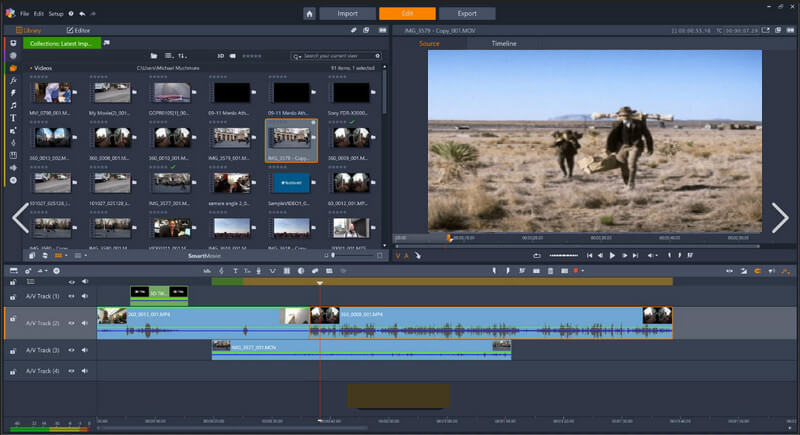
ซอฟต์แวร์ยอดนิยมอีกตัวหนึ่งคือ Pinnacle Studios เป็นซอฟต์แวร์ที่ไม่เพียงแต่ทำงานเป็นโปรแกรมตัดต่อวิดีโอขั้นสูงเท่านั้น แต่ยังเป็นโปรแกรมบันทึกหน้าจออีกด้วย นอกจากนี้ยังให้ความพึงพอใจแก่ผู้ใช้ในการเล่นและแก้ไขภาพยนตร์ 3D และ 4K อย่างไรก็ตาม Pinnacle Studio ไม่ใช่ซอฟต์แวร์ป้องกันภาพสั่นไหวฟรีที่กำหนดให้ผู้ใช้ต้องซื้อก่อนที่จะติดตั้ง
ข้อดี
มีเครื่องมือแก้ไข เอฟเฟกต์ และทรานซิชันขั้นสูง
ด้วยอินเทอร์เฟซที่ใช้งานง่าย
นอกจากนี้ยังมีความยืดหยุ่นในการบันทึกหน้าจอ
ข้อเสีย
คุณลักษณะการรักษาเสถียรภาพวิดีโออยู่ในเวอร์ชันที่ต้องชำระเงิน
รุ่นทดลองใช้ฟรีมีคุณสมบัติน้อยมาก
ไม่ใช่ว่าดีที่สุดสำหรับผู้เริ่มต้น
3. iMovie
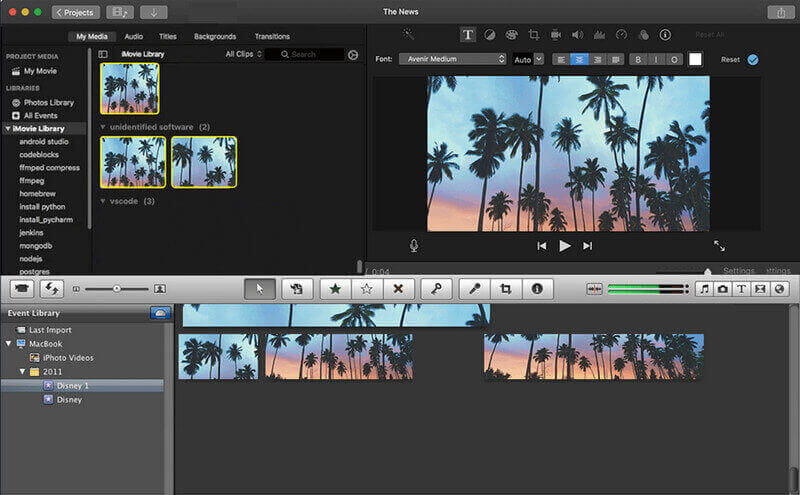
เครื่องเล่นสื่อที่รู้จักกันดีบน Mac คือ iMovie อยู่ถัดจากรายการของเรา และใช่ คุณยังสามารถใช้ซอฟต์แวร์นี้เพื่อแก้ไขวิดีโอที่สั่นคลอนของคุณได้ การรักษาเสถียรภาพวิดีโอ iMovie ทำงานหรือทำงานได้บนอุปกรณ์ Apple ทั้งหมด และผู้ใช้ Apple สามารถรับมันบนอุปกรณ์ของพวกเขาได้ฟรี นอกจากนี้ ซอฟต์แวร์นี้ยังมีตัวเลือกการแก้ไขวิดีโอเสียงและการบันทึกหน้าจออย่างเพียงพอ
ข้อดี
ยืดหยุ่นได้บนอุปกรณ์ Apple จำนวนมาก
รองรับวิดีโอ 4K
ใช้งานได้ฟรี
มันมาพร้อมกับเอฟเฟกต์ขั้นสูง
ข้อเสีย
จำกัดเฉพาะ Apple เท่านั้น แต่ไม่ใช่ Windows
ไม่มีเครื่องมือแก้ไขวิดีโอขั้นสูงที่จำเป็นอื่น ๆ
ส่วนที่ 2 แอพรักษาเสถียรภาพวิดีโอที่ดีที่สุดสำหรับ Android และ iPhone
1. อิมัลซิโอ
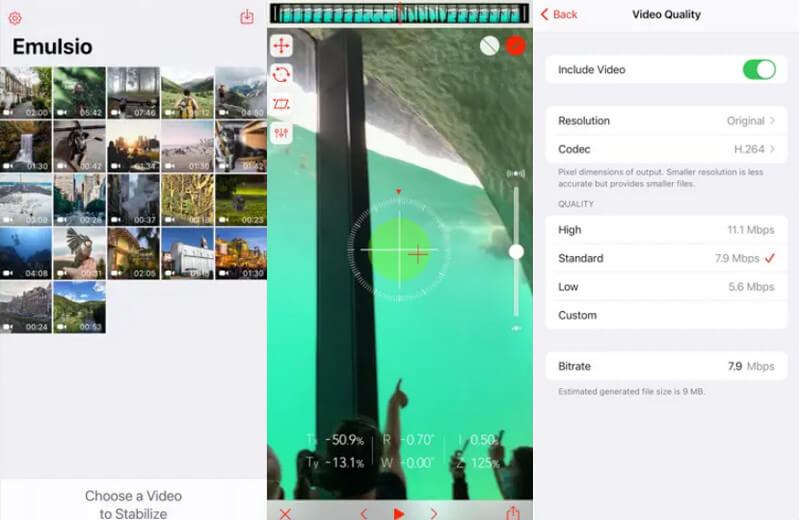
Emulsio เป็นแอปรักษาเสถียรภาพวิดีโอที่เยี่ยมมาก ที่สามารถใช้ได้ทั้งบน iPhone และ iPad แก้ไขวิดีโอของคุณอย่างมืออาชีพเพื่อให้ดูน่าสนใจยิ่งขึ้น นี่คือเหตุผลที่ Emulsio ได้รับความเห็นอกเห็นใจและการอนุมัติจากผู้ใช้ให้เป็นหนึ่งในแอปวิดีโอโคลงของ iPhone ที่ดีที่สุด แอปนี้ให้ผู้ใช้ดูตัวอย่างวิดีโอในขณะที่ปรับความแรงของการรักษาเสถียรภาพเมื่อต้องการทำให้วิดีโอมีเสถียรภาพ
ข้อดี
มันประมวลผลวิดีโออย่างรวดเร็ว
มันให้การแปลงรหัสวิดีโอนอกเหนือจากการทำให้เสถียร
ง่ายต่อการใช้.
ข้อเสีย
ไม่สามารถทำงานบน Android
คุณสมบัติการแก้ไขไม่มากนัก
2. โปรแกรมตัดต่อวิดีโอ Magisto
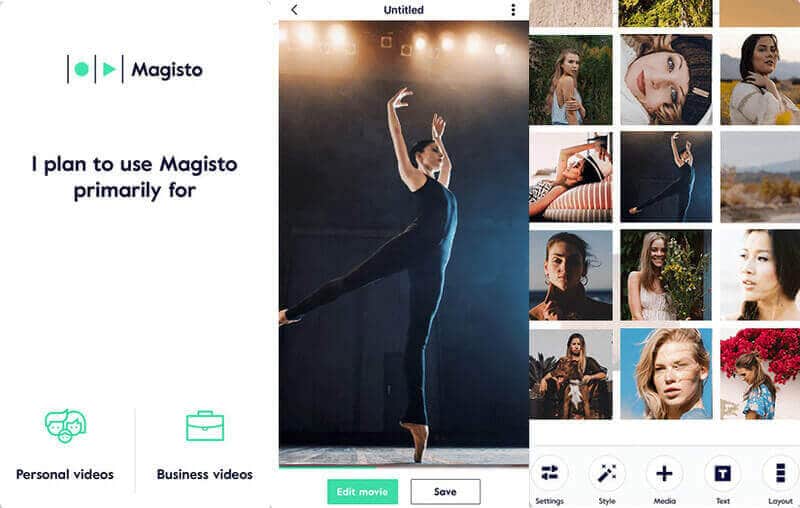
แอปต่อไปที่คุณต้องรู้คือ Magisto Video Editor ตามชื่อของมัน มันเป็นแอปที่ทำงานเพื่อแก้ไขวิดีโอของคุณได้ฟรี มันช่วยให้คุณปรับปรุงและ แก้ไขไฟล์วิดีโอคุณภาพไม่ดีของคุณ ในเวลาไม่นานเพราะเป็นแอพที่เป็นพลังของ AI อันที่จริง เพียงแค่นำวิดีโอที่มีปัญหาของคุณมาไว้ในอินเทอร์เฟซของแอป Video Stabilizer ก็จะให้การตั้งค่าและการเลือกที่จำเป็นที่คุณต้องการในทันที
ข้อดี
มันมาพร้อมกับเครื่องมือเพิ่มประสิทธิภาพที่ขับเคลื่อนด้วย AI
ช่วยให้คุณสร้างสไลด์โชว์และภาพปะติด
ข้อเสีย
มันพังเป็นครั้งคราวเมื่อใช้งานนานขึ้น
3. ระบบกันสั่นวิดีโอสั่นคลอน
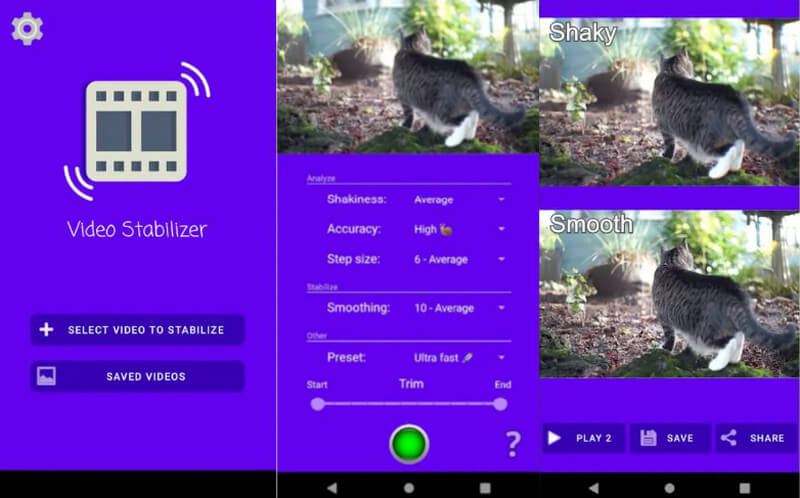
แอพอื่นที่ทำให้ตรงจุดคือ Shaky Video Stabilizer เป็นแอพที่คุณสามารถรับได้จาก Google Store และพร้อมใช้งานออนไลน์บน Android นอกจากนี้ยังเป็นเครื่องมือฟรี แต่รองรับการซื้อในแอพ ยิ่งไปกว่านั้น มันมักจะรองรับรูปแบบวิดีโอทั่วไปของ Android เช่น MKV, 3GP และ MP4 แม้จะเป็นเช่นนั้น โคลงวิดีโอสมาร์ทโฟนที่ดีที่สุดนี้ให้การตั้งค่าที่หลากหลายแก่ผู้ใช้ แก้ไขวิดีโอไม่ชัด ที่มีความเรียบเนียน แม่นยำ และความสั่นคลอน
ข้อดี
มันมีโหมดแสดงตัวอย่าง
มันมาพร้อมกับเครื่องมือตัดต่อวิดีโอที่สำคัญอื่นๆ
ใช้งานง่าย
ข้อเสีย
ทำงานบน Android เท่านั้น
บางครั้งมันผิดพลาดหลังจากการติดตั้ง
เครื่องมือตัดต่อวิดีโอบางอย่างทำงานได้ไม่ดี
ส่วนที่ 3 โบนัส: วิธีทำให้วิดีโอมีเสถียรภาพด้วย AVAide Video Converter
โชคดีที่มีการเพิ่มส่วนนี้เพื่อให้คุณมีขั้นตอนที่เหมาะสมสำหรับการรักษาเสถียรภาพวิดีโอของคุณ มีแนวทางที่สมบูรณ์และง่ายเพื่อให้คุณปฏิบัติตามได้อย่างรวดเร็ว นอกจากนี้ เราเลือกใช้ซอฟต์แวร์ป้องกันภาพสั่นไหวที่ดีที่สุดในบทความนี้ AVide Video Converter. เรามาดูและเรียนรู้แนวทางปฏิบัติด้านล่างโดยไม่ชักช้าอีกต่อไป
ขั้นตอนที่ 1ตรวจสอบให้แน่ใจว่าคุณมีซอฟต์แวร์ที่เหมาะสมกับประเภทของคอมพิวเตอร์ที่คุณใช้ AVAide Video Converter มีเวอร์ชัน Windows และ Mac ดังนั้นควรซื้อให้เหมาะสม ดังนั้น เมื่อคุณมีซอฟต์แวร์แล้ว ให้เปิดและไปที่ กล่องเครื่องมือ.
ขั้นตอนที่ 2ตอนนี้ไปถึงกล่องเครื่องมือของ โปรแกรมเพิ่มประสิทธิภาพวิดีโอ การเลือก แตะ พลัส เมื่อคุณไปถึงด้านในของส่วนที่เลือก และนำเข้าวิดีโอที่สั่นคลอนของคุณ จากนั้นในหน้าต่างใหม่ ให้ทำเครื่องหมายที่ ลดการสั่นของวิดีโอ การเพิ่มประสิทธิภาพหรือการเลือกทั้งหมดในนั้น
ขั้นตอนที่ 3หลังจากนั้นกด ดูตัวอย่าง ปุ่มเพื่อตรวจสอบไฟล์วิดีโอของคุณก่อนและหลังการเปลี่ยนแปลง จากนั้นกด ยกระดับ แท็บเพื่อดำเนินการเปลี่ยนแปลง


 AVide Video Converter
ตัวแปลงสื่อที่ครอบคลุมที่สุดในการแปลงวิดีโอและเสียงโดยไม่สูญเสียคุณภาพ
ส่วนที่ 4 คำถามที่พบบ่อยเกี่ยวกับการทำให้วิดีโอมีเสถียรภาพ
มีวิดีโอโคลงออนไลน์หรือไม่?
ใช่. มีเครื่องมือรักษาเสถียรภาพวิดีโอออนไลน์ให้ใช้งาน อย่างไรก็ตาม ซอฟต์แวร์และแอพที่ดาวน์โหลดได้ที่ชาญฉลาดนั้นดีกว่ามากในการได้มาและใช้งาน
ฉันจะยังคงได้ขนาดไฟล์เท่าเดิมหลังจากแก้ไขวิดีโอที่สั่นคลอนหรือไม่
ไม่ การแก้ไขหรือปรับปรุงวิดีโอของคุณจะเพิ่มขนาดไฟล์เล็กน้อย โดยเฉพาะอย่างยิ่งหากคุณทำมากกว่าลดการสั่นไหว เช่น การลดอัตราการสุ่มสัญญาณ การลดสัญญาณรบกวน ฯลฯ เนื่องจากการแก้ไขวิดีโออาจเพิ่มการพิกเซลและองค์ประกอบอื่นๆ
ฉันสามารถทำให้วิดีโอเสถียรได้ฟรีหรือไม่
ใช่. แอปรักษาเสถียรภาพวิดีโอที่เรามีในรายการ โดยเฉพาะ AVAide Video Converter ให้ทดลองใช้ฟรีและเวอร์ชันต่างๆ ด้วยวิธีนี้ คุณจะได้เพลิดเพลินและทดสอบประสิทธิภาพด้วยตนเอง แต่ได้โปรด อย่าถือสาเลย รับหรือซื้อคุณสมบัติที่คุ้มค่าเพื่อประสบการณ์ที่ดียิ่งขึ้น
นั่นแหละคือรายการของ ตัวกันสั่นวิดีโอที่ดีที่สุด ทั้งบนเดสก์ท็อปและมือถือ ตอนนี้คุณสามารถเก็บวิดีโอที่บันทึกไว้ได้อย่างมีประสิทธิภาพมากขึ้น ตรวจสอบวิดีโอแต่ละรายการก่อนตัดสินใจว่าจะใช้วิดีโอใดบ่อยที่สุด อย่างไรก็ตาม จากผลการทดสอบในบทความนี้ เรายังคงมั่นใจที่จะแนะนำ AVide Video Converter เพราะมัน ใช้ AI เพื่อขยายขนาดวิดีโอของคุณ และลดการสั่นไหว
ตัวแปลงสื่อที่ครอบคลุมที่สุดในการแปลงวิดีโอและเสียงโดยไม่สูญเสียคุณภาพ