มันทำลายอรรถรสในการดูซีรีส์ของคุณเมื่อ... เสียงและวิดีโอไม่ซิงค์กันและต้องยอมรับว่า การที่เสียงไม่ตรงกับภาพนั้นไม่ใช่เรื่องที่น่าพึงพอใจ คุณอาจลองแก้ไขปัญหานี้มาทุกวิถีทางแล้ว แต่ก็ยังไม่สำเร็จ ดังนั้น บทความนี้จึงให้คำแนะนำเพิ่มเติมเกี่ยวกับการแก้ไขปัญหาเสียงไม่ตรงกับภาพในวิดีโอของคุณ ไม่ว่าคุณจะใช้คอมพิวเตอร์หรือสมาร์ทโฟนก็ตาม แต่ก่อนอื่น เรามาเริ่มต้นด้วยสาเหตุที่เสียงไม่ตรงกับภาพและสาเหตุที่เป็นไปได้กันก่อน
- ส่วนที่ 1. ทำไมเสียงถึงไม่ตรงกับภาพ?
- ส่วนที่ 2 การแก้ไขปัญหาแบบครอบคลุม – ลองทำตามวิธีเหล่านี้ก่อน
- ตอนที่ 3 วิธีแก้ไขปัญหาเสียงและภาพไม่ตรงกันบนพีซี Windows 11
- ตอนที่ 4 วิธีแก้ไขปัญหาเสียงและวิดีโอไม่ตรงกันบน iPhone
- ตอนที่ 5 วิธีแก้ไขปัญหาเสียงและวิดีโอไม่ตรงกันบน YouTube
- ส่วนที่ 6 คำถามที่พบบ่อยเกี่ยวกับการไม่ตรงกันของเสียงและภาพ
ส่วนที่ 1. ทำไมเสียงถึงไม่ตรงกับภาพ?
หากคุณสงสัยว่าทำไมปัญหา เช่น เสียงไม่ตรงกับภาพ จึงเกิดขึ้น มีหลายสาเหตุที่เป็นไปได้ ในส่วนนี้ของบทความ คุณจะได้เรียนรู้สาเหตุทั่วไปของเสียงดีเลย์ และวิธีการตรวจสอบปัญหาของวิดีโอและอุปกรณ์ของคุณอย่างรวดเร็ว
1. สาเหตุทั่วไป
หนึ่งในสาเหตุที่พบบ่อยที่สุดที่ทำให้เสียงดีเลย์ในวิดีโอคือความละเอียดวิดีโอสูงหรือการใช้เอฟเฟกต์พิเศษ หากอุปกรณ์ของคุณรองรับความละเอียดสูงได้ไม่ดี เสียงจะเล่นก่อนอย่างแน่นอน นอกจากนี้ หากคุณใช้อุปกรณ์ภายนอก เช่น ซาวด์บาร์ ก็มีความเป็นไปได้สูงที่เสียงจะดีเลย์ในวิดีโอ นอกจากนั้น ยังมีสาเหตุอื่นๆ ที่ทำให้เสียงดีเลย์ที่ควรพิจารณาอีกดังนี้:
- การสตรีมวิดีโอออนไลน์ด้วยการเชื่อมต่ออินเทอร์เน็ตที่ช้า
- บั๊กในโปรแกรมเล่นมีเดียทำให้เกิดการไม่ตรงกันของภาพและเสียง
- สาย HDMI หลวม หรือการเชื่อมต่อผิดพลาดอื่นๆ
- วิดีโอที่มีอัตราเฟรมแปรผัน ซึ่งอุปกรณ์ไม่รองรับ
2. เคล็ดลับการวินิจฉัยเบื้องต้นอย่างรวดเร็ว
วิธีที่ง่ายที่สุดในการตรวจสอบว่าเสียงและภาพไม่ตรงกันหรือไม่ คือการสลับหรือปิดโปรแกรมเล่นมีเดียที่คุณกำลังใช้งานอยู่ ลองเล่นวิดีโอในอุปกรณ์อื่นเพื่อดูว่าปัญหาอยู่ที่ไฟล์มีเดียหรือตัวอุปกรณ์เอง หากวิธีง่ายๆ เหล่านี้ไม่สามารถแก้ปัญหาได้ โปรดตรวจสอบส่วนถัดไปสำหรับวิธีแก้ปัญหาขั้นสูงเพิ่มเติม
ส่วนที่ 2 การแก้ไขปัญหาแบบครอบคลุม – ลองทำตามวิธีเหล่านี้ก่อน
เพื่อให้เสียงในวิดีโอตรงกับเสียงพูด คุณสามารถใช้วิธีการต่อไปนี้ได้ ส่วนนี้จะอธิบายวิธีแก้ปัญหาทั่วไปที่คุณสามารถลองใช้เพื่อแก้ไขปัญหาเสียงดีเลย์
1. เริ่มทุกอย่างใหม่หมด
เริ่มจากการปิดแอปพลิเคชันเล่นมีเดียแบบบังคับ หากคุณกำลังสตรีมออนไลน์ ให้ปิดเว็บไซต์ รวมถึงแท็บที่เปิดอยู่ทั้งหมด จากนั้นรีสตาร์ทอุปกรณ์และลองเล่นวิดีโออีกครั้ง
2. ตรวจสอบและอัปเดตทุกอย่าง
ระบบปฏิบัติการของคอมพิวเตอร์หรือโทรศัพท์ของคุณมีบทบาทสำคัญอย่างยิ่งเมื่อเกิดปัญหาเสียงดีเลย์ ตรวจสอบให้แน่ใจว่าอุปกรณ์ของคุณได้รับการอัปเดตอยู่เสมอ เพื่อกำจัดข้อผิดพลาดที่มองไม่เห็นซึ่งอาจเป็นสาเหตุของปัญหาภาพ
3. ตรวจสอบการเชื่อมต่ออินเทอร์เน็ตของคุณ
การเชื่อมต่ออินเทอร์เน็ตที่ช้าอาจเป็นสาเหตุที่ทำให้เสียงในวิดีโอดีเลย์ ลองถอดปลั๊กและรีสตาร์ทเราเตอร์อินเทอร์เน็ตดู หากจำเป็น ให้เชื่อมต่อกับเครือข่ายอินเทอร์เน็ตอื่น
4. ปิดใช้งานการประมวลผลเสียง
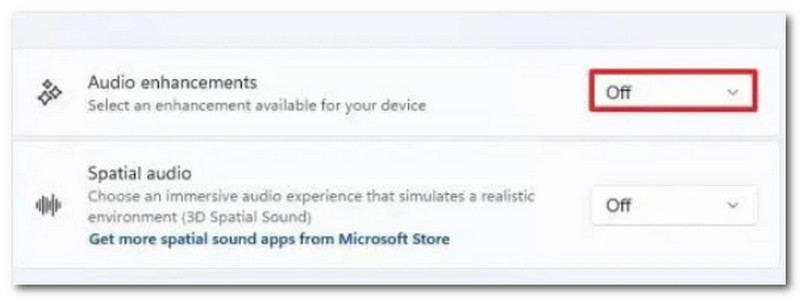
โดยปกติแล้ว อุปกรณ์สมัยใหม่จะเปิดใช้งานการปรับปรุงคุณภาพเสียงไว้ หากต้องการปิดใช้งาน ให้ไปที่การตั้งค่าและค้นหา "AI" หรือ "การปรับปรุงคุณภาพเสียง" แม้ว่าคุณสมบัตินี้จะช่วยให้บันทึกเสียงได้ชัดเจน แต่ก็อาจทำให้การเล่นวิดีโอมีคุณภาพลดลงได้
5. ล้างแคช
แคชที่สะสมจากเว็บไซต์และแอปพลิเคชันต่างๆ อาจทำให้เกิดอาการหน่วงบนอุปกรณ์ของคุณ และในที่สุดก็ส่งผลต่อวิดีโอของคุณ คุณสามารถล้างแคชบนอุปกรณ์และในเว็บเบราว์เซอร์ของคุณเพื่อขจัดปัญหาเสียงหน่วงขณะสตรีมออนไลน์ได้
ตอนที่ 3 วิธีแก้ไขปัญหาเสียงและภาพไม่ตรงกันบนพีซี Windows 11
หากวิธีแก้ปัญหาทั่วไปไม่ได้ผลกับปัญหาเสียงดีเลย์ในวิดีโอของคุณ โปรดตรวจสอบวิธีแก้ปัญหาขั้นสูงต่อไปนี้สำหรับปัญหาเสียงและวิดีโอไม่ตรงกัน
1. อัปเดตไดรเวอร์การ์ดจอ
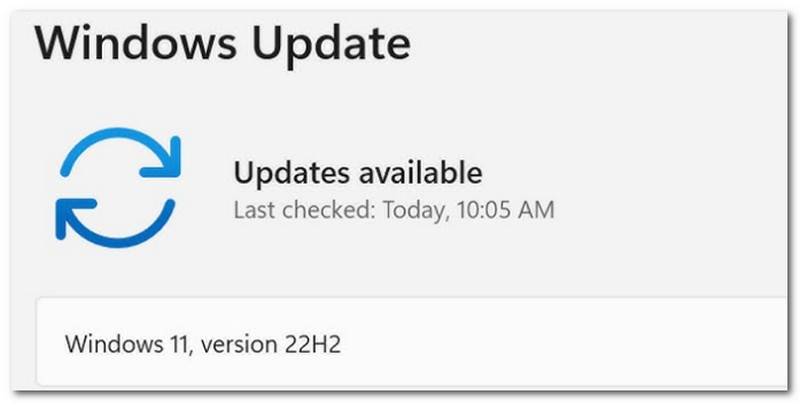
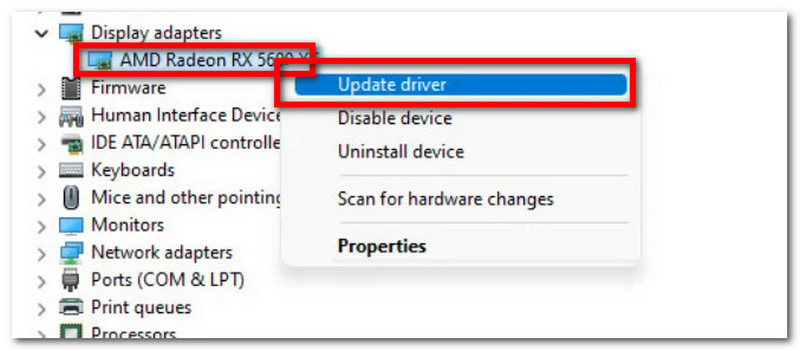
เพื่อให้การเล่นวิดีโอของคุณราบรื่นและป้องกันปัญหาขัดข้อง คุณต้องอัปเดตไดรเวอร์การ์ดจอ วิธีอัปเดตไดรเวอร์การ์ดจอง่ายๆ คือ ไปที่การตั้งค่า แล้วค้นหา Windows Update จากนั้นคลิกที่ไอคอนอัปเดต ตรวจสอบสำหรับการอัพเดต ปุ่มนี้ อุปกรณ์ของคุณจะทำงานได้หลังจากอัปเดตที่จำเป็นทั้งหมด รวมถึงไดรเวอร์การ์ดจอ รีสตาร์ทอุปกรณ์ของคุณแล้วลองเล่นวิดีโออีกครั้ง
2. เปลี่ยนรูปแบบไฟล์เสียง
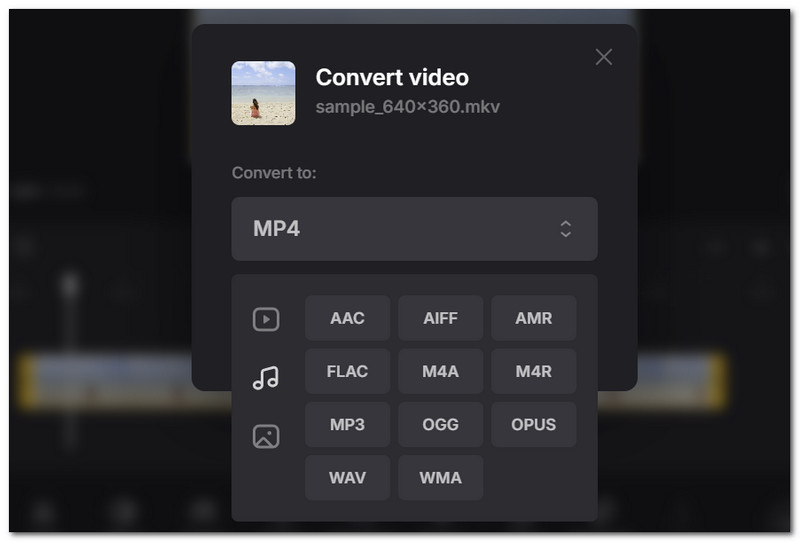
บางครั้ง ปัญหาอาจอยู่ที่ไฟล์เสียงที่ทำให้เสียงดีเลย์ วิธีแก้ไขคือ แนะนำให้ใช้โปรแกรมแปลงไฟล์เสียง ลองค้นหา Clideo ในอินเทอร์เน็ต อัปโหลดวิดีโอ แล้วเลือกรูปแบบไฟล์เสียงที่รองรับกันอย่างแพร่หลาย เช่น ... MP3 หรือ AACดาวน์โหลดและตรวจสอบความหน่วงของเสียง
3. ปิดใช้งานโหมด Exclusive
โหมด Exclusive ช่วยล็อกแอปหนึ่งแอปไม่ให้ควบคุมลำโพงของอุปกรณ์ คุณจะต้องปิดโหมดนี้เพื่อให้แอปอื่นๆ เช่น แอปเล่นมีเดีย สามารถเล่นวิดีโอได้โดยไม่กระตุก หากต้องการปิดคุณสมบัตินี้ ให้ไปที่การตั้งค่าเสียงของคอมพิวเตอร์ แล้วเลื่อนลงมาจนกว่าจะเห็น การตั้งค่าเสียงเพิ่มเติม คลิกขวาที่ลำโพงหลักของอุปกรณ์ แล้วเลือก คุณสมบัติ จากแท็บ ขั้นสูง ให้ยกเลิกการเลือก อนุญาตให้แอปพลิเคชันควบคุมอุปกรณ์นี้แต่เพียงผู้เดียวจากนั้นคลิก "ใช้" เพื่อบันทึกการเปลี่ยนแปลง
4. ปิดใช้งาน Fast Startup
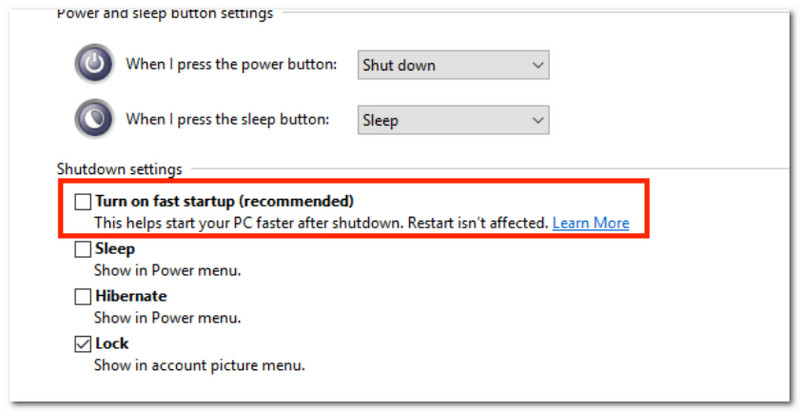
Fast Startup เป็นตัวช่วยอย่างมากในการลดเวลาในการบูตเครื่อง แต่ข้อเสียคืออาจทำให้บริการที่ติดตั้งไว้ล่วงหน้าอย่าง OneDrive ทำงานผิดปกติ และทำให้เสียงในวิดีโอของคุณล่าช้า เพียงแค่เปิดเมนู Start แล้วป้อนคำสั่ง แผงควบคุมจากเมนูด้านซ้าย ให้ไปที่ เปลี่ยนฟังก์ชันการทำงานของปุ่มเปิด/ปิดจากนั้นไปยัง เปลี่ยนการตั้งค่าที่ไม่สามารถใช้งานได้ในขณะนี้ปิดใช้งาน เปิดใช้งานการเริ่มต้นระบบอย่างรวดเร็ว (แนะนำ) เลือกตัวเลือกและบันทึกการเปลี่ยนแปลง
5. ปิดใช้งาน Hyper-V
เพื่อแก้ไขปัญหาประสิทธิภาพการทำงานของคอมพิวเตอร์และโปรแกรมเล่นมีเดีย ให้ปิดใช้งาน Hyper-V ในการตั้งค่า เปิดเมนู Start แล้วพิมพ์ Turn Windows features on or off ในช่องป้อนข้อมูล เลื่อนลงมาจนกว่าจะเห็นตัวเลือก Hyper-V ยกเลิกการเลือกช่อง แล้วคลิก OK เพื่อบันทึก
6. ตรวจสอบอัตราการรีเฟรช
อีกวิธีหนึ่งในการแก้ไขปัญหาเสียงไม่ตรงกับภาพคือการตรวจสอบอัตราการรีเฟรช วิธีนี้จะช่วยตรวจสอบการเคลื่อนไหวของภาพและตรวจสอบว่าฮาร์ดแวร์ เช่น สายเคเบิล ทำงานได้อย่างถูกต้อง เพียงไปที่การตั้งค่าระบบแล้วคลิกที่จอแสดงผล เลือกอัตราการรีเฟรชที่ต้องการเพื่อให้แน่ใจว่าวิดีโอเล่นได้อย่างราบรื่น
7. ใช้โปรแกรม AVAide Video Converter
หากคุณคิดไม่ออกแล้ว สิ่งต่อไปที่คุณควรทำคือการใช้ AVide Video Converterนี่คือเครื่องมืออเนกประสงค์ที่ออกแบบมาเพื่อช่วยซิงค์เสียงและวิดีโอใหม่ได้ในไม่กี่คลิก รองรับรูปแบบสื่อหลากหลาย ช่วยให้คุณแก้ไขปัญหาเสียงดีเลย์ในไฟล์ MP4, MKV, VOB และรูปแบบอื่นๆ นอกจากนี้ยังเพิ่มระดับเสียงและปรับความหน่วง และยังให้คุณรีเซ็ตการตั้งค่าได้หากไม่พอใจ ยิ่งไปกว่านั้น AVAide ยังเป็นโซลูชันระดับสูงสุดที่รับประกันคุณภาพวิดีโอที่ยอดเยี่ยม ต่อไปนี้คือขั้นตอนในการเริ่มต้นใช้งาน:
ขั้นตอนที่ 1ดาวน์โหลดและติดตั้งซอฟต์แวร์ลงในคอมพิวเตอร์ของคุณ เปิดโปรแกรมแล้วไปที่... กล่องเครื่องมือ เพื่อเลือก ซิงค์เสียง เครื่องมือ.

ดาวน์โหลดฟรี สำหรับ Windows 7 หรือใหม่กว่า
 ดาวน์โหลดอย่างปลอดภัย

ดาวน์โหลดฟรี สำหรับ Mac OS X 10.13 หรือใหม่กว่า
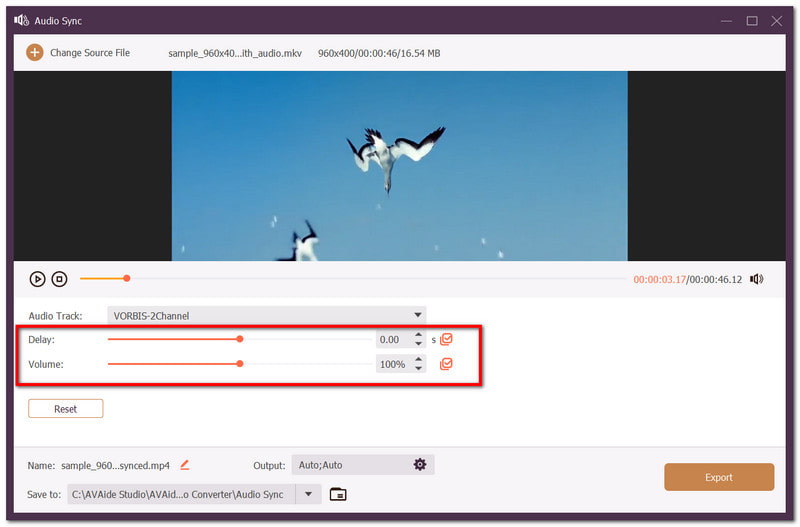
ดาวน์โหลดอย่างปลอดภัยขั้นตอนที่ 2อัปโหลดวิดีโอที่คุณต้องการแก้ไข หากเสียงและภาพไม่ตรงกัน ให้ใช้... ล่าช้า ตั้งค่าเพื่อซิงโครไนซ์ข้อมูล
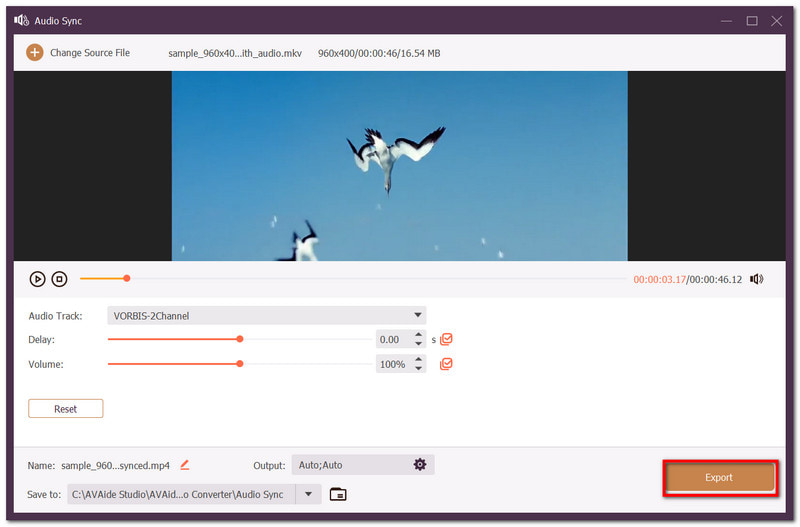
ขั้นตอนที่ 3ดูตัวอย่างวิดีโอหลังจากแก้ไขเสร็จแล้ว คลิกที่นี่ ส่งออก ปุ่มสำหรับบันทึกเสียงและวิดีโอที่ซิงโครไนซ์กัน
ตอนที่ 4 วิธีแก้ไขปัญหาเสียงและวิดีโอไม่ตรงกันบน iPhone
แม้ว่า iPhone จะให้คุณภาพของภาพถ่ายและวิดีโอที่ดีที่สุด แต่คุณอาจพบปัญหาต่างๆ เช่น เสียงไม่ตรงกับภาพ ลองใช้วิธีแก้ปัญหาเสียงไม่ตรงกับภาพเหล่านี้ดู
- ลองทดสอบกับไฟล์มีเดียอื่นๆ เพื่อดูว่าปัญหาอยู่ที่วิดีโอหรือโปรแกรมเล่นมีเดีย
- ปิดแอปรูปภาพหรือโปรแกรมเล่นมีเดียใดๆ ที่คุณใช้สำหรับการสตรีม
- รีสตาร์ทอุปกรณ์เพื่อแก้ไขข้อผิดพลาดของระบบชั่วคราว
- ตรวจสอบการอัปเดตบนแพลตฟอร์มสตรีมมิ่งและระบบปฏิบัติการ
- ควรเชื่อมต่อกับอินเทอร์เน็ตที่มีความเสถียรสูงกว่าเมื่อทำการสตรีมมิ่ง
ตอนที่ 5 วิธีแก้ไขปัญหาเสียงและวิดีโอไม่ตรงกันบน YouTube
เป็นเรื่องปกติที่จะพบข้อผิดพลาดขณะรับชมวิดีโอใน YouTube โดยเฉพาะอย่างยิ่งเนื่องจากมีวิดีโอหลายล้านรายการ เสียงและภาพใน YouTube อาจไม่ตรงกันหากการเชื่อมต่ออินเทอร์เน็ตของคุณไม่เสถียรหรือเว็บไซต์กำลังอัปเดตแอป หากคุณมั่นใจในการเชื่อมต่ออินเทอร์เน็ตของคุณ คุณอาจลองทำตามคำแนะนำเหล่านี้เพื่อแก้ไขปัญหาเสียงไม่ตรงกัน:
1. รีเฟรชหน้าเว็บ
วิธีแก้ปัญหาแบบง่ายๆ ที่แก้ไขข้อผิดพลาดส่วนใหญ่ได้เสมอ กดปุ่มรีเฟรชบน YouTube หรือปิดแล้วเปิดใหม่หากคุณใช้แอปเวอร์ชัน
2. หูฟัง
หากคุณใช้หูฟังไร้สาย ลองเปลี่ยนมาใช้หูฟังแบบมีสายดู เมื่อเทียบกับหูฟังบลูทูธแล้ว หูฟังแบบมีสายสามารถส่งสัญญาณไฟฟ้าได้ทันที ช่วยลดโอกาสที่เสียงจะดีเลย์ในวิดีโอ YouTube ของคุณ
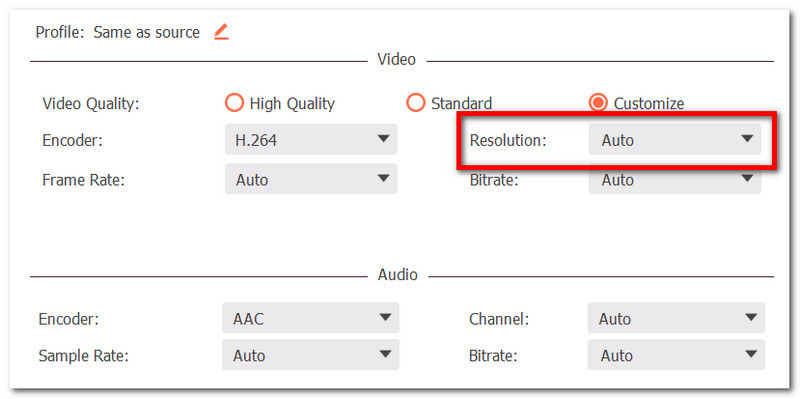
3. เปลี่ยนความละเอียดวิดีโอ
ลองลดความละเอียดของวิดีโอทั้งบน YouTube และบนอุปกรณ์ของคุณดู วิดีโอความละเอียดสูงอาจทำให้เกิดปัญหาเรื่องความหน่วงและจังหวะของภาพและเสียงได้ อย่าลืมรีเฟรชหน้าเว็บอีกครั้งหลังจากลดความละเอียดแล้ว
ส่วนที่ 6 คำถามที่พบบ่อยเกี่ยวกับการไม่ตรงกันของเสียงและภาพ
ทำไมภาพและเสียงในวิดีโอสตรีมมิ่งของฉันถึงไม่ตรงกัน?
การประมวลผลสื่อ เช่น การเข้ารหัส การถอดรหัส และการส่งสัญญาณ มีบทบาทสำคัญในเรื่องความล่าช้าของเสียง โดยส่วนใหญ่แล้ว การสตรีมวิดีโอความละเอียดสูงอาจทำให้เกิดปัญหานี้ เนื่องจากต้องใช้การประมวลผลที่ใช้ทรัพยากรคอมพิวเตอร์สูง
ฉันสามารถแก้ไขปัญหาเสียงและภาพไม่ตรงกันใน Prime Video ได้อย่างไร?
ใช่ คุณสามารถบังคับปิดและเปิดแอปใหม่ได้ วิธีนี้จะช่วยแก้ไขปัญหาเสียงไม่ตรงกับภาพใน Prime Video ได้
ทำไมเสียงและวิดีโอใน OBS ถึงไม่ตรงกัน?
การประมวลผลเสียงเร็วกว่าภาพ และข้อความ 'OBS video audio out of sync' เกิดขึ้นเมื่อ CPU ของคอมพิวเตอร์ทำงานหนักเกินไปและทำให้เฟรมวิดีโอหายไป ส่งผลให้เกิดความล่าช้า โปรแกรมบันทึกหน้าจอ OBS อาจทำให้เกิดความล่าช้าของเสียงได้เช่นกัน หากการกระจายอัตราการสุ่มตัวอย่างในอุปกรณ์ของคุณไม่ตรงกัน
ในบทความนี้ คุณได้เรียนรู้วิธีการแก้ไขปัญหาเสียงที่มีปัญหา ไม่ตรงกับวิดีโอ บนอุปกรณ์ต่างๆ เช่น คอมพิวเตอร์และโทรศัพท์มือถือ ในบรรดาวิธีแก้ปัญหาที่กล่าวมา วิธีที่ดีที่สุดคือ AVide Video Converterซึ่งมีฟังก์ชันการซิงค์เสียงที่เรียบง่ายแต่มีประสิทธิภาพ นอกจากนี้ยังมีเครื่องมือสำคัญอื่นๆ สำหรับการบีบอัด แปลง และแก้ไขวิดีโอเพื่อสร้างเนื้อหาที่คุณต้องการ ดาวน์โหลดเวอร์ชันฟรีได้แล้ววันนี้บน Windows และ Mac
เกี่ยวกับผู้เขียน

กล่องเครื่องมือวิดีโอที่สมบูรณ์ของคุณที่รองรับรูปแบบ 350+ สำหรับการแปลงในคุณภาพที่ไม่สูญเสีย