การเพิ่มข้อความลงในไฟล์ GIF การใส่คำบรรยายหรือข้อความลงใน GIF เป็นวิธีง่ายๆ แต่ได้ผลดีเยี่ยมในการทำให้ภาพของคุณน่าสนใจและดึงดูดใจมากขึ้น ไม่ว่าคุณจะสร้างมีม เพิ่มบริบทให้กับโพสต์บนโซเชียลมีเดีย หรือเน้นช่วงเวลาสำคัญ ด้วยการแทรกหรือวางคำบรรยายหรือข้อความลงบน GIF คุณสามารถเปลี่ยน GIF ที่เคลื่อนไหววนซ้ำให้กลายเป็นเครื่องมือเล่าเรื่องที่สื่อถึงอารมณ์ขัน อารมณ์ และข้อมูลได้ในพริบตา ดังนั้น หากคุณกำลังมองหาวิธีที่ดีที่สุดในการแนบข้อความลงในไฟล์ GIF อย่างมีประสิทธิภาพ คุณต้องอ่านบทความนี้ เพราะเรามีบทช่วยสอนที่ดีที่สุดที่คุณสามารถทำตามได้ เราจะแนะนำเครื่องมือต่างๆ ที่คุณสามารถเข้าถึงได้บนอุปกรณ์และเบราว์เซอร์ของคุณ เพื่อขั้นตอนการเพิ่มข้อความลงใน GIF ที่ทำได้ง่าย
- ส่วนที่ 1. ฉันสามารถเพิ่มข้อความลงในไฟล์ GIF ได้หรือไม่
- ส่วนที่ 2. เครื่องมือที่ดีที่สุดในการเพิ่มข้อความลงในไฟล์ GIF แบบเคลื่อนไหว
- ส่วนที่ 3 การเพิ่มข้อความลงใน GIF โดยใช้ Giphy
- ส่วนที่ 4. เพิ่มข้อความลงในไฟล์ GIF บน Canva
- ส่วนที่ 5. การแทรกข้อความลงในไฟล์ GIF โดยใช้ Ezgif
- ส่วนที่ 6. เพิ่มข้อความลงใน GIF โดยใช้ GIF
ส่วนที่ 1. ฉันสามารถเพิ่มข้อความลงในไฟล์ GIF ได้หรือไม่
การเพิ่มข้อความลงในไฟล์ GIF นั้นเป็นไปได้ สิ่งที่คุณต้องการคือเครื่องมือที่ดีที่จะช่วยคุณจัดการกับไฟล์ GIF ดังนั้น หากคุณต้องการดูเครื่องมือที่น่าเชื่อถือที่สุด คุณสามารถตรวจสอบรายละเอียดทั้งหมดด้านล่างได้
| เครื่องมือ | แพลตฟอร์ม | หน้าจอผู้ใช้ | คุณสมบัติพิเศษ | ดีที่สุดสำหรับ |
| AVide Video Converter | Windows และ Mac | เรียบง่าย | แปลงไฟล์วิดีโอ ตัดต่อวิดีโอ สร้างไฟล์ GIF | ผู้ใช้งานที่ต้องการโปรแกรมตัดต่อวิดีโอ/GIF แบบครบวงจร ที่สามารถใช้งานแบบออฟไลน์ได้ |
| กิฟี่ | เบราว์เซอร์ | เรียบง่าย | คลังภาพ GIF ขนาดใหญ่ การสร้างและแชร์มีม | แก้ไข GIF และสร้างมีมสำหรับโซเชียลมีเดียอย่างรวดเร็ว |
| แคนวา | เบราว์เซอร์ | ค่อนข้างซับซ้อน | ชุดเครื่องมือออกแบบครบวงจร, เทมเพลต และเครื่องมือสร้างแบรนด์ | นักออกแบบที่ต้องการ GIF ที่ดูดี มีแบรนด์ และมีการจัดรูปแบบข้อความอย่างมืออาชีพ |
| เอซกิฟ | เบราว์เซอร์ | เรียบง่าย | การปรับขนาด ครอบตัด ปรับแต่ง และใส่เอฟเฟ็กต์ให้กับไฟล์ GIF | แก้ไขได้อย่างรวดเร็วโดยไม่ต้องใช้เครื่องมือออกแบบขั้นสูง |
| GIF | เบราว์เซอร์ | เรียบง่าย | โปรแกรมแก้ไข GIF ขนาดเล็ก ส่งออกได้อย่างรวดเร็ว | ผู้ใช้งานที่ต้องการเครื่องมือฟรีที่ใช้งานผ่านเว็บเบราว์เซอร์ พร้อมตัวเลือกการแก้ไขที่ใช้งานได้จริง |
ส่วนที่ 2. เครื่องมือที่ดีที่สุดในการเพิ่มข้อความลงในไฟล์ GIF แบบเคลื่อนไหว
ต้องการเพิ่มข้อความลงในไฟล์ GIF แบบเคลื่อนไหวอย่างราบรื่นใช่ไหม? เราขอแนะนำให้ใช้... AVide Video Converterสิ่งที่ทำให้โปรแกรมนี้ทรงพลังคือความสามารถในการนำเสนอคุณสมบัติทั้งหมดที่คุณต้องการเพื่อให้ได้ผลลัพธ์ที่ต้องการ คุณสามารถเพิ่มข้อความลงในไฟล์ GIF พร้อมทั้งกำหนดสีตัวอักษร ดีไซน์ ตำแหน่ง และอื่นๆ ได้ตามต้องการ คุณยังสามารถเพิ่มได้มากเท่าที่คุณต้องการ และส่วนที่ดีที่สุดคือ คุณสามารถบันทึกไฟล์ GIF สุดท้ายได้โดยไม่มีลายน้ำ
นอกจากนี้ คุณยังสามารถใช้คุณสมบัติต่างๆ ในการจัดการไฟล์มีเดียอื่นๆ ได้อีกด้วย คุณสามารถตัดต่อวิดีโอ ใส่ฟิลเตอร์ให้กับ GIF ใส่ลายน้ำ เพิ่มเพลงประกอบ และอื่นๆ อีกมากมาย คุณยังสามารถแปลงวิดีโอและเสียงของคุณเป็นรูปแบบต่างๆ ได้ เช่น MP4, MKV, AVI, FLV, WMV, MP3, AAC, AC3, WAV, M4A และอื่นๆ ด้วยเหตุนี้ หากคุณต้องการโปรแกรมแก้ไขเสียง วิดีโอ และ GIF ที่ดีที่สุด AVAide Video Converter จึงเป็นโปรแกรมที่ยอดเยี่ยมที่สุดที่คุณสามารถเข้าถึงได้อย่างไม่ต้องสงสัย
หากต้องการทราบวิธีการเพิ่มข้อความลงในไฟล์ GIF คุณสามารถตรวจสอบและทำตามคำแนะนำด้านล่างได้
ขั้นตอนที่ 1ดาวน์โหลด AVide Video Converter บนคอมพิวเตอร์ของคุณ คุณสามารถใช้ ดาวน์โหลดฟรี กดปุ่มด้านล่างเพื่อเข้าใช้งานบนระบบ Windows หรือ Mac ของคุณ

ดาวน์โหลดฟรี สำหรับ Windows 7 หรือใหม่กว่า
 ดาวน์โหลดอย่างปลอดภัย
ดาวน์โหลดฟรี สำหรับ Mac OS X 10.13 หรือใหม่กว่า
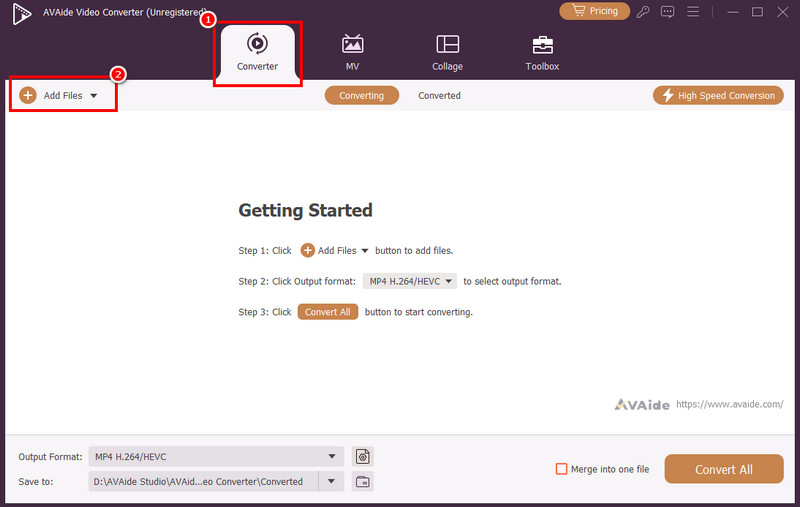
ดาวน์โหลดอย่างปลอดภัยขั้นตอนที่ 2จากอินเทอร์เฟซหลัก ดำเนินการไปที่ ตัวแปลง ส่วนและแตะ เพิ่มไฟล์ ตัวเลือกในการเริ่มเพิ่มไฟล์ GIF ของคุณ
ขั้นตอนที่ 3หลังจากเพิ่มไฟล์ GIF แล้ว ให้คลิกที่... แก้ไข ฟังก์ชัน จากนั้น ดำเนินการต่อที่ ลายน้ำ ส่วนและคลิก ข้อความ ตัวเลือกนี้ คุณสามารถเริ่มเพิ่มข้อความลงในไฟล์ GIF ของคุณได้แล้ว
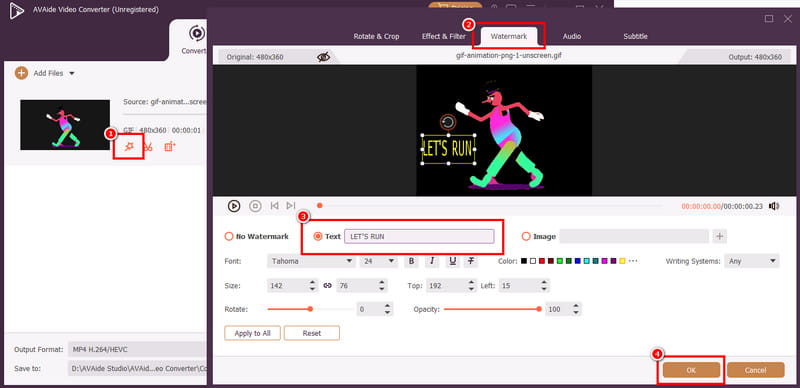
คุณสามารถเลือกรูปแบบตัวอักษร ขนาด สี และอื่นๆ ที่ต้องการได้ เมื่อเสร็จแล้ว ให้แตะ ตกลง.
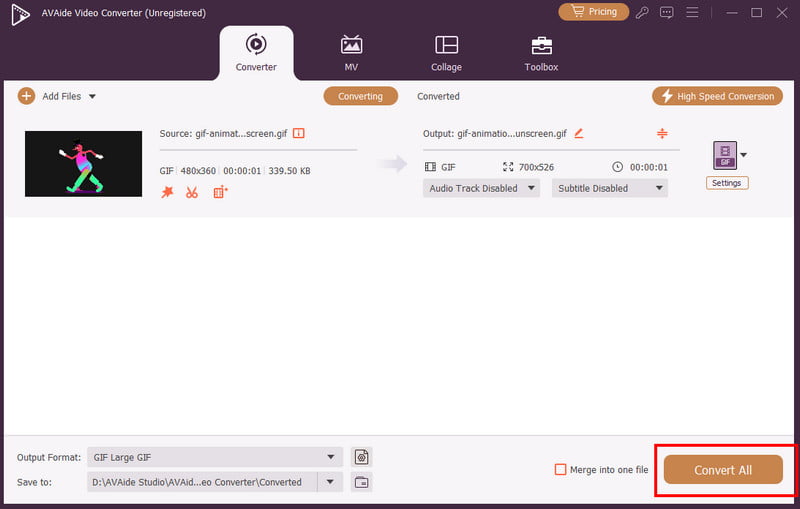
ขั้นตอนที่ 4สุดท้ายนี้ คุณสามารถแตะได้แล้ว แปลงทั้งหมด กดปุ่มด้านล่างเพื่อเริ่มบันทึกไฟล์ GIF ลงในคอมพิวเตอร์ของคุณ
ส่วนที่ 3 การเพิ่มข้อความลงใน GIF โดยใช้ Giphy
อีกหนึ่งเครื่องมือที่จะช่วยคุณเพิ่มข้อความลงในไฟล์ GIF คือ กิฟี่เครื่องมือบนเว็บนี้เหมาะอย่างยิ่งหากคุณต้องการจัดการกับไฟล์ GIF ของคุณ เพราะมีฟีเจอร์ครบครันที่คุณต้องการเพื่อปรับปรุงไฟล์ของคุณ ข้อดีของเครื่องมือนี้คือใช้งานง่ายและราบรื่น สิ่งที่เราชอบคือมีรูปแบบตัวอักษรให้เลือกมากมาย สามารถเพิ่มฟิลเตอร์ และอื่นๆ ได้อีกด้วย ปัญหาเดียวคือมีโฆษณาที่น่ารำคาญปรากฏขึ้นบนหน้าจอระหว่างการใช้งาน นอกจากนี้ คุณต้องสร้างบัญชีก่อนจึงจะเริ่มกระบวนการหลักได้ ทำให้เสียเวลา แต่ถึงกระนั้น หากคุณต้องการเครื่องมือที่ช่วยคุณเพิ่มข้อความลงในไฟล์ GIF ลองพิจารณาใช้ Giphy ดู
ดูขั้นตอนด้านล่างเพื่อเพิ่มข้อความลงในไฟล์ GIF ได้ทันที
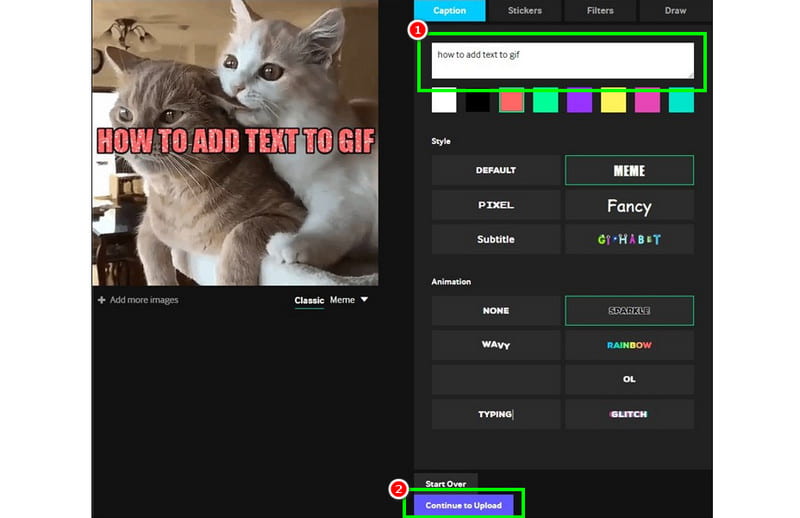
ขั้นตอนที่ 1ไปที่เบราว์เซอร์ของคุณและเข้าถึงเว็บไซต์หลักของ กิฟี่หลังจากนั้น เริ่มสร้างบัญชีของคุณได้เลย
ขั้นตอนที่ 2เมื่อหน้าเว็บอื่นปรากฏขึ้น ให้คลิกที่หน้าเว็บนั้น สร้าง กดปุ่มเพื่อเริ่มอัปโหลดไฟล์ GIF ที่คุณต้องการแก้ไข
ขั้นตอนที่ 3หลังจากอัปโหลดเสร็จแล้ว ให้ไปที่ คำบรรยายภาพ ส่วนนี้ จากนั้นคุณสามารถเริ่มพิมพ์ข้อความที่คุณต้องการแนบไปกับ GIF ของคุณได้ นอกจากนี้ คุณยังสามารถเลือกสไตล์และแอนิเมชั่นที่คุณต้องการได้อีกด้วย
ขั้นตอนที่ 4ไปที่ส่วนติดต่อด้านล่างแล้วกด อัปโหลดต่อไป > อัปโหลดไปยัง Giphy กดปุ่มเพื่อบันทึกไฟล์ลงในบัญชีของคุณ เมื่อบันทึกเสร็จแล้ว คุณจะสามารถเข้าถึงไฟล์ GIF พร้อมข้อความในบัญชีของคุณได้
ส่วนที่ 4. เพิ่มข้อความลงในไฟล์ GIF บน Canva
คุณกำลังมองหาโปรแกรมตัดต่อระดับมืออาชีพที่สามารถจัดการกับไฟล์ GIF ของคุณอยู่หรือไม่? ถ้าใช่ คุณสามารถลองใช้โปรแกรมนี้ได้ แคนวาเครื่องมือนี้ไม่เพียงแต่เหมาะสำหรับการแก้ไขและสร้างภาพต่างๆ เท่านั้น แต่ยังช่วยให้คุณแทรกข้อความลงใน GIF ได้อย่างง่ายดายและราบรื่น สิ่งที่ทำให้เครื่องมือนี้ยอดเยี่ยมคือมันมีฟีเจอร์ที่จำเป็นเกือบทั้งหมดเพื่อสร้าง GIF เวอร์ชันที่ดีกว่า คุณสามารถแนบข้อความด้วยรูปแบบตัวอักษร ขนาด และแอนิเมชั่นต่างๆ ได้ นอกจากนี้คุณยังสามารถเข้าถึงฟีเจอร์ที่มีประโยชน์อื่นๆ ได้อีกด้วย เช่น ปรับขนาด GIFมีทั้งฟังก์ชั่นตัดภาพ ฟิลเตอร์ ลบพื้นหลัง และอื่นๆ อีกมากมาย จุดเด่นที่สุดคือคุณสามารถบันทึก GIF ด้วยคุณภาพสูงสุด ทำให้รับชมได้ดียิ่งขึ้น ข้อเสียเพียงอย่างเดียวคือ โปรแกรมนี้ต้องใช้บัญชีผู้ใช้ในการใช้งาน และคุณต้องซื้อเวอร์ชันเสียเงินเพื่อเข้าถึงฟังก์ชั่นเพิ่มเติม
หากต้องการเรียนรู้วิธีเพิ่มข้อความลงบนไฟล์ GIF โดยใช้ Canva โปรดทำตามคำแนะนำโดยละเอียดด้านล่าง
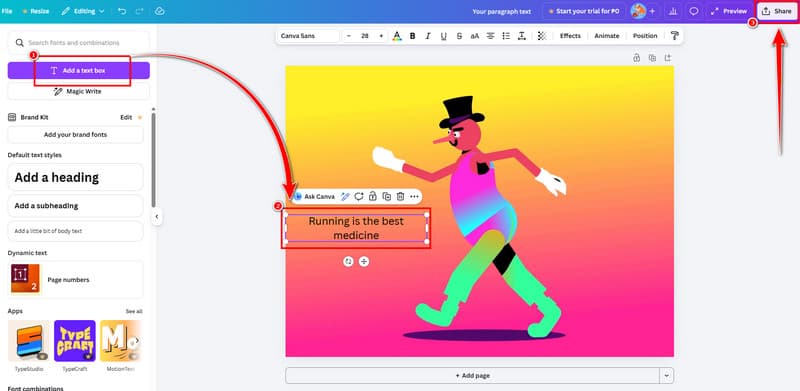
ขั้นตอนที่ 1ดำเนินการกับเบราว์เซอร์ของคุณและเยี่ยมชมเว็บไซต์หลักของ แคนวาจากนั้น คุณสามารถเริ่มลงทะเบียนเพื่อสร้างบัญชีของคุณได้
ขั้นตอนที่ 2หลังจากนั้นให้คลิกที่ ที่อัพโหลด กดปุ่มเพื่อเริ่มเพิ่มไฟล์ GIF ที่คุณต้องการใช้งาน
ขั้นตอนที่ 3หลังจากอัปโหลดไฟล์แล้ว ให้คลิกฟังก์ชัน "เพิ่มกล่องข้อความ" เพื่อเริ่มเพิ่มข้อความลงใน GIF ของคุณ คุณสามารถเพิ่มข้อความได้มากเท่าที่คุณต้องการ
ขั้นตอนที่ 4สำหรับขั้นตอนสุดท้าย ให้ไปที่ แบ่งปัน กดปุ่มแล้วแตะ ดาวน์โหลด ตัวเลือกในการเริ่มกระบวนการบันทึก
ส่วนที่ 5. การแทรกข้อความลงในไฟล์ GIF โดยใช้ Ezgif
เมื่อพูดถึงการใช้งานไฟล์ GIF นั้น ไม่ต้องสงสัยเลยว่า... เอซกิฟ เป็นหนึ่งในเครื่องมือที่คุณสามารถไว้วางใจได้ เพราะเครื่องมือนี้ถูกออกแบบมาเพื่อแก้ไข GIF ของคุณ ข้อดีของเครื่องมือนี้คือช่วยให้คุณเพิ่มข้อความลงใน GIF ได้อย่างง่ายดายและรวดเร็ว เครื่องมือนี้ยังช่วยให้คุณเปลี่ยนรูปแบบตัวอักษร สี และขนาดได้อีกด้วย นอกจากนี้ คุณยังสามารถใช้คุณสมบัติต่างๆ เช่น การตัด การแบ่ง การปรับขนาด การเพิ่มประสิทธิภาพ และอื่นๆ อีกมากมาย คุณยังสามารถใช้เครื่องมือนี้เพื่อ... แปลง MP4 เป็น GIFทำให้เครื่องมือนี้เชื่อถือได้ ดังนั้น หากคุณต้องการเพิ่มข้อความลงใน GIF ของคุณทันที โปรดดูขั้นตอนด้านล่าง
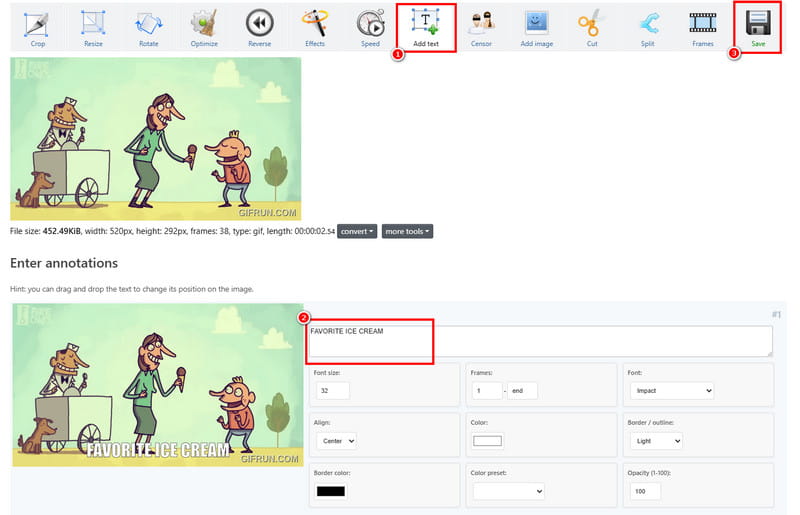
ขั้นตอนที่ 1เข้าสู่เว็บไซต์หลักของ เอซกิฟจากนั้น คลิกฟีเจอร์ "เพิ่มข้อความ" จากด้านบนของหน้าเว็บ
ขั้นตอนที่ 2หลังจากนั้น ให้ติ๊ก เลือกไฟล์ ตัวเลือกในการแทรกไฟล์ GIF ที่คุณต้องการใช้งาน หลังจากนั้นให้คลิกที่ปุ่ม ที่อัพโหลด ปุ่มด้านล่าง
ขั้นตอนที่ 3สำหรับขั้นตอนต่อไป คุณสามารถดำเนินการต่อได้ที่ กล่องข้อความ ส่วนนี้ใช้สำหรับเริ่มใส่ข้อความสำหรับไฟล์ GIF ของคุณ
ขั้นตอนที่ 4หลังจากนั้นคุณสามารถกด บันทึก ปุ่มสำหรับดาวน์โหลดลงคอมพิวเตอร์ของคุณ
ส่วนที่ 6. เพิ่มข้อความลงใน GIF โดยใช้ GIF
สำหรับเครื่องมือชิ้นสุดท้าย เราขอแนะนำให้ใช้ GIF เพื่อแทรกข้อความลงในไฟล์ GIF ของคุณ เครื่องมือนี้ใช้งานง่ายเพราะอินเทอร์เฟซหลักนั้นครอบคลุม สิ่งที่เราชอบเกี่ยวกับเครื่องมือนี้คือคุณสามารถจัดการกับไฟล์ GIF ของคุณได้โดยไม่ต้องเจอกับโฆษณาใดๆ ในระหว่างกระบวนการ นอกจากนี้ คุณยังสามารถเลือกรูปแบบตัวอักษรที่คุณต้องการเพื่อให้ได้ผลลัพธ์ที่ดีขึ้น คุณสามารถใช้วิธีการด้านล่างนี้เพื่อเรียนรู้วิธีการเพิ่มข้อความลงในไฟล์ GIF
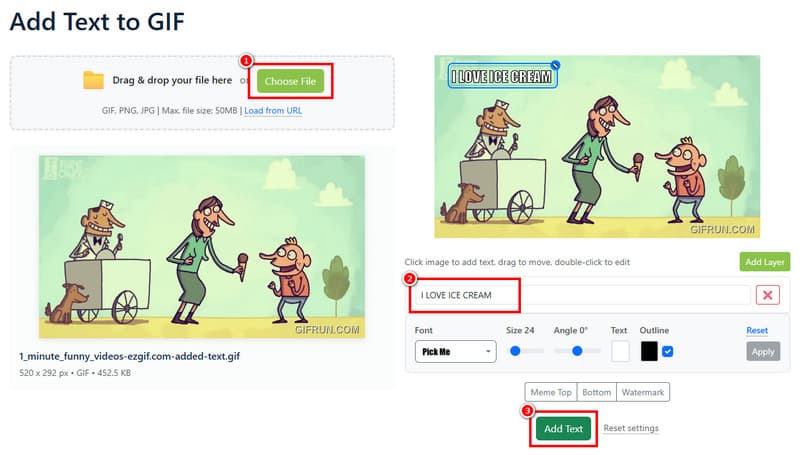
ขั้นตอนที่ 1ไปที่เบราว์เซอร์หลักของคุณและเข้าชมเว็บไซต์ของ GIF. จากนั้นคลิกที่ เพิ่มข้อความลงใน GIF คุณสมบัติ จากนั้นคลิก เลือกไฟล์ เพื่ออัปโหลดไฟล์ GIF
ขั้นตอนที่ 2หลังจากนั้นไปที่ กล่องข้อความ เลือกส่วนและเริ่มแทรกข้อความ คุณยังสามารถเลือกพื้นที่ที่ต้องการเพิ่มข้อความได้อีกด้วย
ขั้นตอนที่ 3เมื่อเสร็จแล้วให้คลิกที่ เพิ่มข้อความ > ดาวน์โหลด ปุ่มสำหรับเริ่มกระบวนการบันทึก
ที่จะเรียนรู้ วิธีแนบข้อความลงในไฟล์ GIFไม่ต้องสงสัยเลยว่าวิธีการทั้งหมดที่กล่าวมาข้างต้นนั้นมีประสิทธิภาพ ดังนั้นจงใช้วิธีการทั้งหมดเพื่อให้ได้ผลลัพธ์ที่คุณต้องการ นอกจากนี้ หากคุณต้องการจัดการกับไฟล์ GIF บนคอมพิวเตอร์ เราขอแนะนำให้ใช้ AVide Video Converterโปรแกรมนี้ช่วยให้คุณสามารถเพิ่มข้อความและปรับปรุง GIF ของคุณด้วยเครื่องมือแก้ไขที่ดีที่สุด ทำให้เป็นหนึ่งในโปรแกรมแก้ไข GIF ที่น่าเชื่อถือที่สุด
กล่องเครื่องมือวิดีโอที่สมบูรณ์ของคุณที่รองรับรูปแบบ 350+ สำหรับการแปลงในคุณภาพที่ไม่สูญเสีย