จอแสดงผลทั่วไปในปัจจุบันมักมีความละเอียด 1080p, 2K และแม้กระทั่ง 4K ถึงแม้ว่าแผ่น DVD ของคุณจะมีภาพคมชัดดั้งเดิม แต่ก็ไม่สามารถเทียบได้กับความละเอียดสูงในปัจจุบัน ดังนั้นคุณจึงสามารถ... แปลง DVD เป็น MP4 และปรับปรุงคุณภาพภาพยนตร์เหล่านั้น โปรแกรมแปลง DVD เป็นไฟล์ MP4 มาตรฐานหลายโปรแกรมสามารถแปลง Blu-ray และ DVD ให้เป็นไฟล์ MP4 ได้ แต่คุณควรเลือกโปรแกรมที่น่าเชื่อถือซึ่งสามารถช่วยคุณแปลง DVD เป็น MP4 ได้อย่างรวดเร็ว พร้อมทั้งให้คุณภาพวิดีโอและเสียงที่ดีที่สุด บทความนี้รวบรวมโปรแกรมแปลง DVD ที่มีประสิทธิภาพ 3 โปรแกรมสำหรับทั้ง Windows และ macOS ปรับปรุงคุณภาพ DVD ของคุณให้เป็นวิดีโอ MP4 ที่ทันสมัยได้เลยตอนนี้
เปรียบเทียบ 3 วิธีแปลง DVD เป็น MP4 ที่ดีที่สุด
โปรแกรม AVAide DVD Ripper, VLC และ HandBrake สามารถแปลง DVD เป็น MP4 ได้อย่างง่ายดาย ด้วยการตั้งค่ามาตรฐานที่ใช้กันทั่วไปสำหรับจอแสดงผลและอุปกรณ์ส่วนใหญ่ คุณสามารถลองดูตัวอย่างคร่าวๆ ได้
| คุณสมบัติ | โปรแกรมริปดีวีดี Tipard | VLC Media Player | เบรกมือ |
| สะดวกในการใช้ | ระดับสูง (ตั้งค่าล่วงหน้าด้วยการคลิกเพียงครั้งเดียว) | ระดับต่ำ (คุณสมบัติการฉีกที่ซ่อนอยู่) | ระดับกลาง (ส่วนติดต่อผู้ใช้เชิงเทคนิค) |
| การถอดรหัส | แข็งแกร่ง (รองรับ CSS, RCE, APS ฯลฯ โดยอัตโนมัติ) | มีข้อจำกัด (จำเป็นต้องใช้ libdvdcss สำหรับแผ่นดิสก์เชิงพาณิชย์ส่วนใหญ่) | ไม่มี (ต้องติดตั้ง libdvdcss ด้วยตนเอง) |
| รูปแบบเอาต์พุต | มากกว่า 500 ไฟล์ (MP4, MKV, AVI, MOV, โปรไฟล์เฉพาะอุปกรณ์) | จำกัด (MP4, WebM, TS, OGG) | เฉพาะไฟล์สมัยใหม่ (MP4, MKV, WebM) |
| การบูรณาการ AI | ใช่ (ระบบปรับปรุงคุณภาพวิดีโอด้วย AI และการเพิ่มความละเอียดเป็น 4K) | ไม่ | ไม่ (มีเฉพาะตัวกรองพื้นฐานเท่านั้น) |
| ความเร็วในการแปลง | เร็วสุด ๆ (การเร่งความเร็ว GPU/ความเร็ว 30 เท่า) | ช้า (แบบเรียลไทม์หรือเร็วกว่าเล็กน้อย) | แปรผันได้ (ขึ้นอยู่กับการตั้งค่าการเข้ารหัส) |
| แก้ไขวีดีโอ | ฟังก์ชั่นในตัว (ตัดแต่ง, ครอป, ฟิลเตอร์, คำบรรยาย) | มีข้อจำกัดมาก/อยู่ในขั้นตอนการทดลอง | พื้นฐาน (การครอบตัด, การปรับขนาด, ฟิลเตอร์) |
| การประมวลผลเป็นชุด | ใช่ (ปรับให้เหมาะสมสำหรับการรวบรวมข้อมูล) | ไม่ (ทีละตัวด้วยมือ) | ใช่ (ระบบคิว) |
| ตัวเลือกการปรับแต่ง | สูง: รองรับความละเอียด บิตเรต และการปรับแต่งตัวแปลงสัญญาณ | ระดับสูง: เก่งมากในการปรับอัตราเฟรมวิดีโอ | ระดับสูง: เหมาะที่สุดสำหรับการปรับแต่งเอฟเฟ็กต์วิดีโอ |
| พีทบทวน คุณสมบัติ | ใช่ | ใช่ | ใช่ |
อันดับแรก 1. แปลง DVD เป็น MP4 อย่างมืออาชีพ
แพลตฟอร์ม: Windows และ macOS
ดีที่สุดสำหรับ: ผู้ใช้งานระดับมืออาชีพและผู้ใช้งานทั่วไปที่ต้องการการแปลงไฟล์ DVD ที่รวดเร็วและเสถียร
ในปี 2026 การแปลง DVD เป็น MP4 นั้นส่วนใหญ่ต้องการความเร็วในการประมวลผล โปรแกรมแปลงไฟล์ฟรีหรือแบบเสียเงินจำนวนมากสามารถจัดการกับการเข้ารหัสประเภทต่างๆ บน DVD ได้ แต่... AVAide DVD Ripper โปรแกรมนี้รองรับการเร่งความเร็วฮาร์ดแวร์เต็มรูปแบบสำหรับการถอดรหัสและการเข้ารหัสใหม่ ซึ่งหมายความว่าคุณสามารถแปลง DVD ใดๆ เป็นรูปแบบ MP4 ได้อย่างรวดเร็วภายใน 10 นาที บน Windows 11/10 และ macOS คุณสามารถเลือกความละเอียด MP4 720p, 1080p, 2K และ 4K ที่ปรับให้เหมาะสมกับจอแสดงผลต่างๆ เช่น iPhone, iPad, MacBook, ทีวี, Android, Samsung และอื่นๆ หากคุณเป็นบรรณาธิการมืออาชีพที่ต้องการภาพยนตร์ DVD ดิบสำหรับการตัดต่อ AVAide DVD Ripper ยังสามารถแปลง DVD เป็น MKV และ MPG ได้อย่างรวดเร็วอีกด้วย
- รองรับการเร่งความเร็วด้วย GPU และการแปลงแบบกลุ่ม
- จัดเตรียมตัวแปลงสัญญาณเอาต์พุต MPEG-4, H.264, HEVC และ AV1 สำหรับไฟล์ MP4
- มีค่าที่ตั้งไว้ล่วงหน้าสำหรับไฟล์ MP4 โดยเฉพาะสำหรับหน้าจอทั่วไปและหน้าจอมาตรฐาน
- ข้ามการเข้ารหัสแบบเก่า แบบทั่วไป และแบบใหม่ล่าสุดทั้งหมดบนแผ่น DVD
- ทำงานได้อย่างเสถียรและรวดเร็วบน Windows 11/10 และ macOS 26 และ macOS 27 Beta

 ดาวน์โหลดอย่างปลอดภัย
ขั้นตอนการแปลง DVD เป็น MP4 ด้วยโปรแกรม AVAide DVD Ripper
ขั้นตอนที่ 1โหลด DVD ลงใน AVAide DVD Ripper
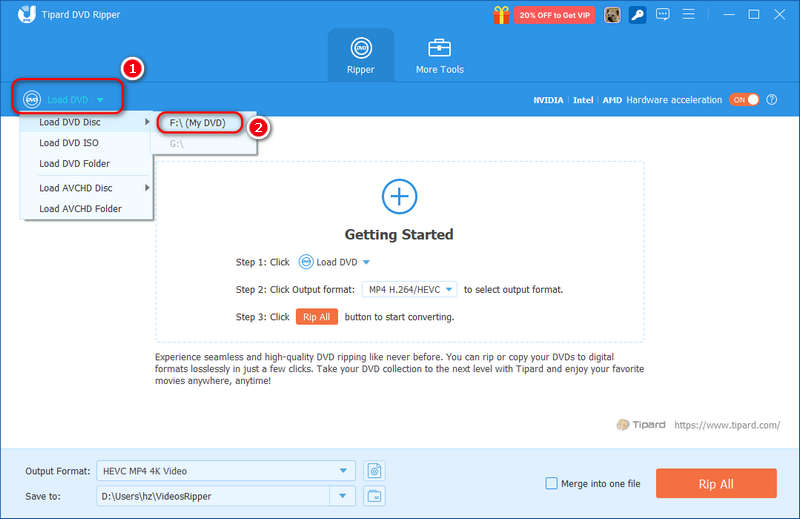
ดาวน์โหลด ติดตั้ง และเปิดใช้งาน AVAide DVD Ripper บนคอมพิวเตอร์ของคุณ ใส่แผ่น DVD ลงในไดรฟ์ DVD และเชื่อมต่อเข้ากับคอมพิวเตอร์ของคุณ คลิก โหลด DVD กดปุ่มที่มุมซ้ายบนเพื่อเลือกไดรฟ์ DVD ของคุณเพื่อใส่แผ่น
ขั้นตอนที่ 2เลือกรูปแบบเอาต์พุต
คุณสามารถเลือกภาพยนตร์หลักหรือทุกเรื่องในแผ่น DVD ของคุณได้ โปรแกรมนี้รองรับการแปลงไฟล์แบบเป็นชุดได้ ตราบใดที่คุณทำตามขั้นตอนต่อไปนี้
คลิก รูปแบบเอาต์พุต ปุ่มดรอปดาวน์ที่ด้านล่างซ้าย ตัวอย่างเช่น คุณสามารถเลือก เอชอีวีซี เอ็มพี4 (ตัวแปลงสัญญาณวิดีโอที่ได้รับความนิยมและมีการบีบอัดสูงมาก) จากนั้นเลือก เอชดี 1080pค่าที่ตั้งไว้ล่วงหน้าสำหรับความละเอียด 1080p นี้ได้กำหนดอัตราเฟรม อัตราบิต และพารามิเตอร์อื่นๆ ที่เหมาะสมสำหรับไฟล์ MP4 ไว้แล้ว ดับเบิ้ลคลิกเพื่อเลือก
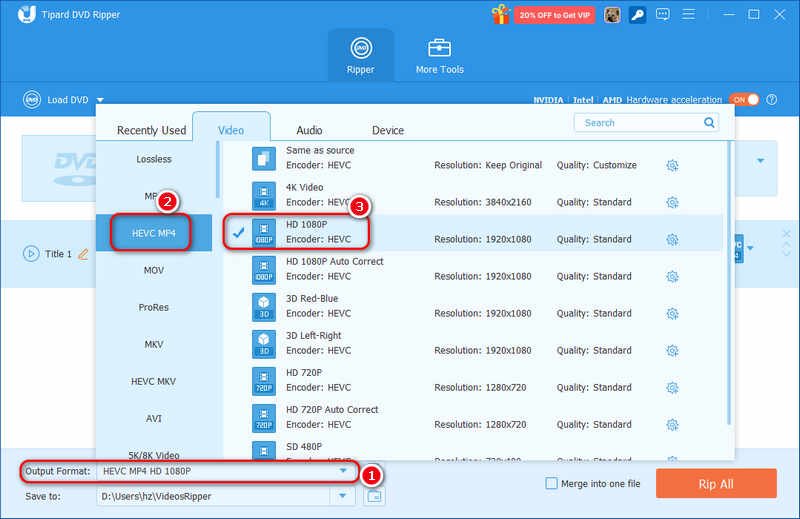
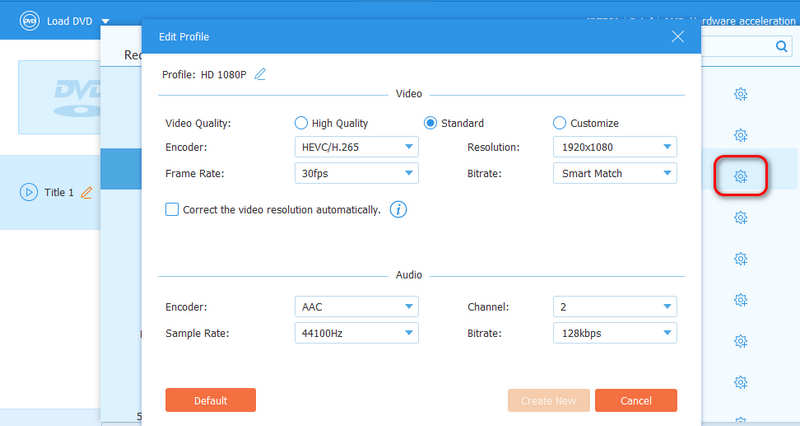
หากคุณเป็นมืออาชีพ คุณสามารถคลิกได้เช่นกัน การตั้งค่า กดปุ่มที่ท้ายแต่ละค่าที่ตั้งไว้ หน้าต่างการปรับแต่งจะปรากฏขึ้น คุณสามารถเปลี่ยนแปลงค่าต่างๆ ได้ตามต้องการ เช่น ตัวแปลงสัญญาณ ความละเอียด อัตราเฟรม อัตราบิต และอื่นๆ อย่างไรก็ตาม โปรดทราบว่าการปรับแต่งแบบสุ่มของคุณอาจทำให้วิดีโอ MP4 ไม่สามารถใช้งานร่วมกับอุปกรณ์และจอแสดงผลทั่วไปได้
ขั้นตอนที่ 3แปลง DVD เป็น MP4 ด้วย AVAide DVD Ripper
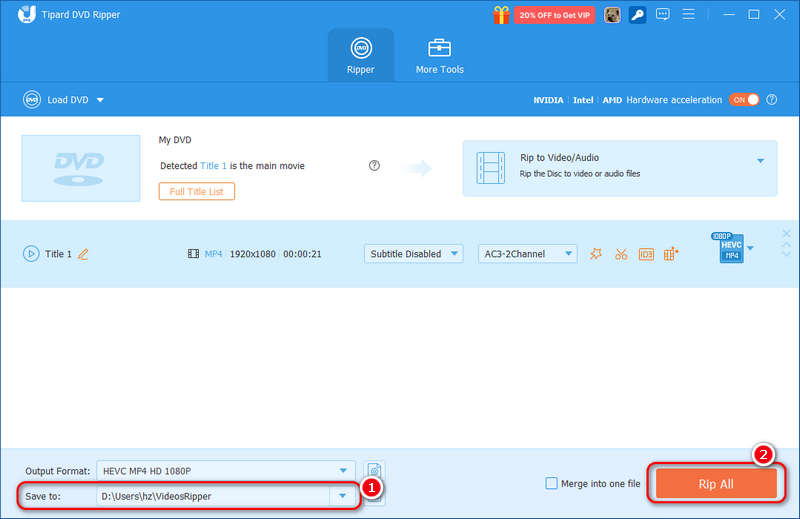
คลิก บันทึกที่ คลิกปุ่มดรอปดาวน์เพื่อเลือกโฟลเดอร์เอาต์พุตที่ต้องการสำหรับวิดีโอ MP4 ที่กำลังจะมาถึง จากนั้นคลิกปุ่มนั้น ฉีกทั้งหมด ปุ่มสำหรับแปลง DVD เป็น MP4 ได้อย่างง่ายดายบนคอมพิวเตอร์ Windows หรือ macOS ของคุณ
- ข้อดี
- แอปนี้มีพรีเซ็ต MP4 มาตรฐานและมีประโยชน์มากมายให้เลือกใช้
- แปลง DVD เป็น MP4 ในความละเอียด 1080p หรือ 4K ได้อย่างรวดเร็วบนคอมพิวเตอร์สเปคต่ำ
- มีอินเทอร์เฟซที่ชัดเจนและขั้นตอนการทำงานที่ไม่ซับซ้อน
- นำเสนอคุณสมบัติการปรับแต่งขั้นสูงสำหรับผู้ใช้งานระดับมืออาชีพ
- นำเสนอการเพิ่มความละเอียดภาพด้วย AI และคุณสมบัติการปรับปรุงคุณภาพภาพอื่นๆ ที่ขับเคลื่อนด้วย AI
- ข้อเสีย
- ฟีเจอร์โฟลเดอร์เอาต์พุตนั้นหาได้ยาก
คำวินิจฉัยจากผู้เชี่ยวชาญโปรแกรม AVAide DVD Ripper มีเทคโนโลยีขั้นสูงในการริป การแปลง การรวมไฟล์ การเข้ารหัสใหม่ และการเร่งความเร็วฮาร์ดแวร์ นอกจากนี้ยังคำนึงถึงผู้ใช้ในระดับต่างๆ โดยมีค่าที่ตั้งไว้ล่วงหน้ามากมายสำหรับรูปแบบเอาต์พุตต่างๆ อีกทั้งยังทันสมัยกับการพัฒนาของโลกดิจิทัลด้านภาพ โดยเฉพาะอย่างยิ่งการปรับปรุงการรองรับไฟล์ MP4, MOV, MKV และ ProRes ซึ่งเป็นรูปแบบที่มีบทบาทสำคัญในด้านการสตรีมมิ่งและจอภาพความละเอียดสูงในปัจจุบัน
วิธีที่ 2 ทั่วไปในการถ่ายโอน DVD ไปยัง MP4 ด้วย VLC
แพลตฟอร์ม: วินโดวส์ แมคโอเอส และลินุกซ์
ดีที่สุดสำหรับ: แฟนๆ VLC ที่คุ้นเคยกับการแปลงและถอดรหัสไฟล์มีเดีย
นอกเหนือจากชื่อเสียงในฐานะโปรแกรมเล่นวิดีโออเนกประสงค์แล้ว VLC ยังมีเอนจิ้นแปลงไฟล์ในตัวที่มีประสิทธิภาพสูง สามารถแปลงคอลเล็กชั่น DVD ของคุณให้เป็นไฟล์ MP4 คุณภาพสูง (H.264/H.265) ได้ VLC ยังคงเป็นมาตรฐานทองคำสำหรับผู้ใช้ที่ต้องการโซลูชันโอเพนซอร์สที่เชื่อถือได้ โดยไม่ต้องใช้ซอฟต์แวร์เสริมจากภายนอก โปรแกรมแปลง DVD เป็น MP4 นี้สามารถสร้างโปรไฟล์ MP4 ที่เข้ากันได้ดี ทำให้คุณสามารถเล่นภาพยนตร์ MP4 บนอุปกรณ์เกือบทุกชนิดได้ หากคุณมีไดรฟ์และแผ่นดิสก์หลายแผ่น VLC ก็สามารถช่วยคุณแปลง DVD เหล่านั้นเป็นวิดีโอ MP4 พร้อมกันได้
คุณสมบัติหลักของ VLC Media Player:
- แปลงไฟล์ DVD เป็น MP4 บนคอมพิวเตอร์ระบบ Windows, macOS และ Linux
- เพิ่มเอฟเฟ็กต์ภาพมากมายให้กับไฟล์ MP4 ของคุณ
- รองรับการแปลงไฟล์แบบกลุ่มจากไดรฟ์ดิสก์ต่างๆ
- สามารถปรับแต่งได้อย่างละเอียดสำหรับตัวแปลงสัญญาณวิดีโอ ความละเอียด อัตราเฟรมต่อวินาที (FPS) และอื่นๆ
ขั้นตอนการแปลง DVD เป็น MP4 ด้วย VLC
ขั้นตอนที่ 1ใส่แผ่น DVD ของคุณลงในไดรฟ์ DVD บนคอมพิวเตอร์ของคุณ จากนั้นเปิด VLC Media Player ไปที่ สื่อ จากแถบเมนูด้านบน แล้วเลือก แปลง/บันทึก… เพื่อเข้าสู่หน้าต่างใหม่
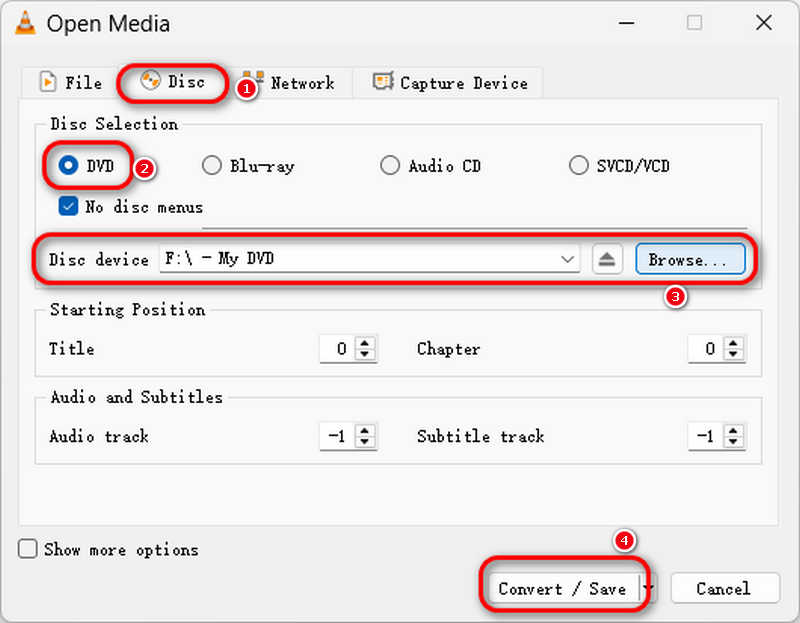
ขั้นตอนที่ 2ไปที่ ดิสก์ แท็บ จากนั้นเลือก ดีวีดี ภายใต้ การเลือกแผ่นดิสก์. จากนั้นคลิกปุ่มเรียกดูเพื่อเลือกตำแหน่งดีวีดีจากรายการดรอปดาวน์
ขั้นตอนที่ 3จากมุมล่างขวา ให้คลิกเมนูแบบเลื่อนลงถัดจาก เล่น ปุ่มแล้วเลือก แปลง จากรายการ
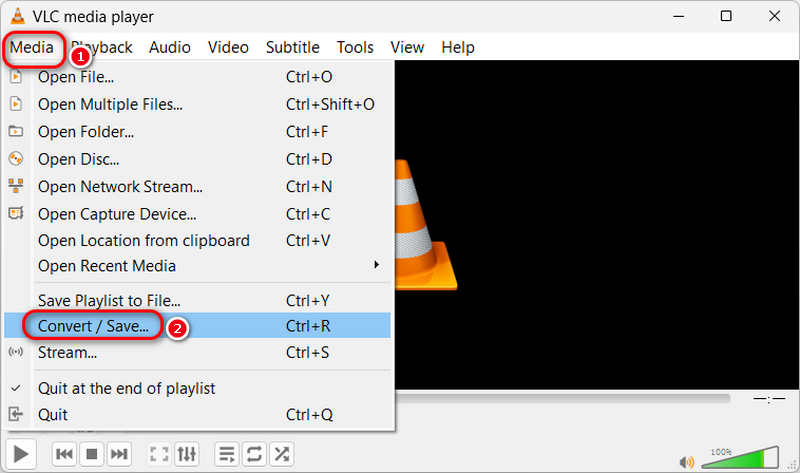
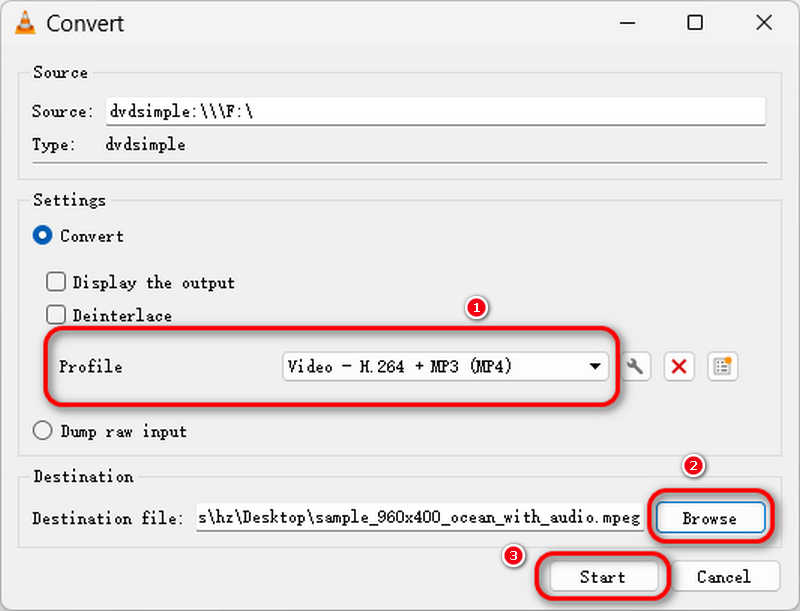
ขั้นตอนที่ 4จากนั้นจะมีหน้าต่างใหม่ปรากฏขึ้น ที่นี่ เลือก MP4 เป็นรูปแบบเอาต์พุตจาก ประวัติโดยย่อ ตัวเลือกภายใต้ การตั้งค่า ส่วน. จากนั้นไปที่ ไฟล์ปลายทาง ฟิลด์และคลิกที่ เรียกดู ปุ่มเพื่อเลือกเส้นทางสำหรับบันทึกไฟล์ที่แปลงของคุณ
- ข้อดี
- VLC เป็นโปรแกรมฟรี โอเพนซอร์ส และใช้งานได้บนหลายแพลตฟอร์ม
- จัดเตรียมไฟล์โปรไฟล์ MP4 ที่ใช้งานได้กับอุปกรณ์หลากหลายประเภท
- ช่วยให้คุณปรับแต่งพารามิเตอร์วิดีโอและเอฟเฟ็กต์ภาพได้อย่างละเอียด
- รองรับทั้งแผ่น DVD และ Blu-ray
- ข้อเสีย
- ไม่รองรับการเข้ารหัสใหม่ด้วยฮาร์ดแวร์ได้ดีนัก
- ไม่สามารถแปลง DVD เป็นไฟล์ MP4 ได้
- ฟังก์ชันการคัดลอกข้อมูลจาก DVD นั้นหาได้ยาก
คำวินิจฉัยจากผู้เชี่ยวชาญ: VLC เป็นโปรแกรมแปลงสื่อทั้งแบบแผ่นและดิจิทัลที่ดี สำหรับผู้ใช้ทั่วไป ค่าเริ่มต้นก็เพียงพอแล้ว วิดีโอ – H.265 (หรือ H.264) + MP3 (MP4) การตั้งค่าเอาต์พุตล่วงหน้าสามารถใช้งานได้กับอุปกรณ์และโปรแกรมเล่นวิดีโอทั่วไปเกือบทั้งหมด หากคุณเป็นมืออาชีพ คุณยังสามารถปรับแต่งบิตเรตวิดีโอด้วยตนเองเพื่อการทดสอบหรือใช้งานกับอุปกรณ์หรือโปรแกรมเฉพาะได้ อย่างไรก็ตาม VLC ใช้ขั้นตอนวิธีเข้ารหัส GPU แบบง่ายโดยค่าเริ่มต้น ซึ่งอาจทำให้เกิดความผิดเพี้ยนทางภาพได้ เนื่องจากเป็นโอเพนซอร์ส ผู้ใช้ขั้นสูงจึงสามารถปรับแต่งการเร่งความเร็ว GPU สำหรับ VLC ได้ แต่เพียงเล็กน้อยเท่านั้น
3. วิธีแปลง DVD เป็น MP4 โดยใช้ Handbrake
แพลตฟอร์ม: วินโดวส์ แมคโอเอส และลินุกซ์
ดีที่สุดสำหรับ: ผู้ใช้ขั้นสูงที่ต้องการการปรับแต่งอย่างละเอียด และผู้ใช้ทั่วไปที่ต้องการเพียงฟังก์ชันการฉีกกระดาษ
Handbrake เป็นซอฟต์แวร์แปลงไฟล์วิดีโอแบบโอเพนซอร์สและใช้งานได้ฟรี มีขนาดเล็กและมีประสิทธิภาพสูง เหมาะสำหรับผู้ใช้งานทั่วไปที่ไม่ใช่มืออาชีพ คุณสามารถ ริป Blu-ray และแปลง DVD เป็นวิดีโอดิจิทัลโดยใช้ Handbrake โดยใช้ไลบรารีฟรีที่ชื่อว่า libdvdcss เพื่อถอดรหัสแผ่นดิสก์
เมื่อพูดถึงการแปลง DVD เป็น MP4 ด้วย HandBrake ฟังก์ชันการปรับแต่งที่ละเอียดลึกซึ้งนั้นน่าประทับใจที่สุด แม้ว่าคุณจะไม่ใช่ผู้ใช้งานระดับมืออาชีพ คุณก็สามารถลองใช้คุณสมบัติ Constant Framerate และ Peak Framerate ซึ่งจะช่วยให้ภาพลื่นไหลที่สุด หรือบีบอัดขนาดไฟล์วิดีโอโดยที่คุณภาพแทบไม่ลดลง HandBrake ยังมีค่าที่ตั้งไว้ล่วงหน้าสำหรับวิดีโอมากมาย เพื่อให้คุณสามารถแปลง DVD เป็น MP4 เพื่อเล่นบนหน้าจอแสดงผลต่างๆ ได้
คุณสมบัติหลักของเบรกมือ:
- แปลง DVD เป็น MP4 ด้วยโคเด็ก H.264, H.265, AV1, MPEG-4 และโคเด็กสมัยใหม่อื่นๆ อีกมากมาย
- รองรับการเร่งความเร็ว GPU สำหรับการถอดรหัสและการเข้ารหัส
- มอบสิทธิ์การปรับแต่งเชิงลึกสำหรับวิดีโอ เสียง คำบรรยาย บทต่างๆ และอื่นๆ อีกมากมาย
ขั้นตอนการแปลง DVD เป็น MP4 ด้วย HandBrake
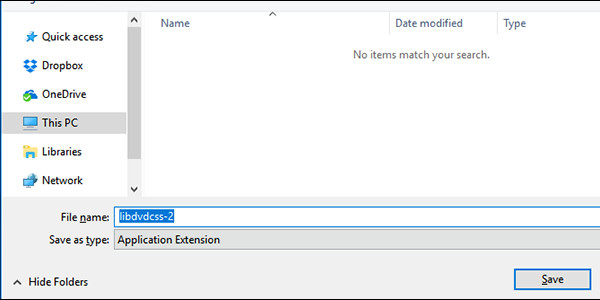
ขั้นตอนที่ 1เปิด Handbrake และนำเข้า libdvdcss
ดาวน์โหลดและติดตั้ง HandBrake บนคอมพิวเตอร์ของคุณ ดาวน์โหลด libdvdcss และคัดลอกไฟล์ไปยังโฟลเดอร์โปรแกรมของ Handbrake (หากคุณติดตั้งด้วยการตั้งค่าเริ่มต้น เส้นทางควรเป็น C:Program FilesHandbrake)
ขั้นตอนที่ 2เปิด Handbrake และเปิด DVD
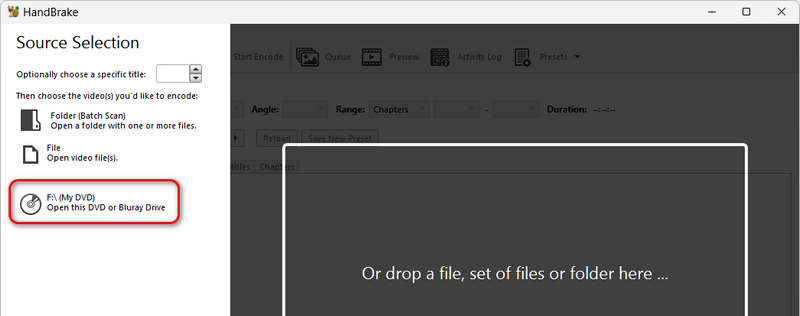
เปิดโปรแกรม Handbrake แล้วใส่แผ่น DVD โปรแกรมจะตรวจจับไดรฟ์ DVD ของคุณ เพียงคลิกเพื่อเปิดได้เลย
ขั้นตอนที่ 3แปลง DVD เป็น MP4 ด้วย HandBrake
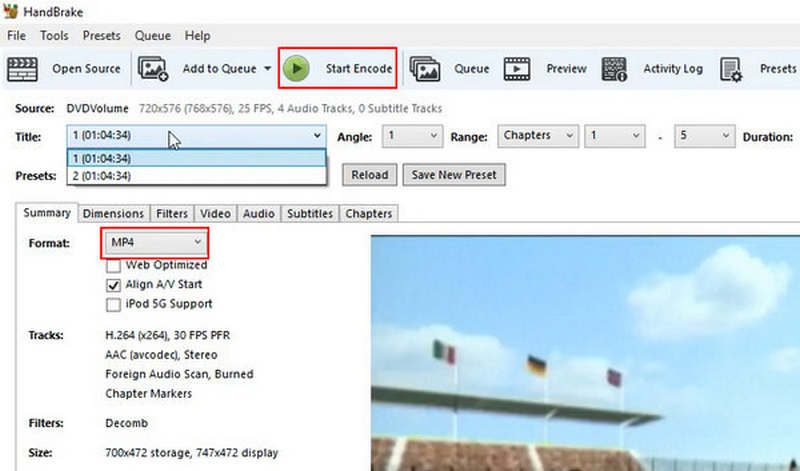
คุณสามารถปรับแต่งเอาต์พุตได้เพียงครั้งละหนึ่งรายการ (วิดีโอ) เท่านั้น แต่ในที่สุดคุณก็สามารถแปลง DVD ทุกรายการเป็น MP4 ได้พร้อมกัน
ค้นหา สรุป แท็บ ตั้งค่า MP4 เป็นรูปแบบเอาท์พุตแล้วคลิก เริ่มเข้ารหัส เพื่อแปลง DVD เป็นไฟล์ MP4 ก่อนทำการแปลง คุณสามารถปรับแต่งพารามิเตอร์ต่างๆ ได้ตามความต้องการของคุณ
- ข้อดี
- ความเร็วในการฉีกนั้นเร็วมาก
- ฟรี โอเพนซอร์ส และทรงพลัง
- HandBrake ใช้งานได้ดีมากบนคอมพิวเตอร์ระบบ Windows, macOS และ Linux ส่วนใหญ่
- ข้อเสีย
- ผู้เริ่มต้นอาจไม่รู้วิธีจัดการกับแต่ละชื่อเรื่อง
คำวินิจฉัยจากผู้เชี่ยวชาญ: HandBrake เป็นโปรแกรมแปลงไฟล์มีเดียที่มีประสิทธิภาพและเสถียรมาก สามารถจัดการกับการแปลง DVD เป็น MP4 ได้อย่างง่ายดาย เมื่อคุณแปลง DVD เป็น MP4 HandBrake จะมีตัวเลือกการตั้งค่าวิดีโอที่ละเอียดครบถ้วน เช่น ตัวแปลงสัญญาณ ความละเอียด คำบรรยาย และการจัดการเสียง และแน่นอนว่ามีความสามารถที่ยอดเยี่ยมในการจัดการ FPS – อัตราเฟรมคงที่และอัตราเฟรมสูงสุด หากคุณไม่ใช่ผู้เชี่ยวชาญ คุณสามารถใช้การตั้งค่าเริ่มต้นสำหรับ MP4 และเริ่มการเข้ารหัสได้โดยตรง ข้อเสียเพียงอย่างเดียวคือเว็บไซต์ที่ให้ไฟล์ถอดรหัสหลายแห่งไม่ได้จัดเตรียมไฟล์ .dll ที่คอมไพล์ไว้ล่วงหน้า คุณจะต้องคอมไพล์ด้วยตนเอง
คำถามที่พบบ่อยเกี่ยวกับการแปลง DVD เป็น MP4
การแปลง DVD เป็น MP4 ใช้เวลานานเท่าใด
ความเร็วในการแปลง DVD เป็น MP4 ขึ้นอยู่กับประสิทธิภาพของโปรแกรมริป DVD และการกำหนดค่าของคอมพิวเตอร์ นอกจากนี้ยังขึ้นอยู่กับขนาดไฟล์ DVD ของคุณด้วย โดยทั่วไป AVAide DVD Ripper สามารถแปลงภาพยนตร์ความยาว 3 ชั่วโมงเป็นวิดีโอดิจิทัลได้ในเวลา 5 นาที Handbrake ช้ากว่าเล็กน้อย และ VLC ช้ากว่า Handbrake
การถ่ายโอน DVD เป็น MP4 เป็นสิ่งผิดกฎหมายหรือไม่?
หาก DVD ได้รับการปกป้องด้วยโปรโตคอล คุณจะไม่สามารถริปและขายเพื่อการค้าได้ โดยทั่วไปแล้ว คุณสามารถริป DVD ของคุณเองและบันทึกเป็นวิดีโอดิจิทัลเพื่อเก็บรักษาไว้ได้อย่างสะดวก
ฉันจะริป DVD เป็น MP4 โดยใช้ Windows Media Player ได้อย่างไร
ขออภัย คุณไม่สามารถริพดีวีดีเป็นวิดีโอดิจิทัลโดยใช้เครื่องเล่นเริ่มต้นของ Windows ได้ ลองใช้โปรแกรมอื่น ๆ ของบริษัทอื่น เช่น AVAide DVD Ripper, VLC, Handbrake เป็นต้น
การแปลงเป็นดิจิทัล DVD เป็น MP4 ไม่จำเป็นต้องเป็นอุปสรรคทางเทคนิค วิธีการทั้งสามที่กล่าวถึงล้วนเป็นหนทางที่เชื่อถือได้ในการแปลงคอลเลกชัน DVD ของคุณให้เป็นดิจิทัล แต่ตัวเลือกที่ดีที่สุดนั้นขึ้นอยู่กับลำดับความสำคัญของคุณ หากคุณให้ความสำคัญกับประสิทธิภาพและคุณภาพของภาพ AVAide DVD Ripper เป็นโปรแกรมที่ยอดเยี่ยมที่สุดสำหรับการแปลง DVD เป็น MP4 ออกแบบมาสำหรับผู้ที่ต้องการประสบการณ์การใช้งานที่ราบรื่น ผสานความเร็วในการแปลงที่รวดเร็วเป็นพิเศษเข้ากับค่าที่ตั้งไว้ล่วงหน้าอัจฉริยะ เพื่อให้มั่นใจว่าภาพยนตร์ของคุณจะดูสวยงามบนจอแสดงผล 4K หรือจอแสดงผลมือถือรุ่นใหม่ๆ
ท้ายที่สุดแล้ว ไม่ว่าคุณจะกำลังเก็บรักษาภาพยนตร์ส่วนตัวหายาก หรือสร้างคลังภาพยนตร์ดิจิทัลความละเอียดสูง การเลือกเครื่องมือที่สมดุลระหว่างความเร็วและคุณภาพ คือกุญแจสำคัญในการทำให้สื่อของคุณพร้อมสำหรับอนาคต ปลดล็อกคอลเล็กชัน DVD ของคุณวันนี้ และสัมผัสกับภาพยนตร์คลาสสิกที่คุณชื่นชอบด้วยความคมชัดที่เหนือกว่า
เกี่ยวกับผู้เขียน

เครื่องมือที่ดีที่สุดสำหรับการริปและแปลงไฟล์อิมเมจ DVD Disc/Folder/ISO เป็นรูปแบบต่างๆ