Xvid เป็นตัวแปลงสัญญาณวิดีโอ MPEG-4 Part 2 แบบโอเพนซอร์สที่ออกแบบมาเพื่อลดขนาดไฟล์วิดีโอในขณะที่ยังคงรักษาคุณภาพของภาพในระดับที่เหมาะสม.
บทความนี้ครอบคลุมถึงเรื่องต่างๆ ดังนี้ ตัวแปลงสัญญาณวิดีโอ Xvid Xvid คืออะไร คุณสมบัติ และความเข้ากันได้ ในส่วนที่ 1 คุณจะได้เรียนรู้เกี่ยวกับพื้นฐานทางเทคนิค นอกจากนี้ยังมีการเปรียบเทียบกับตัวแปลงสัญญาณ H.264 ที่ใช้กันทั่วไป หากคุณต้องการเรียนรู้วิธีเล่นวิดีโอ Xvid บนอุปกรณ์ของคุณ ให้เริ่มจากส่วนที่ 2 หรือ 3.
ส่วนที่ 1 Xvid Video Codec คืออะไร
ประวัติของ Xvid
Xvid ถือกำเนิดขึ้นจากวงการโอเพนซอร์ส MPEG-4 ในยุคแรก โดยเฉพาะอย่างยิ่งโครงการ OpenDivX ในปี 2001 เมื่อโครงการดังกล่าวเริ่มมุ่งไปสู่การเผยแพร่ DivX ในรูปแบบซอฟต์แวร์ปิด กลุ่มนักพัฒนาจึงแยกโค้ดออกมาและสร้าง Xvid ขึ้นมา
แตกต่างจากซอฟต์แวร์ DivX ที่เป็นกรรมสิทธิ์ Xvid ถูกปล่อยออกมาเป็นซอฟต์แวร์ฟรีและโอเพนซอร์สภายใต้สัญญาอนุญาตทั่วไป (GPL) นั่นหมายความว่าทุกคนสามารถดูโค้ด แก้ไข และแบ่งปันได้อย่างอิสระ
มันได้รับความนิยมอย่างมากในช่วงแรกๆ ของการแชร์วิดีโอออนไลน์ ในยุคที่พื้นที่ฮาร์ดไดรฟ์และแบนด์วิดท์อินเทอร์เน็ตยังค่อนข้างจำกัด Xvid นั้นยอดเยี่ยมสำหรับการสร้างไฟล์วิดีโอที่มีการบีบอัดสูงซึ่งง่ายต่อการจัดเก็บและแชร์ – นี่เป็นช่วงเวลาก่อนที่ H.264 จะแพร่หลาย
คุณอาจยังพบไฟล์ Xvid ได้ในปัจจุบัน โดยส่วนใหญ่จะอยู่ในคอลเลกชันวิดีโอเก่าๆ แต่ไม่ใช่ตัวเลือกที่นิยมใช้สำหรับโปรเจกต์ใหม่ๆ อีกต่อไปแล้ว
Xvid ไม่ใช่รูปแบบไฟล์
Xvid เป็นตัวแปลงสัญญาณวิดีโอ ไม่ใช่รูปแบบคอนเทนเนอร์เหมือน MP4, AVI หรือ MKV กล่าวคือ ไม่มีนามสกุลไฟล์ .xvid ตัวแปลงสัญญาณ Xvid มักถูกเก็บไว้ในไฟล์ .avi และบางครั้งก็อยู่ใน .mp4, .mkv และอื่นๆ แต่เนื่องจากนามสกุลไฟล์เหล่านั้นอาจมีตัวแปลงสัญญาณมากกว่า Xvid เพียงอย่างเดียว คุณจึงไม่สามารถบอกได้ว่าวิดีโอใช้ Xvid จากนามสกุลไฟล์เพียงอย่างเดียว.

"ตัวแปลงสัญญาณ Xvid บีบอัดไฟล์วิดีโอเพื่อให้มีขนาดเล็ลง" ที่มา: จาก xvid.com
คุณสมบัติและฟังก์ชันการทำงาน
Xvid เป็นโปรแกรมบีบอัดไฟล์วิดีโอโดยไม่ลดทอนคุณภาพของภาพมากนัก มันใช้อัลกอริทึมขั้นสูงในการกำจัดข้อมูลที่ซ้ำซ้อน ทำให้ได้ไฟล์ขนาดเล็กลง ซึ่งมีประโยชน์อย่างยิ่งสำหรับการจัดเก็บข้อมูลในเครื่องและการแชร์ไฟล์ในยุคที่แบนด์วิดท์และพื้นที่จัดเก็บข้อมูลมีจำกัด.
ตัวแปลงสัญญาณ Xvid ให้คุณภาพวิดีโอที่ยอดเยี่ยมแม้ในอัตราบิตต่ำ โดยจะปรับปรุงการแสดงผลภาพด้วยการจัดการพิกเซล สี และการเคลื่อนไหวอย่างชาญฉลาด.
แม้ว่า Xvid จะไม่ใช่ตัวแปลงสัญญาณวิดีโอที่ทันสมัย แต่ก็มีความเข้ากันได้สูงกับแพลตฟอร์มต่างๆ รวมถึง Windows และ Linux ผู้ใช้ Mac มักจะใช้โปรแกรมจากผู้พัฒนาภายนอกหรือโปรแกรมเล่นวิดีโอที่ถอดรหัส Xvid ได้โดยตรง Xvid มีฟังก์ชันการทำงานข้ามแพลตฟอร์ม ช่วยให้ผู้ใช้สามารถเข้ารหัสและถอดรหัสวิดีโอ Xvid ได้อย่างราบรื่นบนอุปกรณ์ต่างๆ.
วิธีการทำงานของการบีบอัดข้อมูล Xvid
Xvid ใช้พื้นฐานจาก MPEG-4 ASP และใช้เทคนิคหลายอย่างในการกำจัดข้อมูลที่ซ้ำซ้อนทั้งภายในเฟรมและระหว่างเฟรม ตัวเข้ารหัสจะพิจารณาการเคลื่อนไหว ตัดสินใจว่ารายละเอียดมากน้อยแค่ไหนที่ควรเก็บไว้ และใช้บิตในส่วนที่จะเกิดประโยชน์สูงสุด.
ต่อไปนี้คือปัจจัยหลักที่มีผลต่อคุณภาพและขนาดไฟล์:
1. เฟรม B

เฟรม B (เฟรมแบบสองทิศทาง) สามารถดูได้ทั้งเฟรมอ้างอิงก่อนหน้าและเฟรมอ้างอิงถัดไป แทนที่จะเก็บภาพทั้งหมด เฟรม B ส่วนใหญ่จะอธิบายเฉพาะความแตกต่าง ซึ่งโดยทั่วไปแล้วจะช่วยประหยัดข้อมูลได้มาก ข้อเสียคือ เฟรม B ที่มากขึ้นจะทำให้การเข้ารหัสช้าลงและอาจทำให้เกิดความล่าช้าในบางขั้นตอนการทำงาน
2. โครงสร้างของพรรครีพับลิกัน
GOP ย่อมาจาก Group of Pictures ซึ่งโดยพื้นฐานแล้วคือรูปแบบของเฟรม I, P และ B
- โครงสร้างรูปตัว I นั้นมีส่วนประกอบในตัว (ขนาดใหญ่กว่า)
- โครงรูปตัว P และโครงรูปตัว B จะพิงอยู่กับโครงอื่นๆ (ที่เล็กกว่า)
GOP ที่ยาวขึ้นหมายถึงเฟรม I ขนาดใหญ่น้อยลง ส่งผลให้การบีบอัดดีขึ้น ข้อเสียคือการค้นหาและการแก้ไขจะสะดวกน้อยลง เนื่องจากโปรแกรมเล่นมักจะต้องถอดรหัสเฟรมก่อนหน้าก่อน
3. ตัวกำหนดปริมาณ
นี่คือข้อแลกเปลี่ยนหลักระหว่างคุณภาพกับขนาดไฟล์ ค่าควอนไทเซอร์ที่ต่ำกว่าจะเก็บรายละเอียดได้มากกว่า ส่งผลให้ขนาดไฟล์ใหญ่ขึ้น ค่าควอนไทเซอร์ที่สูงกว่าจะทิ้งข้อมูลไปมากกว่า – ไฟล์เล็กลง แต่จะมีสิ่งแปลกปลอมมากขึ้น ในทางปฏิบัติ คนส่วนใหญ่มักคิดว่า "ค่าต่ำกว่า = ภาพดีกว่า ค่าสูงกว่า = ไฟล์เล็กกว่า""
4. การกำหนดปริมาณแบบปรับได้
การปรับปริมาณการบีบอัดแบบปรับได้ช่วยให้ตัวเข้ารหัสสามารถตัดสินใจได้ว่าจะใช้การบีบอัดมากน้อยเพียงใดกับส่วนต่างๆ ของเฟรม บริเวณที่มีสิ่งผิดปกติไม่ชัดเจนจะได้รับการบีบอัดน้อยกว่า ในขณะที่บริเวณที่สำคัญหรือมีรายละเอียดจะได้รับการบีบอัดมากกว่า ผลลัพธ์ที่ได้คือคุณภาพที่รับรู้ได้ดีขึ้นโดยไม่ต้องเพิ่มอัตราบิตโดยรวมมากนัก
5. การชดเชยการเคลื่อนไหวแบบควอเตอร์พิกเซล
Xvid รองรับการชดเชยการเคลื่อนไหวแบบควอเตอร์พิกเซล ซึ่งหมายความว่าสามารถติดตามการเคลื่อนไหวได้แม่นยำกว่าการเคลื่อนไหวแบบเต็มพิกเซล การประมาณการเคลื่อนไหวที่แม่นยำยิ่งขึ้นมักจะช่วยเพิ่มประสิทธิภาพการบีบอัด แต่ก็ทำให้การเข้ารหัสใช้ทรัพยากรมากขึ้นเล็กน้อย
6. การเข้ารหัสแบบสองรอบ

ตัวแปลงสัญญาณวิดีโอ Xvid ทำงานได้ดีเป็นพิเศษกับการเข้ารหัสแบบสองรอบ ในรอบแรก ตัวเข้ารหัสจะวิเคราะห์วิดีโอทั้งหมดและสังเกตว่าฉากใดมีความซับซ้อน ในรอบที่สอง มันจะใช้ข้อมูลนั้นเพื่อจัดสรรบิตเรตอย่างชาญฉลาดมากขึ้น ซึ่งมีประโยชน์เมื่อคุณต้องการขนาดไฟล์ที่เฉพาะเจาะจงหรือบิตเรตเฉลี่ยที่เฉพาะเจาะจง แทนที่จะเข้ารหัสให้เร็วที่สุดเท่าที่จะเป็นไปได้.
ดาวน์โหลดตัวแปลงสัญญาณวิดีโอ Xvid
ดาวน์โหลด Xvid จากเว็บไซต์ทางการของ Xvid เท่านั้น: www.xvid.com/ หลีกเลี่ยงการดาวน์โหลดโคเด็คจากเว็บไซต์บุคคลที่สามที่ไม่รู้จัก เนื่องจากโปรแกรมติดตั้งที่ล้าสมัยหรือถูกดัดแปลงอาจทำให้เกิดซอฟต์แวร์ที่ไม่จำเป็นหรือความเสี่ยงด้านความปลอดภัย เพียงคลิกที่นี่ ดาวน์โหลด Xvid Codec ปุ่มสำหรับไปยังหน้าดาวน์โหลดอย่างเป็นทางการ
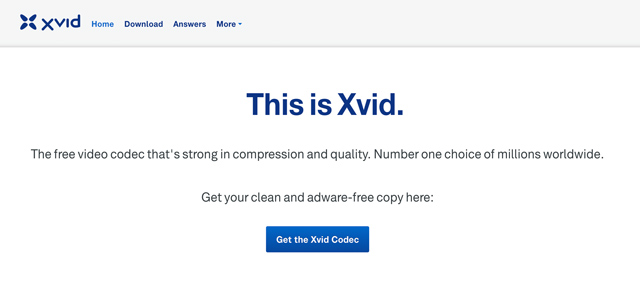
แน่นอน คุณสามารถดาวน์โหลดโดยตรงได้ที่ www.xvid.com/download/ จากนั้นดาวน์โหลดโปรแกรมแปลงสัญญาณวิดีโอ Xvid เวอร์ชันสำหรับ Windows หรือ Linux.

หลังจากดาวน์โหลดเสร็จแล้ว คุณสามารถติดตั้งโคเด็ก Xvid บนพีซีของคุณได้ เมื่อคุณอยู่ในหน้าต่างการกำหนดค่าตัวถอดรหัส คุณจะเห็นตัวเลือกสามตัวเลือก ได้แก่ DIVX, 3IVX และ MPEG-4 อื่นๆ ซึ่งหมายความว่าโคเด็ก Xvid สามารถถอดรหัสวิดีโอที่ใช้โคเด็กทั้งสามนี้ได้เช่นกัน.

Xvid กับ H.264 Codec
| คุณสมบัติ | Xvid | เอช.264/เอวีซี |
| มาตรฐาน | MPEG-4 ส่วนที่ 2 ASP | MPEG-4 ส่วนที่ 10 / AVC |
| ประสิทธิภาพการบีบอัด | ปกติ | สูงกว่า |
| ขนาดไฟล์โดยทั่วไปที่คุณภาพใกล้เคียงกัน | ใหญ่ขึ้น | เล็กลง |
| เฟรมบี | ได้รับการสนับสนุน | ได้รับการสนับสนุน |
| การกำหนดปริมาณแบบปรับได้ | ได้รับการสนับสนุน | รองรับผ่านการใช้งานตัวเข้ารหัส |
| การชดเชยการเคลื่อนไหว | เครื่องมือ ASP MPEG-4 ขั้นสูง | เครื่องมือทำนายและเข้ารหัสการเคลื่อนไหวขั้นสูงยิ่งขึ้น |
| ความซับซ้อนของการเข้ารหัส | โดยทั่วไปจะต่ำกว่า | โดยทั่วไปจะสูงกว่า ขึ้นอยู่กับการตั้งค่า |
| ความเข้ากันได้สมัยใหม่ | เมื่อเทียบกับ H.264 แล้วถือว่ามีข้อจำกัด | ยอดเยี่ยม |
| สตรีมมิ่ง | การใช้งานแบบดั้งเดิม | ใช้กันอย่างแพร่หลาย |
| ใช้ประโยชน์สูงสุดในวันนี้ | การเล่น/แปลงไฟล์ Xvid เก่า | การเข้ารหัสและการเผยแพร่วิดีโอแบบใหม่ |
โดยทั่วไปแล้ว H.264 เป็นตัวเลือกที่ดีกว่าสำหรับการเผยแพร่คลิปวิดีโอในปัจจุบัน เนื่องจากมีประสิทธิภาพในการบีบอัดที่ดีกว่า และรองรับฮาร์ดแวร์และอุปกรณ์ได้หลากหลายกว่า ส่วน Xvid ยังคงมีประโยชน์เมื่อคุณต้องการใช้งานร่วมกับไฟล์วิดีโอแบบ Xvid รุ่นเก่า หรืออุปกรณ์รุ่นเก่า
ส่วนที่ 2 วิธีเปิดวิดีโอ Xvid บน Windows และ Mac
วิธีที่ 1. ใช้ตัวแปลงสัญญาณ Xvid ที่ติดตั้งไว้ (สำหรับ Windows)
คุณสามารถทำตามคำแนะนำข้างต้นเพื่อดาวน์โหลดและติดตั้งตัวแปลงสัญญาณวิดีโอ Xvid บน Windows ของคุณได้ หลังจากนั้น โปรแกรมเล่นมีเดียในตัวอาจถอดรหัสและเล่นวิดีโอ Xvid ได้ อย่างไรก็ตาม ไม่ใช่ทุกโปรแกรมเล่นมีเดียในตัวของ Windows หรือทุกไฟล์ Xvid จะใช้งานได้ โปรแกรมเล่นมีเดียที่รองรับ DirectShow/VfW และวิธีการถอดรหัสที่เกี่ยวข้องเท่านั้นที่จะสามารถเปิดวิดีโอ Xvid ได้สำเร็จ ดังนั้น หากคอมพิวเตอร์ของคุณยังคงไม่สามารถเล่น Xvid ได้ ให้ลองทำตามสองวิธีด้านล่างนี้
วิธีที่ 2. โปรแกรมเล่น Blu-ray AVAide (สำหรับ Windows และ Mac)
เครื่องเล่น Blu-ray AVAide โปรแกรมนี้ใช้งานได้บน Windows และ Mac โดยรองรับโคเด็ก Xvid และ DivX โดยตรง คุณสามารถดาวน์โหลดและติดตั้งโปรแกรมเล่นมีเดียนี้บนคอมพิวเตอร์ Windows หรือ macOS ของคุณ จากนั้นคุณสามารถเปิดวิดีโอ Xvid ได้โดยตรงโดยไม่ต้องดาวน์โหลดโคเด็ก Xvid จากเว็บไซต์อย่างเป็นทางการ
นอกจากนี้ โปรแกรมเล่น Blu-ray AVAide ยังรองรับตัวแปลงสัญญาณวิดีโอหลักอื่นๆ เช่น MPEG-4, H.264, H.265/HEVC, AV1 และตัวแปลงสัญญาณที่หายาก เช่น MJPEG, Sorenson, RealVideo เป็นต้น คุณยังสามารถเล่นแผ่น Blu-ray และ DVD จากทุกภูมิภาคได้อย่างราบรื่นอีกด้วย.


 สุดยอดเครื่องเล่นวิดีโอ Xvid
เล่นแผ่น Blu-ray และ DVD และรูปแบบสื่อทั้งหมด รวมถึง MP4, AVI, FLV, Xvid, VOB, WMV, MP3, FLAC ฯลฯ
ขั้นตอนที่ 1ติดตั้งและเปิดโปรแกรม AVAide Blu-ray Player บนคอมพิวเตอร์ของคุณ
ขั้นตอนที่ 2คลิก เปิดไฟล์ บนอินเทอร์เฟซหลัก

ขั้นตอนที่ 3เลือกวิดีโอ Xvid จากคอมพิวเตอร์ของคุณแล้วคลิก เปิดวิดีโอจะโหลดและเริ่มเล่นในโปรแกรมเล่น
วิธีที่ 3. เล่นไฟล์ Xvid ด้วยโปรแกรม VLC Media Player (Windows/Mac และ Linux)
VLC Media Player ก็เป็นอีกทางเลือกที่ดีสำหรับการเล่นวิดีโอที่มีโคเด็ก Xvid เนื่องจากรองรับโคเด็กและรูปแบบไฟล์ได้อย่างครอบคลุม รวมถึง Xvid ด้วย โปรแกรมเล่นมีเดียนี้ยังใช้งานได้กับ Windows, Mac และ Linux คุณสามารถเปิดวิดีโอ Xvid เพื่อรับชมได้โดยตรงโดยไม่ต้องติดตั้งแพ็กเกจโคเด็กเพิ่มเติม
ขั้นตอนที่ 1ดาวน์โหลดและติดตั้ง VLC Media Player บนคอมพิวเตอร์ Windows หรือ Mac ของคุณ
ขั้นตอนที่ 2เปิด VLC แล้วคลิก สื่อ > เปิดไฟล์ บนระบบ Windows หรือใช้ตัวเลือกการเปิดไฟล์ที่เหมาะสมบนระบบ Mac

ขั้นตอนที่ 3เลือกวิดีโอ Xvid ของคุณแล้วคลิก เปิดVLC จะถอดรหัสและเล่นไฟล์โดยอัตโนมัติ
ส่วนที่ 3 วิธีรับชมวิดีโอ Xvid บน Android และ iPhone
ส่วนนี้จะแนะนำวิธีการรับชมวิดีโอ Xvid บนโทรศัพท์ของคุณโดยใช้โปรแกรมเล่นมีเดียสองโปรแกรม ได้แก่ MX Player และ VLC โปรแกรมเล่นเหล่านี้รองรับการเล่นวิดีโอ Xvid ได้อย่างราบรื่นและมีอินเทอร์เฟซที่ใช้งานง่าย.
เครื่องเล่น MX
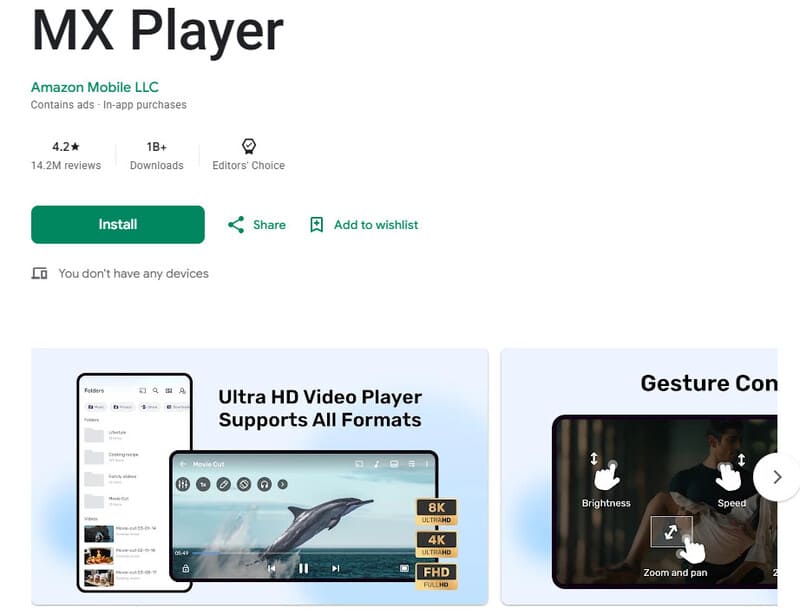
MX Player เป็นโปรแกรมเล่นมีเดียที่มีฟีเจอร์มากมาย รองรับไฟล์วิดีโอหลายรูปแบบ รวมถึง Xvid คุณสามารถค้นหาและติดตั้งได้ใน Google Play Store บนอุปกรณ์ของคุณ.
ขั้นตอนที่ 1เปิดแอป MX Player บนโทรศัพท์ Android ของคุณ.
ขั้นตอนที่ 2แตะ เพิ่ม เพื่อนำเข้าวิดีโอ Xvid ที่คุณต้องการรับชม
ขั้นตอนที่ 3เมื่อเพิ่มวิดีโอแล้ว MX Player จะถอดรหัสและเล่นวิดีโอ Xvid ได้อย่างราบรื่นโดยอัตโนมัติ.
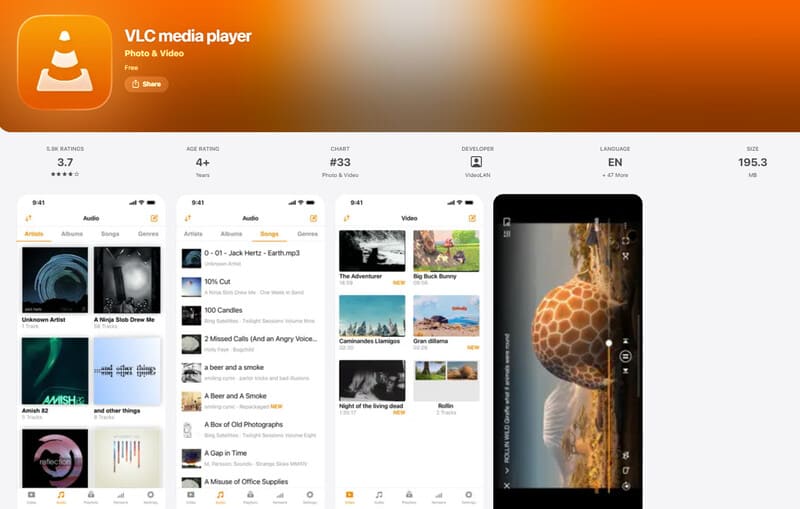
VLC สำหรับ Android/iPhone
VLC มีเวอร์ชันสำหรับมือถือที่สามารถเล่นวิดีโอ Xvid บน Android หรือ iPhone ได้ คุณสามารถดาวน์โหลดได้จากเว็บไซต์อย่างเป็นทางการของ VideoLAN หรือจาก Google Play/App Store.
ขั้นตอนที่ 1. หลังจากติดตั้งเสร็จแล้ว ให้เปิดแอปการตั้งค่า > แอป และอนุญาตให้ VLC เข้าถึงรูปภาพและวิดีโอของคุณ.
ขั้นตอนที่ 2. เปิดโปรแกรม VLC แล้วค้นหาไฟล์ Xvid ในโฟลเดอร์ในเครื่องของคุณ แตะที่ไฟล์นั้นเพื่อเริ่มเล่น.
ส่วนที่ 4. ถ้าเล่นไม่ได้: แปลงไฟล์ Xvid
หากโปรแกรมเล่นไฟล์ของคุณไม่สามารถเล่นไฟล์ Xvid ได้ คุณยังมีทางเลือกอื่น คุณสามารถแปลงไฟล์ของคุณเป็นรูปแบบที่ทันสมัยกว่าเพื่อความเข้ากันได้ที่ดีขึ้น เช่น แปลง Xvid เป็น MOV, AVI, หรือ MP4 MP4 แนะนำให้ใช้คอนเทนเนอร์ที่มีโคเด็ก H.264 มากที่สุด เพราะได้รับการสนับสนุนอย่างกว้างขวางจากอุปกรณ์หรือโปรแกรมเล่นเกือบทุกชนิดในปัจจุบัน.
หนึ่งในโปรแกรมแปลงไฟล์ Xvid เป็น MP4 ที่ดีที่สุดคือ AVAide Video Converter โปรแกรมนี้ประมวลผลวิดีโอได้อย่างรวดเร็วมากและคุณภาพลดลงน้อยมาก หากต้องการ คุณยังสามารถเพิ่มความละเอียดเพื่อให้ภาพคมชัดกว่าต้นฉบับได้อีกด้วย.

ดาวน์โหลดฟรี สำหรับ Windows 7 หรือใหม่กว่า
 ดาวน์โหลดอย่างปลอดภัย
ดาวน์โหลดฟรี สำหรับ Mac OS X 10.13 หรือใหม่กว่า
ดาวน์โหลดอย่างปลอดภัยขั้นตอนที่ 1ดาวน์โหลดและติดตั้ง AVide Video Converter.
ขั้นตอนที่ 2เปิดซอฟต์แวร์คลิก เพิ่มไฟล์ ที่มุมบนซ้าย แล้วนำเข้าไฟล์ Xvid ของคุณ

ขั้นตอนที่ 3เปิด รูปแบบเอาต์พุต รายการดรอปดาวน์และเลือก MP4 ด้วย H.264.

ขั้นตอนที่ 4คลิก แปลงทั้งหมด ปุ่มที่อยู่ด้านล่างขวา
คำถามที่พบบ่อยเกี่ยวกับ Xvid Video Codec
Xvid เหมือนกับ MP4 หรือไม่?
ไม่ใช่ Xvid คือตัวแปลงสัญญาณวิดีโอ ซึ่งควบคุมวิธีการบีบอัดและถอดรหัสวิดีโอ ส่วน MP4 เป็นรูปแบบคอนเทนเนอร์ โดยพื้นฐานแล้วมันคือกล่องที่สามารถบรรจุวิดีโอ เสียง คำบรรยาย และข้อมูลอื่นๆ ได้
ดังนั้นไฟล์ MP4 อาจมีวิดีโอ H.264, H.265 หรือตัวแปลงสัญญาณอื่นๆ อีกหลายตัว นามสกุล MP4 เพียงอย่างเดียวไม่ได้บอกคุณว่าข้างในมีอะไรอยู่ วิดีโอ Xvid ก็สามารถอยู่ในคอนเทนเนอร์ที่แตกต่างกันได้เช่นกัน คอนเทนเนอร์ AVI เป็นที่นิยมมากสำหรับไฟล์ Xvid รุ่นเก่าๆ.
ฉันจะตรวจสอบได้อย่างไรว่าวิดีโอใช้ Xvid หรือไม่?
แค่ดูนามสกุลไฟล์อย่างเดียวบอกไม่ได้ คุณต้องดูข้อมูลโคเดกที่แท้จริงภายในไฟล์นั้น
บนระบบ Windows หรือ Mac ให้เปิดวิดีโอใน AVide Video Converter, คลิกปุ่ม "i" เล็กๆ ที่อยู่ข้างชื่อไฟล์วิดีโอ แล้วตรวจสอบตัวเข้ารหัส (Encoder) หากระบุว่า Xvid, MPEG-4 Visual หรือคำที่เกี่ยวข้อง แสดงว่าใช้การเข้ารหัส Xvid นอกจากนี้ คุณยังสามารถใช้เครื่องมือตรวจสอบข้อมูลเมตาฟรี เช่น MediaInfo เพื่อตรวจสอบไฟล์วิดีโอของคุณได้.
Xvid ยังใช้งานได้อยู่ไหมในปี 2026?
ใช่ มันยังคงใช้งานได้ โดยเฉพาะในคอลเลกชันและเวิร์กโฟลว์แบบเก่า แต่ H.264 เป็นที่นิยมมากกว่าในปัจจุบัน เพราะมันบีบอัดได้ดีกว่าและได้รับการรองรับอย่างกว้างขวางในโทรศัพท์ เว็บเบราว์เซอร์ แพลตฟอร์มสตรีมมิ่ง และซอฟต์แวร์ตัดต่อ.
ดังนั้น หากคุณมีไฟล์ Xvid อยู่แล้ว การเรียนรู้วิธีเล่นหรือแปลงไฟล์ก็ยังคงมีประโยชน์อยู่ แต่สำหรับไฟล์ใหม่ๆ ควรใช้ H.264 หรือตัวแปลงสัญญาณที่ทันสมัยอื่นๆ
บทความนี้กล่าวถึงพื้นฐานของเรื่องดังกล่าว และมีวิธีง่ายๆ หลายวิธีในการเล่นวิดีโอ Xvid บน Windows, Mac และอุปกรณ์มือถือ.
เกี่ยวกับผู้เขียน

เครื่องเล่นมัลติมีเดียที่มีคุณสมบัติครบถ้วนสำหรับเล่น Blu-ray, DVD, 4K UHD และไฟล์วิดีโอ/เสียงอื่นๆ