จากการวิจัยของเรา มีรูปแบบวิดีโอมากกว่าร้อยรูปแบบในตลาด พวกเขาได้รับการพัฒนาเพื่อวัตถุประสงค์ที่แตกต่างกัน MP4 เป็นรูปแบบวิดีโอที่ใช้กันทั่วไป มีมานานหลายทศวรรษแล้ว ดังนั้นเกือบทุกแพลตฟอร์มและเครื่องเล่นสื่อจึงเข้ากันได้กับแพลตฟอร์มนี้ ในทางกลับกัน DivX เป็นรูปแบบไฟล์อีกรูปแบบหนึ่งสำหรับจัดเก็บวิดีโอคุณภาพสูงในขนาดไฟล์ที่เล็ก เป็นทางเลือกที่ดีในการแจกจ่ายวิดีโอผ่านอินเทอร์เน็ตหรือบันทึกที่จัดเก็บในเครื่อง คู่มือนี้จะบอกคุณถึงวิธีการ แปลง MP4 เป็น DivX.
ส่วนที่ 1: แปลง MP4 เป็น DivX โดยใช้ตัวแปลงที่ดีที่สุดบน Mac และ PC
เมื่อคุณต้องการแปลง MP4 เป็น DivX สิ่งที่คุณต้องการรักษาไว้คือคุณภาพสูงของไฟล์ MP4 ตัวแปลง AVAide MP4 ช่วยให้คุณแปลงวิดีโอ MP4 เป็นโคเดก DivX ได้อย่างง่ายดาย ด้วยคุณภาพวิดีโอและเสียงที่ดีที่สุด นอกจากนี้ คุณยังสามารถใช้ฟีเจอร์ตัดต่อวิดีโอที่มีประโยชน์มากมาย เช่น การตัดต่อวิดีโอแบบคลิปและการครอบตัดวิดีโอ คุณยังสามารถปรับสีหรือเพิ่มฟิลเตอร์ให้กับวิดีโอของคุณเพื่อเพิ่มความคมชัดได้อีกด้วย
- แปลง MP4 เป็น DivX ด้วยการคลิกเพียงครั้งเดียวด้วยคุณภาพที่ดีที่สุด
- รองรับการแปลงเป็นชุดด้วยความเร็วสูง
- อนุญาตให้ปรับแต่งความละเอียด DivX คุณภาพ บิตเรต และอื่นๆ
- คุณสามารถตัดต่อวิดีโอง่ายๆ เช่น การตัด การแบ่ง การครอบตัด และการปรับระดับเสียง
- ปรับปรุงคุณภาพวิดีโอ DivX ด้วย AI และเทคโนโลยีขั้นสูง

 ดาวน์โหลดอย่างปลอดภัย
วิธีแปลง MP4 เป็น DivX บน Mac และ PC
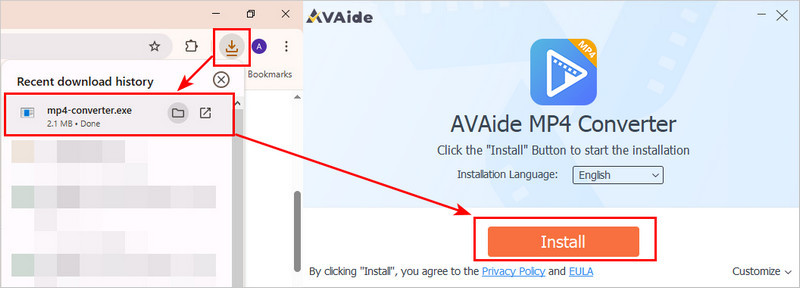
ขั้นตอนที่ 1ดาวน์โหลด AVAide MP4 Converter
ดาวน์โหลดซอฟต์แวร์จากสองลิงก์ตามระบบคอมพิวเตอร์ของคุณ ดับเบิลคลิกไฟล์ที่ดาวน์โหลดมาเพื่อติดตั้ง AVAide MP4 Converter
ขั้นตอนที่ 2เพิ่มวิดีโอ
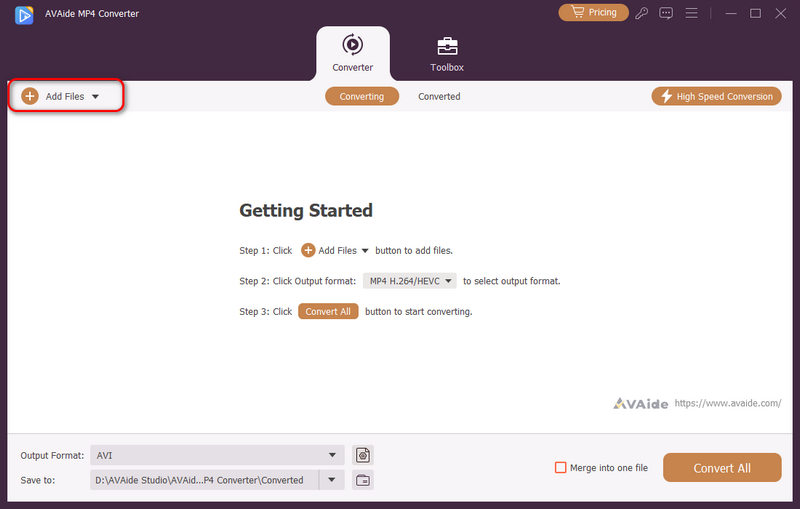
เปิดใช้งานตัวแปลง MP4 เป็น DivX ที่ดีที่สุดทันทีที่คุณติดตั้งลงบนพีซีของคุณ มีเวอร์ชันอื่นสำหรับ macOS ไปที่ เพิ่มไฟล์ เมนูที่ด้านซ้ายบนและเลือก เพิ่มไฟล์ หรือ เพิ่มแฟ้มใหม่ เพื่อเปิดไฟล์วิดีโอที่คุณต้องการแปลง เช่น MP4
ขั้นตอนที่ 3ตั้งค่ารูปแบบเอาต์พุต
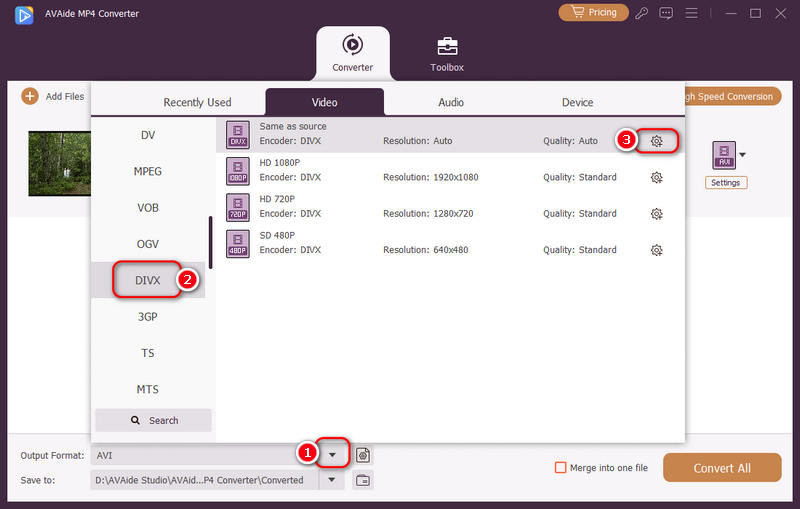
คลิก รูปแบบเอาต์พุต กดปุ่มดรอปดาวน์ที่ด้านล่างซ้ายเพื่อเปิดกล่องโต้ตอบโปรไฟล์ ไปที่แท็บวิดีโอ ค้นหารูปแบบเอาต์พุตเป้าหมาย เช่น DivX และเลือกค่าที่ตั้งไว้ล่วงหน้าที่เหมาะสม โดยค่าเริ่มต้น ตัวแปลงวิดีโอจะปรับแต่งพารามิเตอร์แต่ละตัว คุณสามารถเปลี่ยนแปลงได้โดยคลิกที่ การตั้งค่า ปุ่ม.
ขั้นตอนที่ 4แปลง MP4 เป็น DivX
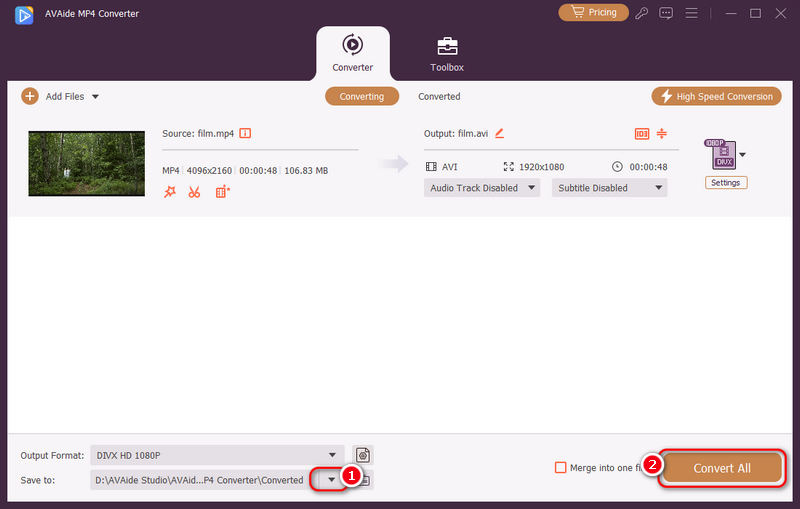
ค้นหาพื้นที่ด้านล่างในอินเทอร์เฟซหลัก และคลิก บันทึกที่ เพื่อเลือกไดเรกทอรีเฉพาะสำหรับบันทึกไฟล์เอาต์พุต สุดท้ายให้คลิกที่ แปลงทั้งหมด ปุ่มเพื่อเริ่มแปลง MP4 เป็น DivX
ส่วนที่ 2: วิธีแปลง MP4 เป็น DivX ออนไลน์
แอพแปลงวิดีโอบนเว็บเป็นอีกทางเลือกหนึ่งในการแปลง MP4 เป็น DivX ออนไลน์ เนื่องจากไม่น่าเชื่อถือ เราระบุและแบ่งปันสองวิธีด้านล่าง
วิธีที่ 1: วิธีแปลง MP4 เป็น DivX บน Convertio
Convertio ช่วยให้คุณสามารถแปลงไฟล์ MP4 หลายไฟล์ได้ถึง 100MB สำหรับแต่ละวิดีโอต่อครั้งฟรี นอกจากนี้ยังมีตัวเลือกแบบกำหนดเองบางอย่าง
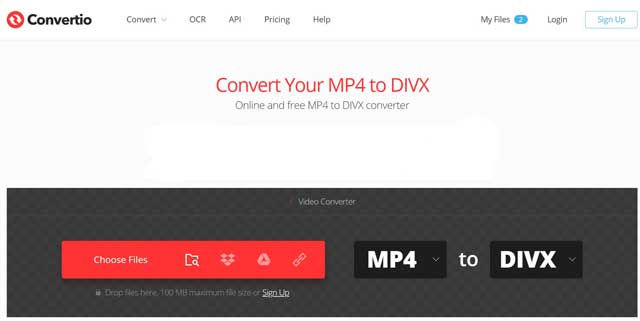
ขั้นตอนที่ 1เข้าถึง https://convertio.co/mp4-divx/ เพื่อเปิดตัวแปลง MP4 เป็น DivX ออนไลน์
ขั้นตอนที่ 2อัปโหลดไฟล์ MP4 จากคอมพิวเตอร์, Google Drive, Dropbox หรือ URL เลือก DIVX จากตัวเลือกรูปแบบเป้าหมาย
ขั้นตอนที่ 3คลิกปุ่มแปลงเพื่อเริ่มการแปลง MP4 เป็น DivX ออนไลน์ เมื่อหน้าดาวน์โหลดปรากฏขึ้น ให้รับไฟล์วิดีโอของคุณ
วิธีที่ 2: วิธีแปลง DivX เป็น MP4 โดย OnlineConverter
OnlineConverter เป็นโปรแกรมแปลงวิดีโอออนไลน์ที่มีมายาวนาน ใช้งานได้ฟรีโดยสมบูรณ์ เนื่องจากไม่มีตัวเลือกที่เกี่ยวข้องกับการลงทะเบียนหรือการชำระเงิน ช่วยให้คุณสามารถแปลง DivX ได้ถึง 200MB เป็น MP4 ต่อการแปลง
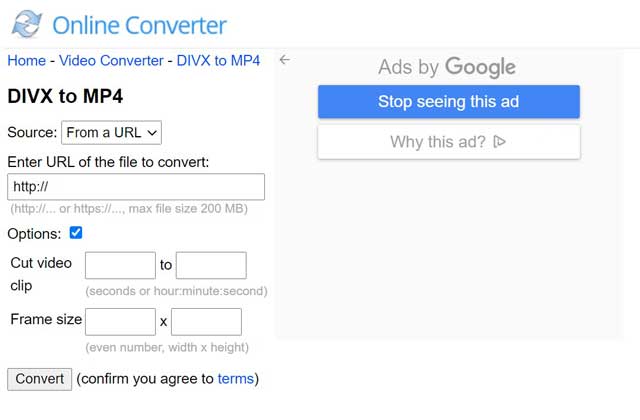
ขั้นตอนที่ 1เปิด https://www.onlineconverter.com/divx-to-mp4 ในเบราว์เซอร์ของคุณ จากนั้นหน้าตัวแปลงจะปรากฏขึ้น
ขั้นตอนที่ 2อัปโหลดไฟล์ MP4 ที่คุณต้องการแปลงจากคอมพิวเตอร์หรือ URL หรือจะตัดวิดีโอและแปลงเฉพาะคลิปก็ได้ ทำเครื่องหมายที่ช่องถัดจากตัวเลือกและตั้งค่าตามที่คุณต้องการ
ขั้นตอนที่ 3กดปุ่มแปลงแล้วดาวน์โหลดไฟล์ MP4 ลงในคอมพิวเตอร์ของคุณ
ส่วนที่ 3: คำถามที่พบบ่อยเกี่ยวกับการแปลง MP4 เป็น DivX
ผู้เล่นคนใดบ้างที่สามารถเล่น DivX ได้?
ทั้ง Windows Media Player และ QuickTime Player ไม่สามารถเปิดไฟล์ DivX หรือ คุณต้องใช้โปรแกรมเล่นสื่อของบริษัทอื่น เช่น VLC เพื่อดู DivX
DivX ดีกว่า MP4 หรือไม่?
คำตอบจะขึ้นอยู่กับสถานการณ์และจุดประสงค์ของคุณ เพื่อประหยัดพื้นที่ DivX เป็นตัวเลือกที่ดี หากคุณต้องการเล่นวิดีโอของคุณได้ทุกที่ MP4 เป็นตัวเลือกที่ดีกว่า แม้ว่า DivX จะให้คุณภาพที่ดีกว่า แต่ก็ยากที่จะบอกความแตกต่างได้
DivX คืออะไร?
DivX เป็นรูปแบบวิดีโอประเภทหนึ่ง บีบอัดไฟล์วิดีโอให้มีขนาดเล็กลงมาก แต่ยังคงรักษาคุณภาพของภาพไว้ได้ดี วิดีโอ DivX จัดเก็บและเล่นได้ง่ายกว่า เดิมทีเป็นที่นิยมสำหรับการดาวน์โหลดภาพยนตร์หรือใส่วิดีโอขนาดยาวลงในแผ่นซีดีหรือดีวีดี ปัจจุบันรูปแบบนี้ไม่ค่อยเป็นที่นิยมนัก แต่อุปกรณ์และทีวีบางรุ่นยังคงสามารถเล่นวิดีโอ DivX ได้
เหตุใดจึงต้องแปลง MP4 เป็น DivX?
ข้อดีที่สำคัญที่สุดในการแปลงไฟล์ MP4 เป็น DivX คือวิดีโอจะมีขนาดเล็กลง แต่ยังคงคุณภาพสูงกว่าการบีบอัดไฟล์ MP4 ให้มีขนาดเท่ากัน อย่างไรก็ตาม ควรตรวจสอบให้แน่ใจว่าคุณมีอุปกรณ์รุ่นเก่าที่สามารถเล่นไฟล์ DivX ได้ เนื่องจาก DivX มีความเข้ากันได้น้อยกว่า MP4
คู่มือนี้ได้แบ่งปันสามวิธีในการแปลงไฟล์ MP4 เป็น DivX แม้ว่า MP4 จะใช้ได้กับอุปกรณ์และเครื่องเล่นส่วนใหญ่ แต่ DivX มีขนาดไฟล์ที่เล็กกว่า แน่นอนว่าคุณสามารถแปลงไฟล์ออนไลน์ได้ด้วยแอปแปลงวิดีโอบนเว็บ อย่างไรก็ตาม เราขอแนะนำให้คุณลอง ตัวแปลง AVAide MP4ไม่เพียงแต่ใช้งานง่ายแต่ยังสามารถปกป้องคุณภาพวิดีโอได้อีกด้วย
เกี่ยวกับผู้เขียน

ตัวแปลง MP4 แบบมัลติฟังก์ชั่นเพื่อแปลงรูปแบบวิดีโอเป็น MP4 ด้วยคุณภาพเอาต์พุตสูง
แปลงเป็น DivX