แม้ว่าไฟล์ MP4 จะถูกใช้อย่างแพร่หลายในอุปกรณ์และซอฟต์แวร์สมัยใหม่ แต่ก็ไม่ได้รับการสนับสนุนจากโปรแกรมเล่นวิดีโอเก่า โปรแกรมตัดต่อวิดีโอรุ่นเก่า หรือเครื่องมือสร้าง DVD แบบคลาสสิกบางรุ่น เพื่อให้ใช้งานร่วมกับเวิร์กโฟลว์แบบเก่าได้ดียิ่งขึ้น แปลงไฟล์ MP4 ของคุณเป็น AVI พร้อมด้วย 6 วิธีแก้ปัญหาในบทความ
- MP4 กับ AVI: คุณต้องการแบบไหน
- ส่วนที่ 1: ทางออกที่ดีที่สุดในการแปลงไฟล์ MP4 เป็นรูปแบบ AVI คุณภาพสูง
- ส่วนที่ 2: วิธีแปลงไฟล์ MP4 เป็น AVI โดยใช้ VLC Media Player
- ส่วนที่ 3 วิธีการแปลงไฟล์ MP4 เป็น AVI โดยใช้คำสั่งบรรทัดคำสั่งใน FFmpeg
- ส่วนที่ 4: 2 เครื่องมือออนไลน์ฟรีสำหรับแปลงวิดีโอ MP4 เป็น AVI
- ส่วนที่ 5 การเปรียบเทียบโปรแกรมแปลงไฟล์ MP4 เป็น AVI ทั้ง 5 โปรแกรม
- ส่วนที่ 6: คำถามที่พบบ่อยเกี่ยวกับการแปลงไฟล์ MP4 เป็น AVI
MP4 กับ AVI: คุณต้องการแบบไหน
ความแตกต่างที่สำคัญระหว่างไฟล์ MP4 และ AVI
โดยทั่วไปแล้ว MP4 เป็นรูปแบบไฟล์ที่ทันสมัยกว่า ในขณะที่ AVI เป็นรูปแบบไฟล์เก่า AVI เปิดตัวในปี 1992 และเป็นตัวเลือกยอดนิยมในเวลานั้น เนื่องจากความเรียบง่ายของมันเข้ากันได้ดีกับฮาร์ดแวร์ ในทางกลับกัน MP4 เป็นรูปแบบไฟล์ที่ใหม่กว่าและซับซ้อนกว่า สร้างขึ้นเพื่อใช้กับอินเทอร์เน็ต มันเข้ากันได้ดีกับอุปกรณ์และระบบสตรีมมิ่งสมัยใหม่ส่วนใหญ่
| คุณสมบัติ | MP4 | AVI |
| ชื่อ-นามสกุล | MPEG-4 ตอนที่ 14 | การสลับเสียงและวิดีโอ |
| แนะนำ | 2001 | 1992 |
| ตัวแปลงสัญญาณทั่วไป | H.264, H.265/HEVC, AV1, AAC | DivX, Xvid, DV, MJPEG, วิดีโอที่ไม่บีบอัด |
| ขนาดไฟล์ | โดยทั่วไปจะมีขนาดเล็กกว่า | โดยทั่วไปจะมีขนาดใหญ่กว่า |
| การรองรับคำบรรยาย | ใช่ | ไม่ |
วิธีเลือกไฟล์ MP4 หรือ AVI
ไฟล์ MP4 เหมาะที่สุดสำหรับ: คอมพิวเตอร์และสมาร์ทโฟนรุ่นใหม่ส่วนใหญ่ สามารถใช้งานการสตรีมมิ่งและการแชร์ออนไลน์ได้ทุกวัน
ไฟล์ AVI เหมาะที่สุดสำหรับ: ซอฟต์แวร์เก่าหรือซอฟต์แวร์เฉพาะทางที่ต้องการไฟล์ AVI เช่น VirtualDub, Microsoft Video for Windows (VfW), DVD Flick, ImgBurn, MAGIX Music Maker เป็นต้น
ส่วนที่ 1: ทางออกที่ดีที่สุดในการแปลงไฟล์ MP4 เป็นรูปแบบ AVI คุณภาพสูง
ตัวแปลง AVAide MP4 โปรแกรมนี้เป็นโซลูชันครบวงจรสำหรับการแปลงไฟล์ MP4 เป็น AVI สามารถแปลงไฟล์วิดีโอได้หลายรูปแบบ เช่น MP4, AVI, WMV, VOB, MKV และอื่นๆ โดยไม่สูญเสียคุณภาพ ยิ่งไปกว่านั้น AVAide MP4 Converter ไม่ได้เป็นเพียงแค่โปรแกรมแปลงไฟล์ แต่ยังเป็นโปรแกรมตัดต่อวิดีโอที่มีประสิทธิภาพ พร้อมฟีเจอร์มากมาย เช่น การครอบตัด การตัดแต่ง การบีบอัด การหมุน ฯลฯ อินเทอร์เฟซที่ใช้งานง่ายยังช่วยให้คุณแปลงวิดีโอ MP4 เป็น AVI ได้อย่างรวดเร็ว
- แปลงวิดีโอใดๆ ให้เป็นรูปแบบมากกว่า 300 รูปแบบ รวมถึงการแปลง MP4 เป็น AVI
- ให้ความละเอียด 1080p/2K/4K/5K/8K เพื่อส่งออกวิดีโอ AVI ด้วยคุณภาพสูง
- สามารถปรับตัวแปลงสัญญาณวิดีโอ ความละเอียด อัตราเฟรม ฯลฯ.
- ตัด หมุน แก้ไขวิดีโอ และเพิ่มฟิลเตอร์และเอฟเฟกต์ให้กับวิดีโอ

 ดาวน์โหลดอย่างปลอดภัย
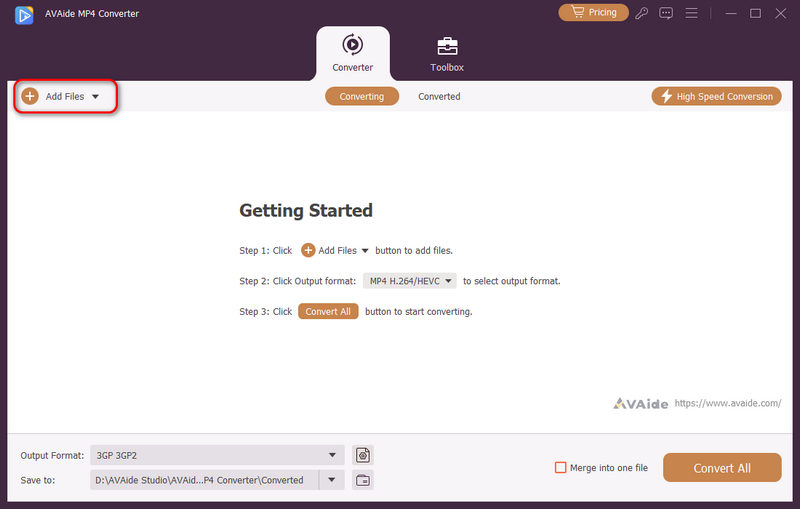
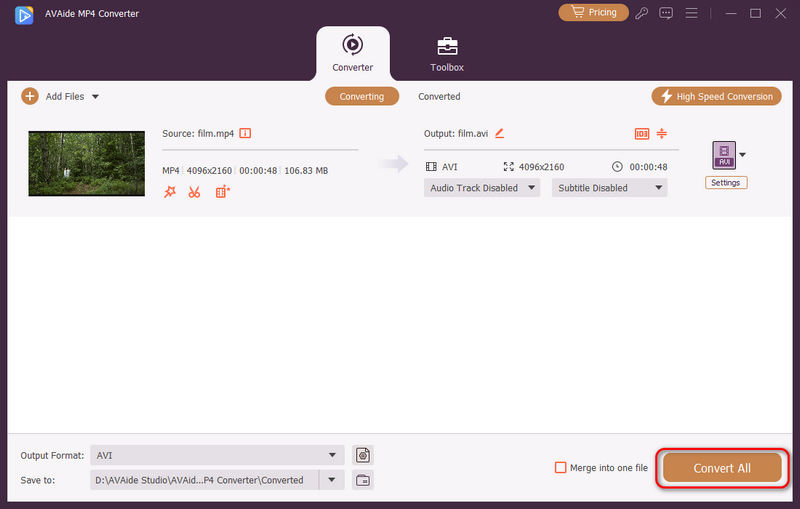
ขั้นตอนที่ 1ดาวน์โหลดฟรี ตัวแปลง AVAide MP4 บน Windows/Mac และเปิดใช้งานบนคอมพิวเตอร์ของคุณ คลิก เพิ่มไฟล์ กดปุ่มเพื่อเลือกไฟล์ MP4 ที่ต้องการเพิ่ม คุณยังสามารถลากและวางไฟล์ MP4 ที่ต้องการแปลงเป็นรูปแบบ AVI ลงในซอฟต์แวร์ได้อีกด้วย
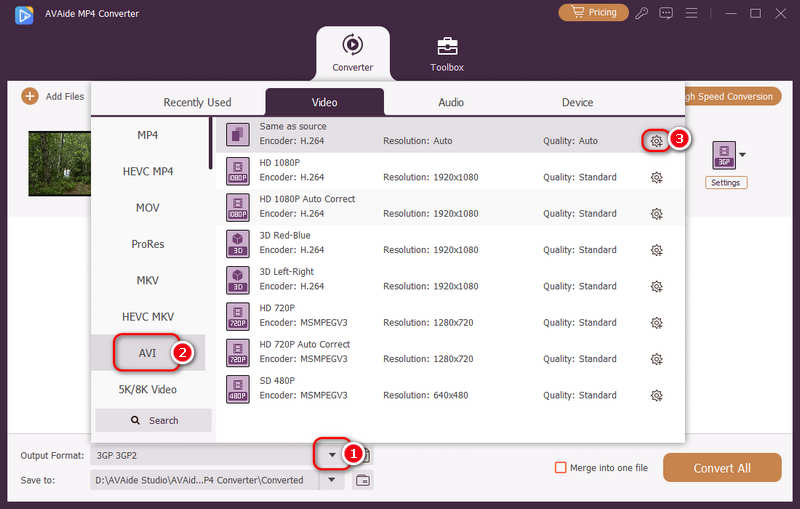
ขั้นตอนที่ 2คลิก รูปแบบเอาต์พุต ปุ่มดรอปดาวน์เพื่อเลือก AVI รูปแบบ ตัวอย่างเช่น คุณสามารถเลือก เช่นเดียวกับแหล่งที่มา ความละเอียดเพื่อรักษาคุณภาพเดิม หากคุณต้องการตั้งค่าพารามิเตอร์เพิ่มเติม คุณสามารถคลิก โปรไฟล์ที่กำหนดเอง และเปลี่ยนตัวแปลงสัญญาณวิดีโอและอัตราเฟรม หลังจากนั้น คุณสามารถคลิก ตกลง ปุ่มเพื่อบันทึกการตั้งค่า
ขั้นตอนที่ 3จากนั้นกลับไปที่อินเทอร์เฟซหลักและเลือกเส้นทางการจัดเก็บที่ต้องการ ในที่สุดคุณสามารถคลิก แปลงทั้งหมด ปุ่มเพื่อเริ่มแปลงวิดีโอ MP4 เป็นไฟล์ AVI โดยไม่มีลายน้ำ
ส่วนที่ 2: วิธีแปลงไฟล์ MP4 เป็น AVI โดยใช้ VLC Media Player
VLC เป็นแอปพลิเคชันฟรีที่รองรับรูปแบบอินพุตและเอาต์พุตหลากหลาย และใช้งานได้บนทุกแพลตฟอร์ม ได้แก่ Windows, macOS, Linux, Android และ iOS เดิมทีออกแบบมาเพื่อเล่นวิดีโอ แต่คุณสามารถแปลง MP4 เป็น AVI ได้อย่างง่ายดายโดยการเปลี่ยนคอนเทนเนอร์และโคเดกเอาต์พุต
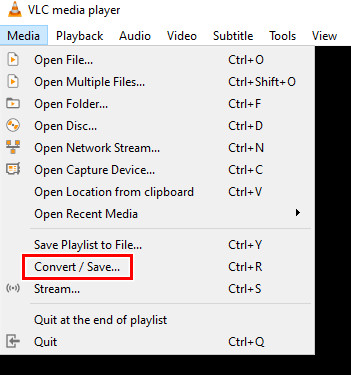
ขั้นตอนที่ 1เปิดโปรแกรม VLC คลิกปุ่ม Media ที่มุมบนซ้าย จากนั้นเลือก Convert/Save จากเมนูแบบเลื่อนลง
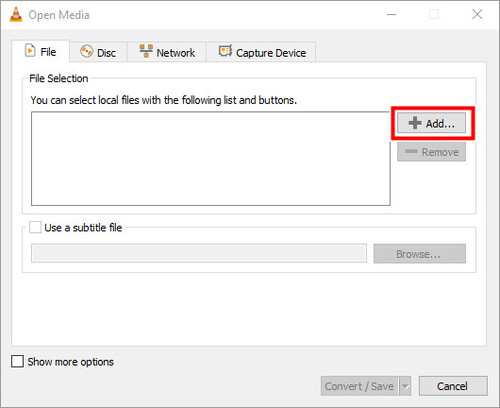
ขั้นตอนที่ 2ในหน้าต่างเล็กๆ ที่ปรากฏขึ้น ให้คลิก เพิ่ม เพื่อนำเข้าไฟล์ MP4 จากโฟลเดอร์ในเครื่องของคุณ
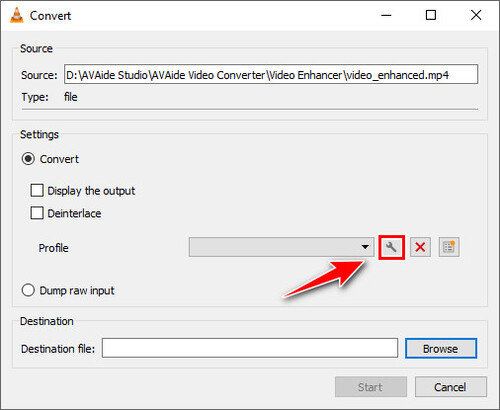
ขั้นตอนที่ 3ถัดจาก ประวัติโดยย่อ คลิกที่ช่อง ประแจ ปุ่มสำหรับปรับแต่งรูปแบบเอาต์พุต
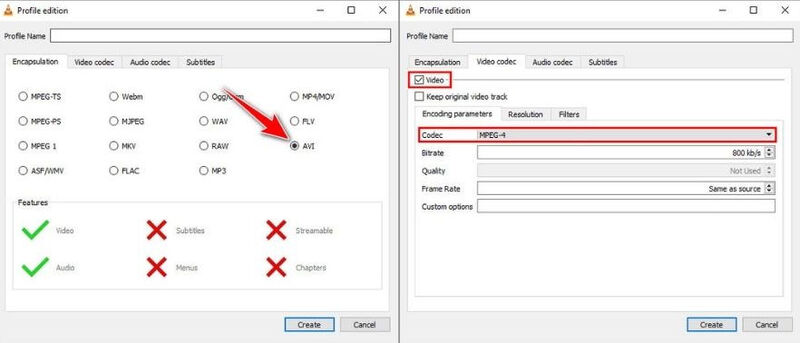
ขั้นตอนที่ 4เลือก AVI คอนเทนเนอร์ใน การห่อหุ้มจากนั้นเปลี่ยนไปที่ ตัวแปลงสัญญาณวิดีโอ แท็บ ติ๊กถูก วีดีโอและเลือกโคเดก เราขอแนะนำ MPEG-4 หรือ Xvid เพื่อความเข้ากันได้ดีที่สุด
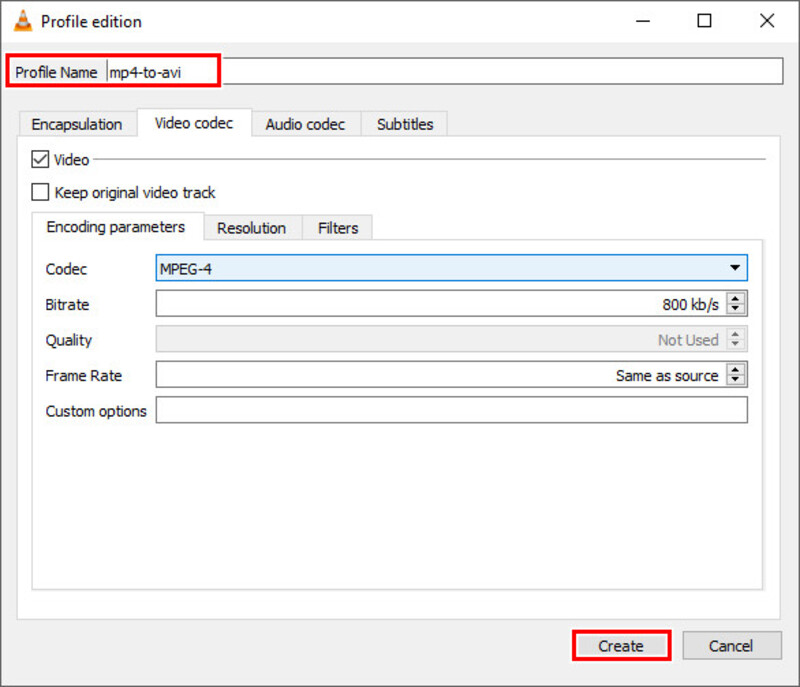
ขั้นตอนที่ 5ป้อนชื่อไฟล์ลงในช่อง ชื่อโปรไฟล์ กล่องและคลิก สร้าง.
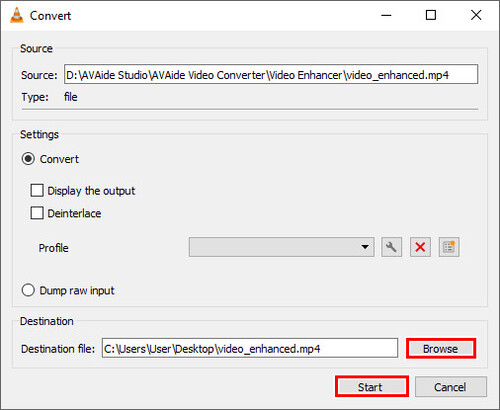
ขั้นตอนที่ 6คลิก เรียกดู เพื่อกำหนดไฟล์ปลายทาง จากนั้นคลิก เริ่ม.
ส่วนที่ 3 วิธีการแปลงไฟล์ MP4 เป็น AVI โดยใช้คำสั่งบรรทัดคำสั่งใน FFmpeg
FFmpeg เป็นเครื่องมือระดับมืออาชีพที่สามารถทำได้เกือบทุกอย่าง: แปลง แก้ไข เพิ่มความละเอียด ฯลฯ เป็นซอฟต์แวร์ฟรีและโอเพนซอร์ส แต่ทำงานบนบรรทัดคำสั่งโดยไม่มีส่วนติดต่อผู้ใช้แบบกราฟิก ซึ่งอาจทำให้ผู้เริ่มต้นรู้สึกสับสน แต่ไม่ต้องกังวล เราจะให้คำสั่งพื้นฐานบางส่วนเพื่อให้คุณลองใช้ดู
ขั้นตอนที่ 1หากคุณใช้ Windows ให้ติดตั้ง FFmpeg จากเว็บไซต์อย่างเป็นทางการ สำหรับผู้ใช้ Mac/Linux ให้ป้อนบรรทัดต่อไปนี้ลงใน Terminal เพื่อติดตั้ง FFmpeg:
- Mac: brew install ffmpeg
- ลินุกซ์: sudo apt install ffmpeg
ขั้นตอนที่ 2นำไฟล์ MP4 ของคุณไปไว้ในโฟลเดอร์ที่หาง่าย จากนั้นเปิดไฟล์นั้น พร้อมรับคำสั่ง บน Windows หรือ เทอร์มินัล บน Mac/Linux ให้ไปยังโฟลเดอร์นั้นโดยพิมพ์เส้นทางแล้วกด Enter เข้า.
ขั้นตอนที่ 3วางคำสั่งต่อไปนี้ลงในช่อง:
ffmpeg -i [ชื่อไฟล์ต้นฉบับ].mp4 -c:v libxvid -q:v 4 -c:a libmp3lame -q:a 4 [abc].avi
แทนที่ [abc] ด้วยชื่อไฟล์ใหม่ จากนั้นกด เข้า.
ส่วนที่ 4. 2 เครื่องมือออนไลน์ฟรีสำหรับแปลงวิดีโอ MP4 เป็น AVI
หากคุณไม่ต้องการดาวน์โหลดซอฟต์แวร์ใดๆ คุณสามารถใช้ตัวแปลง MP4 เป็น AVI ออนไลน์ได้ นี่คือตัวแปลง 2 ที่ดีที่สุดในการแปลงวิดีโอ MP4 เป็นไฟล์ AVI ออนไลน์ฟรี แม้ว่าทั้งหมดนี้ใช้งานง่าย แต่คุณควรสังเกตข้อจำกัดของขนาดไฟล์
1. CloudConvert
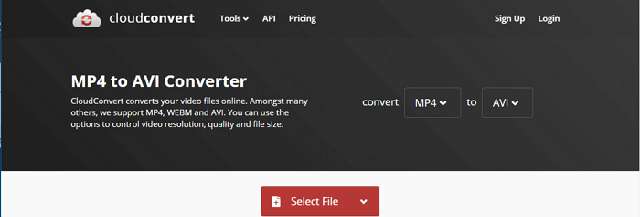
CloudConvert เป็นหนึ่งในตัวแปลง MP4 เป็น AVI ออนไลน์ที่ทรงพลัง รองรับการปรับแต่งตัวแปลงสัญญาณวิดีโอ ความละเอียด ฯลฯ แต่ผู้ใช้ฟรีจำกัดให้แปลงวิดีโอ MP4 25 เป็นรูปแบบ AVI ต่อวัน
ขั้นตอนที่ 1ไปที่ cloudconvert.com แล้วคลิก เลือกไฟล์ ปุ่มสำหรับเพิ่มไฟล์ MP4 ที่ต้องการ
ขั้นตอนที่ 2เปิด เลือกรูปแบบ เลือกจากเมนูแบบเลื่อนลง แล้วเลือก AVI.
ขั้นตอนที่ 3คลิก แปลง ปุ่มเพื่อบันทึกไฟล์
2. ออนไลน์แปลง
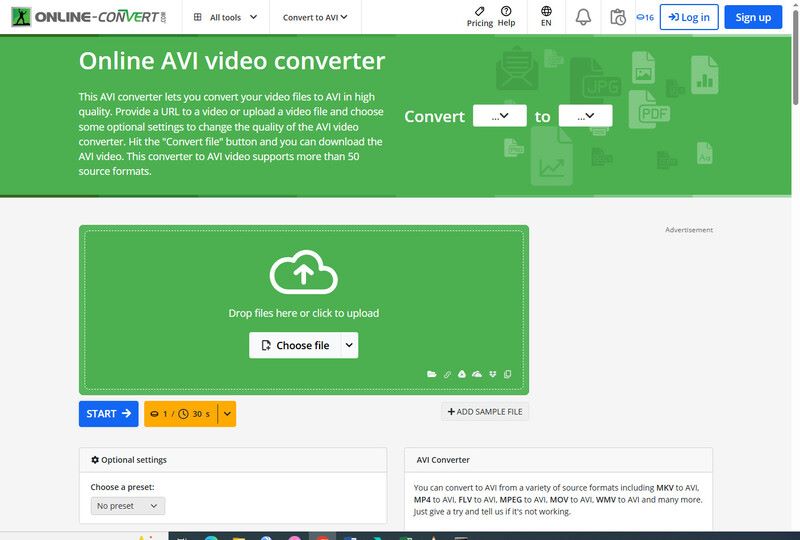
Online-Convert เป็นโปรแกรมแปลงไฟล์ MP4 เป็น AVI ออนไลน์ฟรีที่ใช้งานง่าย รองรับการนำเข้าไฟล์วิดีโอผ่าน Dropbox, Google Drive และแม้แต่ URL แต่มันจะใช้เวลาค่อนข้างนาน
ขั้นตอนที่ 1ไปที่ video.online-convert.com/convert-to-avi แล้วคลิกที่... เลือกไฟล์ ปุ่มสำหรับเลือกวิดีโอที่ต้องการ
ขั้นตอนที่ 2จากนั้นคุณสามารถปรับแต่งการตั้งค่าภาพและเสียงได้ตามความต้องการของคุณ
ขั้นตอนที่ 3สุดท้ายให้คลิกที่ เริ่มการแปลง ปุ่มสำหรับแปลงไฟล์ MP4 เป็น AVI
ส่วนที่ 5 การเปรียบเทียบโปรแกรมแปลงไฟล์ MP4 เป็น AVI ทั้ง 5 โปรแกรม
| เครื่องมือ | แพลตฟอร์ม | ฟรี | สะดวกในการใช้ | คุณภาพผลผลิต | ดีที่สุดสำหรับ |
| ตัวแปลง AVAide MP4 | Windows/Mac | ทดลองใช้งานฟรี | ⭐⭐⭐⭐⭐ 5/5 | ⭐⭐⭐⭐⭐ 5/5 | การแปลงและแก้ไขคุณภาพสูง |
| VLC Media Player | วินโดวส์/แมค/ลินุกซ์ แอนดรอยด์/ไอโอเอส | ฟรี | ⭐⭐⭐⭐ 4/5 | ⭐⭐⭐⭐ 4/5 | แปลงไฟล์พื้นฐานฟรีบนเดสก์ท็อป |
| FFmpeg | วินโดวส์/แมค/ลินุกซ์ | ฟรี | ⭐⭐ 2/5 | ⭐⭐⭐⭐⭐ 5/5 | ผู้ใช้งานขั้นสูงและการควบคุมที่แม่นยำ |
| CloudConvert | ออนไลน์ | ใช้งานฟรีได้ในขอบเขตจำกัด | ⭐⭐⭐⭐⭐ 5/5 | ⭐⭐⭐⭐ 4/5 | การแปลงออนไลน์อย่างรวดเร็ว |
| ออนไลน์แปลง | ออนไลน์ | ใช้งานฟรีได้ในขอบเขตจำกัด | ⭐⭐⭐⭐⭐ 5/5 | ⭐⭐⭐⭐ 4/5 | การแปลงออนไลน์ด้วยการปรับแต่ง |
ส่วนที่ 6: คำถามที่พบบ่อยเกี่ยวกับการแปลงไฟล์ MP4 เป็น AVI
วิธีแปลงไฟล์ MP4 ขนาดใหญ่เป็นวิดีโอ AVI ออนไลน์?
โปรแกรมแปลง MP4 เป็น AVI ออนไลน์ส่วนใหญ่ไม่รองรับไฟล์ขนาดใหญ่ และถึงแม้จะรองรับ คุณอาจต้องรอเป็นเวลานานมากก่อนที่การแปลงจะเริ่มต้นขึ้น สำหรับไฟล์ขนาดใหญ่ เราขอแนะนำโปรแกรมบนเดสก์ท็อป เช่น VLC หรือ AVAide MP4 Converter หรือหากคุณต้องการใช้โปรแกรมออนไลน์ต่อไป ลองใช้ FreeConvert Pro ซึ่งรองรับไฟล์ได้สูงสุดถึง 5 GB
ฉันสามารถใช้ HandBrake แปลงไฟล์ MP4 เป็น AVI ได้หรือไม่?
ไม่ HandBrake ได้ยกเลิกการรองรับไฟล์ AVI อย่างเป็นทางการตั้งแต่ปี 2008 แล้ว มันยังคงสามารถเปิดไฟล์ AVI เป็นอินพุตได้ แต่ไม่สามารถสร้างไฟล์ AVI ใหม่ได้
การแปลงไฟล์ MP4 เป็น AVI จะทำให้คุณภาพลดลงหรือไม่?
ใช่ นิดหน่อยครับ ไฟล์ MP4 ส่วนใหญ่ใช้ตัวแปลงสัญญาณสมัยใหม่ เช่น H.264 หรือ H.265 ไฟล์ AVI ไม่สามารถรองรับตัวแปลงสัญญาณเหล่านี้ได้ดีบนฮาร์ดแวร์รุ่นเก่า ดังนั้นโปรแกรมแปลงไฟล์จึงต้องเข้ารหัสใหม่เป็นตัวแปลงสัญญาณรุ่นเก่า ซึ่ง inevitably ทำให้คุณภาพลดลง แต่หากตั้งค่าคุณภาพการส่งออกสูง ความแตกต่างมักจะไม่มากนัก
บทความนี้ได้แนะนำ 4 วิธีที่มีประสิทธิภาพในการแปลง MP4 เป็น AVI รูปแบบไฟล์ MP4 ที่สามารถเล่นภาพยนตร์บนทีวีได้ วิธีการระดับมืออาชีพจะมอบประสบการณ์การรับชมที่ดีกว่าด้วยคุณภาพสูง คุณยังสามารถใช้โปรแกรมแปลงไฟล์ MP4 เป็น AVI ออนไลน์เพื่อการแปลงไฟล์ได้อย่างง่ายดาย AVAide MP4 Converter มอบประสิทธิภาพสูงสุดและความเร็วสูงสุดในการแปลงวิดีโอ MP4 เป็นรูปแบบ AVI
เกี่ยวกับผู้เขียน

ตัวแปลง MP4 แบบมัลติฟังก์ชั่นเพื่อแปลงรูปแบบวิดีโอเป็น MP4 ด้วยคุณภาพเอาต์พุตสูง
แปลงเป็น AVI
- แปลง MKV เป็น AVI
- แปลง MP4 เป็น AVI
- แปลง WMV เป็น AVI
- แปลง WMV เป็น AVI
- แปลง DivX เป็น AVI
- แปลง FLV เป็น AVI
- แปลง MPEG เป็น AVI
- แปลง M4V เป็น AVI
- แปลง MTS เป็น AVI
- แปลง SWF เป็น AVI
- แปลง VOB เป็น AVI
- แปลง WebM เป็น AVI
- แปลง F4V เป็น AVI
- แปลง XviD เป็น AVI
- แปลง RMVB เป็น AVI
- แปลง 3GP เป็น AVI
- แปลง MXF เป็น AVI
- แปลง M2TS เป็น AVI
- แปลง AMV เป็น AVI
- แปลง TRP เป็น AVI
- แปลง OGV เป็น AVI
- แปลง DV เป็น AVI
- แปลง MPG เป็น AVI
- แปลง MTV เป็น AVI