ไฟล์วิดีโอมักมีปัญหาเนื่องจากความแตกต่างของตัวแปลงสัญญาณและรูปแบบไฟล์ในอุปกรณ์และโปรแกรมตัดต่อวิดีโอต่างๆ ผู้ใช้จำนวนมากต้องการวิธีการแปลงไฟล์ที่แน่นอน AVI เป็น MOV เพื่อให้ง่ายต่อการเล่นและการแก้ไข คู่มือนี้จะอธิบายรูปแบบ เครื่องมือ และมาตรการการแปลงไฟล์อย่างปลอดภัยตามประสบการณ์การใช้งาน คุณจะได้ทำความคุ้นเคยกับซอฟต์แวร์บนเดสก์ท็อป บริการบนเว็บ และโปรแกรมเล่นมีเดียในตัว และเราจะอ่านบทความนี้ไปทีละส่วน
- ส่วนที่ 1: AVI เทียบกับ MOV
- ส่วนที่ 2: เครื่องมือที่ดีที่สุดในการแปลงไฟล์ AVI เป็น MOV
- ส่วนที่ 3: วิธีแปลงไฟล์ AVI เป็น MOV ด้วย VLC
- ส่วนที่ 4: วิธีแปลงไฟล์ AVI เป็น MOV โดยใช้ CloudConvert
- ส่วนที่ 5: วิธีแปลงไฟล์ AVI เป็น MOV ผ่าน Windows Media Player
- ส่วนที่ 6: การเปรียบเทียบโปรแกรมแปลงไฟล์ AVI เป็น MOV ทั้งหมด
ส่วนที่ 1: AVI เทียบกับ MOV
เพื่อแปลงไฟล์ AVI เป็น MOV อย่างมีประสิทธิภาพ การดูความแตกต่างระหว่างสองรูปแบบนี้จะช่วยได้ แผนภูมินี้เปรียบเทียบขนาดไฟล์ คุณภาพ ความเข้ากันได้ และการรองรับการแก้ไขของ AVI และ MOV ซึ่งจะช่วยให้การเลือกรูปแบบที่เหมาะสมง่ายขึ้นก่อนเริ่มการแปลง
| คุณสมบัติ | AVI | MOV |
| ผู้พัฒนา Format | Microsoft | แอปเปิ้ล |
| เรียกอีกอย่างว่า | การสลับเสียงและวิดีโอ | ภาพยนตร์ QuickTime |
| การใช้งานรูปแบบตามปกติ | ระบบ Windows รุ่นเก่าและอุปกรณ์รุ่นเก่า | ระบบนิเวศของ Apple และเวิร์กโฟลว์การตัดต่อสมัยใหม่ |
| ความเข้ากันได้ | ใช้งานได้ดีบน Windows แต่ประสิทธิภาพบนอุปกรณ์มือถืออาจลดลงบ้าง | ปรับแต่งมาเพื่อใช้งานบน macOS, iOS และซอฟต์แวร์ตัดต่อระดับมืออาชีพ |
| ขนาดไฟล์ | โดยทั่วไปจะมีขนาดใหญ่กว่าเนื่องจากการบีอัดที่มีประสิทธิภาพน้อยกว่า | โดยทั่วไปจะมีขนาดเล็กกว่าและมีตัวเลือกการบีบอัดที่ดีกว่า |
| คุณภาพวีดีโอ | สามารถจัดเก็บข้อมูลคุณภาพสูงได้ แต่ไฟล์จะมีขนาดใหญ่กว่า | รองรับคุณภาพสูงด้วยการบีบอัดที่มีประสิทธิภาพ |
| ความยืดหยุ่นของตัวแปลงสัญญาณ | รองรับโคเด็คหลายประเภท แต่จะแตกต่างกันไปตามประเภทไฟล์ | รองรับโคเด็คสมัยใหม่ที่ใช้กันทั่วไปในปัจจุบัน |
| ความเหมาะสมสำหรับการสตรีมมิ่ง | ไม่เหมาะสำหรับการสตรีมมิ่ง | เหมาะสำหรับการสตรีมและการแชร์มากกว่า |
ส่วนที่ 2: เครื่องมือที่ดีที่สุดในการแปลงไฟล์ AVI เป็น MOV
โปรแกรมแปลงไฟล์ AVI เป็น MOV ที่เชื่อถือได้ จะช่วยให้การแปลงวิดีโอทำได้อย่างรวดเร็วและไม่ยุ่งยาก AVide Video Converter ใช้งานได้ทั้งบน Windows และ Mac ให้ประสิทธิภาพการทำงานที่รวดเร็วและอินเทอร์เฟซที่ใช้งานง่าย รองรับไฟล์ AVI, MOV, MP4, MKV และรูปแบบยอดนิยมอื่นๆ อีกมากมาย ทำให้เป็นตัวเลือกที่หลากหลายสำหรับการแก้ไข การแชร์ หรือการเล่นไฟล์ ด้วยการทำงานที่ราบรื่นและคุณภาพผลลัพธ์ที่สูง จึงช่วยลดความยุ่งยากในการแปลงไฟล์ทุกประเภท
ขั้นตอนที่ 1ตอนนี้คุณสามารถดาวน์โหลดโปรแกรมแปลงวิดีโอที่ AVAide สร้างขึ้นได้โดยคลิกปุ่มดาวน์โหลดฟรีที่เรามีอยู่ตรงนี้ ทำตามขั้นตอนการติดตั้ง และเปิดใช้งานหลังจากนั้น

ดาวน์โหลดฟรี สำหรับ Windows 7 หรือใหม่กว่า
 ดาวน์โหลดอย่างปลอดภัย
ดาวน์โหลดฟรี สำหรับ Mac OS X 10.13 หรือใหม่กว่า
ดาวน์โหลดอย่างปลอดภัยขั้นตอนที่ 2หากต้องการใช้ตัวแปลง ให้คลิกที่ เพิ่มไฟล์ คลิกปุ่มเพื่ออัปโหลดไฟล์ AVI ที่คุณมีอยู่ในคอมพิวเตอร์ ที่นี่ คุณสามารถนำเข้าไฟล์ AVI หลายไฟล์และแปลงเป็น MOV พร้อมกันได้
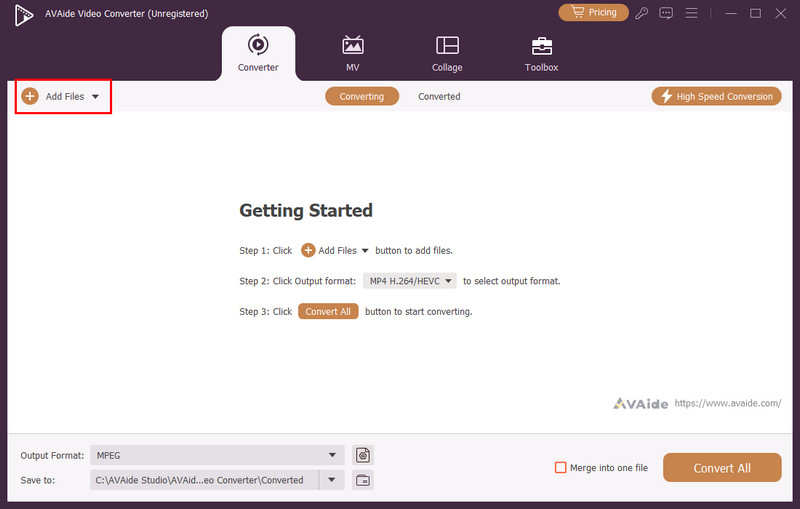
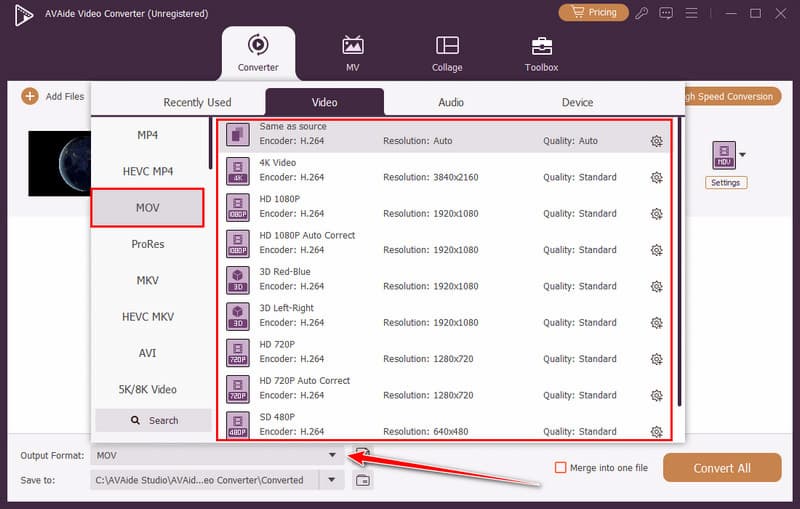
ขั้นตอนที่ 3ติ๊ก หล่นลง คลิกปุ่ม "รูปแบบเอาต์พุต" แล้วไปที่ MOV จากนั้นเลือกการตั้งค่าที่คุณต้องการจากรายการที่ปรากฏขึ้น
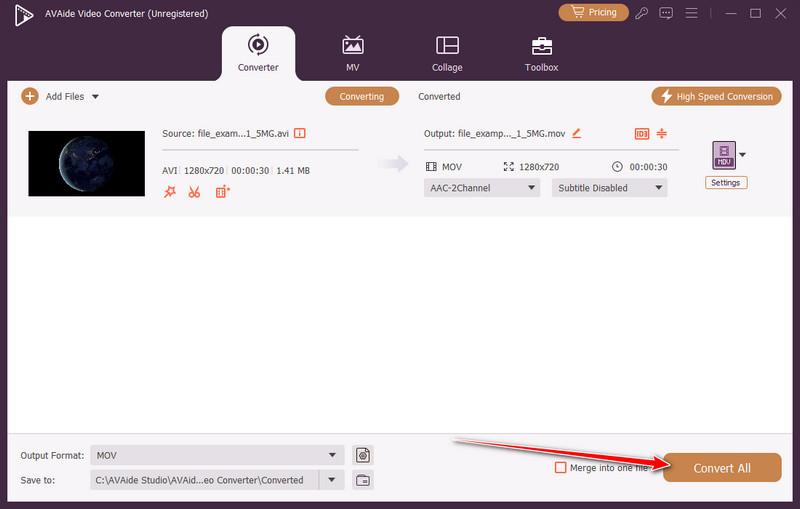
ขั้นตอนที่ 4หลังจากนั้นให้คลิกที่ แปลงทั้งหมด เพื่อเริ่มกระบวนการแปลงและรอสักครู่เพื่อให้ได้ผลลัพธ์สุดท้าย
ส่วนที่ 3: วิธีแปลงไฟล์ AVI เป็น MOV ด้วย VLC
VLC Media Player VLC เป็นเครื่องมือที่ไม่จำกัดและได้รับความไว้วางใจอย่างกว้างขวางสำหรับการเล่นและแปลงวิดีโอ ช่วยให้ผู้ใช้สามารถแปลงไฟล์ AVI เป็น MOV ได้อย่างรวดเร็วโดยไม่ต้องติดตั้งซอฟต์แวร์อื่น VLC เข้ากันได้กับ Windows, Mac และ Linux และรองรับโคเด็คทั่วไปส่วนใหญ่ ผู้ใช้ยังคงสามารถใช้งานและเพลิดเพลินกับคุณภาพวิดีโอระดับสูงได้ อินเทอร์เฟซผู้ใช้ที่เรียบง่ายและความสะดวกในการพกพาเหมาะสำหรับผู้ใช้ที่ต้องการโซลูชันแบบออฟไลน์และเชื่อถือได้
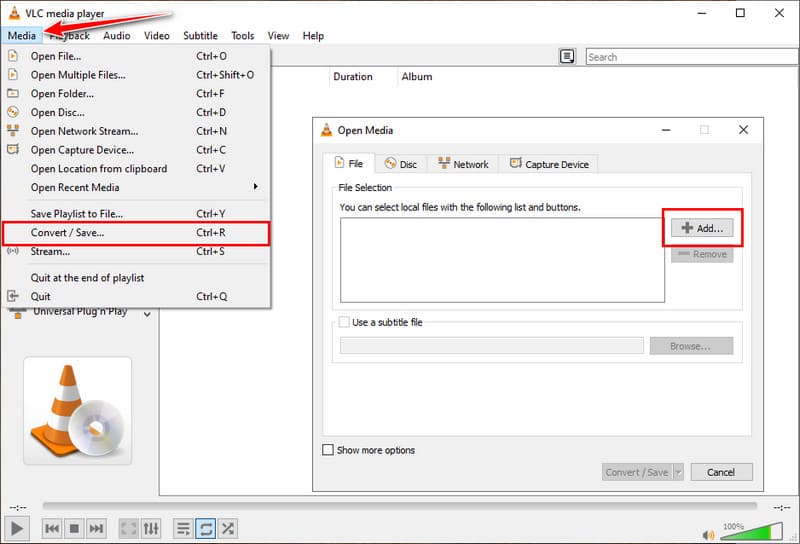
ขั้นตอนที่ 1เปิดโปรแกรม VLC Media Player บนคอมพิวเตอร์ของคุณ แล้วไปที่ สื่อ > แปลง/บันทึก. ติ๊ก เพิ่ม เพื่อนำเข้าไฟล์ AVI ที่คุณต้องการแปลง
ขั้นตอนที่ 2คลิก แปลง/บันทึก เพื่อเปิดการตั้งค่าการแปลง ใน ประวัติโดยย่อ ดรอปดาวน์ เลือก MOV เป็นรูปแบบเอาต์พุต ปรับการตั้งค่าโคเดกหรือคุณภาพหากจำเป็น
ขั้นตอนที่ 3กำหนดโฟลเดอร์ปลายทางและชื่อไฟล์สำหรับไฟล์ที่แปลงแล้ว คลิก เริ่ม เพื่อเริ่มแปลงไฟล์ AVI ของคุณเป็นรูปแบบ MOV โปรดรอจนกว่ากระบวนการจะเสร็จสมบูรณ์
ส่วนที่ 4: วิธีแปลงไฟล์ AVI เป็น MOV โดยใช้ CloudConvert
CloudConvert เป็นเครื่องมือบนเว็บเบราว์เซอร์ที่ช่วยให้แปลงไฟล์ AVI เป็น MOV ได้ง่ายโดยไม่ต้องดาวน์โหลดซอฟต์แวร์ ใช้งานได้บน Windows, Mac และแม้แต่บนอุปกรณ์มือถือ เครื่องมือบนเว็บนี้รองรับหลากหลายรูปแบบ รวมถึง AVI, MOV, MP4 และ MKV ทำให้ผู้ใช้มีความยืดหยุ่นสำหรับทุกโครงการ คุณยังสามารถปรับแต่งหรือแก้ไขได้อีกด้วย เพิ่มความละเอียดของวิดีโอรวมถึงตัวแปลงสัญญาณและอัตราเฟรม เพื่อรักษาคุณภาพหรือลดขนาดไฟล์
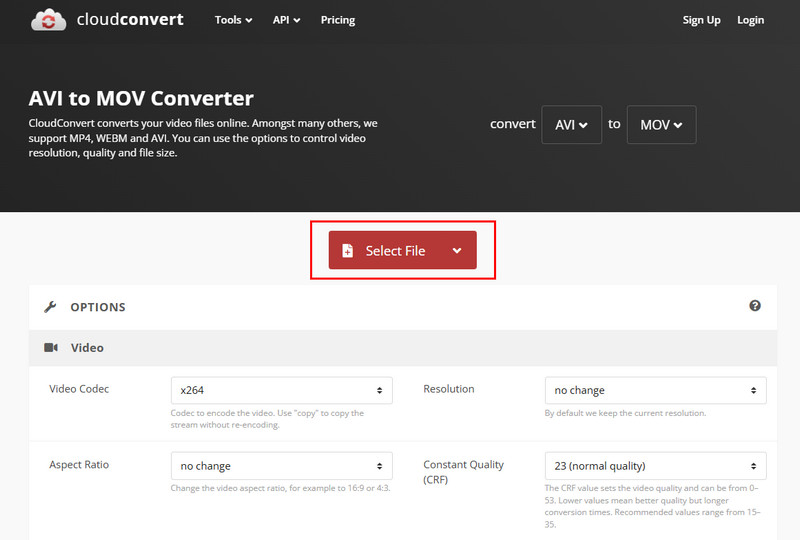
ขั้นตอนที่ 1ไปที่เว็บไซต์ CloudConvert แล้วคลิก เลือกไฟล์ เพื่ออัปโหลดไฟล์ AVI ของคุณ
ขั้นตอนที่ 2เลือก MOV เป็นรูปแบบไฟล์เอาต์พุตจากรายการ ปรับการตั้งค่าเพิ่มเติม เช่น ความละเอียด ตัวแปลงสัญญาณ หรือคุณภาพ ได้ตามต้องการ
ขั้นตอนที่ 3คลิก แปลง เพื่อเริ่มการแปลงไฟล์ AVI โปรดรอสักครู่จนกว่ากระบวนการจะเสร็จสิ้น เมื่อกระบวนการเสร็จสมบูรณ์แล้ว ให้ดาวน์โหลดไฟล์ MOV ที่แปลงแล้วไปยังอุปกรณ์ของคุณ
ส่วนที่ 5: วิธีแปลงไฟล์ AVI เป็น MOV ผ่าน Windows Media Player
Windows Media Player เป็นโปรแกรมพื้นฐานในเครื่องคอมพิวเตอร์ Windows ที่ช่วยให้ผู้ใช้สามารถแปลงไฟล์ AVI เป็น MOV ด้วยชุดโคเด็คที่เหมาะสม ใช้งานง่าย ทำงานร่วมกับระบบปฏิบัติการได้อย่างราบรื่น และไม่ทำให้คุณภาพของวิดีโอเสียไปในระหว่างการแปลง แม้ว่าจะไม่มีตัวเลือกการแก้ไขขั้นสูงเหมือนโปรแกรมแปลงไฟล์อื่นๆ แต่ก็เป็นโซลูชันที่มีประสิทธิภาพสำหรับผู้ที่ต้องการแก้ไขไฟล์ AVI และไม่ต้องการติดตั้งซอฟต์แวร์จากภายนอก
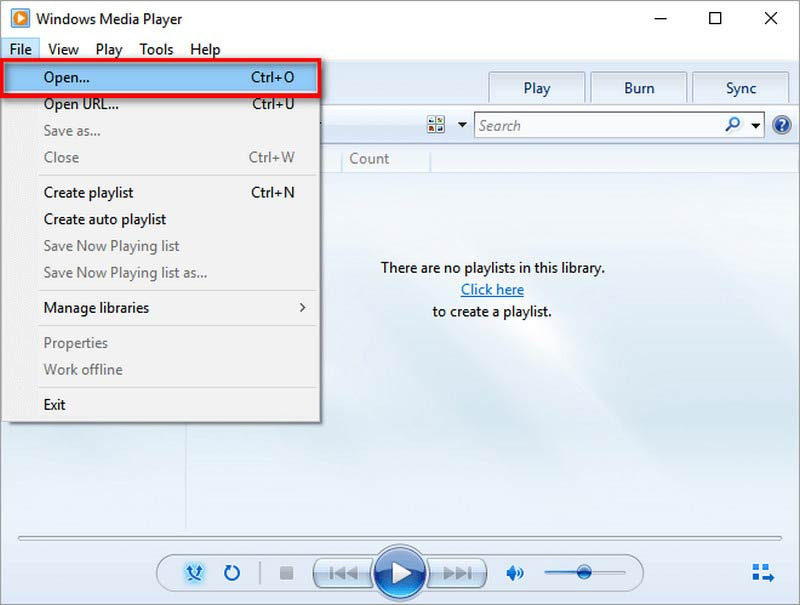
ขั้นตอนที่ 1เปิดโปรแกรม Windows Media Player แล้วคลิก ไฟล์ ในเมนูด้านบน จากนั้นเลือก เปิด เพื่อนำเข้าไฟล์ AVI ที่คุณต้องการแปลง
ขั้นตอนที่ 2คลิก จัดระเบียบ ภายใต้หัวข้อห้องสมุด และเลือก ตัวเลือก จากเมนู
ขั้นตอนที่ 3ในหน้าต่างตัวเลือก ให้ไปที่ ริปเพลง แท็บและคลิก เปลี่ยน เลือกโฟลเดอร์ปลายทาง จากนั้นเลือก MOV เป็นรูปแบบไฟล์เอาต์พุต หากมีให้เลือก
ส่วนที่ 6: การเปรียบเทียบโปรแกรมแปลงไฟล์ AVI เป็น MOV ทั้งหมด
การเลือกเครื่องมือที่เหมาะสมในการแปลง AVI เป็น MOV นั้น QuickTime ช่วยให้การแปลงวิดีโอทำได้ง่ายและเร็วขึ้น ตารางนี้เปรียบเทียบ AVAide Video Converter, VLC, CloudConvert และ Windows Media Player โดยเน้นคุณสมบัติหลัก เช่น ความเร็ว รูปแบบ และความง่ายในการใช้งาน เพื่อช่วยให้คุณเลือกเครื่องมือที่ดีที่สุดก่อนเริ่มการแปลง
| คุณสมบัติ | AVide Video Converter | VLC Media Player | CloudConvert | Windows Media Player |
| รองรับแพลตฟอร์ม | Windows และ Mac | Windows และ Mac | ใช้งานผ่านเว็บเบราว์เซอร์ | วินโดวส์เท่านั้น |
| สะดวกในการใช้ | ใช้งานง่ายที่สุดด้วยอินเทอร์เฟซที่ใช้งานง่าย | เรียบง่าย แต่ต้องฝึกฝนให้ชำนาญ | เวอร์ชันเบราว์เซอร์แบบง่าย | ใช้งานง่ายด้วยอินเทอร์เฟซพื้นฐานและต้องใช้ตัวแปลงสัญญาณ |
| รองรับการแปลงแบบกลุ่ม | ใช่ | ถูก จำกัด | ถูก จำกัด | ไม่ |
| คุณภาพผลผลิต | สูงสุด | สูง | สูง | ดี |
| ดีที่สุดสำหรับ | ผู้ใช้ที่ต้องการการแปลงข้อมูลอย่างรวดเร็วและเป็นมืออาชีพ พร้อมตัวเลือกต่างๆ | แปลงไฟล์แบบออฟไลน์อย่างรวดเร็วด้วยรูปแบบไฟล์ทั่วไป | แปลงไฟล์ออนไลน์ได้อย่างรวดเร็วโดยไม่ต้องติดตั้งซอฟต์แวร์ | การแปลงขั้นพื้นฐานสำหรับผู้ใช้ Windows |
การแปลงวิดีโอไม่จำเป็นต้องซับซ้อนเสมอไป คุณอาจชอบแอปพลิเคชันบนเดสก์ท็อป โซลูชันบนเว็บ หรือโปรแกรมเล่นมีเดียในตัว แต่หากคุณมีความรู้เกี่ยวกับสิ่งที่สามารถทำได้ คุณก็สามารถแปลงวิดีโอได้อย่างง่ายดาย การแปลงไฟล์ AVI เป็น MOV การแปลงไฟล์โดยไม่สูญเสียคุณภาพนั้นทำได้ง่ายมาก ด้วยความรู้เกี่ยวกับความแตกต่างของรูปแบบไฟล์และการเลือกโปรแกรมแปลงไฟล์ คุณจะสามารถมั่นใจได้ว่าการเล่น การแก้ไข และการแชร์ไฟล์บนอุปกรณ์ทุกชนิดนั้นง่ายดาย
เกี่ยวกับผู้เขียน

แปลงไฟล์ AVI, MOV, MP4, MKV และอีกกว่า 350 รูปแบบ ด้วยคุณภาพสูง บนระบบปฏิบัติการ Windows และ Mac