3GP เป็นรูปแบบวิดีโอที่สร้างขึ้นสำหรับโทรศัพท์มือถือรุ่นเก่า มันสามารถจัดเก็บทั้งวิดีโอและเสียงได้ แต่บางครั้งคุณอาจต้องการแค่เสียงเท่านั้น นั่นคือเหตุผลที่ต้องใช้ 3GP 3GP เป็น MP3 ในบทความนี้ คุณจะได้เรียนรู้ว่าทำไมผู้คนถึงแปลงไฟล์ 3GP เป็น MP3 และวิธีการทำทั้งแบบออฟไลน์และออนไลน์ หากคุณต้องการทำตอนนี้ โปรดอ่านต่อ!
- ส่วนที่ 1. เหตุใดจึงต้องแปลงไฟล์ 3GP เป็น MP3
- ส่วนที่ 2. แปลงไฟล์ 3GP เป็น MP3 จำนวนมากด้วยคุณภาพสูง
- ส่วนที่ 3. แปลงไฟล์ 3GP เป็น MP3 ด้วย CloudConvert
- ส่วนที่ 4. แปลงไฟล์ 3GP เป็น MP3 ด้วย Zamzar
- ส่วนที่ 5. โปรแกรมแปลงวิดีโอ AVAide เทียบกับโปรแกรมแปลง 3GP เป็น MP3 ออนไลน์
- เคล็ดลับสำหรับมือโปร: การจัดการคลังไฟล์ MP3 ที่แปลงแล้วของคุณ
ส่วนที่ 1. เหตุใดจึงต้องแปลงไฟล์ 3GP เป็น MP3
หลายคนยังคงมีไฟล์ 3GP จากโทรศัพท์เครื่องเก่าหรือไฟล์บันทึกเสียงอยู่ หากคุณต้องการใช้งานไฟล์เหล่านั้นได้ง่ายขึ้นหรือบนอุปกรณ์ต่างๆ การแปลงไฟล์ 3GP เป็น MP3 จะช่วยให้การจัดการไฟล์เหล่านี้สะดวกและง่ายขึ้น
ต่อไปนี้คือเหตุผลในการแปลงไฟล์ 3GP เป็น MP3:
- ไฟล์ 3GP สร้างขึ้นสำหรับโทรศัพท์มือถือรุ่นเก่า และอาจเล่นไม่ได้บนแล็ปท็อป ลำโพง หรือเครื่องเล่นมีเดียรุ่นใหม่ๆ ในขณะที่ไฟล์ MP3 สามารถใช้งานได้เกือบทุกที่
- แยกเฉพาะเสียงจากวิดีโอต่างๆ เช่น การบรรยาย พอดแคสต์ หรือเพลง
- ไฟล์ MP3 ใช้พื้นที่น้อยกว่าวิดีโอ 3GP ทำให้การจัดเก็บง่ายขึ้น
- ขนาดไฟล์ที่เล็กกว่าและการรองรับทุกแพลตฟอร์ม ทำให้การแชร์ไฟล์ MP3 ผ่านอีเมล แอปแชท หรือโซเชียลมีเดียเป็นเรื่องง่าย
ส่วนที่ 2. แปลงไฟล์ 3GP เป็น MP3 จำนวนมากด้วยคุณภาพสูง
หากคุณมีไฟล์ 3GP จำนวนมากและไม่ต้องการแปลงทีละไฟล์ AVide Video Converter ช่วยให้การทำงานง่ายขึ้นมาก รองรับการแปลงไฟล์จำนวนมาก ทำให้คุณสามารถแปลงไฟล์ 3GP หลายไฟล์เป็น MP3 พร้อมกันได้
การเร่งความเร็วฮาร์ดแวร์ระดับ 3 ช่วยให้กระบวนการทำงานเร็วขึ้นและรักษาความคมชัดได้อย่างคงที่ นอกจากนี้ยังมีการปรับปรุงคุณภาพเสียงด้วย AI และเครื่องมือแก้ไขอย่างง่าย ซึ่งช่วยปรับปรุงความคมชัดของเสียงและทำให้ไฟล์ MP3 ที่ได้มีคุณภาพดียิ่งขึ้น
- แปลงวิดีโอและไฟล์เสียงเป็นมากกว่า 300 รูปแบบ
- ให้ความเร็วในการแปลงที่เร็วกว่าเดิมสูงสุดถึง 120 เท่า
- มีค่าที่ตั้งไว้ล่วงหน้าสำหรับการส่งออกข้อมูลสำเร็จรูปสำหรับอุปกรณ์ต่างๆ มากมาย
- ปรับแต่งบิตเรต อัตราการสุ่มตัวอย่าง ตัวเข้ารหัส และการตั้งค่าอื่นๆ ให้เหมาะสม
- มีเครื่องมือแก้ไขสำหรับตัดแต่ง ตัดต่อ รวม และปรับปรุงไฟล์

 ดาวน์โหลดอย่างปลอดภัย
ขั้นตอนที่ 1ดาวน์โหลดและติดตั้ง AVAide Video Converter
คลิก ดาวน์โหลด คลิกปุ่มด้านบนเพื่อเลือก AVAide Video Converter และติดตั้งโดยทำตามคำแนะนำการตั้งค่าที่แสดงบนหน้าจอของคุณ
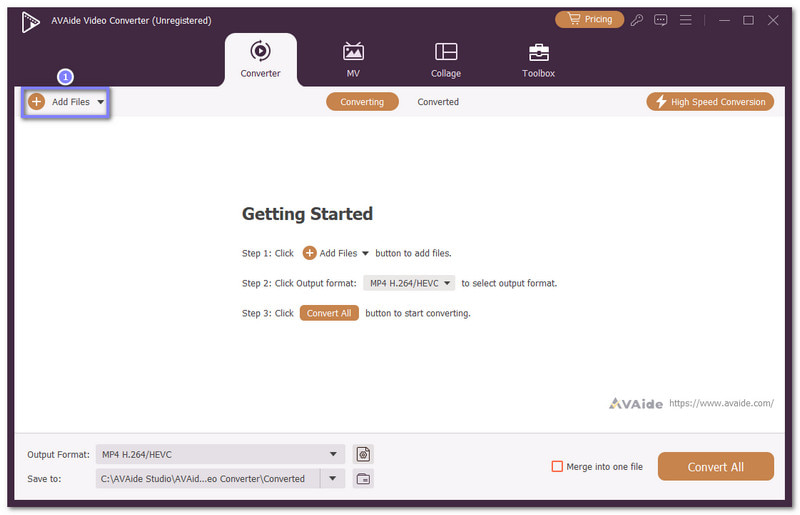
ขั้นตอนที่ 2เพิ่มไฟล์ 3GP ของคุณ
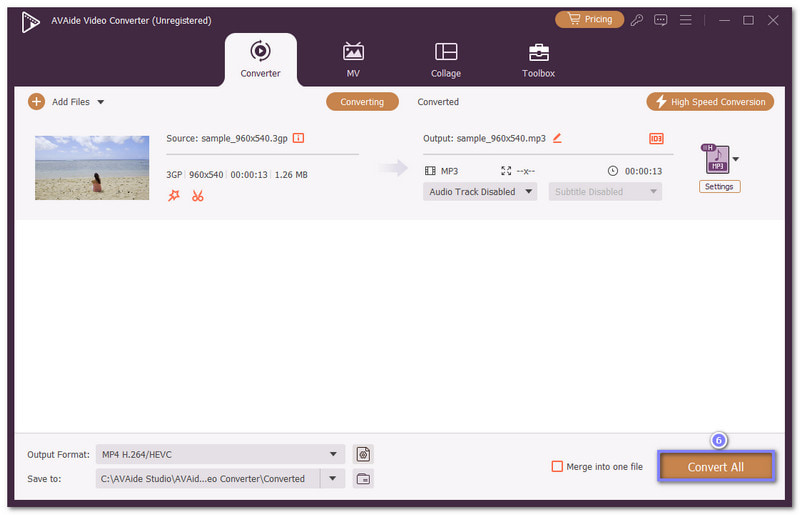
เปิดโปรแกรมแปลงไฟล์แบบออฟไลน์แล้วคลิก เพิ่มไฟล์ ปุ่มสำหรับนำเข้าไฟล์ 3GP ของคุณ คุณสามารถเพิ่มไฟล์ได้หลายไฟล์พร้อมกัน เนื่องจากรองรับการแปลงไฟล์แบบกลุ่ม
ขั้นตอนที่ 3เลือกไฟล์ MP3 และปรับการตั้งค่าเสียง
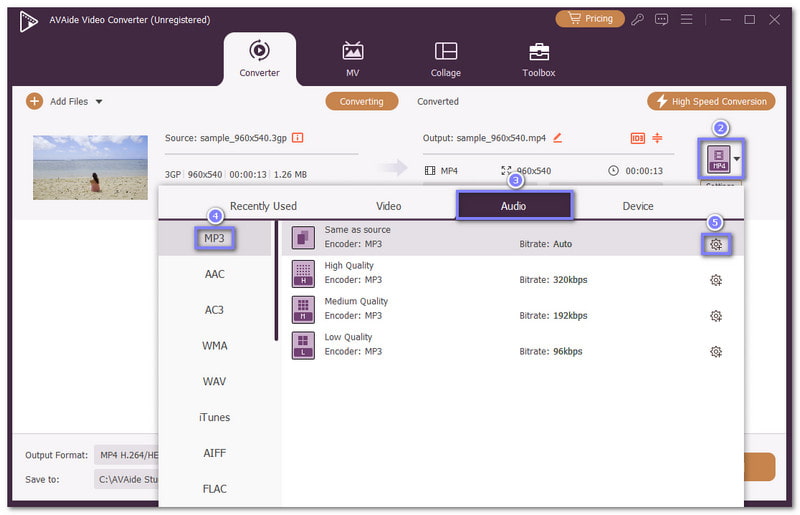
ได้เวลาเปิดแล้ว รูปแบบ เมนูและเลือก MP3 เป็นรูปแบบเอาต์พุตภายใต้ไฟล์ เครื่องเสียง ส่วนนี้ หากต้องการเสียงที่ดีขึ้น ให้เปิดส่วนนี้ ล้อเฟือง กดปุ่มเพื่อปรับแต่งบิตเรต อัตราการสุ่มตัวอย่าง หรือการตั้งค่าเสียงอื่นๆ อย่าลืมคลิกปุ่มนั้นด้วย สร้างใหม่ ปุ่มเพื่อบันทึกการเปลี่ยนแปลงของคุณ
ขั้นตอนที่ 4เริ่มการแปลงไฟล์ 3GP เป็น MP3
คุณตั้งค่าเรียบร้อยแล้ว ดังนั้นกดปุ่มได้เลย แปลงทั้งหมด กดปุ่มเพื่อเริ่มกระบวนการแปลงไฟล์ 3GP เป็น MP3 เมื่อการแปลงเสร็จสิ้น ไฟล์ MP3 จะถูกจัดเก็บไว้ในโฟลเดอร์เอาต์พุตที่โปรแกรมสร้างขึ้น
ส่วนที่ 3. แปลงไฟล์ 3GP เป็น MP3 ด้วย CloudConvert
CloudConvert เป็นแพลตฟอร์มบนเว็บที่ให้คุณแปลงไฟล์ 3GP เป็น MP3 ออนไลน์ได้ฟรีในไม่กี่คลิก รองรับไฟล์หลายประเภทและมีตัวควบคุมเสียงก่อนการแปลง คุณสามารถปรับบิตเรต ตัวแปลงสัญญาณ ช่องสัญญาณ อัตราการสุ่มตัวอย่าง ระดับเสียง หรือตัดส่วนต่างๆ ของไฟล์เพื่อให้ได้ผลลัพธ์ที่ดีขึ้น
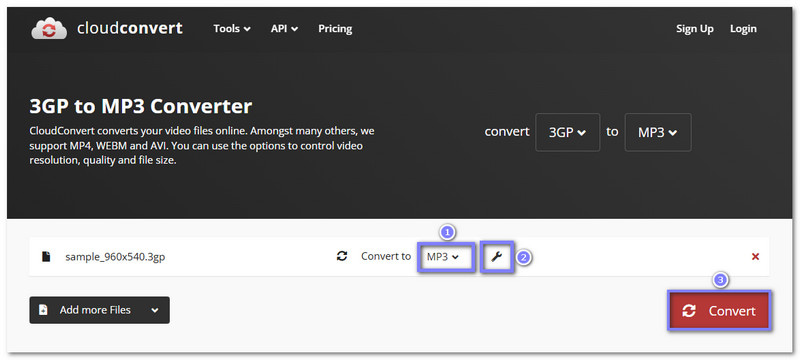
ขั้นตอนที่ 1เปิดหน้าเว็บอย่างเป็นทางการของ CloudConvert ที่แปลง 3GP เป็น MP3 ในเบราว์เซอร์ของคุณ คุณจะเห็น... เลือกไฟล์ ปุ่มที่อยู่ตรงกลางหน้าเว็บ
ขั้นตอนที่ 2คลิก เลือกไฟล์ กดปุ่มและอัปโหลดไฟล์ 3GP จากอุปกรณ์ของคุณ รูปแบบเอาต์พุตถูกตั้งค่าไว้แล้ว MP3ดังนั้นคุณจึงไม่จำเป็นต้องเปลี่ยนแปลงมัน
ขั้นตอนที่ 3หากต้องการควบคุมมากขึ้น ให้เปิด ประแจ ปุ่มนี้ คุณสามารถปรับการตั้งค่าเสียงและตัดส่วนต้นหรือส่วนท้ายของไฟล์ก่อนแปลงได้
ขั้นตอนที่ 4คลิก แปลง กดปุ่ม และรอจนกว่ากระบวนการจะเสร็จสิ้น หลังจากนั้น ดาวน์โหลดไฟล์ MP3 และบันทึกไว้ในอุปกรณ์ของคุณ
ส่วนที่ 4. แปลงไฟล์ 3GP เป็น MP3 ด้วย Zamzar
โปรแกรมแปลงไฟล์ 3GP เป็น MP3 ฟรีอีกตัวที่น่าเชื่อถือและใช้งานได้โดยตรงในเบราว์เซอร์ของคุณคือ Zamzar คุณสามารถนำเข้าไฟล์ได้โดยการลากไฟล์หรือเลือกจากอุปกรณ์ของคุณ นอกจากนี้ยังรองรับหลายรูปแบบ รวมถึง... 3GP เป็น AVIรองรับไฟล์หลายรูปแบบ เช่น MP4, FLV, MKV เป็นต้น และช่วยให้คุณได้รับไฟล์ที่แก้ไขแล้วทางอีเมล
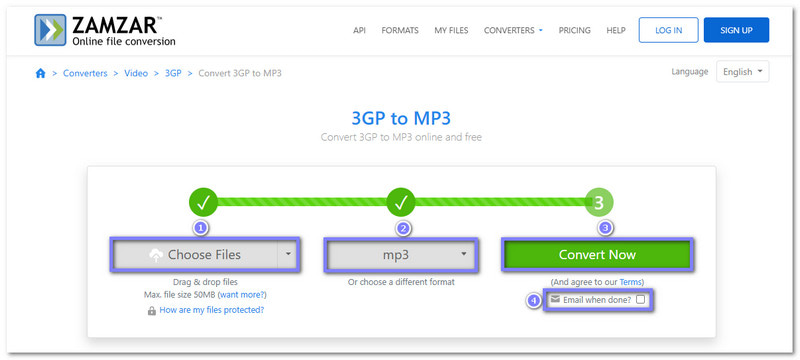
ขั้นตอนที่ 1เยี่ยมชมเว็บไซต์อย่างเป็นทางการของ Zamzar - 3GP to MP3 จากนั้นคลิกที่ เลือกไฟล์ กดปุ่มหรือลากไฟล์ 3GP ของคุณไปยังพื้นที่อัปโหลด
ขั้นตอนที่ 2MP3 รูปแบบเอาต์พุตถูกเลือกไว้เรียบร้อยแล้ว คุณจึงสามารถดำเนินการขั้นตอนต่อไปได้ทันที
ขั้นตอนที่ 3คลิก แปลงตอนนี้ ปุ่มเพื่อเริ่มการแปลง คุณอาจเปิดใช้งานได้เช่นกัน ส่งอีเมลเมื่อเสร็จแล้ว? ตัวเลือก หากคุณต้องการให้ส่งลิงก์ดาวน์โหลดไปที่กล่องจดหมายของคุณ
ขั้นตอนที่ 4เมื่อกระบวนการเสร็จสิ้น ให้ดาวน์โหลดไฟล์ MP3 ของคุณและเก็บไว้ในคอมพิวเตอร์หรือโทรศัพท์ของคุณ
ส่วนที่ 5. โปรแกรมแปลงวิดีโอ AVAide เทียบกับโปรแกรมแปลง 3GP เป็น MP3 ออนไลน์
โปรแกรมแปลงไฟล์ออนไลน์นั้นสะดวก เพราะคุณไม่จำเป็นต้องติดตั้งอะไรเลย คุณสามารถอัปโหลดไฟล์และรับไฟล์ MP3 ได้ทันที แต่ก็มีข้อจำกัดอยู่บ้าง เครื่องมือออนไลน์หลายแห่งจำกัดขนาดไฟล์และอัตราบิตสูงสุด นอกจากนี้ ไฟล์ของคุณจะถูกอัปโหลดไปยังเซิร์ฟเวอร์ของพวกเขา ซึ่งอาจส่งผลกระทบต่อความเป็นส่วนตัวของคุณได้
ในทางกลับกัน โปรแกรม AVAide Video Converter ทำงานแบบออฟไลน์บนคอมพิวเตอร์ของคุณ คุณสามารถแปลงไฟล์จำนวนมากพร้อมกันได้ ควบคุมบิตเรตได้อย่างเต็มที่ และหลีกเลี่ยงการแชร์ไฟล์ส่วนตัวของคุณทางออนไลน์ นอกจากนี้ยังรองรับการส่งออกเสียงที่มีความคมชัดสูงและการแปลงที่รวดเร็วยิ่งขึ้นด้วยการเร่งความเร็วฮาร์ดแวร์
เคล็ดลับสำหรับมือโปร: การจัดการคลังไฟล์ MP3 ที่แปลงแล้วของคุณ
การจัดการไฟล์ 3GP จำนวนมากหลังจากการแปลงอาจเป็นเรื่องท้าทาย โปรแกรม AVAide Video Converter ช่วยให้เรื่องนี้ง่ายขึ้น เพราะรองรับการแปลงแบบเป็นชุด คุณสามารถแปลงไฟล์ 3GP ทั้งหมดได้ในครั้งเดียว และโปรแกรมจะสร้างโฟลเดอร์สำหรับจัดเก็บไฟล์ MP3 ของคุณโดยอัตโนมัติ ทำให้เพลงของคุณเป็นระเบียบและพร้อมเล่นได้ทุกเมื่อ
คุณได้เรียนรู้วิธีการแล้ว การแปลงไฟล์ 3GP เป็น MP3 ใช้งานได้ คุณสามารถทำได้โดยใช้เครื่องมือออนไลน์ เช่น CloudConvert และ Zamzar หรือใช้โปรแกรมแบบออฟไลน์ เช่น AVide Video Converterแต่ดังที่กล่าวไว้ข้างต้น การแปลงไฟล์ 3GP เป็น MP3 ออนไลน์อาจส่งผลกระทบต่อความเป็นส่วนตัวและจำกัดคุณภาพเสียงเนื่องจากอัตราการส่งข้อมูลต่ำ
หากคุณต้องการการแปลงไฟล์ที่รวดเร็วขึ้น รองรับการแปลงไฟล์จำนวนมาก และควบคุมไฟล์ได้อย่างเต็มที่ AVAide Video Converter คือตัวเลือกที่ดีที่สุด ไม่ต้องสงสัยเลยว่ามันทำให้การแปลงวิดีโอ 3GP เป็น MP3 เป็นเรื่องง่าย ปลอดภัย และมีคุณภาพสูง!
เกี่ยวกับผู้เขียน

กล่องเครื่องมือวิดีโอที่สมบูรณ์ของคุณที่รองรับรูปแบบ 350+ สำหรับการแปลงในคุณภาพที่ไม่สูญเสีย