การเล่นวิดีโอจะหยุดชะงักบ่อยครั้งเมื่อรูปแบบไฟล์ไม่ตรงกันระหว่างอุปกรณ์และโปรแกรมตัดต่อ MP4 เป็น MPEG การแปลงไฟล์ช่วยให้มั่นใจได้ถึงความเข้ากันได้ที่กว้างขึ้น ขนาดไฟล์ที่เล็ลง และการสตรีมไฟล์เก็บถาวรและการออกอากาศอย่างต่อเนื่อง คู่มือนี้อ้างอิงจากขั้นตอนการทำงานด้านสื่อในโลกแห่งความเป็นจริงเพื่ออธิบายเหตุผลว่าทำไมการแปลงไฟล์จึงมีความสำคัญ และคุณภาพจะลดลงได้อย่างไรหากตั้งค่าไม่ถูกต้อง คุณจะได้เรียนรู้พื้นฐานของรูปแบบไฟล์ เครื่องมือแปลงไฟล์ที่เชื่อถือได้ และกลยุทธ์ออนไลน์ที่ปลอดภัยเพื่อให้แน่ใจว่าคุณสามารถเลือกกลยุทธ์ที่เหมาะสมได้ ต่อไป เราจะกล่าวถึงพื้นฐานของ MPEG เครื่องมือที่ดีที่สุด และกระบวนการแปลงไฟล์ออนไลน์ขั้นพื้นฐาน
ส่วนที่ 1: MPEG คืออะไร
MPEG เป็นตัวย่อของชื่อ Moving Picture Experts Group ซึ่งเป็นกลุ่มที่พัฒนามาตรฐานการบีบอัดและจัดเก็บข้อมูลวิดีโอและเสียง รูปแบบนี้ช่วยลดขนาดไฟล์แต่ยังคงรักษาคุณภาพของภาพและเสียงที่ดี ทำให้สามารถรับชมวิดีโอได้บนอุปกรณ์และแพลตฟอร์มส่วนใหญ่ เมื่อผู้ใช้ต้องการความเข้ากันได้ที่กว้างขึ้นกับ DVD การออกอากาศ หรือระบบสื่อเก่าๆ หลายคนจึงแปลง MP4 เป็น MPEG การรู้จัก MPEG จะช่วยให้คุณเลือกรูปแบบที่เหมาะสมก่อนเริ่มการแปลงใดๆ
คุณลักษณะสำคัญของรูปแบบไฟล์ MPEG:
- บีบอัดไฟล์อย่างมากเพื่อให้มีขนาดเล็ลง แต่คุณภาพวิดีโอและเสียงยังคงค่อนข้างดี
- สามารถใช้งานร่วมกับเครื่องเล่นมีเดียและระบบแคสต์หลากหลายประเภท
- มีจำหน่ายในรูปแบบดีวีดี วิดีโอ โทรทัศน์ และการจัดเก็บถาวร
- การสตรีมและการแชร์อย่างสมดุลและมีประสิทธิภาพในการจัดเก็บข้อมูล
- รองรับตัวแปลงสัญญาณเสียงและวิดีโอหลายตัวในตระกูล MPEG
ส่วนที่ 2: เครื่องมือที่ดีที่สุดในการแปลง MP4 เป็น MPEG
AVide Video Converter เป็นโปรแกรมแปลงไฟล์ MP4 เป็น MPEG ที่เชื่อถือได้ ออกแบบมาสำหรับผู้ใช้ที่ต้องการผลลัพธ์ที่รวดเร็วโดยไม่ต้องตั้งค่าที่ซับซ้อน ช่วยในการแปลงไฟล์เป็นมาตรฐาน MPEG ต่างๆ ซึ่งรวมถึง MPEG-1, MPEG-2 และ MPEG-4 และสามารถนำไปใช้ในการเล่น การจัดเก็บ และการออกอากาศได้ อินเทอร์เฟซใช้งานง่าย ช่วยให้ผู้ใช้แปลงไฟล์ได้ภายในไม่กี่คลิกโดยไม่ลดทอนคุณภาพของวิดีโอและเสียง
นอกจากนี้ ซอฟต์แวร์ยังรองรับรูปแบบวิดีโอและเสียงมากกว่า 200 รูปแบบ รวมถึงฟีเจอร์การแก้ไขพื้นฐานเพื่อตัดหรือปรับแต่งคลิป นอกเหนือจาก MPEG ใช้งานได้ดีทั้งบน Windows และ macOS ดังนั้นจึงเป็นทางเลือกที่มีประสิทธิภาพสำหรับผู้ใช้ส่วนใหญ่ก่อนที่จะเริ่มกระบวนการแปลงไฟล์
ขั้นตอนที่ 1ดาวน์โหลดโปรแกรมแปลงวิดีโอลงในคอมพิวเตอร์ของคุณโดยคลิกที่ระบบปฏิบัติการที่รองรับซึ่งมีให้เลือกที่นี่ จากนั้นทำตามขั้นตอนการติดตั้งเพื่อให้คุณสามารถเรียกใช้งานได้ในภายหลัง

ดาวน์โหลดฟรี สำหรับ Windows 7 หรือใหม่กว่า
 ดาวน์โหลดอย่างปลอดภัย
ดาวน์โหลดฟรี สำหรับ Mac OS X 10.13 หรือใหม่กว่า
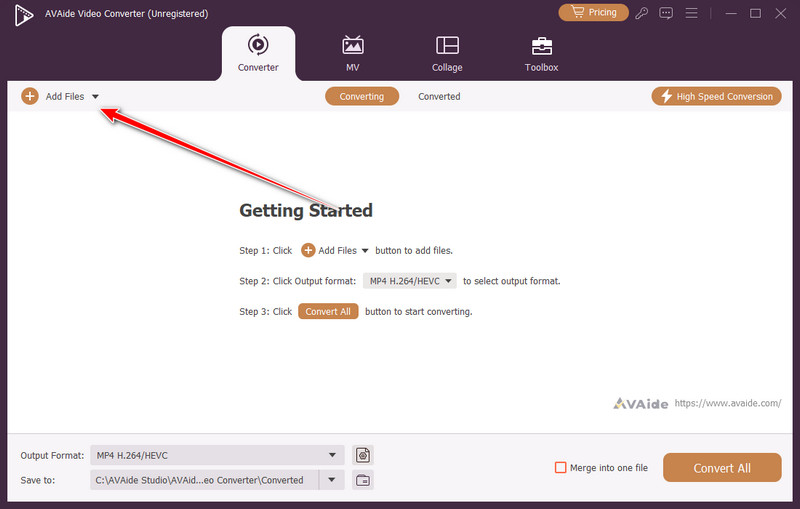
ดาวน์โหลดอย่างปลอดภัยขั้นตอนที่ 2เตรียมไฟล์วิดีโอ MP4 ที่คุณต้องการแปลงให้พร้อม แล้วคลิก เพิ่มไฟล์หลังจากอัปโหลดวิดีโอแล้ว คุณสามารถเพิ่มวิดีโอเพิ่มเติมได้หากต้องการแปลงไฟล์เป็นชุด
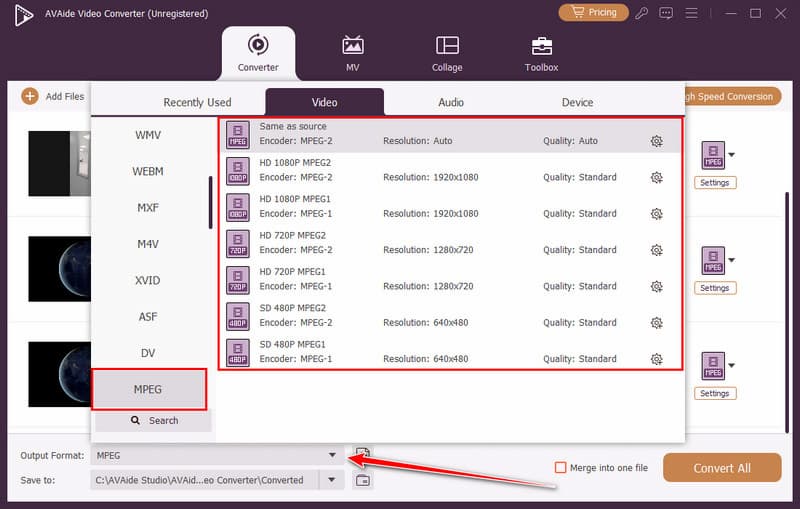
ขั้นตอนที่ 3ตอนนี้ให้คลิกที่ รูปแบบเอาต์พุต คลิกปุ่มเพื่อเลือกรูปแบบ MPEG ที่นี่ เลือกการตั้งค่า MPEG ที่คุณต้องการใช้จากค่าที่ตั้งไว้ล่วงหน้าในรายการ
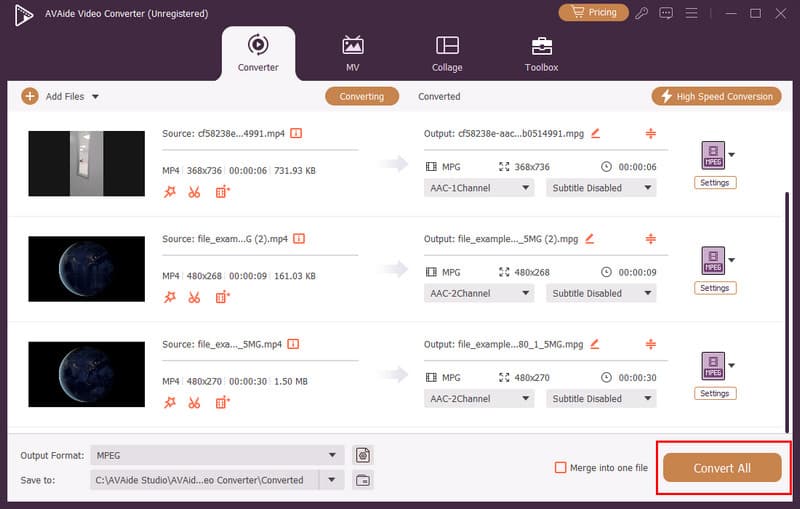
ขั้นตอนที่ 4หลังจากนั้นให้คลิกที่ แปลงทั้งหมด กดปุ่มเพื่อเริ่มการแปลงไฟล์ MP4 เป็นไฟล์ MPEG คุณจะได้รับการแจ้งเตือนด้วยเสียงเมื่อการแปลงเสร็จสิ้น ตรวจสอบวิดีโอด้วยอุปกรณ์ของคุณ เครื่องเล่นวิดีโอ 4K เพื่อดูผลลัพธ์สุดท้าย
ส่วนที่ 3: วิธีแปลง MP4 เป็น MPEG ออนไลน์
ด้านล่างนี้คือเครื่องมือออนไลน์ที่น่าเชื่อถือซึ่งคุณสามารถนำไปใช้ก่อนที่จะเพิ่มคำแนะนำการแปลงทีละขั้นตอนสำหรับแต่ละแพลตฟอร์ม
1. มีเดีย.ไอโอ
มีเดีย.ไอโอ เป็นโปรแกรมแปลงไฟล์บนเว็บเบราว์เซอร์ที่ช่วยให้ผู้ใช้แปลง MP4 เป็น MPEG ได้อย่างรวดเร็วโดยไม่ต้องติดตั้งซอฟต์แวร์ แพลตฟอร์มนี้รองรับการอัปโหลดวิดีโอทั่วไปและส่งไฟล์ที่ดาวน์โหลดได้ในไม่กี่ขั้นตอน ทำให้สะดวกสำหรับผู้ใช้ที่ต้องการแปลงรูปแบบไฟล์อย่างรวดเร็วบนอุปกรณ์ใด ๆ
ขั้นตอนที่ 1เข้าไปที่หน้าโปรแกรมแปลงไฟล์ MP4 เป็น MPEG ของ Media.io ในเบราว์เซอร์ของคุณ แล้วล็อกอินเข้าสู่บัญชีของคุณ
ขั้นตอนที่ 2อัปโหลดไฟล์ MP4 ของคุณโดยคลิกที่นี่ เลือกไฟล์จากนั้นเลือก MPEG เป็นรูปแบบเอาต์พุต
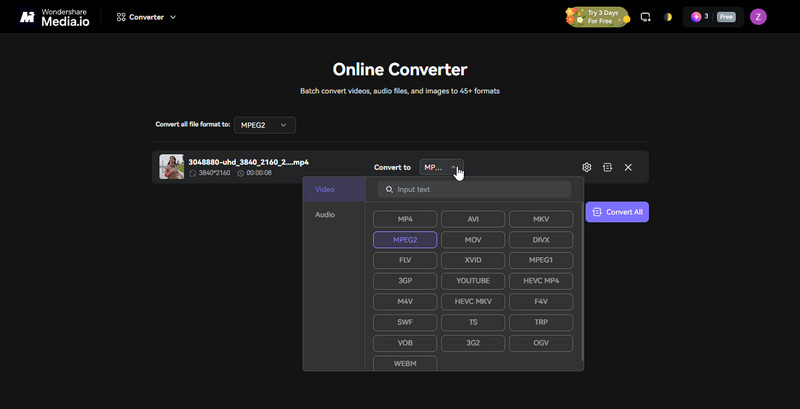
ขั้นตอนที่ 3เริ่มการแปลงและดาวน์โหลดไฟล์ MPEG เมื่อการประมวลผลเสร็จสิ้น
2. ตัวแปลง InVideo MP4 เป็น MPEG
อินวิดีโอ แอปพลิเคชันนี้มีเครื่องมือออนไลน์ที่ใช้งานง่าย เน้นการแปลงรูปแบบวิดีโอ มีอินเทอร์เฟซที่สะอาดตา เหมาะสำหรับผู้เริ่มต้นใช้งาน เป็นตัวเลือกที่ดีสำหรับผู้ที่ต้องการแปลงวิดีโอ MP4 เป็น MPEG ฟรี โดยใช้กระบวนการอัปโหลดและส่งออกง่ายๆ โดยตรงในเบราว์เซอร์
ขั้นตอนที่ 1เข้าถึงเครื่องมือแปลงไฟล์ MP4 ของ InVideo แล้วคลิก เลือกไฟล์ MP4 ของคุณ เพื่อนำเข้าไฟล์วิดีโอของคุณ
ขั้นตอนที่ 2เลือก MPEG เลือกรูปแบบการส่งออกและเริ่มการแปลง
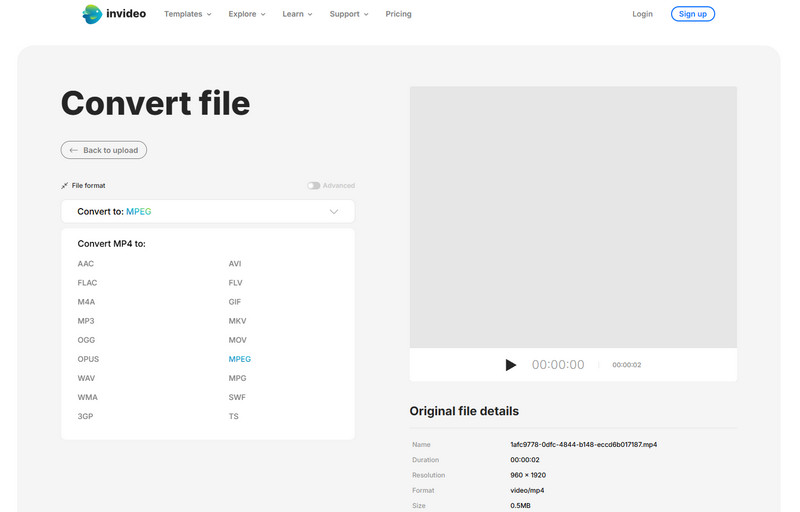
ขั้นตอนที่ 3ดาวน์โหลดวิดีโอที่แปลงแล้วหลังจากกระบวนการเสร็จสิ้น
3. MiConv
ไมคอนวี โปรแกรมนี้มีฟังก์ชันแปลงไฟล์ออนไลน์ที่ใช้งานง่าย ผู้ใช้เพียงแค่อัปโหลดไฟล์ เลือกรูปแบบไฟล์เป็น MPEG และดาวน์โหลดไฟล์ที่แปลงแล้วได้ภายในไม่กี่นาที โดยทั่วไปแล้วผู้ที่กำลังมองหาวิธีแปลงไฟล์ MP4 เป็น MPEG โดยไม่ต้องใช้ซอฟต์แวร์ที่ซับซ้อนหรือความรู้ทางเทคนิคจะใช้โปรแกรมนี้
ขั้นตอนที่ 1เปิดหน้าตัวแปลง MiConv แล้วคลิกที่ เลือกไฟล์ค้นหาไฟล์วิดีโอ MP4 ที่คุณต้องการแปลงซึ่งบันทึกไว้ในอุปกรณ์ของคุณ แล้วอัปโหลดมาที่นี่
ขั้นตอนที่ 2เลือก MPEG โดยเลือกรูปแบบเอาต์พุตเป้าหมายจากรายการรูปแบบที่มีอยู่
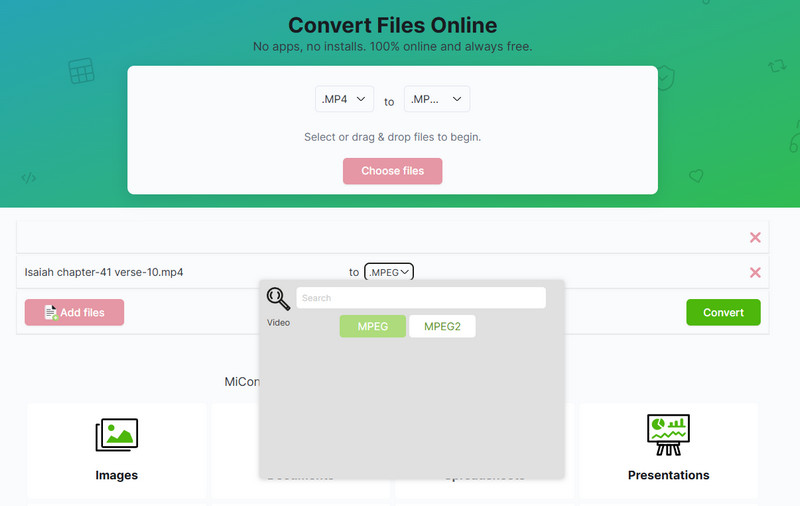
ขั้นตอนที่ 3ทำการแปลงไฟล์และดาวน์โหลดไฟล์ MPEG ที่เสร็จสมบูรณ์
4. AnyConv
Conv. ใด ๆ เป็นเว็บที่มีน้ำหนักเบา ตัวแปลงวิดีโอ AV1 รองรับรูปแบบสื่อหลากหลายและช่วยให้แปลงไฟล์ได้อย่างรวดเร็วด้วยการตั้งค่าเพียงเล็กน้อย มักแนะนำสำหรับผู้ใช้ที่กำลังค้นหาวิธีแปลง MP4 เป็น MPEG ผ่านขั้นตอนการอัปโหลด แปลง และดาวน์โหลดที่ง่ายดายทางออนไลน์
ขั้นตอนที่ 1เข้าไปที่เว็บไซต์อย่างเป็นทางการของ AnyConv MP4 to MPEG แล้วคลิกปุ่ม Choose File เพื่อนำเข้าไฟล์ MP4 ที่นี่ ตั้งค่ารูปแบบเอาต์พุตเป็น MPEG หากยังไม่ได้ตั้งค่าไว้
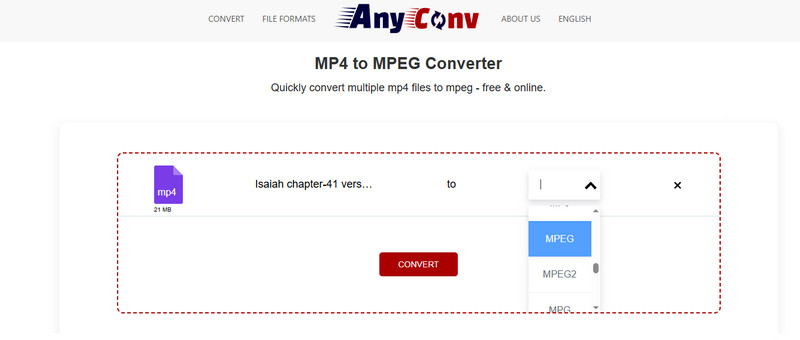
ขั้นตอนที่ 2จากนั้นคลิกที่ แปลง กดปุ่มแล้วรอสักครู่ก่อนจะสามารถดาวน์โหลดเวอร์ชันที่แปลงแล้วได้
5. เอคโคเวฟ
เอคโคเวฟ เป็นโปรแกรมแปลงไฟล์ออนไลน์ที่รวดเร็วและเชื่อถือได้ ช่วยให้คุณแปลง MP4 เป็น MPEG ได้โดยตรงในเบราว์เซอร์โดยไม่ต้องติดตั้งซอฟต์แวร์ รองรับการลากและวางไฟล์ และจัดการกับรูปแบบวิดีโอทั่วไปได้อย่างง่ายดาย อินเทอร์เฟซที่เรียบง่ายทำให้ใช้งานง่ายสำหรับผู้เริ่มต้น และผู้ใช้สามารถแปลงและดาวน์โหลดไฟล์ได้อย่างรวดเร็วโดยยังคงรักษาคุณภาพวิดีโอที่ดีไว้ได้
ขั้นตอนที่ 1ไปที่ EchoWave โปรแกรมแปลง MP4 เป็น MPEG ออนไลน์ ไม่จำเป็นต้องสมัครสมาชิก จากนั้นคลิก... เลือกไฟล์ MP4 เริ่มนำเข้าวิดีโอที่นี่ รอจนกว่ากระบวนการอัปโหลดจะเสร็จสิ้น จากนั้นคลิก หล่นลง กดปุ่มแล้วเลือกเอาต์พุต MPEG จากรายการ
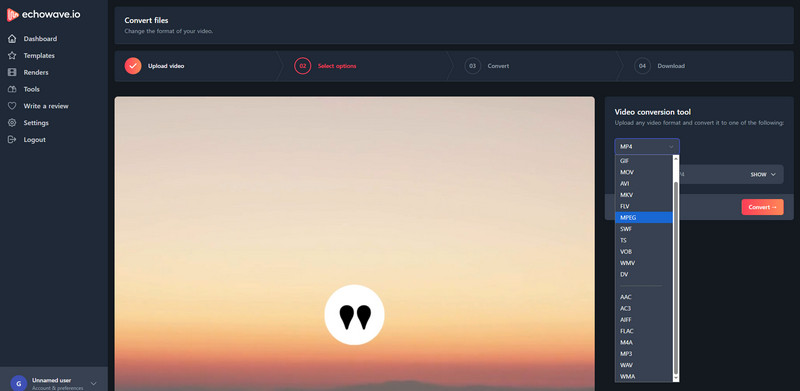
ขั้นตอนที่ 2หากต้องการรับวิดีโอ MPEG คุณต้องคลิกที่นี่ แปลง กดปุ่มและดาวน์โหลด
การเรียนรู้ วิธีแปลงไฟล์ MP4 เป็น MPEG ช่วยให้มั่นใจได้ว่าวิดีโอของคุณสามารถใช้งานได้กับอุปกรณ์ โปรแกรมตัดต่อ และแพลตฟอร์มสตรีมมิ่งต่างๆ พร้อมทั้งรักษาคุณภาพและขนาดไฟล์ให้เหมาะสม โดยใช้เครื่องมือบนเดสก์ท็อปที่มีประสิทธิภาพอย่างเช่น AVide Video Converter หรือเลือกใช้ตัวเลือกออนไลน์ที่สะดวกสบาย เช่น Media.io, InVideo, MiConv, AnyConv หรือ EchoWave คุณก็สามารถแปลงไฟล์ได้อย่างรวดเร็วและน่าเชื่อถือ ด้วยการทำความเข้าใจรูปแบบ MPEG และทำตามขั้นตอนที่ถูกต้อง คุณจะสามารถจัดการ แชร์ และจัดเก็บวิดีโอของคุณได้อย่างมีประสิทธิภาพโดยไม่ลดทอนคุณภาพ
กล่องเครื่องมือวิดีโอที่สมบูรณ์ของคุณที่รองรับรูปแบบ 350+ สำหรับการแปลงในคุณภาพที่ไม่สูญเสีย