ปัจจุบัน ปัญญาประดิษฐ์ทำให้การตัดต่อและเพิ่มความละเอียดของวิดีโอทำได้ง่ายและสะดวกยิ่งขึ้น การทำความเข้าใจ คุณสมบัติการเพิ่มความละเอียดวิดีโอด้วย AI สามารถช่วยให้คุณรับชมภาพยนตร์เรื่องโปรดด้วยความละเอียดสูงขึ้นได้ หากคุณกำลังมองหาเครื่องมือที่เหมาะสม โปรดอ่านต่อ บทความนี้ยังให้คำแนะนำและเคล็ดลับเพิ่มเติมอีกด้วย เราจะแนะนำเครื่องมือตัดต่อวิดีโอที่ยอดเยี่ยมบางตัวที่ใช้เทคโนโลยี AI เพื่อเพิ่มคุณภาพวิดีโอในระบบ Android, iPhone และคอมพิวเตอร์
ส่วนที่ 1. AI ในการอัพสเกลวิดีโอคืออะไร?
สิ่งแรกและสำคัญที่สุดคือ AI หรือปัญญาประดิษฐ์คือความสามารถของอุปกรณ์เทคโนโลยี เช่น คอมพิวเตอร์ โทรศัพท์มือถือ และอื่นๆ ในการทำงานของมนุษย์ด้วยวิจารณญาณและสติปัญญาของมนุษย์ สิ่งนี้เป็นจริงด้วย การลดอัตราการสุ่มสัญญาณวิดีโอ AI. เครื่องมือเพิ่มประสิทธิภาพวิดีโอที่ไม่มี AI จะแปลงวิดีโอด้วยตนเองโดยบุคคลที่ควบคุมเครื่องมือของซอฟต์แวร์หรือแอป ในทางกลับกัน แอปขยายขนาดวิดีโอสำหรับ Android และเครื่องมือแก้ไขอื่นๆ จะทำให้งานง่ายขึ้นมาก นอกจากนี้ ทุกรายละเอียดของวิดีโอที่มองไม่เห็นด้วยตาเปล่าก็เป็นส่วนหนึ่งของการปรับปรุงด้วยเช่นกัน
ส่วนที่ 2 วิธีที่ยอดเยี่ยมในการเพิ่มสเกลวิดีโอโดยใช้ AI บนพีซี
NS AVide Video Converter เป็นเครื่องมือเพิ่มความละเอียดวิดีโอที่ยอดเยี่ยมซึ่งทำงานด้วย AI และเพียงแค่กดปุ่มปรับปรุงที่ต้องการ ก็จะปรับให้เข้ากับวิดีโอได้อย่างสมบูรณ์แบบ ยิ่งไปกว่านั้น ซอฟต์แวร์ที่ยอดเยี่ยมนี้สามารถเพิ่มความละเอียดวิดีโอคุณภาพต่ำของคุณให้มีคุณภาพสูงขึ้นอย่างมาก โดยการลดสัญญาณรบกวน ปรับความเสถียร และเพิ่มความสว่างได้อย่างง่ายดาย ไม่เพียงเท่านั้น คุณยังสามารถใส่ฟิลเตอร์ ธีม และเพลงสวยๆ ในขณะที่เพิ่มความละเอียดวิดีโอด้วย AI ได้อีกด้วย! ไม่ต้องกังวลเกี่ยวกับประเภทของพีซีที่คุณใช้ เพราะโปรแกรมนี้รองรับทุกพีซี AVide Video Converter ใช้งานได้อย่างสมบูรณ์แบบบนทั้ง Mac, Windows และ Linux!
มีอะไรอีก? ตามชื่อของมันบ่งบอกว่า AVide Video Converter เดิมทีเป็นโปรแกรมแปลงวิดีโอ ผู้สร้างภาพยนตร์ และโปรแกรมริปดีวีดีแบบโฮมเมดที่น่าทึ่งที่สุดทั่วโลก ลองนึกภาพการแปลงไฟล์วิดีโอและไฟล์เสียงพร้อมกันเป็น 400 รูปแบบที่แตกต่างกันมากหรือน้อย ไม่ต้องพูดถึงเทคโนโลยีการเร่งความเร็วด้วยฮาร์ดแวร์และความเร็วสูงที่มี ซึ่งมีประโยชน์มากสำหรับคุณและอุปกรณ์ของคุณ! อย่างไรก็ตาม โปรดลองใช้โดยทำตามคำแนะนำที่สมบูรณ์และรายละเอียดด้านล่าง
- ปรับปรุงวิดีโอของคุณในหลายวิธีแต่เร็วที่สุด
- ปกป้องอุปกรณ์ของคุณด้วยเทคโนโลยีการเร่งด้วยฮาร์ดแวร์
- เป็นเครื่องมือสร้าง 3D, GIF, ภาพยนตร์และวิดีโอคอลลาที่ยอดเยี่ยม
- รองรับรูปแบบอินพุตและเอาต์พุตยอดนิยมทั้งหมด
- อินเทอร์เฟซที่ใช้งานง่ายที่สุดที่คุณเคยมี
- คุณสมบัติและเครื่องมือที่น่าทึ่งรอคุณอยู่!

 ดาวน์โหลดอย่างปลอดภัย
ขั้นตอนที่ 1ดาวน์โหลดซอฟต์แวร์
รับซอฟต์แวร์สำหรับอุปกรณ์ของคุณ และเพื่อให้คุณทำได้อย่างมีประสิทธิภาพ ให้คลิกปุ่มดาวน์โหลดที่ด้านบน เลือกหนึ่งรายการที่เหมาะกับอุปกรณ์ของคุณ จากนั้นเปิดใช้โปรแกรมเพิ่มประสิทธิภาพวิดีโอ AI นี้เมื่อคุณติดตั้งแล้ว
ขั้นตอนที่ 2อัพโหลดไฟล์
บนอินเทอร์เฟซหลัก สำรวจ กล่องเครื่องมือ และเลือก โปรแกรมเพิ่มประสิทธิภาพวิดีโอ. เมื่อคุณคลิกแล้ว หน้าต่างป๊อปอัปจะปรากฏขึ้น ซึ่งคุณสามารถอัปโหลดไฟล์วิดีโอของคุณเมื่อกดปุ่ม พลัส ไอคอนตรงกลาง

ขั้นตอนที่ 3ปรับแต่งการเพิ่มประสิทธิภาพ
ในหน้าต่างใหม่ ให้เลือกจากตัวเลือกที่คุณเพียงแค่ต้องสลับ ตัวเลือกคือ ความละเอียดระดับหรู เพื่อให้คุณภาพเป็นเลิศ the ลบเสียงรบกวนของวิดีโอ ตัวเลือกในการทำให้วิดีโอของคุณสะอาดขึ้น ลดการสั่นไหว เพื่อให้มีเสถียรภาพและ ปรับความสว่างให้เหมาะสม และ ตัดกัน เพื่อให้ได้แสงที่สมบูรณ์แบบสำหรับวิดีโอของคุณ

ขั้นตอนที่ 4AI อัพสเกลวิดีโอความละเอียด
คราวนี้ คุณต้องตัดสินใจเลือกความละเอียดที่เหมาะสมสำหรับวิดีโอของคุณ โดยกดที่ไอคอนลูกศรบน ปณิธานจากนั้นเลือกจากตัวเลือกต่างๆ เช่นเดียวกับรูปแบบที่คุณต้องการ

ขั้นตอนที่ 5บันทึกวิดีโอ
หากวิดีโอของคุณดี ไปข้างหน้าแล้วคลิก ยกระดับ ปุ่ม. รอให้กระบวนการเสริมประสิทธิภาพเสร็จสิ้น จากนั้นตรวจสอบ


 AVide Video Converter
ตัวแปลงสื่อที่ครอบคลุมที่สุดในการแปลงวิดีโอและเสียงโดยไม่สูญเสียคุณภาพ

ส่วนที่ 3 วิธีเพิ่มสเกลวิดีโอบนมือถือโดยใช้ AI
สำหรับการใช้งานบนมือถือ การใช้ VideoShop เพื่อเพิ่มคุณภาพวิดีโอเป็นวิธีที่สะดวก แอปพลิเคชันที่ยอดเยี่ยมนี้มีคุณสมบัติมากมาย เป็นโปรแกรมเพิ่มคุณภาพวิดีโอสำหรับ Android และ iPhone ที่มีเอฟเฟกต์และฟิลเตอร์สวยงาม แท็ก รวมถึงการเปลี่ยนฉากแบบแอนิเมชั่น และคุณสมบัติอื่นๆ อีกมากมายสำหรับการปรับแต่งวิดีโอของคุณ ยิ่งไปกว่านั้น ยังช่วยให้ผู้ใช้สามารถเพิ่มเสียงพากย์และเอฟเฟกต์เสียงลงในวิดีโอที่ปรับปรุงแล้วได้อีกด้วย อย่างไรก็ตาม กระบวนการนำเข้าและส่งออกอาจเป็นปัญหาสำหรับผู้ใช้ใหม่หลายคน ดังนั้น มาดูขั้นตอนด้านล่างเกี่ยวกับวิธีการทำงานของ VideoShop ในการปรับปรุงวิดีโอ โปรดทราบว่าคำแนะนำเหล่านี้ใช้ได้กับการเพิ่มคุณภาพวิดีโอทั้งบน Android และ iPhone
ขั้นตอนที่ 1คุณต้องดาวน์โหลดและติดตั้งวิดีโอนี้ up scaler บน Android หรือ iPhone ของคุณ จากนั้นเปิดและคลิก นำเข้า ปุ่ม.
ขั้นตอนที่ 2เลือกวิดีโอที่คุณต้องการปรับปรุงในหน้าถัดไป จากนั้นคลิก เสร็จแล้ว. หลังจากนำเข้าวิดีโอสำเร็จแล้ว ให้ไปและคลิกปุ่ม กรอง แท็บ
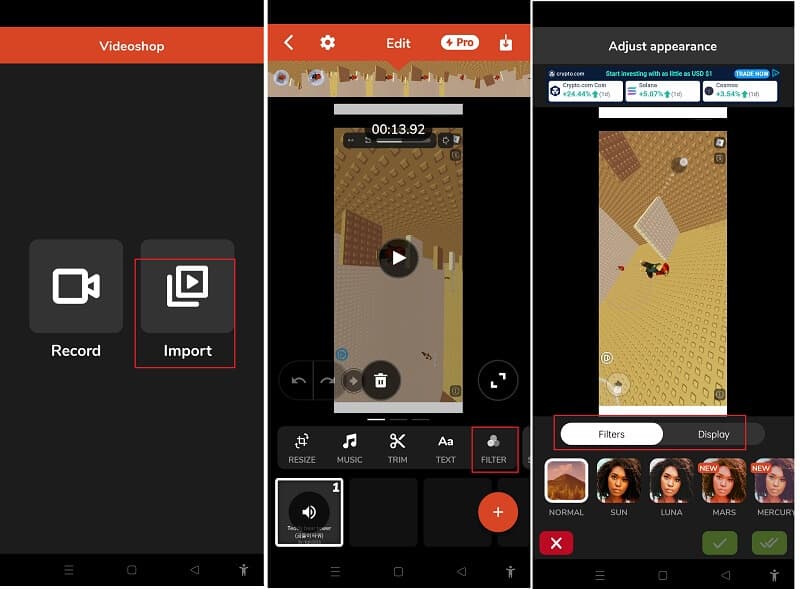
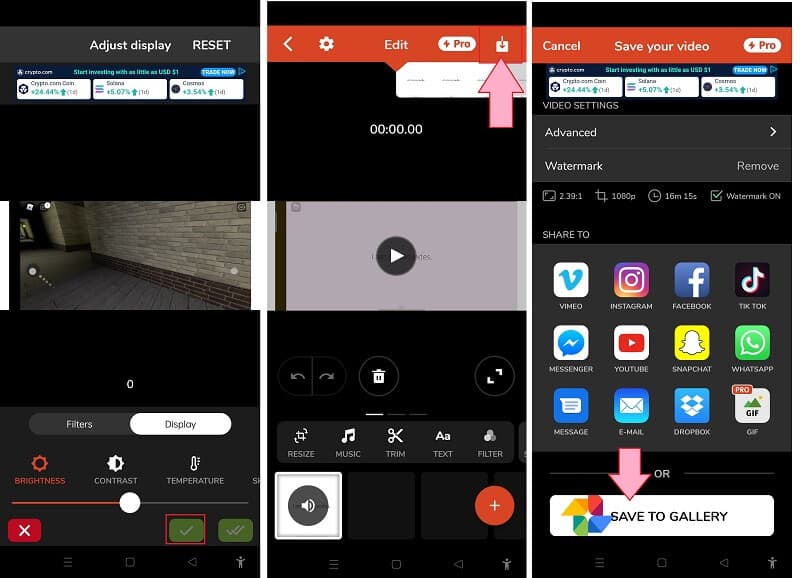
ขั้นตอนที่ 3จากหน้าใหม่ ให้เลือกตัวกรองที่มีอยู่มากมาย ต่อไปให้คลิกที่ แสดง แท็บเพื่อปรับแต่งความสว่างและคอนทราสต์ ความคมชัด ความอิ่มตัว และอุณหภูมิของวิดีโอของคุณ จากนั้นคลิกที่สีเขียว ตรวจสอบ ปุ่มเพื่อใช้การเปลี่ยนแปลง
ขั้นตอนที่ 4สุดท้าย ส่งออกวิดีโอที่ปรับปรุงใหม่โดยกดปุ่ม ส่งออก ไอคอน. จากนั้นคลิกที่ บันทึกลงในแกลเลอรี่ ตัวเลือก. และนั่นคือวิธีการอัพสเกลวิดีโอบน Android และ iPhone
ส่วนที่ 4 คำถามที่พบบ่อยเกี่ยวกับ AI Video Upscaling และเครื่องมือ
ฉันสามารถเพิ่มสเกลวิดีโอโดยใช้ AVAide Video Converter บนโทรศัพท์ได้หรือไม่
ไม่ ในระหว่างนี้ AVide Video Converter ให้บริการเฉพาะคอมพิวเตอร์เท่านั้น แต่ในระยะยาว ในฐานะส่วนหนึ่งของนวัตกรรม คุณจะสนุกกับโทรศัพท์ได้อย่างแน่นอน หากคุณต้องการ ระดับหรู 480p ถึง 1080p, คลิกที่นี่เพื่อเรียนรู้รายละเอียดเพิ่มเติม
ฉันปรับปรุงวิดีโอโดยใช้แอพรูปภาพบน Android ได้ไหม
ใช่. แอพ Photos เป็นเครื่องมือที่ดีในการปรับปรุงวิดีโอและภาพถ่ายของคุณ อย่างไรก็ตาม แอพ Photos ต่างจากแอพแต่งรูปอื่นๆ ตรงที่มีเครื่องมือจำกัด
วิธีเพิ่มสเกลวิดีโอบน iPhone โดยไม่ต้องใช้แอพของบุคคลที่สาม
ไปที่อัลบั้มรูปภาพ จากนั้นเลือกและเปิดไฟล์วิดีโอของคุณ หลังจากนั้น ให้คลิกปุ่มแก้ไข และปรับแต่งค่าที่ตั้งล่วงหน้าที่มีให้ อย่างไรก็ตาม ขั้นตอนนี้ไม่มีประสิทธิภาพเท่ากับการใช้เครื่องมือของบุคคลที่สาม
นี่คือสองวิธีง่ายๆ สำหรับ การใช้ AI เพื่อเพิ่มคุณภาพวิดีโอ บน Windows, Mac, Android และ iPhone แน่นอนว่า นอกเหนือจากสองวิธีนี้แล้ว อาจมีตัวเลือกอื่นๆ อีกมากมาย อย่างไรก็ตาม เครื่องมือปรับปรุงคุณภาพวิดีโอสองตัวนี้ให้ประสิทธิภาพโดยรวมที่ดีที่สุด ดังนั้น โปรดปฏิบัติตามคำแนะนำและขั้นตอนในบทความนี้เพื่อเริ่มสัมผัสประสบการณ์การเพิ่มความละเอียดวิดีโอด้วย AI ได้เลย
กล่องเครื่องมือวิดีโอที่สมบูรณ์ของคุณที่รองรับรูปแบบ 350+ สำหรับการแปลงในคุณภาพที่ไม่สูญเสีย
การเพิ่มประสิทธิภาพวิดีโอ
- ยกระดับ 1080p ถึง 4K
- ยกระดับ 480p ถึง 1080p
- ลดขนาด 4K เป็น 1080p/720p
- ลดขนาด 1080p เป็น 480p
- ยกระดับดีวีดีเป็น 1080p/720p
- แก้ไขวิดีโอคุณภาพไม่ดี
- AI วิดีโออัพสเกล
- ปรับปรุงคุณภาพวิดีโอ
- ปรับปรุงคุณภาพวิดีโอ TikTok
- ตัวเพิ่มประสิทธิภาพวิดีโอที่ดีที่สุด
- แอป Video Enhancer สำหรับ iPhone และ Android
- ตัวเพิ่มประสิทธิภาพวิดีโอ 4K ที่ดีที่สุด
- AI วิดีโอหรู
- ล้างคุณภาพวิดีโอ
- ทำให้วิดีโอคุณภาพสูงขึ้น
- ทำให้วิดีโอสว่างขึ้น
- แอพวิดีโอเบลอที่ดีที่สุด
- แก้ไขวิดีโอเบลอ
- ปรับปรุงคุณภาพวิดีโอซูม
- ปรับปรุงคุณภาพวิดีโอ GoPro
- ปรับปรุงคุณภาพวิดีโอ Instagram
- ปรับปรุงคุณภาพวิดีโอ Facebook
- ปรับปรุงคุณภาพวิดีโอบน Android & iPhone
- ปรับปรุงคุณภาพวิดีโอใน Windows Movie Maker
- ปรับปรุงคุณภาพวิดีโอในรอบปฐมทัศน์
- คืนค่าคุณภาพวิดีโอเก่า
- ปรับคุณภาพวิดีโอให้คมชัด
- ทำให้วิดีโอชัดเจนยิ่งขึ้น
- ความละเอียด 8K คืออะไร
- ความละเอียด 4K: ทุกสิ่งที่คุณต้องการทราบ [อธิบาย]
- 2 วิธีที่น่าทึ่งในการเพิ่มความละเอียดของวิดีโอโดยไม่สูญเสียข้อมูล
- ตัวแปลงความละเอียดวิดีโอ: สิ่งที่ต้องไตร่ตรองในการรับหนึ่ง
- ตัวแปลง 5K ถึง 8K ที่โดดเด่นที่คุณไม่ควรพลาด!
- ลบเสียงรบกวนพื้นหลังจากวิดีโอ: ด้วยสามวิธีที่มีประสิทธิภาพ
- วิธีการลบเกรนออกจากวิดีโอโดยใช้ 3 วิธีที่น่าทึ่ง