หากคุณมีกล้องดิจิทัล Fujifilm อยู่ในมือ คุณคงอยากถ่ายรูปเยอะๆ ซึ่งหมายความว่าภาพถ่ายของคุณจะมีคุณภาพดีที่สุด และยิ่งดีขึ้นไปอีกเมื่อนำไปแก้ไขและพิมพ์ อย่างไรก็ตาม คุณอาจต้องมองหาไฟล์ภาพ RAF ซึ่งเป็นรูปแบบไฟล์ภาพที่ใช้ในกล้อง Fujifilm หลายรุ่น แต่รูปแบบนี้ไม่ได้รับการสนับสนุนอย่างกว้างขวาง และอาจเป็นปัญหาในการแชร์ วิธีที่ดีที่สุดคือการแปลงไฟล์ กองทัพอากาศอังกฤษไปปาปัวนิวกินีและบทความนี้จะแนะนำเครื่องมือที่เหมาะสมสำหรับการแปลงไฟล์
ส่วนที่ 1: แฟ้มข้อมูล RAF คืออะไร
สำหรับการถ่ายภาพ การถ่ายและจัดเก็บภาพที่ถ่ายได้มีบทบาทสำคัญในการกำหนดคุณภาพ ในกรณีนี้ กล้องฟูจิฟิล์มมีรูปแบบไฟล์ RAF เป็นตัวเลือกที่เหมาะสม RAF หรือที่รู้จักกันในชื่อ Fujifilm RAW เป็นรูปแบบไฟล์สำหรับจัดเก็บข้อมูลภาพที่ยังไม่ผ่านการประมวลผลซึ่งบันทึกโดยเซ็นเซอร์ของกล้อง เพื่อเตรียมพร้อมสำหรับการแก้ไขเพิ่มเติมด้วยโปรแกรมแก้ไขภาพ เช่น Adobe Lightroom อีกสิ่งหนึ่งที่ควรกล่าวถึงคือ รูปแบบไฟล์นี้ได้รับการพัฒนาขึ้นเพื่อเลียนแบบสิ่งที่มนุษย์มองเห็น โดยให้ความสำคัญเป็นพิเศษกับสีและแสง ซึ่งหมายความว่าไฟล์ RAF สามารถปรับแต่งและแก้ไขได้ง่ายโดยใช้โปรแกรมแก้ไขภาพ RAW เฉพาะทาง
แต่ทำไมต้องแปลง RAF เป็น PNG ในเมื่อมันเป็นรูปแบบภาพที่ดีโดยรวมอยู่แล้ว? ในทางปฏิบัติ RAF ไม่ได้รับการสนับสนุนอย่างกว้างขวางเนื่องจากโคเดกของมัน ซึ่งเป็นอุปสรรคหากคุณต้องการแชร์ไฟล์ของคุณระหว่างอุปกรณ์และแพลตฟอร์มต่างๆ ในทางกลับกัน การแปลงรูปภาพของคุณเป็น PNG จะให้ข้อได้เปรียบในด้านความเข้ากันได้ที่กว้างกว่าในระบบปฏิบัติการและเครื่องมือแก้ไขต่างๆ นอกจากนี้ จะไม่มีการสูญเสียคุณภาพจากการบีบอัด ทำให้รายละเอียดดั้งเดิมของภาพ RAF ยังคงอยู่ อย่างไรก็ตาม คุณจะต้องใช้เครื่องมือแปลงที่ดีเพื่อรักษาความปลอดภัยของรูปภาพของคุณ ในกรณีนี้ ส่วนต่อไปของบทความนี้จะแนะนำโปรแกรมแปลงที่ดีที่สุดให้คุณ
ส่วนที่ 2: วิธีที่ง่ายที่สุดในการแปลงไฟล์ RAF เป็น PNG ฟรีทางออนไลน์
หากคุณต้องการโลโก้ RAF ในรูปแบบ PNG โดยไม่สูญเสียคุณภาพดั้งเดิม โปรแกรมแปลงรูปภาพ AVAide ควรเลือกใช้ AVAide Image Converter เป็นอันดับแรก โปรแกรมแปลงรูปภาพออนไลน์นี้ได้รับการพัฒนาขึ้นเพื่อการแปลงไฟล์ที่มีประสิทธิภาพ รองรับรูปแบบไฟล์ภาพมากกว่า 100 รูปแบบ เช่น GIF, BMP, TIFF และอื่นๆ ด้วยเครื่องมือนี้ คุณสามารถแปลงไฟล์ RAF เป็น PNG, JPG และ GIF ได้อย่างง่ายดาย นอกจากนี้ยังออกแบบมาให้แปลงไฟล์ได้อย่างรวดเร็ว โดยยังคงรักษาคุณภาพดั้งเดิมของภาพถ่ายไว้ ยิ่งไปกว่านั้น ไม่จำเป็นต้องติดตั้งซอฟต์แวร์ใดๆ และใช้งานได้ฟรี ซึ่งหมายความว่าคุณสามารถแปลงไฟล์หลายไฟล์พร้อมกันได้โดยไม่มีข้อจำกัด AVAide Image Converter เป็นตัวเลือกที่ดีที่สุด ให้การแปลงรูปภาพที่เข้าถึงได้ง่ายบนเว็บเบราว์เซอร์ที่คุณต้องการ คุณสามารถเริ่มใช้เครื่องมือที่น่าทึ่งนี้ได้โดยทำตามขั้นตอนด้านล่าง:
ขั้นตอนที่ 1ไปที่เว็บไซต์ AVAide Image Converter จากนั้นไปที่... เลือกรูปแบบเอาต์พุต, เลือก PNG เป็นรูปแบบภาพเอาต์พุต

ขั้นตอนที่ 2อัปโหลดไฟล์ RAF โดยคลิกที่นี่ เลือกไฟล์ ปุ่มนี้ คุณยังสามารถเพิ่มไฟล์เพิ่มเติมได้โดยการลากและวางไฟล์ลงในช่องได้อีกด้วย

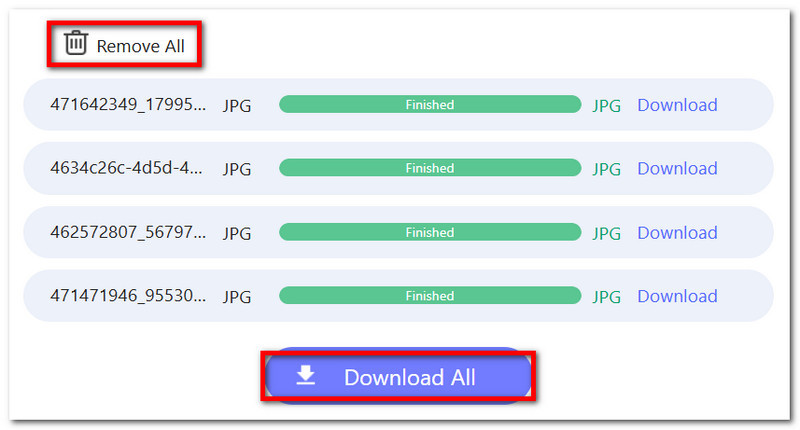
ขั้นตอนที่ 3กระบวนการจะรวดเร็ว และไฟล์ PNG พร้อมให้ดาวน์โหลดแล้ว คุณสามารถคลิกได้เลย ดาวน์โหลด มีปุ่มสำหรับแต่ละไฟล์เพื่อให้ดาวน์โหลดทีละไฟล์ได้

ขั้นตอนที่ 4เมื่อแปลงไฟล์ RAF ทั้งหมดเป็น PNG เสร็จแล้ว คุณสามารถส่งออกทั้งหมดพร้อมกันได้โดยคลิกที่ปุ่ม ดาวน์โหลดทั้งหมด ปุ่ม นอกจากนี้ คุณยังสามารถลบไฟล์ด้วยตนเองได้โดยการคลิกปุ่มนี้ ลบทั้งหมด ปุ่ม.
ส่วนที่ 3: วิธีแปลงไฟล์ RAF เป็น PNG ใน Adobe Lightroom
Adobe Lightroom เป็นหนึ่งในเครื่องมือที่มีประสิทธิภาพที่สุดที่คุณสามารถใช้ในการแปลงไฟล์ RAF ของคุณให้เป็นภาพถ่ายระดับมืออาชีพ แตกต่างจาก Photoshop Lightroom ถูกพัฒนาขึ้นมาเพื่อช่วยเพิ่มประสิทธิภาพการทำงานของคุณควบคู่ไปกับการให้ผลลัพธ์ที่ดีที่สุด นอกจากนี้ยังออกแบบมาเพื่อจัดการกับรูปภาพจำนวนมาก ซึ่งเหมาะอย่างยิ่งสำหรับผู้ที่ถ่ายภาพเป็นงานอดิเรกและต้องการแก้ไขภาพที่ถ่ายได้อย่างราบรื่น ในทางกลับกัน การแปลงไฟล์ RAF roundel เป็น PNG นั้นค่อนข้างง่ายสำหรับ Lightroom เนื่องจากรองรับรูปแบบไฟล์ระดับมืออาชีพสำหรับการแปลง แม้กระทั่งจากไฟล์ RAF เองก็ตาม SVG เป็น PNGอย่างไรก็ตาม ต้องกล่าวถึงว่าการเรียนรู้การใช้งานนั้นค่อนข้างท้าทาย และอาจมีค่าใช้จ่ายสูง เนื่องจาก Lightroom ไม่ได้ให้ใช้งานฟรี แต่ถ้าคุณมี Adobe Lightroom อยู่แล้ว ให้ทำตามขั้นตอนด้านล่างเพื่อแปลงไฟล์ RAF:
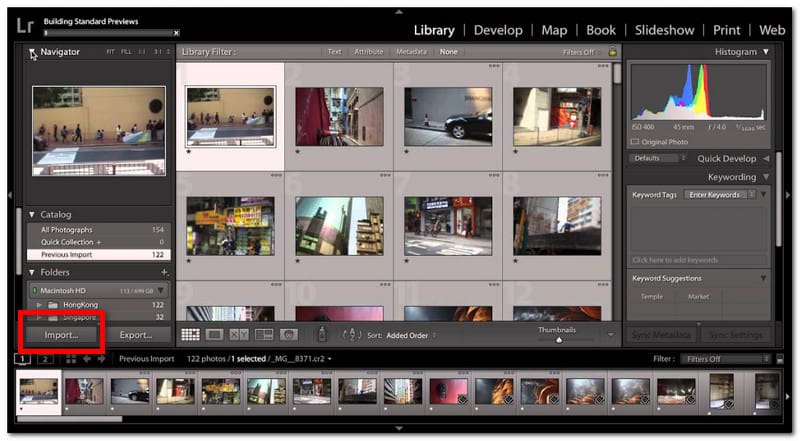
ขั้นตอนที่ 1เปิด Adobe Lightroom แล้วคลิก นำเข้า จากมุมล่างซ้ายของหน้าจอ อัปโหลดไฟล์ RAF จากโฟลเดอร์ของคุณ
ขั้นตอนที่ 2คุณสามารถแก้ไขภาพถ่ายโดยใช้ฟีเจอร์ต่างๆ ของ Adobe Lightroom ได้ เช่น ปรับค่าแสง สี ความคมชัด ส่วนสว่างและส่วนมืด หรือหากไม่ปรับแต่งเพิ่มเติม โปรแกรมจะคงค่าโปรไฟล์ RAW เริ่มต้นไว้เมื่อแปลงเป็นไฟล์ PNG
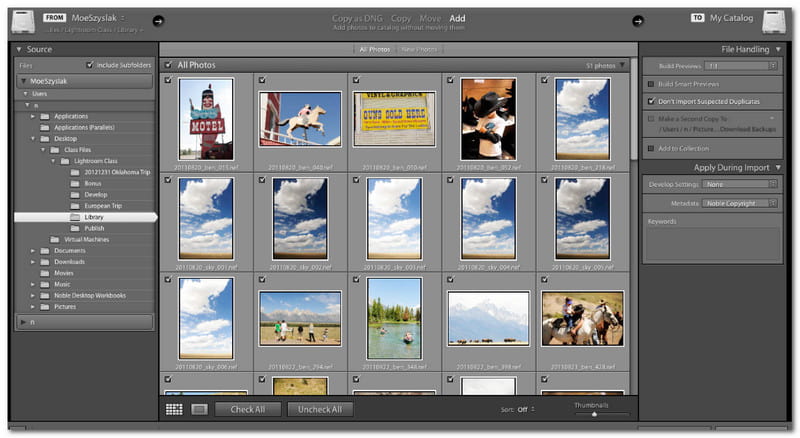
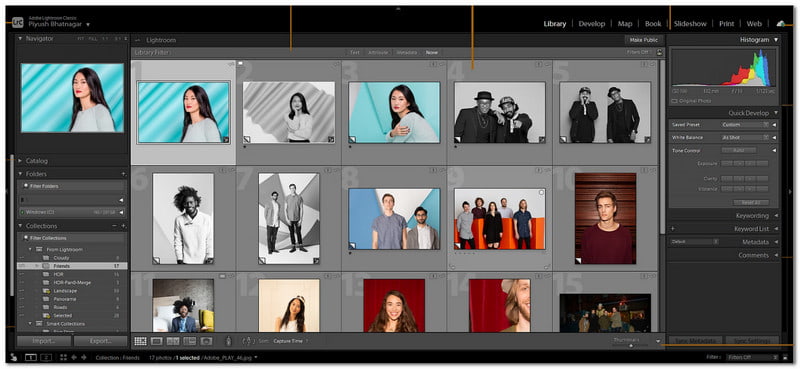
ขั้นตอนที่ 3หลังจากแก้ไขเสร็จแล้ว ให้เปลี่ยนไปที่ ห้องสมุด โมดูล คลิกขวาที่รูปภาพที่อัปโหลด จากนั้นเลื่อนเมาส์ไปที่ ส่งออก. เลือก ส่งออก…
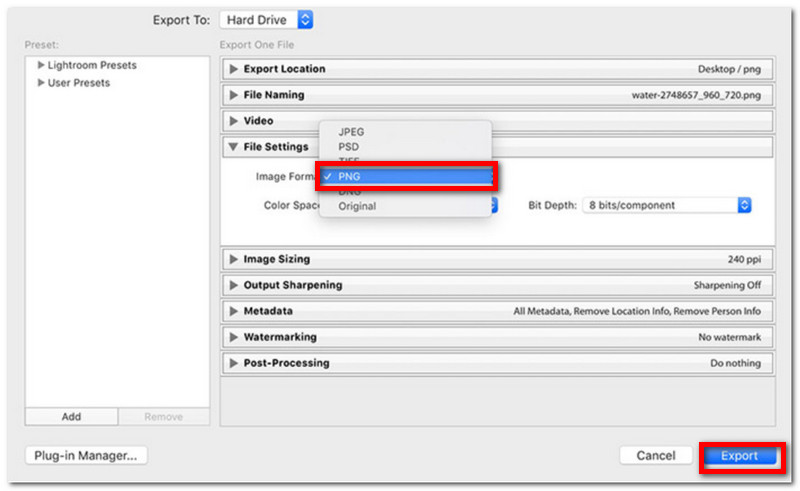
ขั้นตอนที่ 4จากหน้าต่างส่งออก ให้เลือก PNG เลือกรูปแบบเอาต์พุตเป็น นอกจากนี้ยังมีตัวเลือกเพิ่มเติมให้ปรับแต่ง เช่น พื้นที่สีและความลึกของบิต เมื่อเสร็จแล้ว ให้ระบุโฟลเดอร์ที่คุณต้องการจัดเก็บไฟล์ที่แปลงแล้ว จากนั้นคลิก ส่งออก.
ส่วนที่ 4: วิธีแปลงไฟล์ RAF เป็น PNG ด้วย RawTherapee
เมื่อพิจารณา RawTherapee แล้ว ก็เป็นอีกวิธีที่ดีในการแปลงไฟล์ RAF เป็น PNG แต่แตกต่างจาก Adobe ตรงที่โปรแกรมนี้ฟรีและโอเพนซอร์ส เหมาะสำหรับการปรับแต่งภาพระดับมืออาชีพ มีฟีเจอร์ที่ดีที่สุดสำหรับการแก้ไขภาพ เช่น การลดสัญญาณรบกวน การปรับสมดุลแสงสีขาว และการปรับสี และยังรองรับการประมวลผลไฟล์หลายไฟล์พร้อมกันได้อีกด้วย นอกจากนี้ RawTherapee ยังรองรับรูปแบบภาพจากกล้องดิจิทัลอื่นๆ เช่น ARW (Sony), CR2/CR3 (Canon) และ NEF (Nikon) จึงเหมาะสำหรับการแก้ไขและแปลงภาพเช่นกัน TGA ถึง PNG เนื่องจากการแก้ไขจะไม่เปลี่ยนแปลงไฟล์ต้นฉบับ นอกจากนี้ คุณสามารถดาวน์โหลด RawTherapee ได้ฟรี บน Windows, Linux และ macOS ต่อไปนี้คือวิธีการแปลงไฟล์ RAF เป็น PNG ด้วย RawTherapee:
ขั้นตอนที่ 1ดาวน์โหลด Rawtherapee ลงในคอมพิวเตอร์ของคุณ หลังจากติดตั้งเสร็จเรียบร้อยแล้ว ให้เปิดโปรแกรมและอัปโหลดไฟล์ RAF
ขั้นตอนที่ 2เนื่องจากภาพถ่ายจากโปรแกรม RAF ส่วนใหญ่ดูแบนราบ จึงแนะนำให้ใช้ตัวเลือกการแก้ไขของโปรแกรมเพื่อปรับค่าแสง แสงสว่าง ฯลฯ
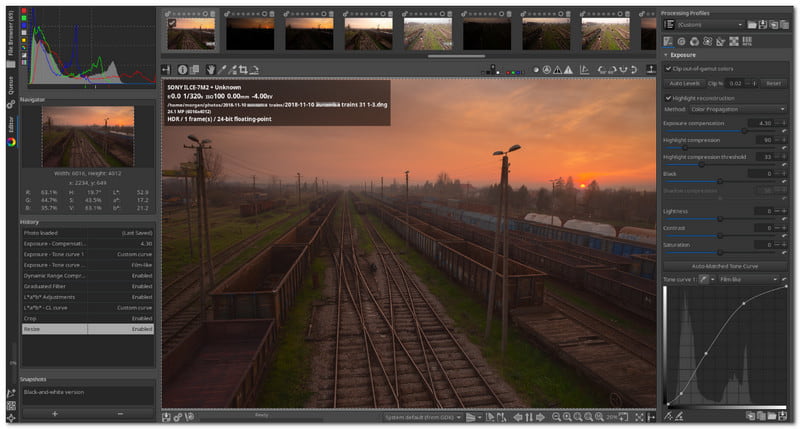
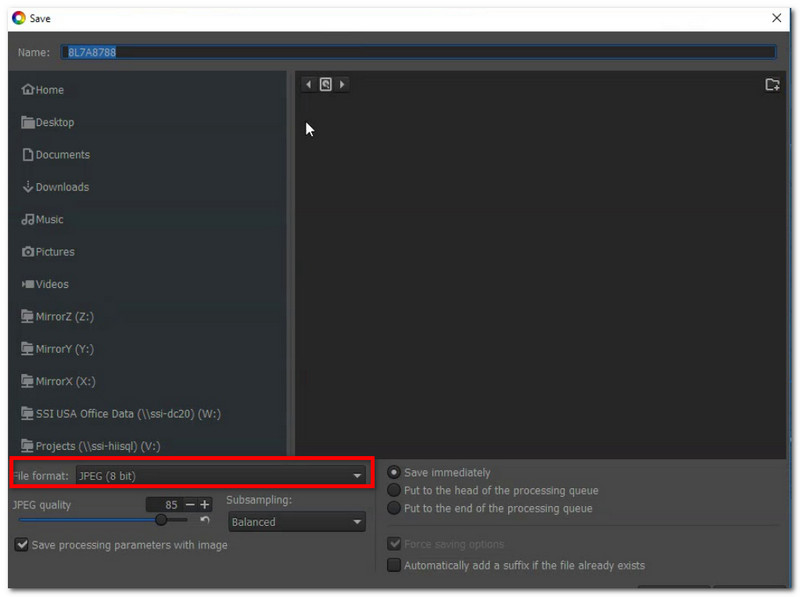
ขั้นตอนที่ 3หลังจากแก้ไขเสร็จแล้ว ให้คลิกที่ บันทึกภาพปัจจุบัน คลิกปุ่มจากไอคอนดิสก์ที่ด้านล่างของหน้าจอ จากกล่องโต้ตอบ "บันทึกเป็น" เลือก PNG และความลึกของบิตที่ต้องการ คลิก ตกลง เพื่อการส่งออก
มันเป็นเรื่องใหญ่มากที่จะ แปลง RAF เป็น PNGโดยเฉพาะอย่างยิ่งหากคุณต้องการให้ภาพถ่ายของคุณมีคุณภาพเท่าเดิมหลังจากการประมวลผล นั่นคือเหตุผลที่บทความนี้แนะนำเครื่องมือแปลงไฟล์ที่ดีที่สุด เพื่อช่วยให้คุณเปลี่ยนรูปแบบไฟล์เอาต์พุตเป็น PNG ได้อย่างไร้กังวล และด้วยเหตุนี้ AVAide Image Converter จึงเป็นโปรแกรมแปลงไฟล์ที่เหมาะสมที่สุด ไม่เพียงแต่ใช้งานได้ฟรีและง่ายเท่านั้น แต่โปรแกรมแปลงไฟล์นี้ยังมีอัลกอริทึมที่ยอดเยี่ยมสำหรับการแปลงภาพโดยไม่สูญเสียคุณภาพ คุณไม่จำเป็นต้องเสียเวลาเรียนรู้ซอฟต์แวร์แปลงไฟล์ที่ซับซ้อน ด้วย AVAide เพียงแค่คุณอัปโหลดภาพและแปลงเป็นรูปแบบที่ต้องการได้ทันที

คุณสามารถแปลงภาพถ่ายของคุณจากรูปแบบภาพใดๆ ให้เป็น JPG, PNG หรือ GIF ยอดนิยมได้อย่างง่ายดายโดยไม่สูญเสียคุณภาพ
ดำเนินการทันที