คุณเคยดูหนังเก่าๆ แล้วสงสัยไหมว่าทำไมตัวหนังถึงให้ความรู้สึกคลาสสิกหรือย้อนยุค? เป็นเพราะ การซ้อนทับฟิล์มเกรนเหตุผลที่ภาพยนตร์คลาสสิกหรือภาพยนตร์คัลท์คลาสสิกหลายเรื่องใช้การซ้อนทับเกรนบนต้นฉบับเอาต์พุตก็เพื่อกำหนดโทนของภาพยนตร์ เทคนิคนี้ได้รับความนิยมในภาพยนตร์ช่วงยุค 80 และ 90 และปัจจุบันยังใช้อยู่ในภาพยนตร์บางประเภท ผู้สร้างภาพยนตร์มักใช้เกรนเพื่ออ้างอิงถึงภาพยนตร์บางประเภท เช่น ภาพยนตร์สยองขวัญ ภาพยนตร์สารคดี และภาพยนตร์อิสระ ซึ่งโดยทั่วไปจะใช้ฟิลเตอร์หรือเอฟเฟกต์วิดีโอเหล่านี้ นอกจากนี้ ฟิล์มเกรนยังคงเป็นเครื่องมืออเนกประสงค์สำหรับนักตัดต่อวิดีโอและผู้สร้างภาพยนตร์ที่ต้องการปรับปรุงภาพอย่างสร้างสรรค์และมีจุดมุ่งหมาย หากคุณต้องการเรียนรู้เพิ่มเติมเกี่ยวกับเทคนิคการตัดต่อวิดีโอนี้ คุณสามารถอ่านบทความนี้ต่อได้ เราได้เพิ่มแอปพลิเคชันและซอฟต์แวร์ที่เชื่อถือได้ซึ่งสามารถช่วยให้คุณสร้างฟิลเตอร์เกรนในวิดีโอโปรเจกต์ของคุณได้
ส่วนที่ 1. ฟิล์มเกรนโอเวอร์เลย์ใช้สำหรับอะไร
เอฟเฟกต์ฟิล์มเกรนใช้เพื่อเพิ่มพื้นผิวแบบวินเทจให้กับคลิปวิดีโอและภาพ จำลองรูปลักษณ์ของฟิล์มอะนาล็อกแบบดั้งเดิม เอฟเฟกต์ฟิล์มเกรนเป็นที่นิยมอย่างยิ่งเมื่อคุณต้องการปลุกความทรงจำ สร้างฉากภาพยนตร์ หรือเพิ่มความรู้สึกเป็นธรรมชาติและศิลปะให้กับฟุตเทจดิจิทัลของคุณ ดังที่ได้กล่าวไปแล้ว เอฟเฟกต์ฟิล์มเกรนเหมาะอย่างยิ่งสำหรับโปรเจกต์วิดีโอเล่าเรื่อง ภาพยนตร์สั้น มิวสิควิดีโอ และคอนเทนต์โซเชียลมีเดียที่คุณต้องการถ่ายทอดอารมณ์หรือความสมจริง เอฟเฟกต์นี้ยังช่วยรวมฟุตเทจที่ถ่ายด้วยกล้องต่างๆ เข้าด้วยกัน หรือซ่อนจุดบกพร่องของดิจิทัล เช่น สัญญาณรบกวนหรือข้อบกพร่องในการบีบอัด ใช้เอฟเฟกต์ฟิล์มเกรนในวิดีโอที่อ้างอิงถึงยุคสมัยใดยุคหนึ่ง เช่น วิดีโอย้อนยุคหรือวิดีโอสารคดี นอกจากนี้ คุณยังสามารถใช้เอฟเฟกต์นี้เมื่อต้องการลดความหยาบกร้านของภาพดิจิทัลและเพิ่มความลึกที่ละเอียดอ่อน สุดท้าย เอฟเฟกต์ฟิล์มเกรนเป็นฟังก์ชันสร้างสรรค์ที่ช่วยเสริมอารมณ์ ความน่าสนใจ และการเล่าเรื่อง ทำให้เนื้อหาของคุณโดดเด่นด้วยพื้นผิวที่เรียบเนียนและเป็นมืออาชีพ
ส่วนที่ 2 วิธีการเพิ่ม Film Grain Overlay บนโปรแกรมตัดต่อวิดีโอ
เมื่อต้องเพิ่มฟิล์มเกรนเก่า หนึ่งในเครื่องมือที่เชื่อถือได้ที่สุดที่จะใช้คือ AVide Video Converterแอปพลิเคชันคอมพิวเตอร์นี้เป็นเครื่องมือชั้นยอดสำหรับการตัดต่อวิดีโอโปรเจกต์อย่างมืออาชีพ หนึ่งในคุณสมบัติเด่นของแอปพลิเคชันนี้คือการใช้ฟิลเตอร์และเอฟเฟกต์ที่สามารถสร้างเอฟเฟกต์เกรนให้กับคลิปและภาพยนตร์ของคุณ มีฟิลเตอร์วิดีโอมากมายที่คุณสามารถใช้เพื่อสร้างเอฟเฟกต์นี้ ซึ่งฟิลเตอร์เหล่านี้จะถูกเพิ่มเข้าไปในเครื่องมือแล้วหลังจากติดตั้ง นอกจากนี้ยังมีฟังก์ชันอื่นๆ ที่เป็นประโยชน์สำหรับวิดีโอโปรเจกต์ของคุณอีกด้วย ซึ่งประกอบด้วยฟีเจอร์ต่างๆ เช่น การอัปสเกลวิดีโอ ตัวแปลงสัญญาณ การเพิ่มลายน้ำ การปรับแต่งการตั้งค่าเสียง และเครื่องมืออื่นๆ ในตัวที่ช่วยเพิ่มประสิทธิภาพวิดีโอเอาต์พุตของคุณ หากต้องการเรียนรู้เพิ่มเติมเกี่ยวกับวิธีที่เครื่องมือนี้สามารถเพิ่มการซ้อนทับวิดีโอเกรน โปรดอ่านขั้นตอนด้านล่าง
ขั้นตอนที่ 1ติดตั้ง AVAide Video Converter
ขั้นตอนแรกในการใช้ AVAide Video Converter คือการดาวน์โหลดแอป คุณสามารถคลิกปุ่มดาวน์โหลดด้านล่างขั้นตอนนี้เพื่อติดตั้งไฟล์ แอปพลิเคชันนี้สามารถดาวน์โหลดและติดตั้งได้ทั้งบน Windows และ Mac ทำตามขั้นตอนการติดตั้งเพื่อเข้าถึงอินเทอร์เฟซหลักได้อย่างสมบูรณ์

ดาวน์โหลดฟรี สำหรับ Windows 7 หรือใหม่กว่า
 ดาวน์โหลดอย่างปลอดภัย
ดาวน์โหลดฟรี สำหรับ Mac OS X 10.13 หรือใหม่กว่า
ดาวน์โหลดอย่างปลอดภัย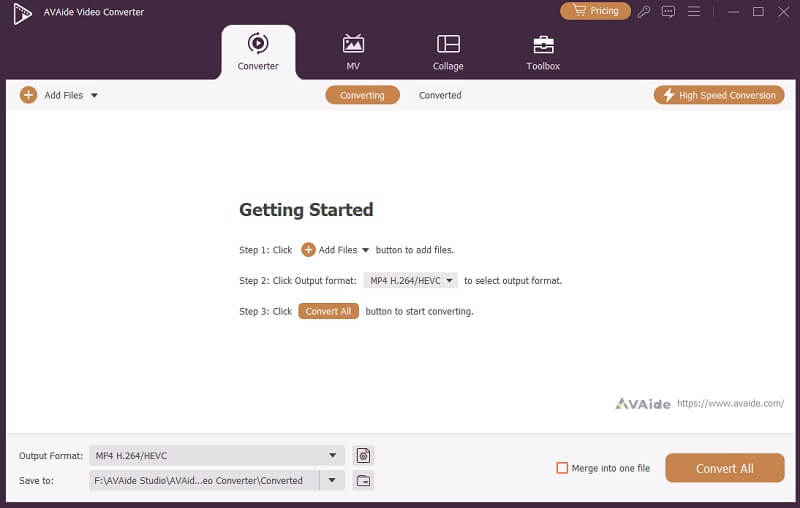
ขั้นตอนที่ 2เพิ่มแหล่งที่มาของวิดีโอ
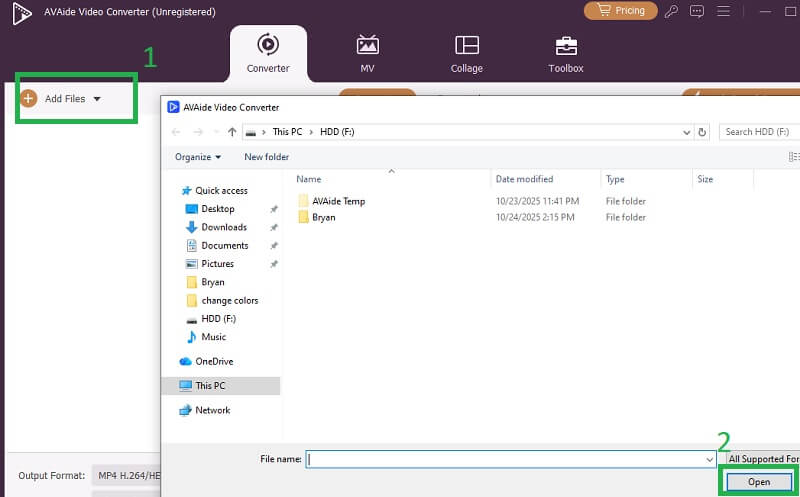
ถัดไปบนอินเทอร์เฟซหลักของ AVAide Video Converter ให้คลิก เพิ่มไฟล์วิธีนี้จะช่วยให้คุณเข้าถึงโฟลเดอร์ของอุปกรณ์และเรียกดูวิดีโอโปรเจ็กต์ของคุณได้ คลิกไฟล์วิดีโอที่คุณต้องการใช้งาน แล้วเลือก เปิด เพื่อเสร็จสิ้นกระบวนการนำเข้า วิดีโอจะแสดงบนอินเทอร์เฟซหลักของแอป
ขั้นตอนที่ 3ใช้เอฟเฟกต์เกรน
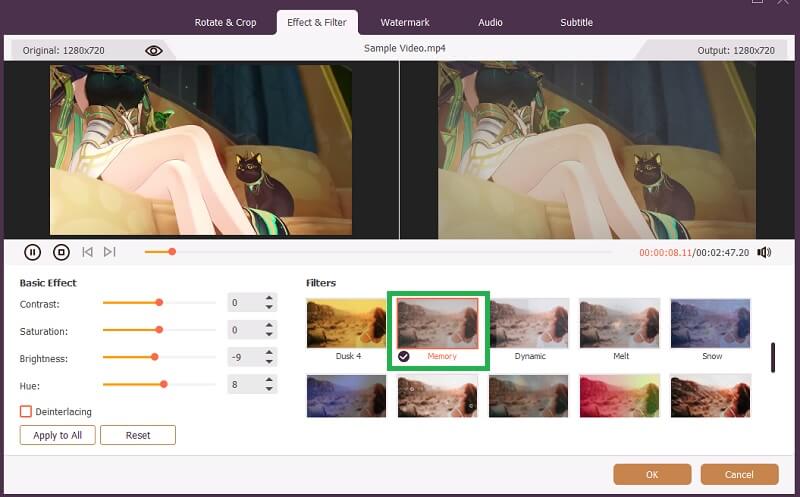
สุดท้ายให้คลิกที่ แก้ไข ปุ่มหรือ ไม้กายสิทธิ์ ปุ่มเพื่อเข้าถึงเครื่องมือแก้ไขของ AVAide Video Converter หน้าต่างใหม่จะปรากฏขึ้น ซึ่งมีรายการแท็บสำหรับแก้ไขวิดีโอ เข้าถึง แท็บเอฟเฟกต์และฟิลเตอร์ซึ่งประกอบด้วยชุดฟิลเตอร์ที่คุณสามารถใช้เพื่อเพิ่มเอฟเฟกต์ฟิล์มเกรนให้กับวิดีโอของคุณ คุณสามารถใช้ หน่วยความจำ และ ร่าง เอฟเฟกต์เพื่อสร้างความรู้สึกคิดถึงให้กับวิดีโอโปรเจ็กต์ของคุณ คลิก ตกลง และตี แปลงทั้งหมด เพื่อบันทึกการเปลี่ยนแปลง
ส่วนที่ 3 วิธีแก้ปัญหาอื่นๆ ในการเพิ่มฟิล์มเกรนเก่าทับบนวิดีโอ
ในส่วนนี้ เราได้จัดเตรียมเครื่องมือทางเลือกอื่นๆ ที่คุณสามารถใช้เพื่อสร้างเอฟเฟกต์ฟิล์มเกรนบนวิดีโอโปรเจ็กต์ของคุณ
1. เฟล็กซ์คลิป
Flexclip คือเครื่องมือตัดต่อออนไลน์ที่ใช้งานง่ายและใช้งานได้อย่างสะดวกสบายผ่านเว็บเบราว์เซอร์ของคุณ เครื่องมือตัดต่อที่มีน้ำหนักเบาและเข้าถึงได้ง่ายนี้สามารถทำฟังก์ชันการตัดต่อใดๆ ก็ได้ตามที่คุณต้องการ หนึ่งในคุณสมบัติที่เชื่อถือได้ของเครื่องมือออนไลน์นี้คือความสามารถในการใส่เอฟเฟกต์ให้กับคลิปวิดีโอของคุณ ด้วยความสะดวกในการเข้าถึง จึงทำให้ใช้งานง่ายสำหรับทั้งผู้ใช้มืออาชีพและมือใหม่ในการใส่เอฟเฟกต์เกรนเก่าให้กับวิดีโอที่ส่งออก นอกจากนี้ เครื่องมือนี้ยังมีฟังก์ชันต่างๆ ที่เหมาะสำหรับการปรับปรุงวิดีโอของคุณ คุณสมบัติเหล่านี้ ได้แก่ เทมเพลตวิดีโอ เอฟเฟกต์วิดีโอในตัว การใช้ภาพ AI การปรับปรุงคุณภาพวิดีโอการเพิ่มคำบรรยาย และอื่นๆ หากคุณต้องการเรียนรู้เพิ่มเติมเกี่ยวกับ Flexclip การใช้เอฟเฟกต์เกรนเก่าหรือฟิลเตอร์ โปรดทำตามขั้นตอนด้านล่าง
ขั้นตอนที่ 1เข้าถึงเครื่องมือออนไลน์โดยใช้เบราว์เซอร์ Chrome หรือ Safari ของคุณ เข้าถึงอินเทอร์เฟซหลักและลงทะเบียนบัญชีเพื่อใช้งานฟีเจอร์ต่างๆ
ขั้นตอนที่ 2คลิกที่ อัพโหลดสื่อ เพื่อเข้าถึงไฟล์ในอุปกรณ์ของคุณ ค้นหาวิดีโอโปรเจ็กต์ที่คุณต้องการใช้เอฟเฟกต์เกรน แล้วกดปุ่ม เปิด ปุ่มสำหรับเพิ่มวิดีโอภายในเครื่องมือออนไลน์
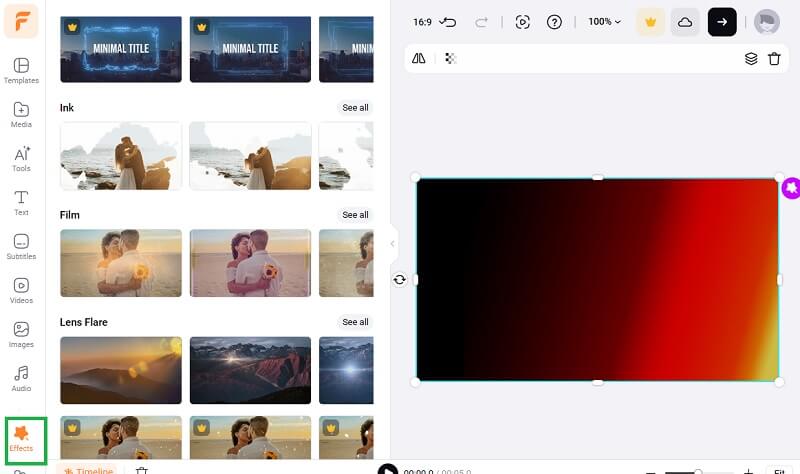
ขั้นตอนที่ 3จากนั้นในส่วนซ้ายสุดของเครื่องมือ ให้เลือก เอฟเฟกต์ ปุ่มเพื่อเข้าถึงรายการตัวกรองที่จัดทำโดยตัวแก้ไขออนไลน์ คุณสามารถใช้ เอฟเฟกต์พื้นผิว, หมึก, และ ฟิล์ม ฟิลเตอร์เพื่อเพิ่มเกรนและบรรยากาศย้อนยุคให้กับวิดีโอโปรเจกต์ของคุณ เมื่อเสร็จแล้ว ให้กดปุ่ม ส่งออก ปุ่มเพื่อบันทึก
2. Adobe After Effects
อีกทางเลือกหนึ่งที่คุณสามารถใช้เอฟเฟกต์ฟิล์มเกรนได้คือการใช้ Adobe After Effects แอปพลิเคชันนี้เป็นเครื่องมือที่รู้จักกันดีสำหรับการใช้ฟิลเตอร์และพารามิเตอร์เอฟเฟกต์หลังการผลิตที่หลากหลายกับวิดีโอโปรเจกต์ เช่น เพิ่มความสว่างให้วิดีโอ, เอฟเฟกต์ที่สร้างโดย AI และอื่นๆ อีกมากมาย แอปพลิเคชันนี้ใช้สร้างแอนิเมชันและมอบเอฟเฟกต์ที่สร้างด้วยคอมพิวเตอร์ เช่น เอฟเฟกต์ย้อนยุคให้กับคลิปของคุณ ขอแจ้งให้ทราบล่วงหน้าว่าเมื่อเทียบกับเครื่องมืออื่นๆ ที่เราแนะนำข้างต้น แอปพลิเคชันนี้อาจใช้งานยาก เนื่องจากออกแบบมาเพื่อการตัดต่อวิดีโอที่เน้นคุณสมบัติและฟังก์ชันทางเทคนิคมากกว่า อย่างไรก็ตาม ขั้นตอนที่ให้ไว้ด้านล่างนี้เป็นวิธีที่ยืดหยุ่นที่สุดในการใช้ Adobe After Effects สำหรับการใส่ฟิลเตอร์เกรนลงในวิดีโอของคุณ
ขั้นตอนที่ 1ติดตั้ง Adobe After Effects บนอุปกรณ์ Mac และ Windows ของคุณ ตรวจสอบให้แน่ใจว่าคุณได้ดำเนินการติดตั้งเสร็จสิ้นแล้ว เพื่อเข้าถึงอินเทอร์เฟซหลัก
ขั้นตอนที่ 2ลากและวางคลิปวิดีโอที่คุณต้องการแก้ไขลงในอินเทอร์เฟซหลักเพื่อนำเข้า คุณจะสามารถเข้าถึงฟีเจอร์การแก้ไขและแผงการแก้ไขได้
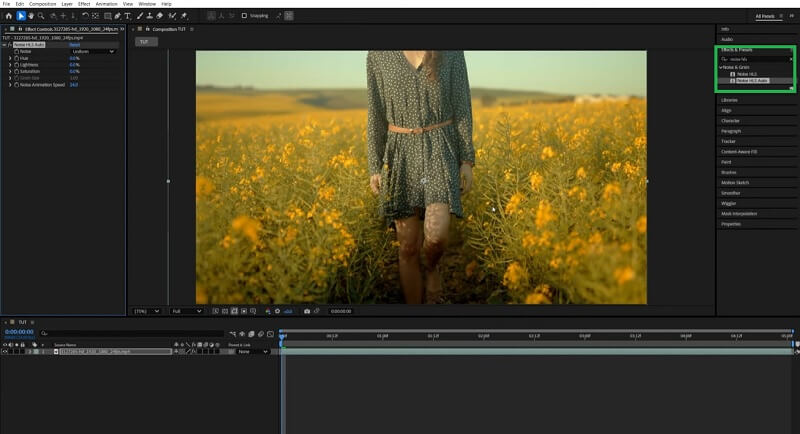
ขั้นตอนที่ 3ที่มุมขวาบนของแอป ให้มองหา การควบคุมทั้งหมด แผง เลือก เอฟเฟกต์และพรีเซ็ต ตัวเลือกในการเข้าถึงตัวกรองต่างๆ ค้นหา เสียงรบกวน HLSซึ่งจะนำไปใช้กับวิดีโอของคุณโดยอัตโนมัติ สุดท้าย ให้แก้ไขขนาดเกรน เฉดสี เอฟเฟกต์ภาพเคลื่อนไหวแบบนอยซ์ และอื่นๆ เมื่อเสร็จแล้ว ให้คลิกที่ ส่งออก ปุ่มสำหรับบันทึกไฟล์เอาท์พุต
สรุปคือเพิ่ม เอฟเฟกต์เกรนฟิล์ม เป็นเทคนิคที่ครอบคลุมและหลากหลายสำหรับการมอบความรู้สึกคลาสสิก ภาพยนตร์ หรือความทรงจำให้กับภาพยนตร์ของคุณ ไม่ว่าคุณจะต้องการยกระดับการเล่าเรื่อง ผสานฟุตเทจ หรือซ่อนจุดบกพร่องทางดิจิทัล เกรนของฟิล์มสามารถเสริมคุณภาพภาพโดยรวมของโปรเจกต์ของคุณได้ เครื่องมือตัดต่อวิดีโอและเครื่องมือออนไลน์สมัยใหม่ เช่น AVide Video Converter, Flexclip และ Adobe After Effects ช่วยให้ทั้งมือใหม่และมืออาชีพสามารถใช้เอฟเฟกต์นี้ได้อย่างง่ายดาย การผสมผสานภาพซ้อนแบบฟิล์มเกรนเก่าจะช่วยเพิ่มความลึก อารมณ์ และความสมจริงที่เข้าถึงผู้ชม และสร้างความแตกต่างให้กับคอนเทนต์วิดีโอของคุณท่ามกลางโลกดิจิทัลที่คับคั่ง
กล่องเครื่องมือวิดีโอที่สมบูรณ์ของคุณที่รองรับรูปแบบ 350+ สำหรับการแปลงในคุณภาพที่ไม่สูญเสีย