สมมติว่าคุณได้บันทึกการสัมมนาออนไลน์ในรูปแบบ MKV เพื่อบันทึกสไลด์และเสียงแล้ว สิ่งที่ต้องการตอนนี้คือเสียงพากย์สำหรับพอดแคสต์หรือบทถอดเสียง ข้อมูลวิดีโอที่เพิ่มเข้ามานั้นไม่มีประโยชน์ในสถานการณ์นี้ MKV เป็น MP3 ช่วยให้คุณลากไฟล์เสียงออกมาเป็นไฟล์ขนาดเล็กที่เข้ากันได้ เคล็ดลับคือการเลือกเครื่องมือและคุณภาพของผลลัพธ์ที่เหมาะสมเพื่อรักษาความชัดเจน คุณจะพบความแตกต่างระหว่างรูปแบบต่างๆ ด้านล่าง พร้อมขั้นตอนการใช้งานจริงทั้งบนเดสก์ท็อปและออนไลน์
ส่วนที่ 1: MKV เทียบกับ MP3
เมื่อวางแผนแปลงไฟล์ .mkv เป็น MP3 การเข้าใจว่าแต่ละรูปแบบสร้างขึ้นมาเพื่ออะไรนั้นเป็นสิ่งสำคัญ MKV และ MP3 มีจุดประสงค์ที่แตกต่างกันมากในสื่อดิจิทัล MKV เป็นรูปแบบการจัดเก็บวิดีโอและเสียงที่หลากหลาย ส่วน MP3 เป็นรูปแบบเสียงที่บีบอัดซึ่งมุ่งเน้นไปที่ประสิทธิภาพในการเล่นและการจัดเก็บ การตระหนักถึงความแตกต่างของทั้งสองรูปแบบจะช่วยหลีกเลี่ยงการสูญเสียคุณภาพและข้อผิดพลาดทางเทคนิค นี่คือการเปรียบเทียบที่ชัดเจน
1. รูปแบบประเภท
- MKV เป็นรูปแบบไฟล์คอนเทนเนอร์มัลติมีเดีย สามารถบรรจุวิดีโอ เสียง คำบรรยาย และข้อมูลเมตาไว้ในไฟล์เดียวได้
- MP3 คือการบีบอัดไฟล์เสียง โดยจะเก็บเฉพาะข้อมูลเสียงเท่านั้น
2. วัตถุประสงค์หลัก
- ไฟล์ MKV นำไปใช้กับภาพยนตร์ รายการโทรทัศน์ การบันทึก และโครงการที่ซับซ้อนในวงการสื่อ
- เพลง พอดแคสต์ หนังสือเสียง และไฟล์เสียงบันทึกต่างๆ จะถูกบันทึกในรูปแบบ MP3
3. ขนาดไฟล์
- ไฟล์ MKV มักมีขนาดใหญ่ เนื่องจากประกอบด้วยสตรีมวิดีโอและแทร็กหลายแทร็ก
- ไฟล์ MP3 มีขนาดเล็กกว่ามากเนื่องจากการบีบอัดเสียงแบบสูญเสียข้อมูล
4. การสนับสนุนเนื้อหา
- ไฟล์ MKV อาจมีช่องเสียง ช่องคำบรรยาย และบทต่างๆ หลายบท
- ไฟล์ MP3 สามารถจัดเก็บสตรีมเสียงได้เพียงสตรีมเดียว พร้อมข้อมูลเมตาแบบง่ายๆ เช่น ชื่อเพลงและศิลปิน
5. ความยืดหยุ่นของตัวแปลงสัญญาณ
- ไฟล์ MKV สามารถรองรับโคเด็กได้หลายแบบ เช่น H.264 สำหรับวิดีโอ และ AAC หรือ MP3 สำหรับเสียง
- MP3 ใช้มาตรฐานการเข้ารหัสเสียงแบบตายตัวโดยอิงตาม MPEG-1 หรือ MPEG-2 Audio Layer III
6. ความเข้ากันได้
- การเล่นไฟล์ MKV ขึ้นอยู่กับโปรแกรมเล่นมีเดียที่รองรับรูปแบบไฟล์และตัวแปลงสัญญาณ (codec) นั้นๆ
- ไฟล์ MP3 รองรับโดยอุปกรณ์ ระบบปฏิบัติการ และโปรแกรมเล่นมีเดียเกือบทุกชนิด
7. การแก้ไขและการแปลงไฟล์
- การแยกเสียงออกจากไฟล์ MKV จำเป็นต้องเลือกแทร็กเสียงที่ถูกต้อง
- ไฟล์ MP3 นั้นง่ายต่อการแก้ไข แชร์ และถ่ายโอนระหว่างอุปกรณ์ต่างๆ
ส่วนที่ 2: วิธีแปลงไฟล์ MKV เป็น MP3 บน Windows/macOS
โปรแกรมแปลงไฟล์บางโปรแกรมใช้งานยากหรือซับซ้อนเกินไป AVide Video Converter ให้ความรู้สึกสงบและมีประสิทธิภาพ เมื่อคุณต้องการแปลง MKV เป็น MP3 มันจะไม่ทำให้คุณรู้สึกสับสนด้วยแผงควบคุมที่ซับซ้อนหรือการตั้งค่าที่เสี่ยง มันใช้งานได้กับ Windows และ macOS และรักษาคุณภาพเสียงของคุณโดยไม่ลดคุณภาพเสียง แต่โดยการลบเสียงต้นฉบับออก ความเร็วในการแปลงนั้นน่าประทับใจ แม้กับไฟล์ขนาดใหญ่ คุณจึงไม่ต้องรอ ด้วยการรองรับรูปแบบไฟล์ที่หลากหลาย มันจึงกลายเป็นเครื่องมือมีเดียที่เชื่อถือได้ที่คุณจะติดตั้งไว้เสมอ เพราะมันทำงานได้อย่างถูกต้อง
ขั้นตอนที่ 1เพื่อทดสอบแอปสำหรับการแปลงไฟล์ เพียงคลิกปุ่มดาวน์โหลดที่เรามีให้ที่นี่ ซึ่งเหมาะสำหรับ Windows หรือ Mac ของคุณ ติดตั้งแอปทันทีก่อนใช้งาน และเปิดใช้งานหลังจากนั้น

ดาวน์โหลดฟรี สำหรับ Windows 7 หรือใหม่กว่า
 ดาวน์โหลดอย่างปลอดภัย
ดาวน์โหลดฟรี สำหรับ Mac OS X 10.13 หรือใหม่กว่า
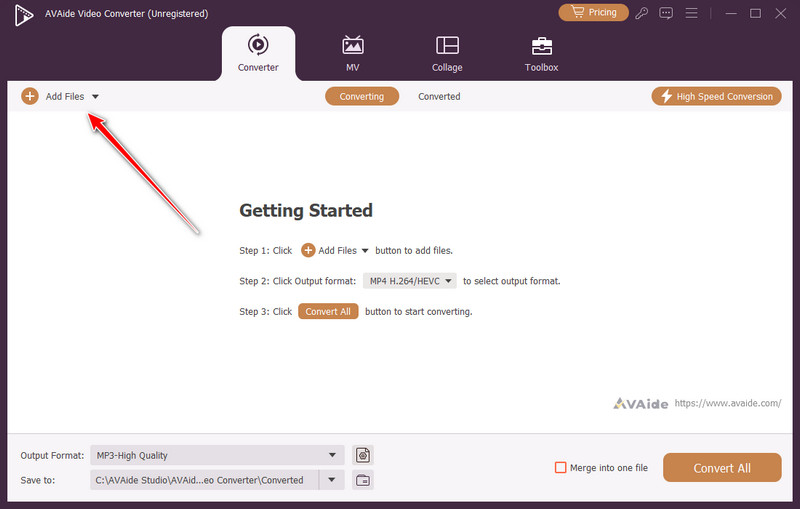
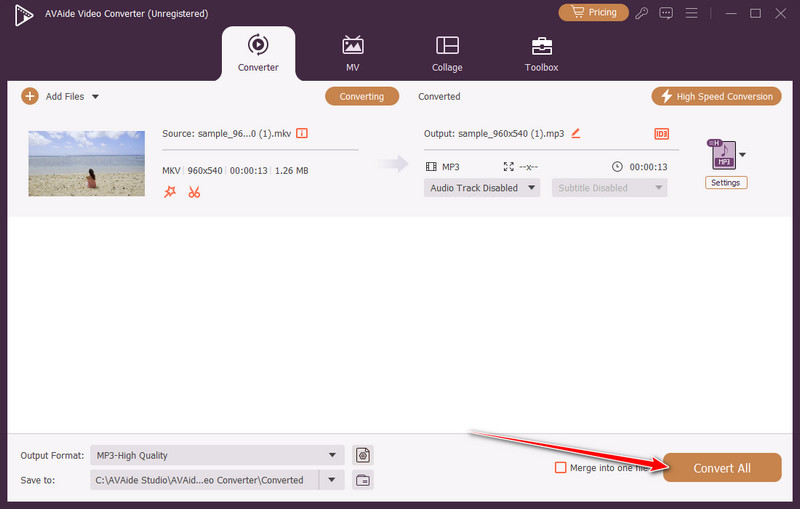
ดาวน์โหลดอย่างปลอดภัยขั้นตอนที่ 2บนหน้าจอหลักของแอป ให้ติ๊กที่ช่องดังกล่าว เพิ่มไฟล์ กดปุ่มเพื่อเพิ่มวิดีโอ MKV ที่คุณต้องการแปลงเป็น MP3 เมื่ออัปโหลดเสร็จแล้ว ให้ทำตามขั้นตอนต่อไปนี้
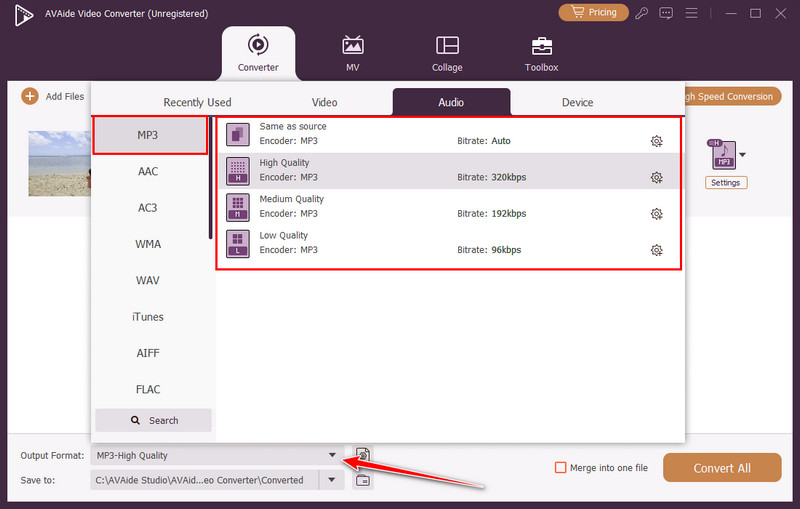
ขั้นตอนที่ 3ตรงนี้ คุณต้องตั้งค่ารูปแบบไฟล์เอาต์พุตที่ต้องการ ซึ่งก็คือ MP3 ในการทำเช่นนั้น คุณต้องคลิกที่นี่ หล่นลง ปุ่ม ไปที่ เครื่องเสียงและเลือก MP3.
ขั้นตอนที่ 4ในที่สุด คุณก็พร้อมที่จะแยกเนื้อหาเสียงจากวิดีโอ MKV ที่คุณอัปโหลดไปยังแอปแล้ว ด้วยกระบวนการแปลงที่รวดเร็ว คุณจะได้รับผลลัพธ์ในเวลาไม่นาน
ส่วนที่ 3: วิธีแปลงไฟล์ MKV เป็น MP3 ออนไลน์
โปรแกรมแปลงไฟล์ออนไลน์เหมาะสมเพราะสามารถใช้แยกเสียงจากวิดีโอ MKV ได้โดยไม่ต้องติดตั้งซอฟต์แวร์ ใช้งานง่าย ทำงานได้บนเบราว์เซอร์ และสามารถจัดการกับไฟล์ขนาดเล็กถึงขนาดกลางได้ จึงสะดวกต่อการใช้งาน ต่อไปนี้คือเครื่องมือออนไลน์ที่น่าเชื่อถือ 4 ตัว พร้อมคำแนะนำทีละขั้นตอนและรีวิวแต่ละตัว
1. ซัมซาร์
ซัมซาร์ ทำให้การแปลงไฟล์ MKV เป็น MP3 เป็นเรื่องง่ายโดยไม่ยุ่งยากทางเทคนิค แพลตฟอร์มบนคลาวด์ใช้งานง่ายสำหรับผู้เริ่มต้นและรองรับหลากหลายรูปแบบ รวมถึงการแปลงไฟล์ PNG เป็น TIFFเป็นตัวเลือกที่ใช้งานได้จริงสำหรับผู้ใช้งานทั่วไปที่ต้องการผลลัพธ์อย่างรวดเร็วโดยไม่ต้องติดตั้งซอฟต์แวร์
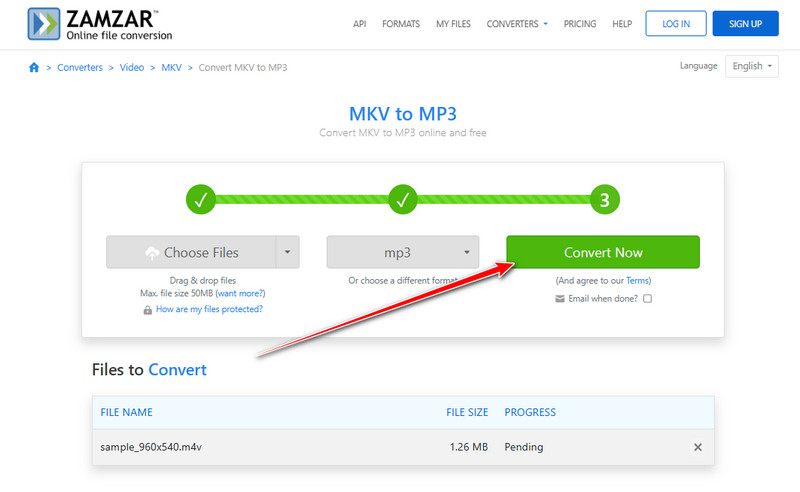
ขั้นตอนที่ 1เยี่ยมชมเว็บไซต์ Zamzar และคลิกที่นี่ เลือกไฟล์ ปุ่มสำหรับอัพโหลดไฟล์ MKV ของคุณ
ขั้นตอนที่ 2เลือก MP3 เป็นผลลัพธ์จากตัวเลือกที่มีอยู่
ขั้นตอนที่ 3คลิก แปลง กดปุ่มเพื่อเริ่มกระบวนการแปลงไฟล์
ขั้นตอนที่ 4เมื่อการแปลงเสร็จสิ้นแล้ว ให้ดาวน์โหลดไฟล์ MP3 ของคุณจากลิงก์ที่ให้ไว้
2. โปรแกรมแปลงไฟล์ออนไลน์
ตัวแปลงออนไลน์ เหมาะอย่างยิ่งหากคุณต้องการแปลงไฟล์ MKV เป็น MP3 โดยควบคุมการตั้งค่าเสียงได้มากขึ้น โปรแกรมนี้มีตัวเลือกในการเปลี่ยนบิตเรต อัตราการสุ่มตัวอย่าง และการตัดแต่ง ซึ่งเหมาะสมสำหรับผู้ใช้ที่ใส่ใจในคุณภาพเสียง แต่ในขณะเดียวกันก็หลีกเลี่ยงการติดตั้งซอฟต์แวร์ใดๆ
ขั้นตอนที่ 1เปิดเว็บไซต์ Online-Convert แล้วไปที่ส่วนแปลงไฟล์เสียง นำเข้าไฟล์ MKV จากคอมพิวเตอร์ของคุณ หรือป้อน URL ของไฟล์
ขั้นตอนที่ 2เลือก MP3 เลือกรูปแบบเป้าหมาย จากนั้นปรับการตั้งค่าต่างๆ เช่น อัตราบิต หรือความยาวเสียง หากจำเป็น
ขั้นตอนที่ 3ติ๊ก เริ่ม เพื่อเริ่มการแปลง และดาวน์โหลดไฟล์ MP3 ของคุณเมื่อการแปลงเสร็จสมบูรณ์
3. แปลง
การแปลง โปรแกรมนี้ทำงานเป็นโปรแกรมแปลงไฟล์ MKV เป็น MP3 ฟรี พร้อมรองรับไฟล์มีเดียหลายประเภท สามารถเลือกบิตเรตได้ ทำให้ได้สมดุลระหว่างคุณภาพเสียงและขนาดไฟล์เมื่อแปลงไฟล์รูปแบบต่างๆ เช่น MKV และ MP3 WMA เป็น MP3 และอื่นๆ อีกมากมาย อินเทอร์เฟซที่เรียบง่ายทำให้ใช้งานได้อย่างน่าเชื่อถือสำหรับการแปลงข้อมูลทั่วไปโดยไม่ต้องใช้ซอฟต์แวร์เพิ่มเติม
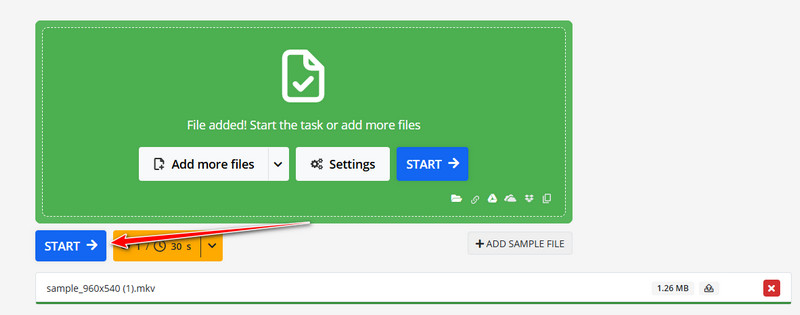
ขั้นตอนที่ 1เข้าไปที่เว็บไซต์ AConvert แล้วคลิกที่... เลือกไฟล์ ปุ่มสำหรับอัปโหลดวิดีโอ MKV ของคุณ
ขั้นตอนที่ 2เลือก MP3 ระบุรูปแบบเอาต์พุตและเลือกอัตราบิตที่ต้องการหากจำเป็น
ขั้นตอนที่ 3คลิก แปลงเลยตอนนี้! กดปุ่มเพื่อเริ่มการประมวลผล เมื่อเสร็จสิ้นแล้ว ให้ดาวน์โหลดไฟล์ที่แปลงแล้วไปยังอุปกรณ์ของคุณ
4. แปลงไฟล์
แปลงไฟล์ โปรแกรมนี้ออกแบบมาสำหรับผู้ใช้ที่ต้องการแปลงไฟล์เสียง MKV เป็น MP3 อย่างรวดเร็วและมีประสิทธิภาพ มีอินเทอร์เฟซที่ใช้งานง่ายและต้องการการติดตั้งน้อยที่สุด ทำให้เหมาะสำหรับการแปลงไฟล์อย่างรวดเร็ว เป็นทางเลือกที่มีประสิทธิภาพสำหรับผู้ใช้มือสมัครเล่นที่ต้องการความน่าเชื่อถือของเครื่องมือออนไลน์โดยไม่ต้องติดตั้งซอฟต์แวร์
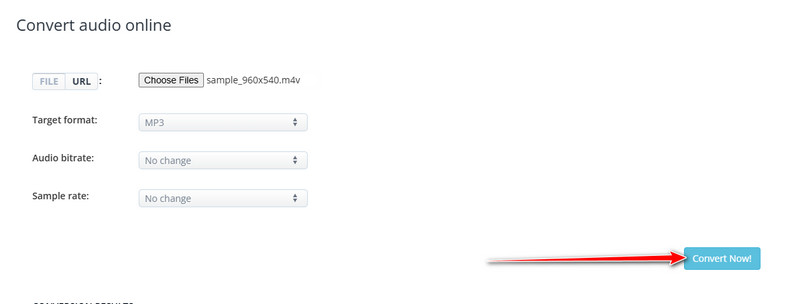
ขั้นตอนที่ 1เข้าไปที่เว็บไซต์ ConvertFiles และอัปโหลดไฟล์ MKV ของคุณโดยใช้... อัปโหลด ปุ่ม.
ขั้นตอนที่ 2เลือก MP3 เป็นผลลัพธ์จากรายการที่มีอยู่ คลิก แปลงตอนนี้ เพื่อเริ่มประมวลผลไฟล์
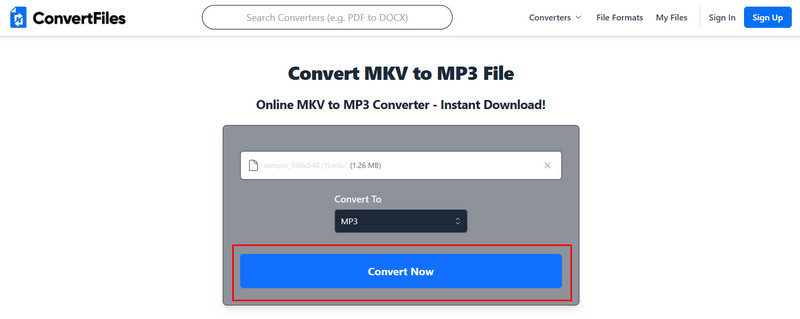
ขั้นตอนที่ 3ดาวน์โหลดไฟล์ MP3 ของคุณเมื่อการแปลงเสร็จสมบูรณ์
การตามล่าหา โปรแกรมแปลงไฟล์ MKV เป็น MP3 ที่ดีที่สุด ปัญหาจบลงแล้ว เพราะโปรแกรมแปลงไฟล์ที่กล่าวถึงในรายการนี้สามารถตอบสนองความต้องการในการแยกเสียงจากไฟล์ MKV ของคุณได้อย่างแน่นอน ไม่ว่าคุณจะชอบโซลูชันออนไลน์ที่รวดเร็ว หรือโซลูชันที่มีประสิทธิภาพมากกว่าบนเดสก์ท็อป ทั้งสองแบบให้ผลลัพธ์ที่ดีและรักษาคุณภาพเสียงไว้ได้
โดยทั่วไปแล้ว โปรแกรมแปลงไฟล์ออนไลน์ เช่น Zamzar, Online-Convert, AConvert และ ConvertFiles นั้นรวดเร็วและสะดวกในการแก้ปัญหาทั่วไป แต่หากคุณต้องทำงานกับไฟล์ขนาดใหญ่หรือต้องการควบคุมตัวเลือกเสียงมากขึ้น โปรแกรมบนเดสก์ท็อปอย่างเช่น... จะเหมาะสมกว่า AVide Video Converter สามารถให้บริการแปลงข้อมูลที่มีคุณภาพ มีประสิทธิภาพ และยืดหยุ่นได้
กล่องเครื่องมือวิดีโอที่สมบูรณ์ของคุณที่รองรับรูปแบบ 350+ สำหรับการแปลงในคุณภาพที่ไม่สูญเสีย