ปัจจุบันผู้คนนิยมถ่ายภาพและโพสต์ลงโซเชียลมีเดียกันอย่างจุใจ เทรนด์หนึ่งในปัจจุบันคือการถ่ายภาพทิวทัศน์คุณภาพดี อย่างไรก็ตาม ความสวยงามของภาพอาจหายไปได้หากมีพื้นหลังที่ไม่ดีหรือไม่จำเป็น เราขอแนะนำให้ลบพื้นหลังภาพออกในกรณีนี้
ข่าวดี! คุณสามารถ ลบพื้นหลังใน Inkscapeข้อดีของโปรแกรมนี้คือมีสี่วิธีที่มีประสิทธิภาพสำหรับกระบวนการนี้โดยเฉพาะ สำหรับข้อมูลเพิ่มเติมเกี่ยวกับหัวข้อนี้ โปรดอ่านบทความนี้สักครู่โดยเลื่อนลงด้านล่าง
ส่วนที่ 1: บทนำสู่ Inkscape
Inkscape คือโปรแกรมแก้ไขกราฟิกแบบเวกเตอร์สำหรับคอมพิวเตอร์ของคุณ รองรับระบบปฏิบัติการมากมาย รวมถึง macOS, Windows และ Linux รูปแบบไฟล์ดั้งเดิมคือ SVG หรือ Scalable Vector Graphics
เครื่องมือออนไลน์นี้เป็นโอเพนซอร์สและฟรี จึงเหมาะสำหรับทั้งผู้เริ่มต้นและผู้ใช้ระดับกลาง นอกจากนี้ เครื่องมือนี้ยังรองรับไฟล์รูปแบบต่างๆ เช่น SVG, PDF, PNG, DXF, EPS และอื่นๆ อีกมากมาย คุณสามารถใช้ Inkscape เพื่อลบพื้นหลังออกจากรูปภาพของคุณได้ นอกจากนี้ยังสามารถใช้เป็น แอพแก้ไขพื้นหลังรูปภาพ เพราะมีเวอร์ชันโทรศัพท์ที่เหมาะกับผู้ที่เข้าถึงเวอร์ชันที่รองรับมือถือ
ส่วนที่ 2: วิธีการลบพื้นหลังด้วย Inkscape [2 วิธี]
มีสองวิธีที่ถูกต้องในการเรียนรู้วิธีลบพื้นหลังออกจากรูปภาพใน Inkscape คุณสามารถลบพื้นหลังรูปภาพเมื่อเป็นสีขาวหรือพื้นหลังทั้งหมดของรูปภาพได้ บทความนี้จะอธิบายฟีเจอร์แยกต่างหากจากวิธีการเหล่านี้ คำอธิบายโดยละเอียดเกี่ยวกับฟีเจอร์เหล่านี้ของ Inkscape อยู่ด้านล่าง
วิธีที่ 1: วิธีการลบพื้นหลังสีขาวใน Inkscape
การลบพื้นหลังสีขาวด้วย Inkscape เป็นวิธีที่เร็วที่สุด คุณไม่จำเป็นต้องวาดรายละเอียดวัตถุในพื้นหลัง อย่างไรก็ตาม ขั้นตอนนี้ส่วนใหญ่ใช้ได้กับรูปภาพที่มีเพียงโลโก้ ข้อความ หรือวัตถุขนาดเล็ก ทำตามขั้นตอนด้านล่างเพื่อดูวิธีที่ Inkscape ลบพื้นหลังสีขาว
ขั้นตอนที่ 1เปิด อิงค์สเคป บนคอมพิวเตอร์ของคุณ คลิก สี่เหลี่ยมผืนผ้า บนแถบด้านข้างและปรับแต่งตามความสะดวกของคุณ หลังจากนั้น ลากและวางรูปภาพลงในโปรแกรมเพื่อนำเข้า คุณยังสามารถคลิกปุ่ม ไฟล์ ปุ่มที่ด้านบนซ้ายและคลิก นำเข้า ปุ่ม.
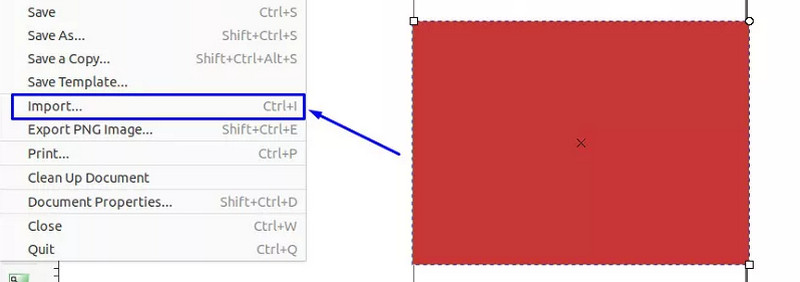
ขั้นตอนที่ 2หลังจากนั้น ให้นำเข้าโลโก้ที่มีพื้นหลังสีขาวโดยทำซ้ำขั้นตอนเดิม กล่องโต้ตอบขนาดเล็กจะปรากฏขึ้นบนหน้าจอ โปรดคลิกปุ่ม ตกลง ตัวเลือกที่ด้านล่างขวา จากนั้นคลิก เลือกและแปลง ปุ่มที่ด้านบนซ้าย เลือก เส้นทาง ปุ่มที่ด้านบน
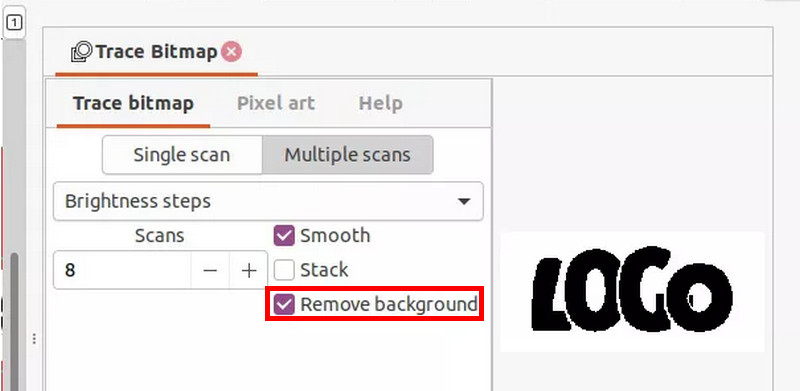
ขั้นตอนที่ 3คลิก การติดตามบิตแมป ปุ่มและใช้ การสแกนครั้งเดียว ตัวเลือก. คลิก การตัดความสว่าง ปุ่ม ต่อไปคุณสามารถเลือก อัปเดต ปุ่มที่ด้านล่างขวา คลิกปุ่ม การสแกนหลายครั้ง แถบด้านบนและคลิก เรียบ และ ลบพื้นหลัง ปุ่ม.
ขั้นตอนที่ 4เลือก อัปเดต และคลิกปุ่ม นำมาใช้ เพื่อบันทึกการเปลี่ยนแปลง หลังจากนั้น ให้คลิกที่รูปโลโก้และเลือก ลบ ปุ่มจากรายการเพื่อลบออก โลโก้จะยังคงอยู่
วิธีที่ 2: วิธีการลบพื้นหลังด้วย Inkscape
นอกจากนี้ คุณยังสามารถลบพื้นหลังทั้งหมดของภาพใน Inkscape ได้ ซึ่งขั้นตอนนี้ง่ายและรวดเร็วกว่าขั้นตอนก่อนหน้ามาก ขั้นตอนด้านล่างนี้จะสอนวิธีลบพื้นหลังออกจากภาพใน Inkscape
ขั้นตอนที่ 1เปิด อิงค์สเคป และคลิก ไฟล์ ปุ่มที่ด้านบนซ้าย คลิกปุ่ม เปิด และเลือกภาพที่คุณต้องการลบพื้นหลังเพื่อนำเข้า คลิกที่เครื่องมือปากกาเบซิเยร์และเปิดใช้งาน บีสไพลน์ ปุ่ม. คลิก เพิ่มคะแนน ปุ่มรอบวัตถุในภาพถ่าย
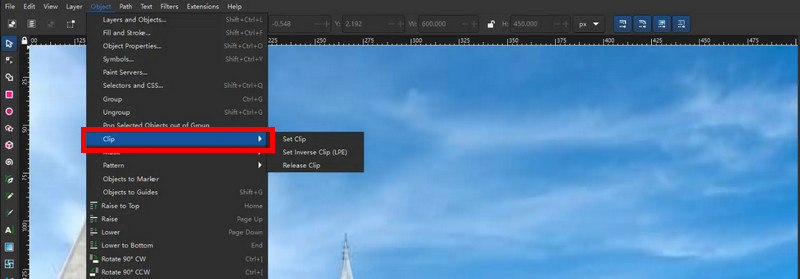
ขั้นตอนที่ 2เชื่อมต่อจุดต่างๆ จนกระทั่งถึงจุดเริ่มต้น จากนั้นคลิก วัตถุ ปุ่มและเลือก คลิป ปุ่ม พื้นหลังภาพจะถูกลบออกโดยอัตโนมัติในภายหลัง จากนั้น ส่งออกภาพไปยังคอมพิวเตอร์ของคุณ
ส่วนที่ 3: ทางเลือก Inkscape ที่ยอดเยี่ยม 2 ประการสำหรับการลบพื้นหลังรูปภาพ
แม้ว่าพื้นหลัง Inkscape จะมีประโยชน์มากเพียงใด แต่ก็ยังคงมีปัญหาด้านประสิทธิภาพอยู่ดี สาเหตุมาจากไฟล์ที่ซับซ้อนที่ต้องประมวลผลด้วยโปรแกรมนี้ เราได้เตรียมตัวเลือกสองแบบไว้ให้คุณเลือกใช้ในกรณีที่คุณต้องการ รายการจะแสดงอยู่ด้านล่าง
1. AVAide Background Eraser - ทางเลือกการลบพื้นหลัง Inkscape ที่ดีที่สุด
ยางลบพื้นหลัง AVAide เป็นเครื่องมือที่คุณต้องการเพื่อลบภาพพื้นหลังอย่างราบรื่น หลังจากลบพื้นหลังแล้ว รูปภาพของคุณจะถูกบันทึกไว้ในคุณภาพที่ดีที่สุด โปรแกรมออนไลน์นี้จะไม่เปลี่ยนแปลงหรือลดคุณภาพของภาพ
นอกจากนี้ เครื่องมือออนไลน์นี้ยังสามารถส่งออกรูปภาพที่มีพื้นหลังโปร่งใสเป็นไฟล์ PNG ได้ นอกจากนี้ยังรองรับไฟล์ภาพหลากหลายรูปแบบ เช่น GIF, JPG และ JPEG ยิ่งไปกว่านั้น เครื่องมือนี้ยังใช้เทคนิค AI เพื่อตรวจจับและลบพื้นหลังออกจากภาพได้อย่างง่ายดาย ขั้นตอนด้านล่างนี้จะเป็นแนวทางในการใช้งานเครื่องมือออนไลน์นี้
ขั้นตอนที่ 1ไปที่ ยางลบพื้นหลัง AVAide เว็บไซต์. คลิก เลือกรูปภาพ ปุ่มที่จะปรากฏขึ้นบนหน้าจอ ระบบจะขอให้คุณเลือกรูปภาพ เลือกรูปภาพที่จะอัปโหลด
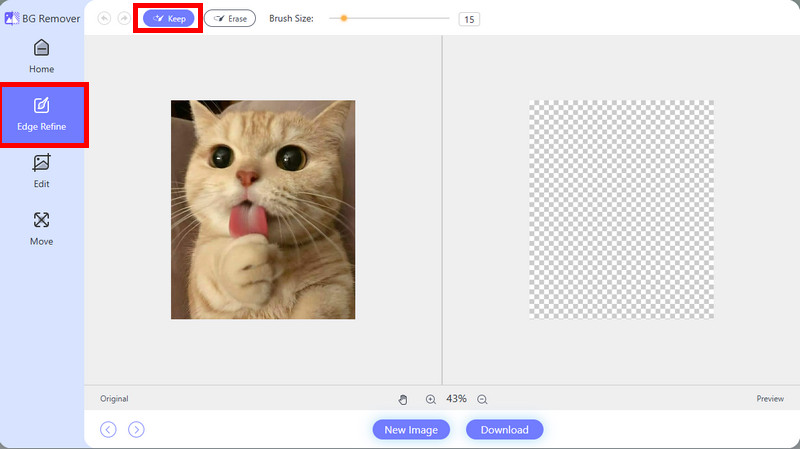
ขั้นตอนที่ 2รูปภาพจะถูกนำเข้าสู่เครื่องมือออนไลน์ภายในไม่กี่วินาที โปรดรอให้เครื่องมือออนไลน์ดำเนินการนำเข้าจนเสร็จสิ้น คลิกที่ ปรับแต่งขอบ ปุ่มบนแถบด้านข้าง คลิกปุ่ม เก็บไว้ ปุ่มถัดไปที่ด้านบนซ้าย และใช้เคอร์เซอร์เพื่อไฮไลต์วัตถุภาพที่คุณต้องการทิ้งไว้ ปรับ ขนาดแปรง สไลเดอร์ตามความสะดวกของคุณ
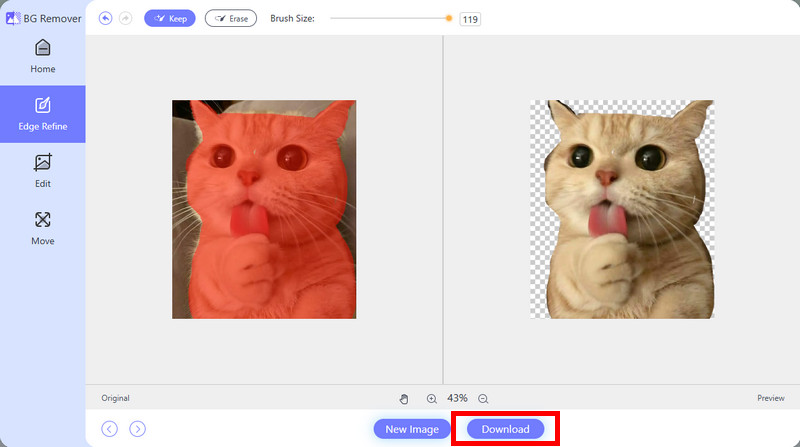
ขั้นตอนที่ 3ภาพตัวอย่างจะปรากฏทางด้านขวา คุณสามารถตรวจสอบก่อนและบันทึกได้หากพอใจกับผลลัพธ์ หากต้องการเก็บภาพไว้ในคอมพิวเตอร์ของคุณ โปรดคลิก ดาวน์โหลด ตัวเลือกที่ด้านล่าง
2. Adobe Illustrator
โปรแกรมวาดภาพเวกเตอร์ เช่น โปรแกรม Adobe Illustrator หายาก เป็นที่รู้จักกันทั่วไปว่าเป็นเครื่องมือสำหรับ การทำให้พื้นหลังรูปภาพเป็นสีขาวเครื่องมือของบุคคลที่สามนี้แตกต่างจากโปรแกรมออนไลน์ในส่วนก่อนหน้าอย่างมาก เนื่องจากมีเครื่องมือและอินเทอร์เฟซที่ซับซ้อน ไม่แนะนำสำหรับผู้เริ่มต้น จำเป็นต้องมีทักษะระดับมืออาชีพจึงจะดำเนินขั้นตอนได้อย่างราบรื่น
นอกจากนี้ เครื่องมือนี้ไม่มีการสแกนวัตถุในภาพโดยอัตโนมัติและลบพื้นหลังออก ขั้นตอนด้านล่างนี้จะแสดงวิธีการใช้เครื่องมือนี้
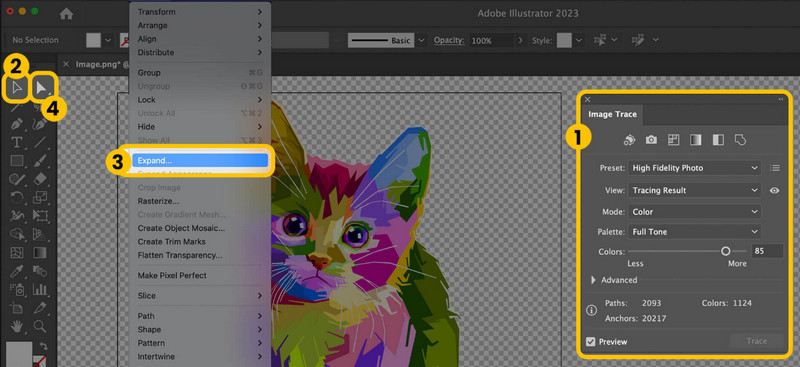
ขั้นตอนที่ 1นำเข้ารูปภาพ หากคุณต้องการลบพื้นหลัง ให้คลิก ดู ปุ่มและเลือก แสดงตารางความโปร่งใส ปุ่ม. หลังจากนั้นคลิก หน้าต่าง ปุ่มและเลือก ร่องรอยภาพ เพื่อดูหน้าต่าง คลิกปุ่ม ลูกศร ปุ่มและเลือกภาพ
ขั้นตอนที่ 2จากหน้าต่าง Image Trace ให้คลิก ภาพถ่ายคุณภาพสูง ปุ่ม จากนั้นคลิกปุ่ม วัตถุ และ ขยาย ปุ่ม ต่อมาใช้เครื่องมือ Direct Selection เพื่อเลือกพื้นหลังที่คุณต้องการลบ เลือก ลบ คีย์และส่งออกไฟล์เพื่อบันทึกลงในคอมพิวเตอร์ของคุณ
โดยรวมแล้วเราได้แนะนำคุณผ่าน วิธีการลบพื้นหลังออกจากรูปภาพใน Inkscapeมีสองวิธีในการดำเนินการนี้ วิธีหนึ่งคือการลบพื้นหลังสีขาวออกจากรูปภาพ นอกจากนี้ยังมีตัวเลือก Inkscape ที่ยอดเยี่ยมอีกสองตัวเลือก คุณคิดว่าตัวเลือกไหนโดดเด่นที่สุด? เราคิดว่าใช่ ยางลบพื้นหลัง AVAide! เครื่องมือนี้ใช้เทคนิค AI เพื่อลบพื้นหลังออกจากภาพได้อย่างง่ายดาย ดาวน์โหลดเพื่อสำรวจได้เลย

ใช้ AI และเทคโนโลยีการลบพื้นหลังอัตโนมัติเพื่อจับภาพพื้นหลังที่ซับซ้อนจาก JPG, JPEG, PNG และ GIF
ดำเนินการทันที