การทำวิดีโอสโลว์โมชั่นเป็นหนึ่งในกลยุทธ์การตัดต่อวิดีโอที่มีประสิทธิภาพมากที่สุด เหมาะอย่างยิ่งสำหรับการเพิ่มความดราม่า เน้นย้ำ และดึงดูดสายตาให้กับเนื้อหาของคุณ การทำให้ภาพเคลื่อนไหวช้าลงจะช่วยเน้นรายละเอียดที่สำคัญ คุณสามารถถ่ายทอดอารมณ์ได้อย่างชัดเจนยิ่งขึ้น และสร้างความรู้สึกแบบภาพยนตร์ที่ยกระดับวิดีโอของคุณได้ทันที ไม่ว่าคุณจะนำเสนอช่วงเวลากีฬา การสาธิตผลิตภัณฑ์ หรือเพียงแค่เพิ่มความเก๋ไก๋ให้กับคลิปในชีวิตประจำวัน การเรียนรู้วิธีการทำวิดีโอสโลว์โมชั่นเป็นทักษะที่ง่ายแต่ทรงพลัง โชคดีที่คู่มือนี้จะให้สองวิธีที่มีประสิทธิภาพที่คุณสามารถใช้เพื่อทำให้วิดีโอต้นฉบับของคุณกลายเป็นเอฟเฟ็กต์สโลว์โมชั่นได้อย่างราบรื่นและมีประสิทธิภาพ ดังนั้น อ่านต่อและเรียนรู้ได้เลย วิธีทำวิดีโอสโลว์โมชั่น.
ส่วนที่ 1. วิดีโอสโลว์โมชั่นคืออะไร
การถ่ายภาพสโลว์โมชั่นเป็นเทคนิควิดีโอที่ทำให้ภาพเคลื่อนไหวช้าลง เพื่อให้คุณเห็นรายละเอียดต่างๆ ได้ชัดเจนยิ่งขึ้น แทนที่จะดูเหตุการณ์ที่เกิดขึ้นด้วยความเร็วปกติ คุณจะได้สัมผัสประสบการณ์ที่เหมือนเวลาหยุดนิ่งและช้าลง ลองนึกถึงนักเบสบอลที่ตีโฮมรัน หรือเด็กที่เป่าฟองสบู่ เมื่อภาพช้าลง ช่วงเวลาเหล่านั้นจะดูน่าตื่นตาตื่นใจ ดราม่า มหัศจรรย์ และเต็มไปด้วยอารมณ์มากขึ้น มันไม่ใช่แค่เทคนิคพิเศษ แต่มันเป็นวิธีที่จะเปลี่ยนเหตุการณ์ธรรมดาให้กลายเป็นเหตุการณ์ที่ไม่ธรรมดา
นอกจากนี้ การถ่ายภาพแบบสโลว์โมชั่นยังช่วยให้เราได้ดื่มด่ำกับช่วงเวลาที่เราอาจพลาดไป รอยยิ้มที่งดงาม ระลอกคลื่นบนผืนน้ำ หรือประกายไฟจากดอกไม้ไฟ จะมีความหมายมากขึ้นเมื่อคุณสามารถชมมันค่อยๆ คลี่คลายไปทีละน้อย มันให้เวลาผู้ชมได้เชื่อมโยงกับความรู้สึกที่อยู่เบื้องหลังฉาก ไม่ว่าจะเป็นความอ่อนโยน ความตื่นเต้น หรือความประหลาดใจ พูดให้เข้าใจง่ายขึ้นก็คือ ผลของสโลว์โมชั่นนั้นไม่ใช่แค่การเปลี่ยนความเร็ว แต่เป็นการเปลี่ยนมุมมอง ช่วยให้เราชื่นชมความงามในทุกวินาที
ตอนที่ 2 วิธีทำวิดีโอสโลว์โมชั่นด้วยการคลิกเพียงครั้งเดียว
วิธีเปลี่ยนวิดีโอปกติให้เป็นวิดีโอสโลว์โมชั่นทำอย่างไร? จริงๆ แล้ว การทำวิดีโอสโลว์โมชั่นเป็นเรื่องง่ายหากคุณมีโปรแกรมตัดต่อวิดีโอที่เหมาะสม อย่างไรก็ตาม เราขอแนะนำให้ใช้... AVide Video Converter โปรแกรมนี้มีฟีเจอร์ควบคุมความเร็ววิดีโอที่ช่วยให้คุณได้ผลลัพธ์ที่ต้องการ คุณสามารถเลือกตัวเลือกสโลว์โมชั่นต่างๆ ได้จากฟีเจอร์นี้ เช่น 0.5 เท่า 0.25 เท่า และอื่นๆ ข้อดีของซอฟต์แวร์นี้คือช่วยให้คุณได้คุณภาพที่ดีที่สุดหลังจากการตัดต่อวิดีโอ
ยิ่งไปกว่านั้น คุณยังสามารถใช้ฟีเจอร์การแก้ไขต่างๆ เช่น การครอบตัด การตัดแต่ง การแปลง การแบ่งไฟล์วิดีโอ ฟิลเตอร์ เอฟเฟ็กต์ และอื่นๆ อีกมากมาย สุดท้าย คุณสามารถบันทึกวิดีโอสุดท้ายของคุณในรูปแบบต่างๆ ได้ คุณสามารถส่งออกวิดีโอเป็น MP4, M4V, WMV, MKV, VOB, AVI และอื่นๆ ด้วยวิธีนี้ คุณจึงสามารถปรับความเร็ววิดีโอและปรับปรุงเนื้อหาโดยรวมของคุณได้ในระหว่างกระบวนการ
ทำตามคำแนะนำโดยละเอียดด้านล่างเพื่อเรียนรู้วิธีการสร้างวิดีโอแบบสโลว์โมชั่น
ขั้นตอนที่ 1ดาวน์โหลด AVide Video Converter บนเดสก์ท็อปของคุณ คุณสามารถดาวน์โหลดได้ทั้งบนคอมพิวเตอร์ Windows และ Mac หลังจากติดตั้งแล้ว ให้เรียกใช้ซอฟต์แวร์เพื่อเริ่มกระบวนการหลัก

ดาวน์โหลดฟรี สำหรับ Windows 7 หรือใหม่กว่า
 ดาวน์โหลดอย่างปลอดภัย
ดาวน์โหลดฟรี สำหรับ Mac OS X 10.13 หรือใหม่กว่า
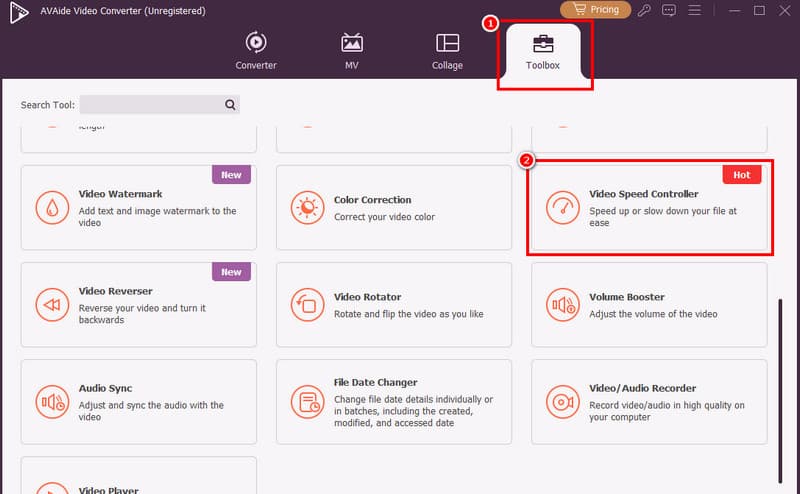
ดาวน์โหลดอย่างปลอดภัยขั้นตอนที่ 2จากหน้าจอหลัก ให้เลือก กล่องเครื่องมือ ส่วนด้านบน จากนั้นคลิกที่ ตัวควบคุมความเร็ววิดีโอ คุณสมบัติ อินเทอร์เฟซอื่นจะปรากฏบนหน้าจอของคุณ
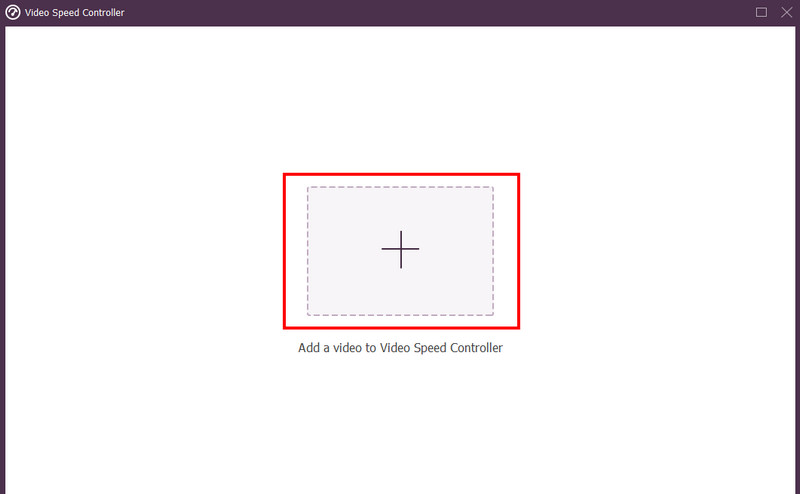
ขั้นตอนที่ 3คลิก พลัส คลิกสัญลักษณ์จากส่วนติดต่อผู้ใช้ตรงกลาง เมื่อโฟลเดอร์ไฟล์ปรากฏขึ้น ให้เลือกและเปิดวิดีโอที่คุณต้องการเล่นแบบสโลว์โมชั่น
ขั้นตอนที่ 4ตอนนี้คุณสามารถเริ่มเลือกตัวเลือกการเล่นแบบสโลว์โมชั่นที่คุณต้องการได้จากส่วนความเร็ววิดีโอ หลังจากนั้น ให้แตะที่ ส่งออก ปุ่มสำหรับเริ่มกระบวนการบันทึก
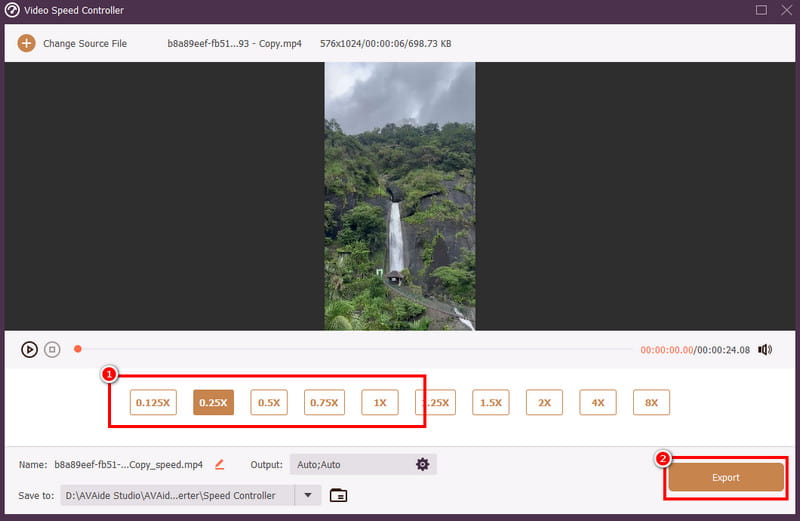
ด้วยกระบวนการนี้ การเปลี่ยนวิดีโอของคุณให้เป็นภาพช้าจึงเป็นไปได้อย่างแน่นอน สิ่งที่เราชอบเกี่ยวกับเครื่องมือนี้คือ คุณยังสามารถแก้ไขวิดีโอของคุณได้ คุณสามารถเปลี่ยน... อัตราส่วนภาพสามารถเร่งความเร็ววิดีโอ ครอบตัด ตัดต่อ เพิ่มเอฟเฟ็กต์ และอื่นๆ อีกมากมาย ดังนั้น เพื่อผลลัพธ์ที่ดีกว่า เข้าใช้งาน AVAide Video Converter ได้เลย
ส่วนที่ 3. สร้างวิดีโอสโลว์โมชั่นโดยใช้ iPhone
คุณอยากรู้ไหมว่าจะทำวิดีโอสโลว์โมชั่นบน iPhone ได้อย่างไร? ข่าวดีก็คือ คุณไม่จำเป็นต้องใช้แอปพลิเคชันภายนอกใดๆ เลย คุณสามารถใช้แอปกล้องของ iPhone และใช้เอฟเฟกต์สโลว์โมชั่นได้ ส่วนที่ดีที่สุดคือ กระบวนการถ่ายวิดีโอสโลว์โมชั่นนั้นง่ายมาก คุณยังสามารถปรับความเร็วของวิดีโอได้ตามต้องการ และยังสามารถเข้าถึงฟีเจอร์การแก้ไขพื้นฐาน เช่น การเพิ่มฟิลเตอร์ให้กับวิดีโอได้อีกด้วย เริ่มต้นกระบวนการได้ง่ายๆ โดยทำตามคำแนะนำด้านล่างนี้
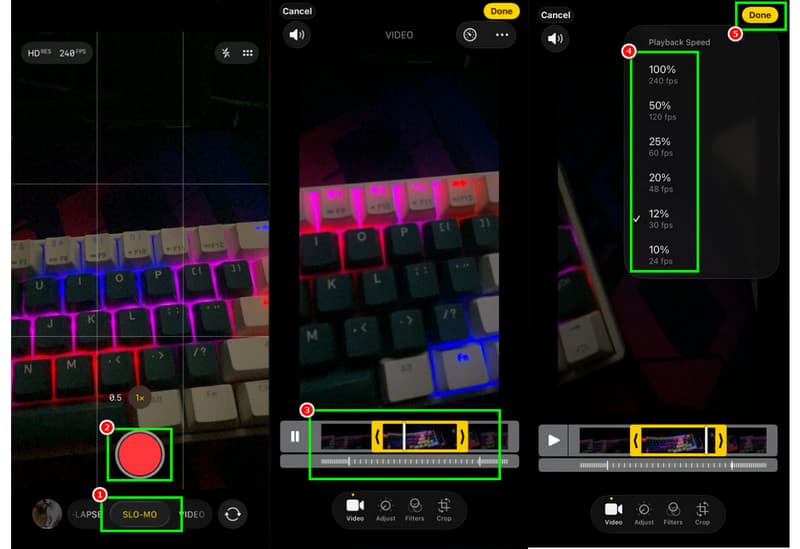
ขั้นตอนที่ 1เปิด iPhone ของคุณและเปิดใช้งาน กล้อง แอปพลิเคชัน หลังจากนั้น ไปที่ส่วนติดต่อด้านล่าง และเลือก สโลว์โมชั่น คุณสมบัติ จากนั้นแตะที่ สีแดง กดปุ่มเพื่อเริ่มกระบวนการบันทึกวิดีโอ
ขั้นตอนที่ 2หลังจากบันทึกเสร็จแล้ว ให้ไปที่ ภาพถ่าย เปิดแอปและเปิดวิดีโอที่บันทึกไว้ ตอนนี้คุณสามารถปรับเฟรมด้านล่างเพื่อดูวิดีโอในโหมดสโลว์โมชั่นได้แล้ว
ขั้นตอนที่ 3คุณยังสามารถแตะ ความเร็วในการเล่น เลือกตัวเลือกด้านบนและเลือกความเร็วที่คุณต้องการ เมื่อเสร็จแล้ว ให้กดปุ่ม เสร็จแล้ว ปุ่ม.
ด้วยกระบวนการนี้ คุณสามารถบันทึกวิดีโอสโลว์โมชั่นได้อย่างมีประสิทธิภาพโดยใช้ฟีเจอร์ในตัวของ iPhone คุณยังสามารถแก้ไขวิดีโอเพื่อให้เล่นได้ดียิ่งขึ้น ดังนั้น หากคุณต้องการจัดการกับวิดีโอใน iPhone ของคุณ ให้ใช้วิธีการที่กล่าวมาข้างต้น
ส่วนที่ 4 ความสำคัญของวิดีโอสโลว์โมชั่น
ดูส่วนนี้เพื่อเรียนรู้เพิ่มเติมเกี่ยวกับความสำคัญของการถ่ายวิดีโอแบบสโลว์โมชั่น
เผยรายละเอียดที่ซ่อนอยู่
การลดความเร็ววิดีโอจะช่วยให้ผู้ชมเห็นการเคลื่อนไหวหรือสีหน้าท่าทางเล็กๆ น้อยๆ ที่อาจพลาดไปหากดูด้วยความเร็วปกติ และที่สำคัญที่สุดคือ คุณสามารถทำให้วิดีโอมีความละเอียดและโดดเด่นมากขึ้นได้
เพิ่มคุณภาพระดับภาพยนตร์
เมื่อสร้างวิดีโอแบบสโลว์โมชั่น เนื้อหาจะดูสวยงามและเป็นมืออาชีพมากขึ้น ทำให้ดึงดูดและดึงดูดความสนใจผู้ชมได้มากขึ้น
เสริมสร้างความผูกพันทางอารมณ์
การทำให้วิดีโอยาวขึ้นและช้าลง จะช่วยให้ผู้ชมเชื่อมโยงกับข้อความและอารมณ์ของวิดีโอได้ลึกซึ้งยิ่งขึ้น นอกจากนี้ยังช่วยเสริมการเล่าเรื่องได้อีกด้วย เพราะคุณสามารถเห็นไฮไลท์จากช่วงเวลาสำคัญๆ ทำให้วิดีโอมีพลังและน่าตื่นเต้นยิ่งขึ้น
ตอนนี้เราสามารถบอกได้ว่า การเปลี่ยนวิดีโอของคุณให้เป็นโหมดสโลว์โมชั่นนั้นมีประโยชน์หลายอย่าง คุณยังสามารถเน้นรายละเอียดทุกอย่าง ทำให้เนื้อหาน่าสนใจสำหรับผู้ชมทุกคนได้อีกด้วย
ถึง แปลงวิดีโอให้เป็นแบบสโลว์โมชั่น หากคุณต้องการใช้โหมดนี้ คุณควรศึกษาคู่มือนี้ให้ดี เพราะมีวิธีการทั้งหมดที่คุณสามารถใช้เพื่อให้ได้ผลลัพธ์ที่ต้องการ นอกจากนี้ หากคุณต้องการวิธีการที่มีประสิทธิภาพในการลดความเร็ววิดีโอ เราขอแนะนำให้ใช้ AVide Video Converterด้วยฟีเจอร์ควบคุมความเร็ววิดีโอ คุณสามารถปรับความเร็วในการเล่นวิดีโอได้โดยไม่ส่งผลกระทบต่อคุณภาพดั้งเดิมของวิดีโอ
กล่องเครื่องมือวิดีโอที่สมบูรณ์ของคุณที่รองรับรูปแบบ 350+ สำหรับการแปลงในคุณภาพที่ไม่สูญเสีย