วิดีโอไม่ได้ถูกจัดเก็บไว้ในแท็บเล็ต แต่ถูกจัดเก็บไว้ในเครื่องเล่นแผ่นดีวีดีต่างหาก เพื่อให้สามารถเล่นวิดีโอได้อย่างง่ายดาย iPad จึงต้องการตัวแปลงสัญญาณ ความละเอียด และรูปแบบไฟล์พิเศษ ช่องโหว่ทางเทคนิคนี้เองที่ทำให้ผู้ใช้พยายามหาวิธีแก้ไขปัญหานี้มาโดยตลอด คัดลอก DVD ลง iPad แทนที่จะคัดลอกไฟล์โดยตรง จำเป็นต้องทำในรูปแบบที่ถูกต้อง ต้องมีการป้องกันการคัดลอก และในการทำเช่นนั้น จำเป็นต้องมีการถ่ายโอนไฟล์ เราจะเริ่มต้นด้วยการทดสอบความเป็นไปได้ จากนั้นจึงอธิบายวิธีการคัดลอกที่ได้ผลแน่นอน และสุดท้ายจะให้คำแนะนำในการถ่ายโอนไฟล์
ตอนที่ 1: คุณสามารถคัดลอก DVD ลง iPad ได้หรือไม่
ใช่ คุณสามารถคัดลอก DVD ลงใน iPad ได้ แต่ต้องอยู่ภายใต้เงื่อนไขทางเทคนิคและกฎหมายที่เฉพาะเจาะจง ฉันสามารถคัดลอก DVD ลงใน iPad ได้หรือไม่? ได้ ตราบใดที่คุณแปลง DVD เป็นรูปแบบวิดีโอที่ iOS รองรับ เช่น MP4 ที่ใช้การเข้ารหัส H.264 หรือ H.265 iPad ไม่สามารถอ่าน DVD หรือโครงสร้างไฟล์ DVD ได้โดยตรง ดังนั้นจึงจำเป็นต้องคัดลอกและแปลงไฟล์ก่อน
มีข้อจำกัดสำคัญสองประการที่ต้องทำความเข้าใจ ประการแรก ดีวีดีเชิงพาณิชย์จำนวนมากมีการป้องกันการคัดลอก ซึ่งอาจมีข้อจำกัดหรือการปลดล็อกที่ผิดกฎหมาย ขึ้นอยู่กับประเทศหรือภูมิภาคของคุณ การคัดลอกดีวีดีควรทำเฉพาะกับดีวีดีที่คุณเป็นเจ้าของและสามารถคัดลอกได้อย่างถูกกฎหมายเพื่อใช้ส่วนตัวเท่านั้น ประการที่สอง วิดีโอต้องได้รับการเข้ารหัสด้วยความละเอียด อัตราบิต และรูปแบบเสียงที่เหมาะสมเพื่อให้สามารถเล่นบน iPad ได้อย่างง่ายดาย
เมื่อแปลง DVD เสร็จเรียบร้อยแล้ว คุณสามารถถ่ายโอนวิดีโอไปยัง iPad ได้โดยใช้ Finder, iTunes หรือวิธีการซิงค์แบบไร้สาย ส่วนถัดไปจะอธิบายวิธีการที่ได้รับการพิสูจน์แล้วว่าปลอดภัยและมีประสิทธิภาพในการแปลงนี้
ตอนที่ 2: วิธีการคัดลอก DVD ลง iPad ด้วย 3 วิธีที่ได้ผลจริง
1. AVAide DVD Ripper
AVAide DVD Ripper เป็นแอปพลิเคชันที่ใช้งานง่ายและปลอดภัยสำหรับการแปลง DVD เป็นไฟล์ที่ iPad สามารถอ่านได้ โปรแกรมนี้รองรับ DVD เกือบทุกแผ่น แม้แต่แผ่นที่เข้ารหัสไว้ ซึ่งช่วยป้องกันข้อผิดพลาดในการอ่านบ่อยครั้ง นอกจากนี้ โปรแกรมยังมีรูปแบบไฟล์เอาต์พุตหลากหลาย แต่มีค่าที่ตั้งไว้ล่วงหน้าสำหรับ iPad เพื่อให้ไฟล์เข้ากันได้กับการเล่นบน iOS โดยอัตโนมัติ
การแปลงไฟล์ทำได้อย่างรวดเร็วเนื่องจากการเร่งความเร็วด้วยฮาร์ดแวร์ และอินเทอร์เฟซก็ใช้งานง่ายพอที่จะทำกระบวนการให้เสร็จสิ้นได้ด้วยการคลิกเพียงครั้งเดียว สำหรับผู้ใช้ที่กำลังมองหาวิธีการแปลง DVD ไปยัง iPad โดยไม่ต้องมีความรู้ทางเทคนิคที่ซับซ้อน โปรแกรมนี้ดูเหมือนจะถูกออกแบบมาเพื่อตอบโจทย์และน่าเชื่อถือ
ขั้นตอนที่ 1ดาวน์โหลดโปรแกรม AVAide DVD Ripper จากเว็บไซต์ทางการและติดตั้งลงบนคอมพิวเตอร์ Windows หรือ Mac ของคุณ ขั้นตอนการติดตั้งมีคำแนะนำ และคุณสามารถติดตั้งเสร็จได้ภายในเวลาเพียงหนึ่งนาที

ดาวน์โหลดฟรี สำหรับ Windows 7 หรือใหม่กว่า
 ดาวน์โหลดอย่างปลอดภัย
ดาวน์โหลดฟรี สำหรับ Mac OS X 10.13 หรือใหม่กว่า
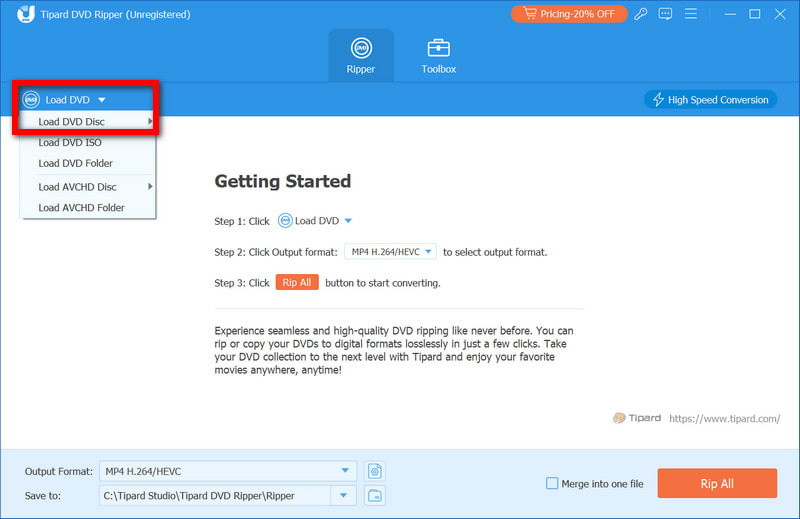
ดาวน์โหลดอย่างปลอดภัยขั้นตอนที่ 2เปิดโปรแกรมและใส่แผ่น DVD ลงในไดรฟ์ เลือก โหลด DVDและซอฟต์แวร์จะสแกนแผ่นดิสก์และดึงเนื้อหาวิดีโอที่มีอยู่ทั้งหมดโดยอัตโนมัติ
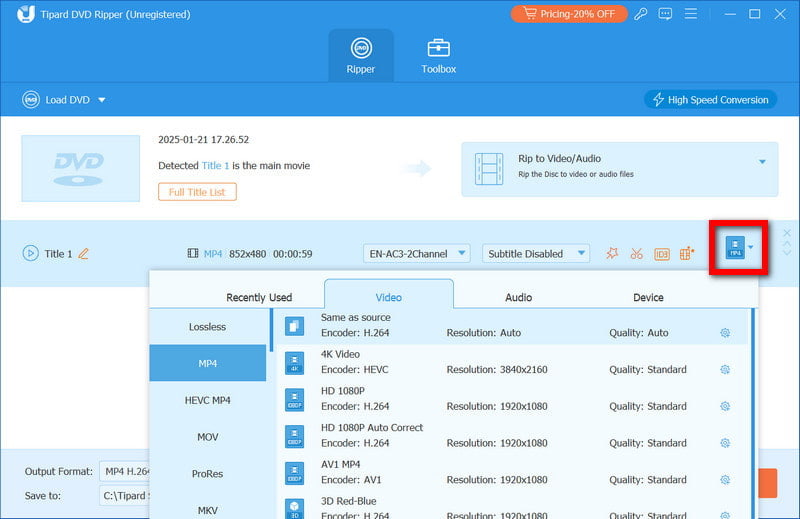
ขั้นตอนที่ 3เปิด รูปแบบเอาต์พุต ไปที่เมนูแล้วเลือกรูปแบบหรือการตั้งค่าอุปกรณ์ที่คุณต้องการ การเลือกการตั้งค่าสำหรับ iPad จะช่วยให้วิดีโอตรงตามข้อกำหนดการเล่นของ iOS โดยไม่ต้องปรับแต่งด้วยตนเอง
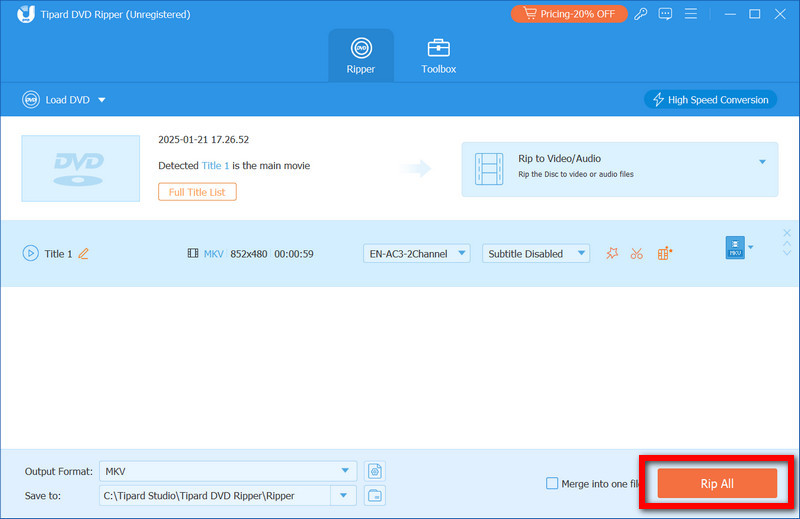
ขั้นตอนที่ 4คลิก ฉีกทั้งหมด เพื่อเริ่มการแปลง DVD และด้วยการเปิดใช้งานการเร่งความเร็ว GPU กระบวนการจะทำงานได้เร็วขึ้นโดยยังคงรักษาคุณภาพของวิดีโอและเสียงไว้ เมื่อเสร็จสิ้น ไฟล์ของคุณก็พร้อมสำหรับการถ่ายโอนและเล่น
2. เบรกมือ
เบรกมือ เป็นโปรแกรมโอเพนซอร์สและฟรี เป็นโปรแกรมแปลงวิดีโอที่ไร้ที่ติ มีผู้ใช้งานมายาวนานและเป็นที่ชื่นชอบของเหล่าผู้เชี่ยวชาญด้านเทคโนโลยี เหมาะอย่างยิ่งสำหรับการแปลง DVD ที่สร้างเองหรือ DVD ที่ไม่มีการป้องกัน และให้การควบคุมอย่างละเอียดในการตั้งค่าการเข้ารหัส แม้ว่าจะไม่ใช้งานง่ายเท่าโปรแกรมอื่น แต่ส่วนติดต่อผู้ใช้ก็มีความยืดหยุ่นในการเปลี่ยนคุณภาพวิดีโอ ความละเอียด และการบีบอัด สำหรับผู้ที่กำลังเรียนรู้วิธีการแปลง DVD ไปยัง iPad โดยใช้ HandBrake ตัวเลือกนี้ใช้งานได้ดีหากคุณคุ้นเคยกับการทำตามค่าที่ตั้งไว้ล่วงหน้าและรับมือกับเวลาในการแปลงที่นานขึ้น
ขั้นตอนที่ 1ดาวน์โหลดและติดตั้ง HandBrake บนคอมพิวเตอร์ของคุณ จากนั้นใส่แผ่น DVD ลงในไดรฟ์ซีดีของคุณ
ขั้นตอนที่ 2เปิดโปรแกรม HandBrake แล้วเลือก DVD เป็นแหล่งที่มา โปรแกรมจะสแกนโครงสร้างของแผ่นดิสก์
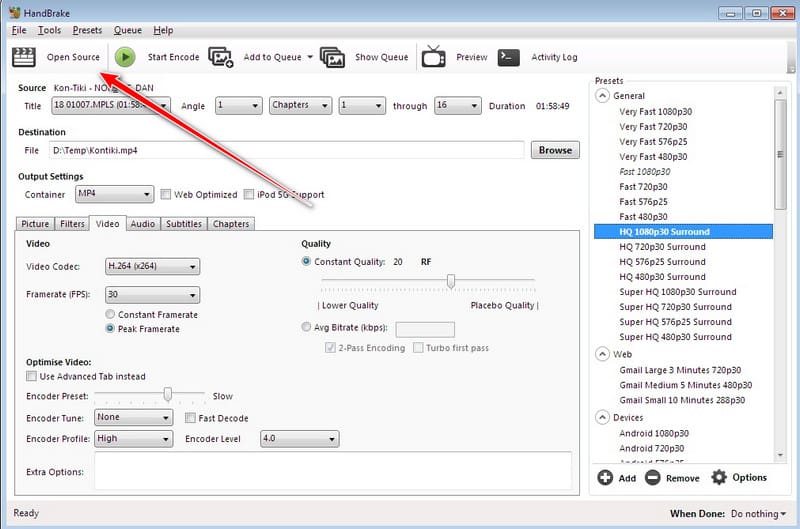
ขั้นตอนที่ 3เลือกค่าที่ตั้งไว้ล่วงหน้าสำหรับ iPad จากรายการอุปกรณ์ เพื่อใช้การตั้งค่าวิดีโอและเสียงที่เข้ากันได้
ขั้นตอนที่ 4เลือกโฟลเดอร์ปลายทางแล้วคลิก เริ่มเข้ารหัสหลังจากแปลงเสร็จแล้ว คุณสามารถโอนไฟล์วิดีโอไปยัง iPad ของคุณได้
- เมื่อเรียนรู้วิธีการใช้งาน ใช้ HandBrake ในการคัดลอก DVD สำหรับการแปลงไฟล์ไปยัง iPad โปรดทราบว่า HandBrake ไม่รองรับ DVD ที่เข้ารหัสส่วนใหญ่หากไม่มีซอฟต์แวร์เพิ่มเติม และผลลัพธ์จะขึ้นอยู่กับแผ่นต้นฉบับด้วย
3. โปรแกรม WinX DVD Ripper
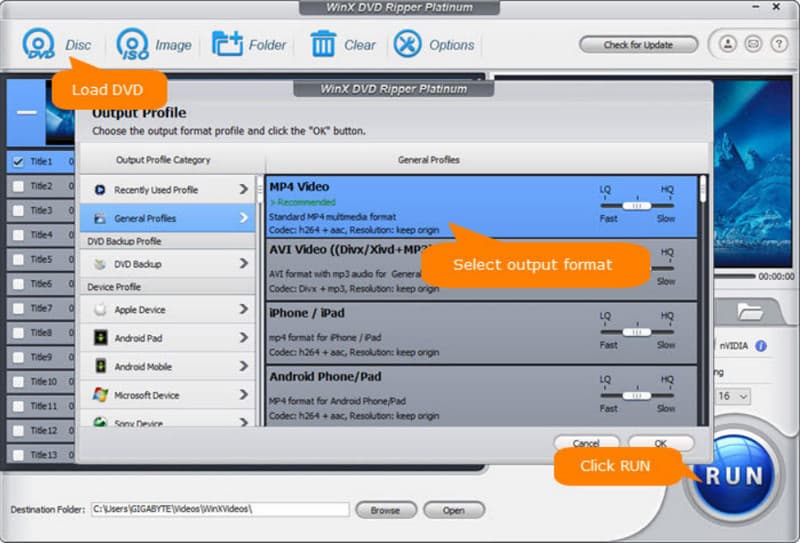
WinX ดีวีดีริปเปอร์ นอกจากนี้ โปรแกรมนี้ยังเป็นแอปพลิเคชันที่ดีสำหรับการแปลง DVD เพื่อเล่นบน iPad เพราะมีความน่าเชื่อถือ สามารถอ่าน DVD ส่วนใหญ่ได้ แม้แต่แผ่น DVD ที่เข้ารหัสเชิงพาณิชย์ส่วนใหญ่ ซึ่งช่วยป้องกันปัญหาการเล่นที่เกิดขึ้นบ่อยครั้ง โปรแกรมนี้ตั้งค่าไว้ล่วงหน้าสำหรับ iPad แล้ว หมายความว่าคุณไม่จำเป็นต้องเปลี่ยนการตั้งค่าทางเทคนิคด้วยตนเอง การเร่งความเร็วด้วยฮาร์ดแวร์รับประกันความเร็วในการแปลงและรักษาคุณภาพของวิดีโอและเสียงให้อยู่ในระดับสูง สำหรับใครก็ตามที่สงสัยว่าจะคัดลอก DVD ไปยัง iPad ได้อย่างไร WinX DVD Ripper ก็มีวิธีแก้ปัญหาที่ง่ายและเชื่อถือได้
ขั้นตอนที่ 1ติดตั้งโปรแกรม WinX DVD Ripper บนคอมพิวเตอร์ Windows หรือ Mac ของคุณ จากนั้นเปิดโปรแกรม
ขั้นตอนที่ 2ใส่แผ่น DVD ลงในไดรฟ์แล้วคลิก แผ่นดีวีดี กดปุ่มเพื่อโหลดภาพยนตร์ โปรแกรมจะตรวจจับชื่อเรื่องและบทต่างๆ โดยอัตโนมัติ
ขั้นตอนที่ 3เลือกค่าที่ตั้งไว้ล่วงหน้าสำหรับ iPad จากรายการโปรไฟล์เอาต์พุต เพื่อให้แน่ใจว่าวิดีโอได้รับการจัดรูปแบบอย่างถูกต้องสำหรับอุปกรณ์ของคุณ
ขั้นตอนที่ 4เลือกโฟลเดอร์ที่จะบันทึกไฟล์ที่แปลงแล้ว จากนั้นคลิก วิ่ง เพื่อเริ่มทำการคัดลอก เมื่อเสร็จสิ้นแล้ว วิดีโอจะพร้อมสำหรับการถ่ายโอนไปยัง iPad ของคุณเพื่อเล่น
ส่วนที่ 3: วิธีการถ่ายโอนไฟล์ DVD ที่แปลงแล้วไปยัง iPad
เมื่อคุณแปลง DVD ของคุณโดยใช้ซอฟต์แวร์สำหรับคัดลอก DVD ไปยัง iPad แล้ว ขั้นตอนต่อไปคือการย้ายไฟล์วิดีโอไปยัง iPad ของคุณเพื่อให้คุณสามารถรับชมได้ทุกเมื่อ มีหลายวิธี และวิธีที่ดีที่สุดจะขึ้นอยู่กับว่าคุณใช้คอมพิวเตอร์ Mac หรือ Windows
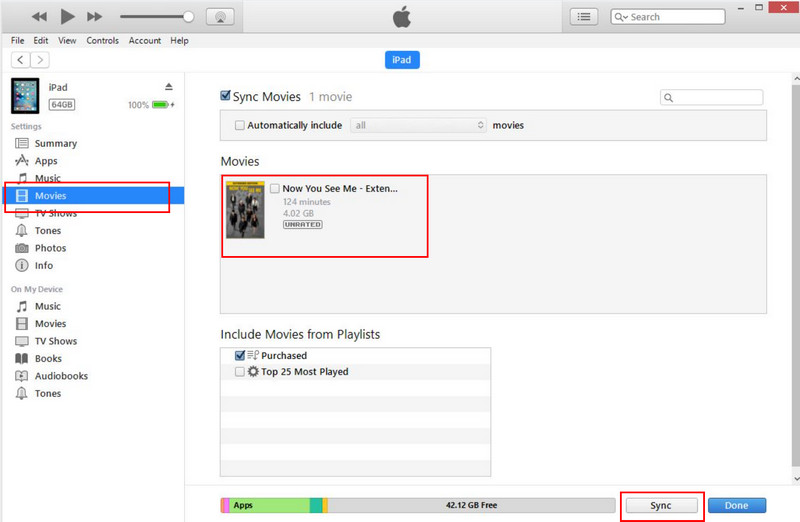
วิธีที่ 1: การใช้ iTunes
ขั้นตอนที่ 1เปิด iTunes บนคอมพิวเตอร์ของคุณและเชื่อมต่อ iPad โดยใช้สาย USB คลิกที่ อุปกรณ์ กดปุ่มใน iTunes แล้วไปที่ ภาพยนตร์ หรือ รายการทีวี ส่วน.
ขั้นตอนที่ 2ลากและวางไฟล์ DVD ที่แปลงแล้วของคุณลงในไลบรารี จากนั้นคลิก ซิงค์ เพื่อโอนไฟล์ไปยัง iPad ของคุณ เมื่อการซิงค์เสร็จสมบูรณ์ คุณสามารถเปิดแอปวิดีโอหรือแอปทีวีบน iPad เพื่อรับชมภาพยนตร์ได้
วิธีที่ 2: การใช้โปรแกรม Finder
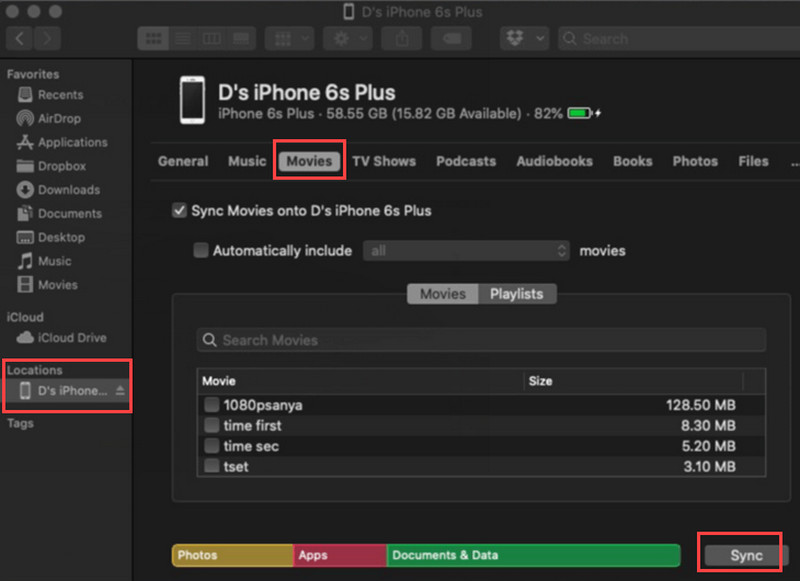
ขั้นตอนที่ 1เสียบ iPad เข้ากับ Mac โดยใช้สาย USB แล้วเปิด Finderคลิกที่ของคุณ ไอแพด ภายใต้หัวข้อ สถานที่ตั้ง
ขั้นตอนที่ 2คลิก ภาพยนตร์ กดแท็บแล้วลากไฟล์ DVD ที่แปลงแล้วของคุณลงในรายการ
ขั้นตอนที่ 3คลิก ซิงค์ เพื่อถ่ายโอนวิดีโอ หลังจากนั้น ให้เปิดทีวีหรือแอปวิดีโอใน iPad ของคุณเพื่อดูว่าภาพยนตร์นั้นปรากฏอยู่หรือไม่
วิธีที่ 3: การใช้ระบบคลาวด์หรือการถ่ายโอนข้อมูลแบบไร้สาย
ขั้นตอนที่ 1อัปโหลดไฟล์ DVD ที่แปลงแล้วไปยังบริการคลาวด์ เช่น iCloud Drive, Google Drive หรือ Dropbox
ขั้นตอนที่ 2บน iPad ของคุณ ให้เปิดแอปที่เกี่ยวข้องแล้วดาวน์โหลดไฟล์

ขั้นตอนที่ 3เปิดวิดีโอโดยใช้แอปไฟล์หรือโปรแกรมเล่นวิดีโอที่รองรับ
มีโปรแกรมหลายร้อยโปรแกรมที่สามารถคัดลอก DVD ลง iPad ได้ แต่... โปรแกรมที่ดีที่สุดสำหรับการคัดลอก DVD ลง iPad คืออุปกรณ์ที่เราได้กล่าวถึงในคู่มือนี้ อุปกรณ์เหล่านี้รวดเร็ว เชื่อถือได้ และใช้งานสะดวก การถ่ายโอนภาพยนตร์เรื่องโปรดของคุณก็ทำได้ง่าย บน iPad ของคุณ คุณสามารถรับชมภาพยนตร์คุณภาพสูงได้โดยไม่มีปัญหาทางเทคนิคใดๆ ด้วยความช่วยเหลือจากขั้นตอนที่ให้ไว้ ซอฟต์แวร์ที่เหมาะสมจะทำให้ประสบการณ์การแปลง DVD ไปยังอุปกรณ์ราบรื่นยิ่งขึ้น
แปลง DVD เป็นรูปแบบที่พร้อมใช้งานบน iPad ได้อย่างรวดเร็ว พร้อมรักษาคุณภาพวิดีโอและเสียงระดับสูง