


เครื่องเล่น Blu-ray VideoByte เป็นหนึ่งในโปรแกรมเล่นมีเดียที่โดดเด่นที่สุดสำหรับการเล่นแผ่น Blu-ray มันให้คุณภาพที่ดีเยี่ยม กระบวนการโหลดที่รวดเร็ว รองรับหลายรูปแบบ และอื่นๆ อีกมากมาย แต่ประสิทธิภาพที่ยอดเยี่ยมนี้อาจนำไปสู่คำถามที่ว่า มันคุ้มค่าสำหรับโปรแกรมเล่นมัลติมีเดียนี้สำหรับผู้ใช้ทุกคนหรือไม่? หากคุณต้องการตรวจสอบว่าซอฟต์แวร์นี้ทำงานได้ดีหรือไม่ โปรดอ่านบทความนี้ เราจะให้รีวิวโปรแกรมอย่างละเอียด รวมถึงคุณสมบัติ ข้อดี ข้อเสีย และพารามิเตอร์อื่นๆ คุณจะได้พบกับโปรแกรมต่างๆ ที่คุณสามารถใช้เป็นทางเลือกที่ดีที่สุดสำหรับการเล่น Blu-ray ด้วย ดังนั้น เพื่อให้ได้ข้อมูลเพิ่มเติมเกี่ยวกับการอภิปรายนี้ โปรดเริ่มอ่านทั้งหมด
- ส่วนที่ 1 ภาพรวมเครื่องเล่น Blu-ray ของ VideoByte
- ส่วนที่ 2 คุณสมบัติหลักของเครื่องเล่น Blu-ray VideoByte
- ส่วนที่ 3. รีวิวเครื่องเล่น Blu-ray ของ VideoByte แบบง่ายๆ
- ส่วนที่ 4 วิธีการใช้งานโปรแกรมเล่น Blu-ray VideoByte
- ส่วนที่ 5. 3 ทางเลือกที่ดีเยี่ยมสำหรับโปรแกรมเล่น Blu-ray ของ VideoByte
- ส่วนที่ 6. คำถามที่พบบ่อยเกี่ยวกับเครื่องเล่น Blu-ray ของ VideoByte
ส่วนที่ 1 ภาพรวมเครื่องเล่น Blu-ray ของ VideoByte
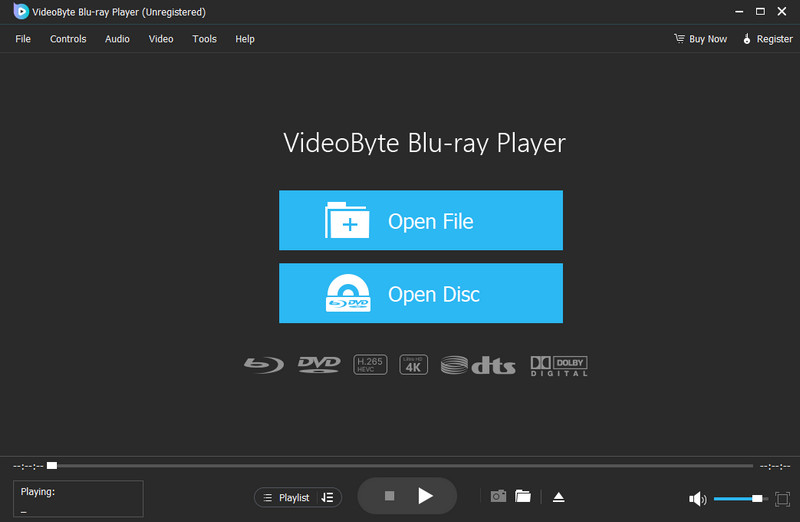
โปรแกรมเล่น Blu-ray ของ VideoByte เป็นโปรแกรมเล่นมีเดียที่มีฟังก์ชันครบครัน สามารถเล่นวิดีโอ Blu-ray ได้อย่างราบรื่น โปรแกรมมีอินเทอร์เฟซที่สะอาดตาและใช้งานง่าย ทำให้ผู้ใช้ค้นหาฟังก์ชันทั้งหมดได้ง่าย นอกจากนี้ โปรแกรมเล่นมีเดียนี้ยังรองรับเนื้อหา Blu-ray ในความละเอียดต่างๆ รวมถึง 720p, 1080p และ 4K และไม่มีข้อจำกัดด้านภูมิภาคในการเล่น สามารถเล่น Blu-ray จากภูมิภาค ABC และ DVD จากภูมิภาค 1 ถึง 6 ได้ โปรแกรมนี้ใช้งานได้กับทั้งคอมพิวเตอร์ Windows และ Mac
ข้อดีของโปรแกรมนี้คือสามารถเล่นวิดีโอได้หลายรูปแบบ เช่น MP4, MKV, WMV, MOV, FLV, AVI, VOB และอื่นๆ นอกจากนี้ โปรแกรมยังมีฟีเจอร์พื้นฐานที่จะช่วยปรับปรุงคุณภาพวิดีโอของคุณได้อีกด้วย
ส่วนที่ 2 คุณสมบัติหลักของเครื่องเล่น Blu-ray VideoByte
หากคุณต้องการเรียนรู้เพิ่มเติมเกี่ยวกับคุณสมบัติหลักของโปรแกรม ให้มาที่ส่วนนี้ คุณจะได้รับข้อมูลเชิงลึกเพิ่มเติมเพื่อพิจารณาว่าซอฟต์แวร์นี้คุ้มค่าต่อการใช้งานหรือไม่
การเล่นแผ่นบลูเรย์
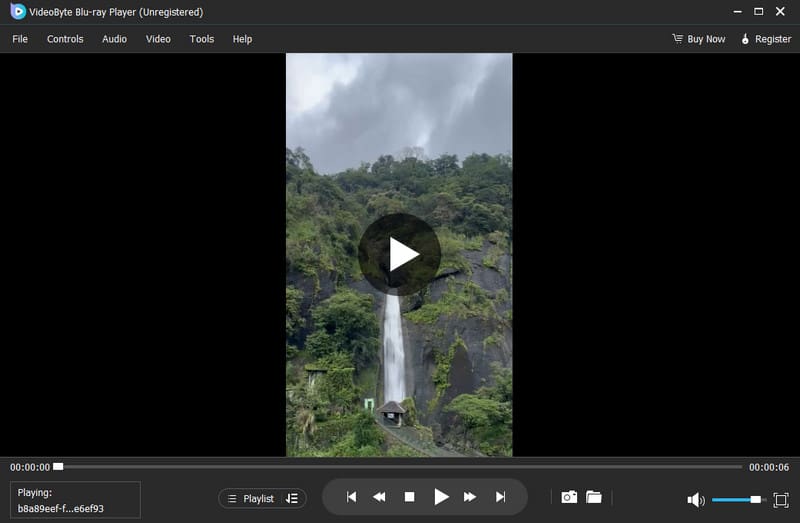
หนึ่งในคุณสมบัติหลักของซอฟต์แวร์นี้คือความสามารถในการเล่นแผ่นบลูเรย์ ด้วยคุณสมบัตินี้ คุณสามารถเล่นแผ่นบลูเรย์ได้อย่างมีประสิทธิภาพโดยไม่มีปัญหาใดๆ ส่วนที่ดีที่สุดคือซอฟต์แวร์นี้ไม่จำกัดภูมิภาค นั่นหมายความว่าไม่ว่ารหัสภูมิภาคของแผ่นบลูเรย์จะเป็นอย่างไร คุณก็สามารถเล่นได้โดยใช้ซอฟต์แวร์นี้ นอกจากนี้ กระบวนการเล่นแผ่นบลูเรย์ยังง่ายมาก คุณสามารถรับชมเนื้อหาที่คุณชื่นชอบได้ในเวลาเพียงไม่กี่วินาทีหลังจากคลิกไม่กี่ครั้ง
ให้บริการ DTS และ Dolby ในตัว
ข้อดีของโปรแกรมนี้คือมีบริการ DTS และ Dolby ในตัว คุณจึงสามารถรับชมวิดีโอด้วยคุณภาพเสียงที่โดดเด่นได้ ดังนั้นคุณจึงไม่ต้องกังวลกับเสียงรบกวนขณะเล่นแผ่น Blu-ray ซึ่งจะทำให้ได้ประสบการณ์การฟังที่น่าพึงพอใจ
เล่นวิดีโอแบบดิจิทัล
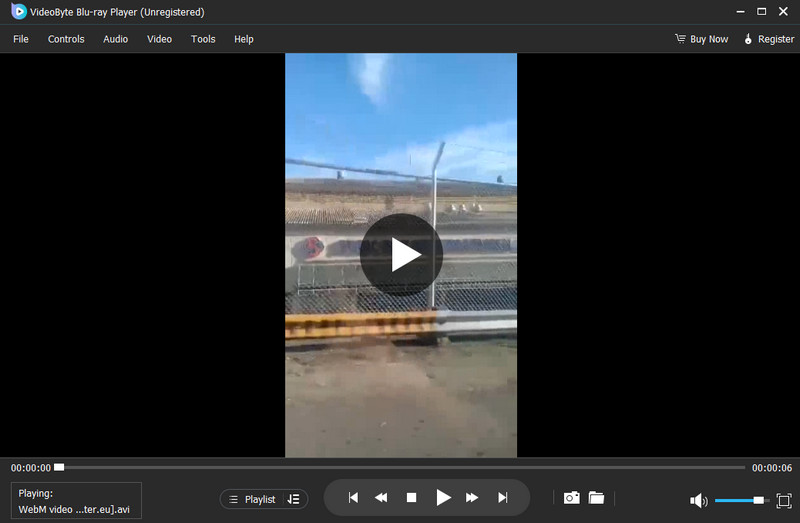
นอกจาก Blu-ray แล้ว เครื่องเล่น Blu-ray ของ VideoByte ยังรองรับวิดีโอดิจิทัลได้อีกด้วย คุณสามารถเล่นไฟล์วิดีโอในรูปแบบต่างๆ เช่น MP4, MOV, FLV, VOB, AVI, WMV, MKV และอื่นๆ อีกมากมาย คุณสามารถเพลิดเพลินกับคุณภาพวิดีโอได้เนื่องจากรองรับทั้ง 1080p และ 4K นอกจากนี้ยังสามารถเล่น DVD ได้อีกด้วย ทำให้ซอฟต์แวร์มีประสิทธิภาพและเชื่อถือได้มากขึ้น
ฟีเจอร์เปลี่ยนสีวิดีโอ
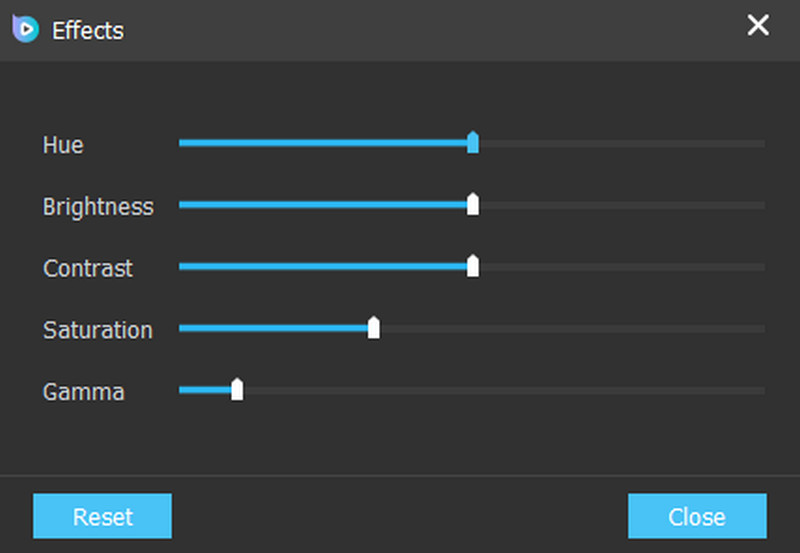
ต้องการเปลี่ยนสีวิดีโอหรือไม่? คุณสามารถทำได้โดยใช้ซอฟต์แวร์เช่นกัน ด้วยความช่วยเหลือของฟีเจอร์เอฟเฟกต์ของโปรแกรม คุณสามารถเปลี่ยนความสว่าง ความอิ่มตัว เฉดสี คอนทราสต์ และแกมมาของวิดีโอได้อย่างง่ายดาย
คุณสมบัติการครอปวิดีโอ
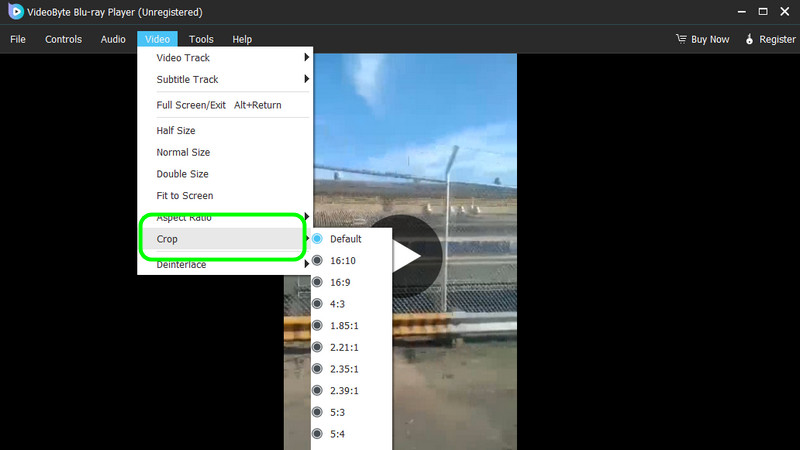
นอกจากนี้ คุณยังสามารถเข้าถึงฟีเจอร์ตัดภาพวิดีโอของซอฟต์แวร์เพื่อตัดภาพเนื้อหา Blu-ray ของคุณได้ การลบส่วนที่ไม่จำเป็นออกจากมุมและขอบของวิดีโอเป็นฟีเจอร์ที่มีประโยชน์ คุณยังสามารถใช้ฟีเจอร์นี้เพื่อ... ครอบตัดวิดีโอ MP4 และรูปแบบอื่นๆ ทำให้มีประโยชน์ต่อผู้ใช้มากขึ้น
ส่วนที่ 3. รีวิวเครื่องเล่น Blu-ray ของ VideoByte แบบง่ายๆ
หากต้องการทราบข้อมูลเชิงลึกเพิ่มเติมเกี่ยวกับโปรแกรมเล่นสื่อ ให้ไปที่ส่วนนี้ คุณจะได้เรียนรู้เกี่ยวกับข้อดี ข้อเสีย ประสบการณ์ผู้ใช้ และอื่นๆ ของโปรแกรม
จุดเด่นของโปรแกรม
- เครื่องเล่นมีเดียนี้สามารถเล่นแผ่นบลูเรย์ได้อย่างราบรื่น
- สามารถจัดการกับวิดีโอคุณภาพสูงได้
- โปรแกรมนี้มีอินเทอร์เฟซผู้ใช้ที่เรียบง่ายและใช้งานง่าย
- โปรแกรมนี้มีฟีเจอร์การแก้ไขต่างๆ มากมาย เพื่อช่วยให้วิดีโอของคุณออกมาดียิ่งขึ้น
- สามารถเล่น DVD และวิดีโอดิจิทัลหลากหลายรูปแบบได้
ข้อเสียของโปรแกรม
- บางครั้งโปรแกรมอาจทำงานได้ไม่ดีเท่าที่ควร
- ซอฟต์แวร์ 100% ไม่ได้ฟรี และแผนการสมัครสมาชิกก็มีราคาแพง
- มันขาดคุณสมบัติขั้นสูง
ราคา
- ราคาเริ่มต้นที่ $29.95
แพลตฟอร์ม
- โปรแกรมนี้สามารถใช้งานได้ทั้งบนคอมพิวเตอร์ระบบ Windows และ Mac
ประสบการณ์ผู้ใช้
- โปรแกรมใช้งานง่าย และสามารถเล่นแผ่นบลูเรย์ได้อย่างสะดวก
- การเข้าถึงนั้นน่าพึงพอใจ เนื่องจากสามารถให้คุณภาพวิดีโอและเสียงที่ยอดเยี่ยม
- เป็นซอฟต์แวร์ที่มีประโยชน์ ช่วยปรับปรุงคุณภาพวิดีโอและมอบประสบการณ์การรับชมที่ดีขึ้น
- จะเป็นการดีที่สุดที่จะใช้ฟีเจอร์ขั้นสูงบางอย่างเมื่อเข้าถึงเวอร์ชันโปร อย่างไรก็ตาม แพ็กเกจนั้นมีราคาค่อนข้างสูง
ส่วนที่ 4 วิธีการใช้งานโปรแกรมเล่น Blu-ray VideoByte
| เครื่องเล่น Blu-ray VideoByte | เครื่องเล่น Blu-ray AVAide | VLC Media Player | 5KPlayer | |
| การเล่นแผ่น Blu-ray โดยตรง | ✔ | ✔ | ไม่มีการป้องกันใดๆ ทั้งสิ้น; | ✘ |
| การสนับสนุนการเข้ารหัสเชิงพาณิชย์ | ✔ | ✔ | ไม่สมบูรณ์/ไม่เป็นไปตามมาตรฐาน: ต้องใช้ไลบรารี AACS/BD+ ภายนอก และมักจะยังคงล้มเหลว | |
| รองรับเมนู Blu-ray | ✔ — เมนูและบทต่างๆ ยังคงอยู่ครบถ้วน | ✔ | มีข้อจำกัด/ต้องมีการตั้งค่าเพิ่มเติม | ✘ |
| การเล่นไฟล์ ISO / โฟลเดอร์ (BDMV) | ✔ | ✔ | การสนับสนุนขั้นพื้นฐานสำหรับไฟล์ ISO/โฟลเดอร์ที่ไม่มีการป้องกัน | ✘ |
| การเล่นแผ่น Blu-ray ความละเอียด 4K UHD | ✔ | ✔ สูงสุด 4K | ✘ | ✘ |
| การเร่งความเร็วด้วยฮาร์ดแวร์ | ✔ — การเร่งความเร็ว GPU ช่วยลดภาระ CPU | ✔ — การเร่งความเร็ว GPU ของ AMD/Intel/NVIDIA | ✔ — ใช้ GPU ของระบบสำหรับการเล่นทั่วไป | ✔ — การเร่งความเร็ว GPU |
| การรองรับแพลตฟอร์ม (ระบบปฏิบัติการ) | วินโดวส์ / แมค | วินโดวส์ / แมค | วินโดวส์ / แมค / ลินุกซ์ | วินโดวส์ / แมค |
หากต้องการเล่นแผ่นดิสก์โดยใช้โปรแกรม VideoByte Blu-ray Player ให้ทำตามขั้นตอนด้านล่าง
ขั้นตอนที่ 1ใส่แผ่น DVD หรือ Blu-ray ลงในไดรฟ์ออปติคัล เปิดโปรแกรม VideoByte Blu-ray Player แล้วคลิก เปิดดิสก์ บนหน้าจอโปรแกรม
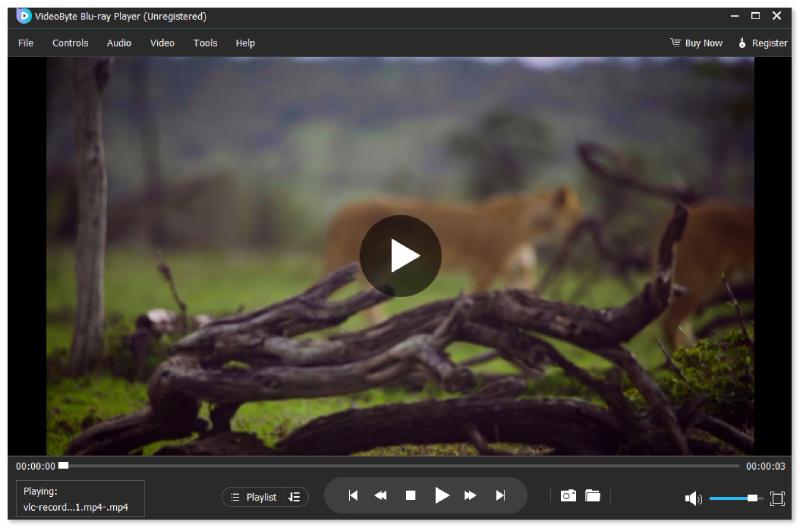
ขั้นตอนที่ 2เมื่อแผ่นเริ่มเล่นแล้ว คุณจะสามารถควบคุมการเล่นได้อย่างเต็มที่ ใช้ปุ่มควบคุมที่ด้านล่างของหน้าต่างเพื่อหยุดชั่วคราว ข้ามไปยังส่วนอื่น และปรับระดับเสียง
ส่วนที่ 5. 3 ทางเลือกที่ดีเยี่ยมสำหรับโปรแกรมเล่น Blu-ray ของ VideoByte
1. เครื่องเล่น Blu-ray AVAide

หากคุณต้องการเปลี่ยนเครื่องเล่น Blu-ray VideoByte คุณสามารถใช้ เครื่องเล่น Blu-ray AVAideโปรแกรมนี้เชื่อถือได้มากกว่าเพราะสามารถให้คุณสมบัติที่ดีที่สุดทั้งหมดแก่คุณเมื่อต้องจัดการกับ Blu-ray นอกจากนี้คุณยังสามารถเล่นวิดีโอได้ถึง 8K ทำให้เหมาะยิ่งขึ้นสำหรับเครื่องเล่นสื่อ นอกจากนี้คุณยังสามารถเล่นเนื้อหาได้อย่างง่ายดายด้วยอินเทอร์เฟซที่เรียบง่าย คุณยังสามารถใช้การตั้งค่าขั้นสูงเพื่อปรับแต่งเพลย์ลิสต์ของคุณได้อีกด้วย สุดท้าย คุณสามารถเล่นไฟล์ได้หลายร้อยรูปแบบ รวมถึง MP4, MKV, MOV, AVI, WMV, MP3, AAC, AC3, DVD และอื่นๆ อีกมากมาย

ดาวน์โหลดฟรี สำหรับ Windows 7 หรือใหม่กว่า
 ดาวน์โหลดอย่างปลอดภัย
ดาวน์โหลดฟรี สำหรับ Mac OS X 10.13 หรือใหม่กว่า
ดาวน์โหลดอย่างปลอดภัย2. VLC Media Player
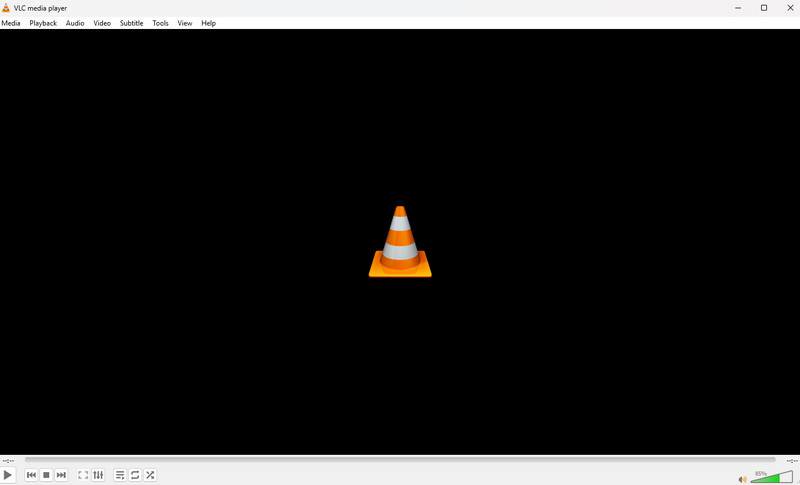
VLC Media Player เป็นอีกทางเลือกหนึ่งที่คุณสามารถใช้เล่นแผ่น Blu-ray ได้ เนื่องจากซอฟต์แวร์นี้เป็นซอฟต์แวร์ฟรีและโอเพนซอร์ส คุณจึงสามารถใช้งานฟีเจอร์ต่างๆ ได้โดยไม่ต้องเสียเงิน มันมีเลย์เอาต์ที่เรียบง่าย และสามารถเล่นแผ่น Blu-ray ได้อย่างมีคุณภาพสูง คุณยังสามารถปรับปรุงคุณภาพของเนื้อหาโดยใช้ฟีเจอร์ตัดต่อวิดีโอได้อีกด้วย ข้อเสียเพียงอย่างเดียวคือดีไซน์ของมันดูจืดชืดและไม่ดึงดูดใจผู้ใช้บางคน อีกทั้งยังไม่สามารถเล่นวิดีโอคุณภาพสูงระดับ 8K ได้ แต่ถึงกระนั้น หากคุณต้องการโปรแกรมเล่น Blu-ray ฟรีที่สามารถเล่นวิดีโอได้อย่างราบรื่น ซอฟต์แวร์นี้ก็มีประโยชน์
3. 5K เพลเยอร์
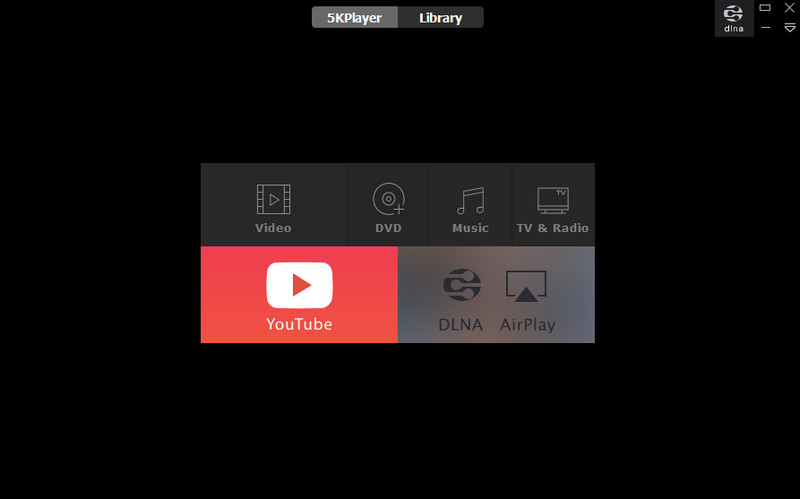
ทางเลือกสุดท้ายในรายการของเราคือ 5KPlayerโปรแกรมนี้สามารถเล่น Blu-ray 4K ได้ซึ่งทำให้โปรแกรมนี้โดดเด่น นอกจากนี้ยังเป็นหนึ่งในซอฟต์แวร์ขั้นสูงที่สามารถให้ฟังก์ชันที่จำเป็นทั้งหมดได้ มีคุณสมบัติ Snapshot, เครื่องตัดวิดีโอ, การเล่น 360 องศาและอื่น ๆ อีกมากมาย นอกจากนี้ยังมีส่วนไลบรารีซึ่งช่วยให้คุณจัดระเบียบและจัดเรียงเพลย์ลิสต์ของคุณได้ คุณยังสามารถคาดหวังคุณภาพเสียงที่น่าพอใจจากวิดีโอได้เมื่อใช้ซอฟต์แวร์ ข้อเสียอย่างเดียวคือคุณสมบัติบางอย่างของซอฟต์แวร์เข้าถึงได้ยาก นอกจากนี้ยังไม่ใช่ 100% ฟรี ดังนั้นคุณต้องซื้อแผนเพื่อเข้าถึงคุณสมบัติเพิ่มเติมโดยไม่มีข้อจำกัดใด ๆ
ส่วนที่ 6. คำถามที่พบบ่อยเกี่ยวกับเครื่องเล่น Blu-ray ของ VideoByte
VideoByte ปลอดภัยหรือไม่?
ตามคำอธิบายอย่างเป็นทางการแล้ว ใช่ โปรแกรมเล่น Blu-ray ของ VideoByte โดยทั่วไปถือว่าปลอดภัยสำหรับการดาวน์โหลดและติดตั้งเมื่อดาวน์โหลดจากเว็บไซต์อย่างเป็นทางการ โปรแกรมนี้ไม่มีมัลแวร์หรือแอดแวร์แฝง และไม่ทำการเก็บรวบรวมข้อมูลเบื้องหลังใดๆ นอกเหนือจากการตรวจสอบใบอนุญาตขั้นพื้นฐานและข้อกำหนดในการถอดรหัส Blu-ray
ทำไมจึงเกิดอาการกระตุกเมื่อเล่นภาพยนตร์ความละเอียด 1080p?
โดยทั่วไป สาเหตุเกิดจากการปิดใช้งานการเร่งความเร็วฮาร์ดแวร์ ประสิทธิภาพ CPU/GPU ไม่เพียงพอ ภาระการถอดรหัสบิตเรต Blu-ray สูง หรือกระบวนการถอดรหัสเบื้องหลังสำหรับแผ่นดิสก์ที่ได้รับการป้องกัน การเปิดใช้งานการเร่งความเร็ว GPU ในการตั้งค่า การอัปเดตไดรเวอร์กราฟิก การปิดโปรแกรมเบื้องหลัง และการตรวจสอบให้แน่ใจว่าไฟล์วิดีโอหรือแผ่นดิสก์ทำงานจาก SSD จะช่วยปรับปรุงประสิทธิภาพได้อย่างมาก
โปรแกรม VideoByte สามารถเล่นไฟล์ ISO ได้โดยตรงหรือไม่?
ใช่ แต่มีเงื่อนไข โปรแกรม VideoByte Blu-ray Player รองรับไฟล์ ISO ของ Blu-ray และ DVD แต่โดยทั่วไปแล้วจะต้องทำการติดตั้งเป็นไดรฟ์เสมือนก่อน เมื่อติดตั้งแล้ว โปรแกรมจะสามารถอ่านไฟล์ ISO ได้เหมือนกับแผ่นดิสก์จริง และสามารถใช้งานเมนูได้อย่างครบถ้วน ฉันสามารถใช้ VideoByte เล่นไฟล์ ISO ได้โดยตรงหรือไม่?
ด้วยสิ่งนี้ รีวิวเครื่องเล่น Blu-ray ของ VideoByteคุณได้เรียนรู้ทุกสิ่งที่คุณต้องการแล้ว หลังจากอ่านทุกอย่างแล้ว เราสามารถสรุปได้ว่าซอฟต์แวร์นี้คุ้มค่าที่จะใช้เป็นเครื่องเล่นมัลติมีเดีย แต่ถึงกระนั้น หากคุณกำลังมองหาโปรแกรมที่ยอดเยี่ยมที่สามารถแทนที่เครื่องเล่น Blu-ray VideoByte ได้ เราขอแนะนำให้ใช้ เครื่องเล่น Blu-ray AVAideสามารถให้คุณสมบัติเพิ่มเติมและคุณภาพเยี่ยม ทำให้เป็นเครื่องเล่นสื่อที่เหมาะสมบนคอมพิวเตอร์ Windows และ Mac
เครื่องเล่นมัลติมีเดียที่มีคุณสมบัติครบถ้วนสำหรับเล่น Blu-ray, DVD, 4K UHD และไฟล์วิดีโอ/เสียงอื่นๆ


