ความชัดเจนและความคมชัดของภาพสามารถสร้างความแตกต่างได้อย่างมาก โดยเฉพาะอย่างยิ่งหากเราอยู่ในแวดวงการสร้างเนื้อหา ธุรกิจ การสร้างพอร์ตโฟลิโอ และอื่นๆ อีกมากมาย ด้วยการใช้เทคโนโลยีการอัปสเกล คุณสามารถอัปสเกลภาพด้วยอัลกอริทึมขั้นสูงและเครื่องมือที่ขับเคลื่อนด้วย AI ซึ่งช่วยปรับปรุงความละเอียดและคุณภาพโดยรวมได้อย่างมีนัยสำคัญโดยไม่กระทบต่อรายละเอียด บทความนี้จะแนะนำวิธีการทั้งหมดเพื่อ... ภาพหรู ที่ทำงานได้ดีทั้งบนระบบออนไลน์ บนพีซี และแม้แต่บนอุปกรณ์พกพา
ส่วนที่ 1. วิธีการอัปสเกลภาพออนไลน์ฟรี - 5 วิธี
1. AVAide Image Upscaler [โปรแกรมเพิ่มขนาดภาพออนไลน์ที่ดีที่สุด]
จากเครื่องสร้างภาพหรูหราออนไลน์มากมาย เราสามารถพูดได้อย่างปลอดภัยว่า AVAide Image Upscaler ถือเป็นสิ่งที่ดีที่สุดเนื่องจากใช้งานง่ายและมีประสิทธิภาพ ด้วย AI ที่รวมอยู่ใน AVAide ทำให้สามารถขยายภาพได้สูงถึง 800 เปอร์เซ็นต์โดยเน้นที่รายละเอียดและความคมชัดที่เหมาะสม ซึ่งจะเป็นประโยชน์สำหรับช่างภาพ นักออกแบบ และผู้สร้างเนื้อหา
ข้อดีสำคัญอย่างหนึ่งของ AVAide คือความสามารถในการประมวลผลภาพคุณภาพสูงโดยไม่ใส่ลายน้ำลงในภาพที่ได้ มันสร้างภาพความละเอียดสูงได้อย่างรวดเร็วโดยไม่ต้องตั้งค่าให้ยุ่งยาก ที่สำคัญกว่านั้น AVAide เพิ่มพิกเซลให้กับภาพถ่ายอย่างแท้จริง แทนที่จะแค่ขยายภาพ ทำให้ภาพที่ได้คงคุณภาพดั้งเดิมไว้หลังจากปรับขนาด ด้วยอินเทอร์เฟซที่สะอาดตา ฟีเจอร์ที่ยืดหยุ่น และการออกแบบที่เป็นมิตรกับผู้ใช้ จึงเป็นตัวเลือกที่เหมาะสมสำหรับผู้ใช้ที่ต้องการปรับปรุงภาพได้อย่างง่ายดาย
ขั้นตอนที่ 1เปิดแท็บใหม่และค้นหา AVAide Image Upscaler โดยพิมพ์ลงในแถบค้นหา จากนั้นคลิก เข้า บนแป้นพิมพ์ของคุณและคลิกเมื่อมันปรากฏขึ้น
ขั้นตอนที่ 2คลิก เลือกรูปภาพ กดปุ่มที่นี่และเลือกภาพที่คุณต้องการอัปสเกลบนอุปกรณ์ของคุณ เครื่องมือเว็บนี้รองรับรูปแบบต่างๆ ดังนั้นไฟล์ภาพของคุณจึงรองรับที่นี่
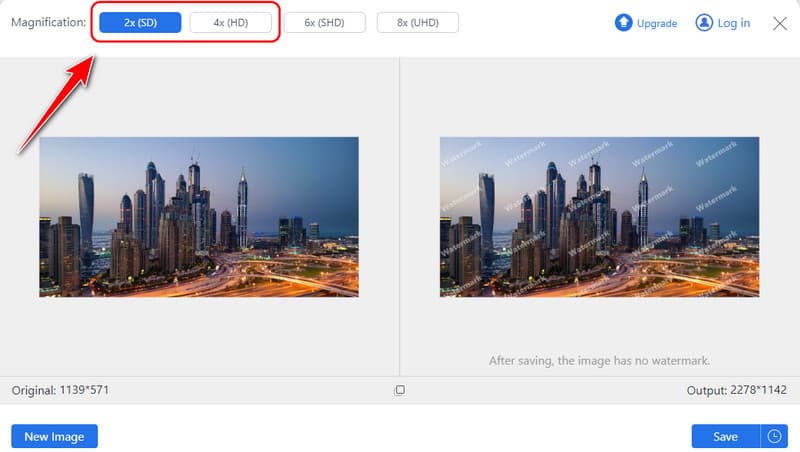
ขั้นตอนที่ 3หลังจากนั้นให้เลือกระดับการขยายที่คุณต้องการใช้ เช่น 2x และ 4xหากต้องการใช้ 6x และ 8x คุณจะต้องซื้อเครดิตในราคาที่ถูกกว่า
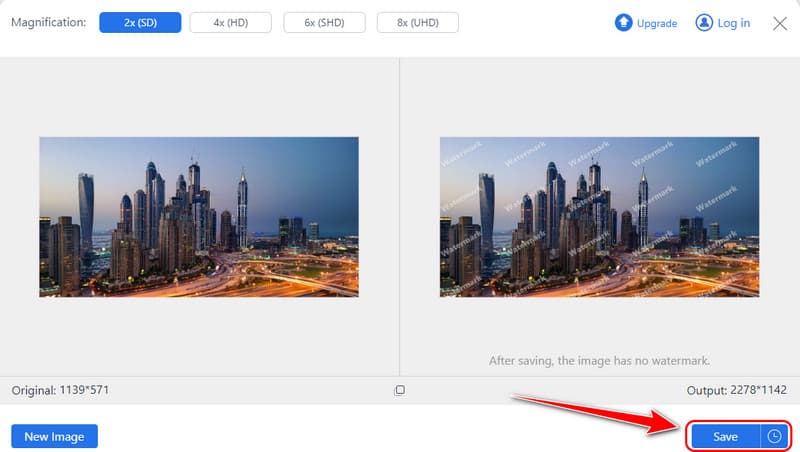
ขั้นตอนที่ 4ดูตัวอย่างเวอร์ชันอัปสเกลอย่างรวดเร็วทางด้านขวาและคลิก บันทึก เพื่อดาวน์โหลดเวอร์ชันอัปสเกลลงในอุปกรณ์ของคุณ
2. อัปสเกล สื่อ
อัปสเกล สื่อ ใช้งานง่าย ไม่ซับซ้อน และปรับขนาดได้ดีกับภาพขนาดใหญ่ ด้วยเทคโนโลยีนี้ ผู้ใช้สามารถขยายภาพได้สูงสุดถึง 4 เท่าโดยไม่ลดทอนคุณภาพใดๆ แพลตฟอร์มนี้เหมาะสำหรับผู้ที่ต้องการคำตอบอย่างรวดเร็ว เนื่องจากไม่จำเป็นต้องเลือกตัวเลือกที่ซับซ้อน ความเรียบง่ายเป็นจุดแข็งที่สำคัญอย่างหนึ่ง แต่ก็มีข้อจำกัดด้านการปรับแต่งที่น้อยกว่าเครื่องมืออย่าง AVAide
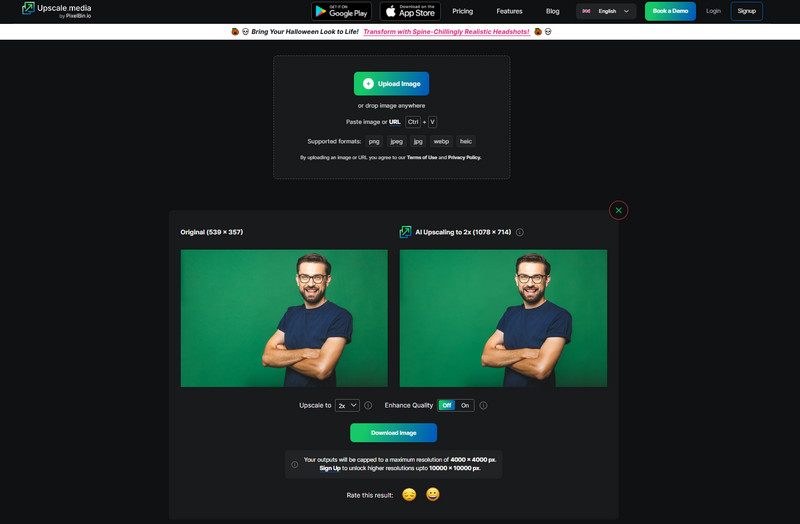
ขั้นตอนที่ 1เปิดเบราว์เซอร์และค้นหา Upscale.Media จากนั้นคลิกอัปโหลดรูปภาพเพื่อนำเข้า
ขั้นตอนที่ 2รอการประมวลผล คลิกปุ่ม ดรอปดาวน์ กดปุ่มเพื่อเลือกระดับความหรูหราที่ต้องการใช้ ติ๊กถูก ปรับปรุงคุณภาพ ปุ่มสำหรับปรับปรุงคุณภาพของภาพ
ขั้นตอนที่ 3หลังจากนั้นคลิก ดาวน์โหลดรูปภาพ เพื่อบันทึกผลลัพธ์ขั้นสุดท้าย
3. พิกเซลคัตเอไอ
พิกเซลคัต เอไอ มีเครื่องมือสร้างสรรค์ที่เหมาะสมสำหรับผู้สร้างคอนเทนต์ รวมถึงเครื่องมือเพิ่มความละเอียดของภาพ แพลตฟอร์มที่ใช้ปัญญาประดิษฐ์นี้ช่วยปรับปรุงภาพสำหรับการโพสต์บนโซเชียลมีเดีย การถ่ายภาพสินค้า และสื่อส่งเสริมการขาย อย่างไรก็ตาม แม้ว่าจะทำได้ดีเยี่ยมในการปรับแต่งอย่างละเอียดเมื่อขยายภาพ แต่ผลลัพธ์การเพิ่มความละเอียดของภาพนั้นยังไม่ละเอียดเท่ากับ AVAide ดังนั้นจึงเหมาะสำหรับการปรับแต่งอย่างรวดเร็วมากกว่าการประมวลผลที่ซับซ้อน หากคุณต้องการ เพิ่มประสิทธิภาพพิกเซล AI ระหว่างเดินทาง นี่เป็นหนึ่งในตัวเลือกที่ดีที่สุด
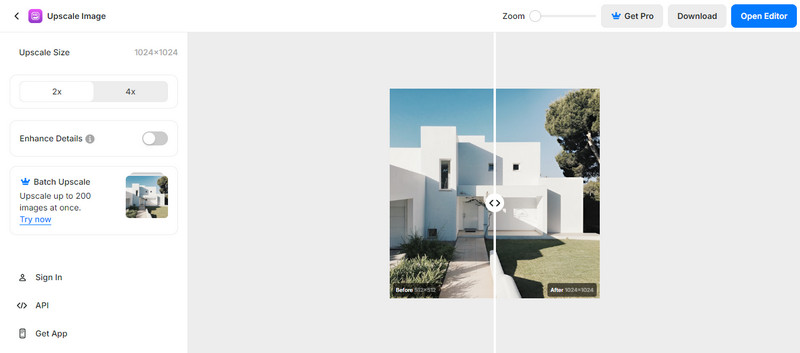
ขั้นตอนที่ 1ไปที่หน้าอย่างเป็นทางการของ Pixelcut AI และคลิก ภาพหรูหรา เพื่ออัพโหลดรูปภาพของคุณที่นี่
ขั้นตอนที่ 2เลือกระหว่าง 2x และ 4x การอัปสเกลที่คุณต้องการใช้กับรูปภาพ หากจำเป็น ให้คลิกรายละเอียดการปรับปรุงเพื่อปรับปรุงคุณภาพ แต่วิธีนี้จะใช้ได้กับผู้ใช้ระดับพรีเมียมเท่านั้น
ขั้นตอนที่ 3ทำเครื่องหมายที่ปุ่มดาวน์โหลดเพื่อรับผลลัพธ์สุดท้าย
4. โปรแกรมเพิ่มภาพ
โปรแกรมอัปสเกลรูปภาพออนไลน์อีกตัวหนึ่งที่ใช้ AI คือ อิมเมจอัปสเกลเลอร์ซึ่งสัญญาว่าจะเพิ่มคุณภาพของภาพ โดยสามารถขยายภาพได้สูงสุดถึง 4 เท่า ช่วยปรับปรุงภาพที่ถ่ายในแนวตั้ง แนวนอน ภาพผลิตภัณฑ์ และอื่นๆ แม้จะน่าเชื่อถือ แต่ IMGupscaler จะต้องผสานรวมความสามารถในการปรับปรุงภาพที่ซับซ้อนซึ่ง AVAide แสดงให้เห็นแล้วโดยจัดการกับภาพที่มีพื้นผิวซับซ้อนและความละเอียดที่เพิ่มขึ้น
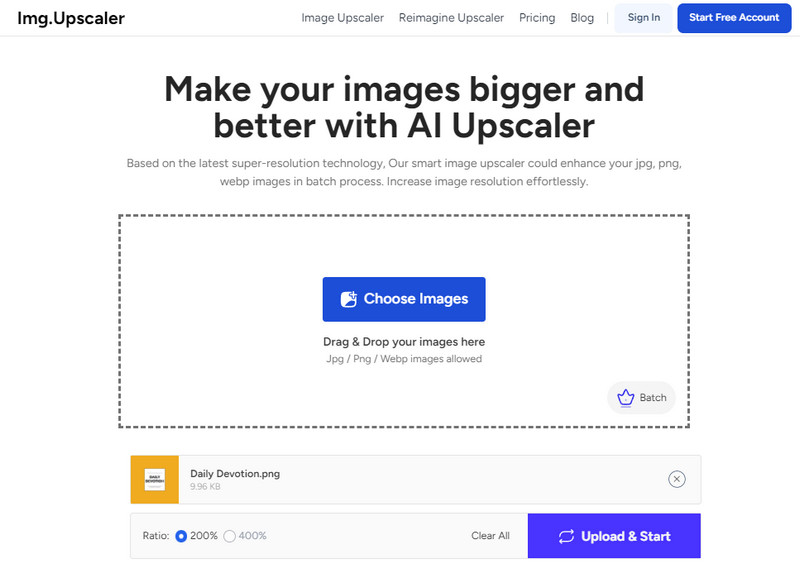
ขั้นตอนที่ 1ในทำนองเดียวกัน ให้เปิดเบราว์เซอร์ของคุณและค้นหาหน้าอย่างเป็นทางการของมัน
ขั้นตอนที่ 2คลิก เลือกรูปภาพ เพื่อนำเข้ารูปภาพที่คุณต้องการปรับปรุงที่บันทึกไว้ในอุปกรณ์ของคุณ
ขั้นตอนที่ 3ต่อไปเลือกอัตราส่วนเปอร์เซ็นต์ที่คุณต้องการใช้และคลิก อัพโหลดและเริ่มต้น เพื่อเริ่มการประมวลผล
5. ภาพศิลป์
PicsArt PicsArt เป็นแอปพลิเคชันที่ได้รับความนิยมในหมู่คนรักความคิดสร้างสรรค์ และมีชื่อเสียงในด้านคุณสมบัติที่ช่วยให้ผู้ใช้สามารถแก้ไขและเพิ่มความละเอียดของภาพได้ เป็นเครื่องมือที่ช่วยให้ผู้ใช้เพิ่มความละเอียดของภาพได้อย่างรวดเร็ว ทำให้คลังภาพของพวกเขามีความหลากหลายมากขึ้น ในแง่นี้ แม้ว่า PicsArt จะมีสิ่งที่น่าสนใจมากมายสำหรับผู้ใช้ทั่วไป แต่ความสามารถในการเพิ่มความละเอียดของภาพนั้นไม่ละเอียดและซับซ้อนเท่ากับ AVAide อย่างไรก็ตาม แอปนี้ก็เป็นตัวเลือกสำหรับทุกคนที่ต้องการเพิ่มความละเอียดของภาพไม่ว่าจะต้องการรายละเอียดที่ซับซ้อนมากน้อยแค่ไหนก็ตาม
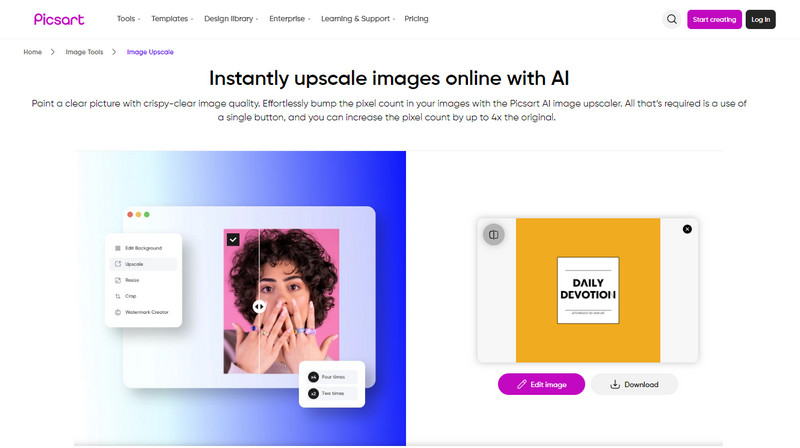
ขั้นตอนที่ 1เปิดเครื่องมือเว็บนี้ด้วยเบราว์เซอร์ที่คุณชื่นชอบและคลิกเรียกดูไฟล์เพื่อค้นหาภาพที่คุณต้องการอัปสเกล
ขั้นตอนที่ 2รอการประมวลผล เนื่องจากภาพกำลังอยู่ในกระบวนการอัปสเกลของเครื่องมือบนเว็บ
ขั้นตอนที่ 3เมื่อเสร็จแล้วให้ติ๊กเครื่องหมายถูก ดาวน์โหลด ปุ่มเพื่อบันทึก
ส่วนที่ 2. วิธีการอัปสเกลภาพด้วยซอฟต์แวร์บน Windows และ Mac - 5 วิธี
1. บุษราคัม Gigapixel AI
บุษราคัม Gigapixel AI ถือเป็นเครื่องมือเดสก์ท็อปชั้นนำสำหรับการอัปสเกลภาพ ด้วยเทคโนโลยีปัญญาประดิษฐ์ ความสามารถในการปรับปรุงภาพสูงถึง 600 เปอร์เซ็นต์ และรักษาภาพให้คมชัด สำหรับภาพถ่าย ภาพวาด และงานศิลปะทุกรูปแบบ คุณจะได้ความละเอียดที่คมชัดและมีรายละเอียดตามต้องการด้วยฟีเจอร์อัปสเกลที่ปรับได้ตามต้องการ ผู้เชี่ยวชาญส่วนใหญ่ชอบซอฟต์แวร์นี้เพราะคุณภาพสูงและความยืดหยุ่น ทำให้เหมาะสำหรับระบบปฏิบัติการ Windows และ Macintosh
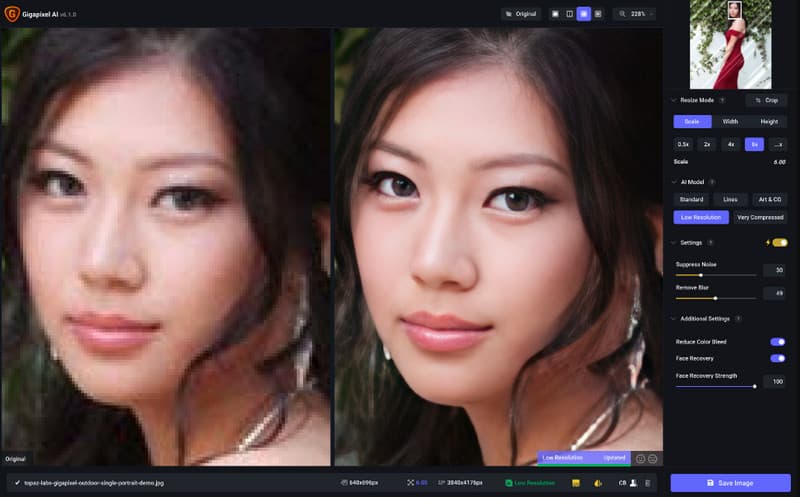
ขั้นตอนที่ 1เปิดขึ้นมาแล้วอัพโหลดภาพที่ต้องการอัปสเกล จากนั้นไปที่ แก้ไข, การตั้งค่าและเลือกคุณสมบัติที่เพิ่มใหม่ ระบบออโตไพลอต.
ขั้นตอนที่ 2เลือกการอัปสเกลที่คุณต้องการใช้กับภาพจากตัวเลือกต่างๆ ที่นี่ และคุณสามารถตั้งค่าโมเดล AI เพื่อคุณภาพได้
ขั้นตอนที่ 3เมื่อเสร็จสิ้น ให้ส่งออกผลลัพธ์สุดท้ายเพื่อรับเวอร์ชันที่อัปเกรด
2. Adobe Photoshop
Adobe Photoshop เป็นหนึ่งในเครื่องมือแก้ไขรูปภาพที่ใช้กันอย่างแพร่หลายที่สุด โดยมอบโอกาสมากมายที่ไร้ขีดจำกัด แม้ว่า Photoshop จะไม่ใช่เครื่องมือสำหรับรูปภาพที่หรูหรา แต่ก็มีเครื่องมือปรับขนาดที่ยอดเยี่ยมซึ่งคุณสามารถใช้เพื่อขยายรายละเอียดได้ เครื่องมือ Photoshop นั้นมีชีวิตชีวาสำหรับผู้ที่ต้องการใช้โมดูลปรับแต่งและขยายภาพ การเรียนรู้เครื่องมือนี้อาจทำให้เกิดปัญหา เนื่องจากไม่แนะนำสำหรับผู้ที่ไม่ได้ใช้บ่อยนัก และการสมัครใช้งานถือเป็นข้อเสีย
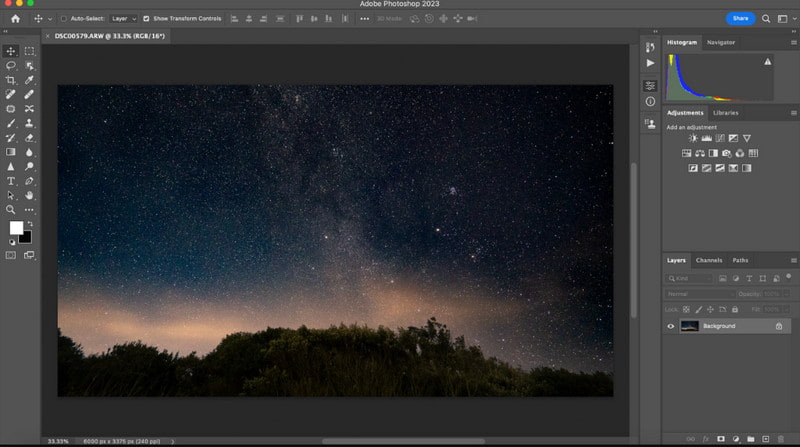
ขั้นตอนที่ 1เปิดภาพที่คุณต้องการแก้ไขใน Photoshop ไปที่ รูปถ่าย, แล้ว ยกระดับ.
ขั้นตอนที่ 2ที่นี่ให้เลือก สุดยอดความละเอียด จากกล่องที่ปรากฏขึ้นและดูตัวอย่างภาพอย่างรวดเร็ว จากนั้นคลิก นำมาใช้ หรือ ตกลง เพื่อบันทึก
ขั้นตอนที่ 3ส่งออกผลลัพธ์สุดท้ายเพื่อนำไปใช้งานบนพีซีของคุณ
3. การดูตัวอย่าง
เจ้าของ Mac ที่ต้องการครอบตัดหรือปรับขนาดภาพฟรีโดยใช้เครื่องมือพื้นฐานจะพบ ดูตัวอย่าง มีประโยชน์ ถึงแม้จะไม่แสดงคุณภาพ AI เทียบเท่าซอฟต์แวร์บางตัวในรายการนี้ แต่ Preview ใช้งานง่ายมากและเพียงพอสำหรับงานขยายภาพขั้นพื้นฐาน สำหรับผู้ใช้ที่ต้องการซูมภาพอย่างรวดเร็วโดยไม่ต้องยุ่งยากกับการดาวน์โหลดแอปพลิเคชันอื่น ๆ มันจึงเหมาะอย่างยิ่ง ดังนั้น หากคุณต้องการเรียนรู้วิธีการขยายภาพ โปรดทำตามคำแนะนำที่เราได้เพิ่มไว้
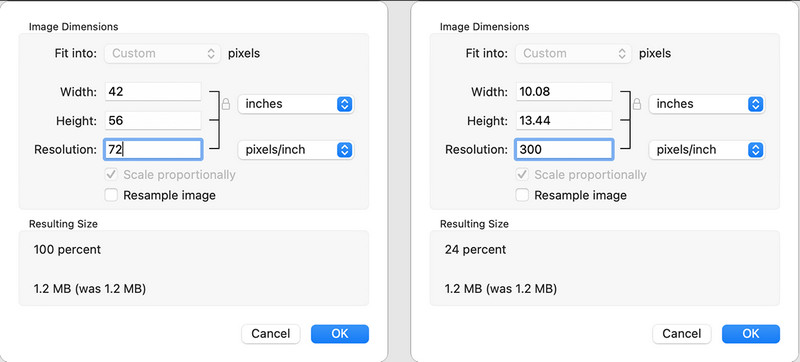
ขั้นตอนที่ 1เปิดภาพด้วย Preview และเลือก เครื่องมือ จากตัวเลือกด้านบน จากนั้นคลิก ปรับขนาด.
ขั้นตอนที่ 2จะมีตัวเลือกต่างๆ ให้เลือกใช้ เช่น ให้เลือกขนาดพอดีหรือกำหนดเอง เช่น ความกว้างและความสูงของรูปภาพโดยใช้การวัดที่กำหนดไว้ล่วงหน้า
ขั้นตอนที่ 3หากเสร็จแล้วให้คลิก ตกลง และกดค้างไว้ สั่งการ และ ส เพื่อบันทึก
4. ON1 ปรับขนาด AI
ON1 ปรับขนาด AI เป็นซอฟต์แวร์ขยายขนาดขั้นสูงที่ผสมผสานปัญญาประดิษฐ์เข้ากับเทคโนโลยีความคมชัด เครื่องมือนี้มักใช้ในแอปพลิเคชันถ่ายภาพเนื่องจากมีความสามารถในการปรับขนาดภาพในขณะที่ยังคงความแข็งแกร่งของรายละเอียดเกี่ยวกับพื้นผิวและขอบไว้ได้สูง นอกจากนี้ยังมีการประมวลผลแบบแบตช์และคุณสมบัติพิเศษที่ซับซ้อนอื่นๆ เช่น การรองรับการปูกระเบื้องและการห่อแกลเลอรี และสามารถใช้ได้กับระบบปฏิบัติการ Windows และ MAC
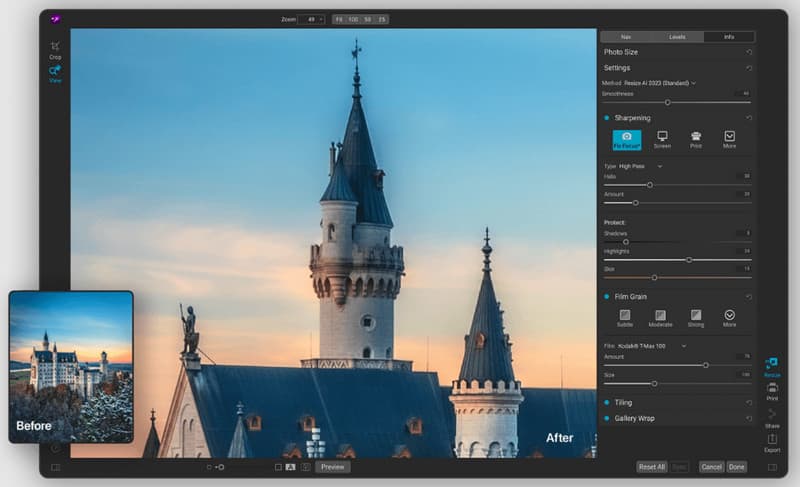
ขั้นตอนที่ 1อัพโหลดภาพที่คุณต้องการที่นี่และเปิด ปรับขนาด ตัวเลือกอยู่ทางด้านขวาของอินเทอร์เฟซ
ขั้นตอนที่ 2เลือกค่าการปรับขนาดที่คุณต้องการใช้เพื่อเพิ่มขนาดรูปภาพให้ตรงกับความต้องการของคุณ
ขั้นตอนที่ 3ติ๊ก เสร็จแล้ว และ ส่งออก เมื่อเสร็จแล้ว
5. การปรับขนาดที่คมชัดยิ่งขึ้น
การปรับขนาดที่คมชัดยิ่งขึ้น เป็นซอฟต์แวร์ขนาดเล็กและฟรีที่สามารถอัปสเกลภาพสำหรับระบบปฏิบัติการ Windows ได้ มีอัลกอริทึมมากมายเพื่ออัปสเกลภาพให้มีคุณภาพสูง และเหมาะที่สุดสำหรับผู้ที่ต้องการหลีกเลี่ยงการติดตั้งซอฟต์แวร์ที่สามารถอัปสเกลภาพได้ สามารถอัปสเกลภาพ กราฟิกบนเว็บ ภาพถ่าย และเอกสารให้มีขนาดใหญ่ขึ้นจากต้นฉบับหรือเล็กลงตามกรณี แม้ว่าจะไม่มีฟีเจอร์อัจฉริยะทั้งหมดที่คุณอาจพบในคู่แข่งก็ตาม
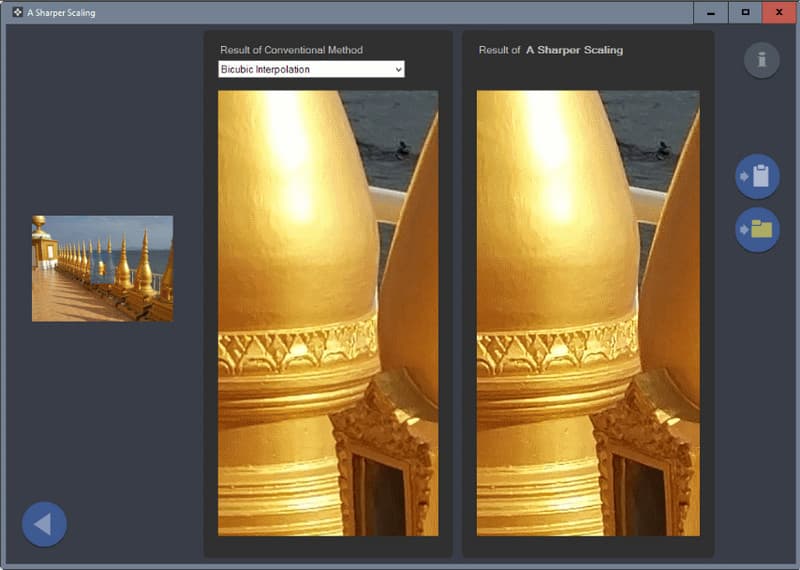
ขั้นตอนที่ 1เปิดแอปและนำเข้ารูปภาพที่คุณต้องการอัปสเกลมาที่นี่
ขั้นตอนที่ 2ทำเครื่องหมายที่ปุ่มดรอปดาวน์เพื่อเลือกตัวเลือกจากวิธีการทั่วไปที่คุณต้องการใช้ในการปรับขนาดภาพ
ขั้นตอนที่ 3ดูตัวอย่างอย่างรวดเร็วและส่งออก
ส่วนที่ 3. การอัปสเกลภาพบน iPhone/Android
Remini เป็นแอปพลิเคชันโซเชียลอีกตัวที่ใช้ได้ทั้งกับ iPhone และ Android ซึ่งสามารถใช้ในการอัปสเกลภาพได้ ด้วยความช่วยเหลือของ AI แอปนี้จึงมีประโยชน์มากที่สุดในการขยายภาพขนาดเล็ก เพิ่มความคมชัด และสร้างรายละเอียดที่หายไปขึ้นมาใหม่ เป็นที่นิยมในการขอปรับปรุงรูปภาพบุคคล ซึ่งบ่งบอกว่าแอปนี้เหมาะสมที่สุดสำหรับการใช้งานส่วนบุคคล อย่างไรก็ตาม โปรแกรมปรับปรุงภาพถ่าย Remini สามารถใช้งานได้ฟรีใน App Store แต่มีตัวเลือกการซื้อในแอปซึ่งคุณจะได้ภาพคุณภาพดีขึ้นและฟีเจอร์อื่นๆ
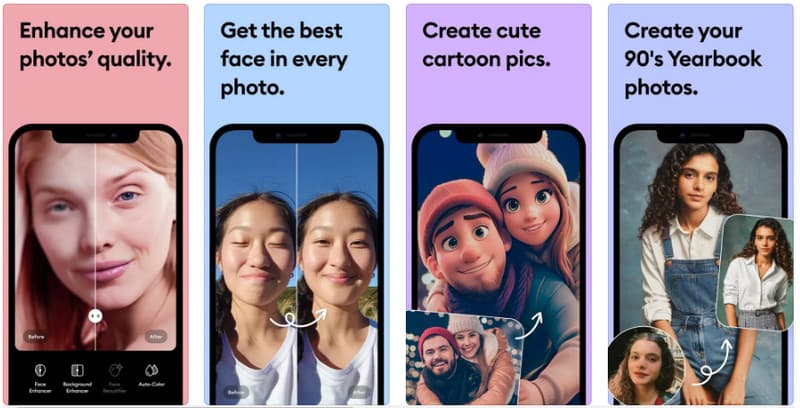
ขั้นตอนที่ 1ดาวน์โหลดแอป Remini บน Android หรือ iPhone ของคุณ จากนั้นเปิดใช้งานในภายหลัง
ขั้นตอนที่ 2หากต้องการอัปเกรดภาพ ให้คลิกปุ่มปรับปรุงที่นี่ และเลือกภาพที่คุณต้องการอัปเกรดคุณภาพ
ขั้นตอนที่ 3เมื่อดำเนินการเสร็จแล้วให้ส่งออกไฟล์ไปยังอัลบั้มหรือแกลเลอรีของคุณ
ส่วนที่ 4 คำถามที่พบบ่อยของการอัปสเกลภาพ
ฉันสามารถอัปสเกลรูปภาพได้ฟรีหรือไม่?
ใช่ คุณสามารถทำได้ มีโปรแกรมอัปสเกลรูปภาพฟรีมากมาย คุณสามารถเลือก AVAide Image Upscaler, GIMP และ Waifu2x เพื่ออัปสเกลรูปภาพของคุณได้ฟรี
จะแปลงภาพความละเอียดต่ำให้เป็นความละเอียดสูงได้อย่างไร?
คุณสามารถใช้เครื่องมืออัปสเกลภาพที่ใช้ AI ได้ ซึ่งไม่เพียงแต่จะอัปสเกลความละเอียดเท่านั้น แต่ยังเพิ่มความคมชัด ลบความเบลอ และแก้ไขสีโดยอัตโนมัติอีกด้วย
การขยายภาพทำให้ขนาดภาพเปลี่ยนไปจากขนาดดั้งเดิมหรือไม่?
โดยทั่วไปแล้วใช่ การเพิ่มความละเอียดของภาพ (Upscaling) หมายถึงการเพิ่มความละเอียดของภาพ เช่น จาก 720p เป็น 1080p หรือ 4K ซึ่งจะเพิ่มจำนวนพิกเซลโดยตรง ทำให้ขนาดของภาพ (ความกว้าง × ความสูง) เปลี่ยนแปลงไปด้วย
ขนาดไฟล์ของภาพที่ขยายใหญ่ขึ้นจะเพิ่มขึ้นเสมอหรือไม่?
โดยส่วนใหญ่แล้วใช่ค่ะ จำนวนพิกเซลที่เพิ่มขึ้นมักส่งผลให้ขนาดไฟล์ใหญ่ขึ้น แต่ขนาดที่แน่นอนจะขึ้นอยู่กับรูปแบบการบีบอัดที่ใช้ (เช่น JPG, PNG, WebP) และพารามิเตอร์การบีบอัดด้วยค่ะ
ในที่สุดคุณก็ได้เรียนรู้แล้วว่า อัปสเกลภาพออนไลน์ หรือออฟไลน์ คุณจะต้องใช้เครื่องมือเฉพาะทาง และเรามีรายการให้คุณเลือก เลือกเครื่องมือที่คุณต้องการและทำตามขั้นตอนที่เราเพิ่มเข้าไป

เทคโนโลยี AI ของเราจะปรับปรุงคุณภาพของภาพของคุณโดยอัตโนมัติ ลบจุดรบกวน และแก้ไขภาพที่พร่ามัวทางออนไลน์
ดำเนินการทันที