คุณอาจประสบปัญหาการดาวน์โหลดเพลงไม่เพียงพอเมื่อคุณดาวน์โหลดไฟล์เสียงออนไลน์ เช่น MP3 หมายความว่าไฟล์เสียงไม่มีอะไรเพิ่มเติมนอกจากตัวเพลง ความท้าทายก็คือ เป็นการยากที่จะบอกได้ว่าไฟล์เสียงขาดข้อมูลเมตาหรือไม่ ข้อดี ภาพหน้าปกอาจเป็นวิธีที่มีประโยชน์ในการจดจำเพลงที่ไม่คุ้นเคย ผู้ใช้หลายคนต้องการเพิ่มปกอัลบั้มลงในไฟล์ MP3 โพสต์นี้จะนำเสนอวิธีปฏิบัติสี่วิธีเพื่อช่วยให้คุณเรียนรู้วิธีการ เพิ่มปกอัลบั้มลงใน MP3 ของคุณ ของสะสม. ตรวจสอบพวกเขาด้านล่าง!
ส่วนที่ 1: วิธีเพิ่มปกอัลบั้มเป็น MP3 ใน AVAide Video Converter
การรวมปกอัลบั้มลงในไฟล์เสียงของคุณเป็นเรื่องง่าย AVide Video Converter- มีโปรแกรมแก้ไขข้อมูลเมตาของสื่อในตัวที่ช่วยให้คุณสามารถเพิ่มรูปลักษณ์ของคอลเลคชันเพลงของคุณได้ ไม่ว่าคุณกำลังจัดระเบียบคลังเพลงของคุณหรือเตรียมเพลงสำหรับการเล่นบนอุปกรณ์ต่างๆ
นอกจากนี้ AVAide Video Converter ยังช่วยให้คุณสามารถแก้ไขข้อมูลเมตาดาต้าต่างๆ ที่เกี่ยวข้องกับไฟล์เสียงของคุณได้ คุณสามารถเพิ่มหรือแก้ไขรายละเอียด เช่น ชื่อ ศิลปิน อัลบั้ม ผู้แต่ง ประเภท ปี หมายเลขแทร็ก และความคิดเห็นได้ ช่วยให้มั่นใจได้ว่าคลังเพลงของคุณได้รับการจัดระเบียบอย่างดีและสามารถค้นหาได้ง่าย คุณจะประทับใจกับอินเทอร์เฟซที่ตรงไปตรงมาของแพลตฟอร์มและฟีเจอร์ที่ครอบคลุม ไม่ว่าคุณจะเป็นผู้ใช้มือใหม่หรือมืออาชีพ
ด้านล่างนี้เป็นขั้นตอนในการเพิ่มปกอัลบั้มลงใน MP3 โดยใช้ AVAide Video Converter:
ขั้นตอนที่ 1ดาวน์โหลดและติดตั้ง AVAide Video Converter จากเว็บไซต์อย่างเป็นทางการเพื่อการเข้าถึงที่สมบูรณ์ เมื่อคุณมีแล้วให้เริ่มรันโปรแกรม

ดาวน์โหลดฟรี สำหรับ Windows 7 หรือใหม่กว่า
 ดาวน์โหลดอย่างปลอดภัย
ดาวน์โหลดฟรี สำหรับ Mac OS X 10.13 หรือใหม่กว่า
ดาวน์โหลดอย่างปลอดภัยขั้นตอนที่ 2 มุ่งหน้าไปที่ กล่องเครื่องมือ แท็บจากเมนูหลัก มองหา ตัวแก้ไขข้อมูลเมตาของสื่อซึ่งเป็นอันดับแรกในรายการ

ขั้นตอนที่ 3หน้าต่างใหม่จะเปิดขึ้น เพื่อให้คุณสามารถนำเข้าไฟล์เสียงของคุณได้ ตี (+) เพื่อนำเข้าไฟล์ MP3 ของคุณ

ขั้นตอนที่ 4ในเมนูหลัก คุณสามารถเพิ่มข้อมูลเมตาดาต้าได้ ซึ่งรวมถึงชื่อ ศิลปิน อัลบั้ม ผู้แต่ง ประเภท ปี แทร็ก และความคิดเห็น
ทางด้านซ้ายคือที่ที่คุณสามารถรวมปกอัลบั้มได้ คลิก (+) ซึ่งจะเปิดโฟลเดอร์ในเครื่องของคุณ โปรดเลือกรูปภาพที่คุณต้องการสร้างเพื่อแสดงอัลบั้มเสียงของคุณ

ขั้นตอนที่ 5สุดท้ายให้กด. บันทึก ปุ่มเพื่อยืนยันการเปลี่ยนแปลง ไฟล์เสียงที่แก้ไขใหม่พร้อมปกอัลบั้มอยู่ในโฟลเดอร์ในเครื่องของคุณ
ส่วนที่ 2. วิธีเพิ่มปกอัลบั้มเป็น MP3 ใน Windows Media Player
Windows Media Player นำเสนอวิธีที่ตรงไปตรงมาเพื่อให้แน่ใจว่าไฟล์เสียงของคุณมีปกอัลบั้ม คุณสามารถใช้รูปภาพที่คุณกำหนดเองได้ เพื่อให้ได้อาร์ตเวิร์กอัลบั้มที่สร้างสรรค์และดึงดูดสายตามากขึ้น อย่างไรก็ตาม อาจมีคุณสมบัติที่จำกัดเมื่อเทียบกับแพลตฟอร์มอื่นๆ และอาจไม่เหมาะสำหรับการปรับแต่งเสียงอย่างละเอียด อย่างไรก็ตาม หากเป้าหมายของคุณคือการเพิ่มปกอัลบั้ม โปรแกรมนี้ตอบสนองวัตถุประสงค์ได้ดี
ด้านล่างนี้เป็นขั้นตอนในการเรียนรู้วิธีเพิ่มปกอัลบั้มลงในไฟล์ MP3 บน Windows 10, 11 และอื่นๆ:
ขั้นตอนที่ 1เริ่มต้นด้วยการค้นหาไฟล์เสียงที่คุณต้องการเพิ่มปกอัลบั้ม
ขั้นตอนที่ 2คลิกขวาที่ไฟล์แล้วเลือก เปิดด้วย จากเมนูแบบเลื่อนลง เลือก Windows Media Player เพื่อเปิดไฟล์เสียงในโปรแกรม
ขั้นตอนที่ 3ค้นหาภาพหน้าปกที่คุณต้องการเพิ่มเป็นปกอัลบั้ม คลิกขวาที่รูปภาพแล้วเลือก สำเนา ตัวเลือก.
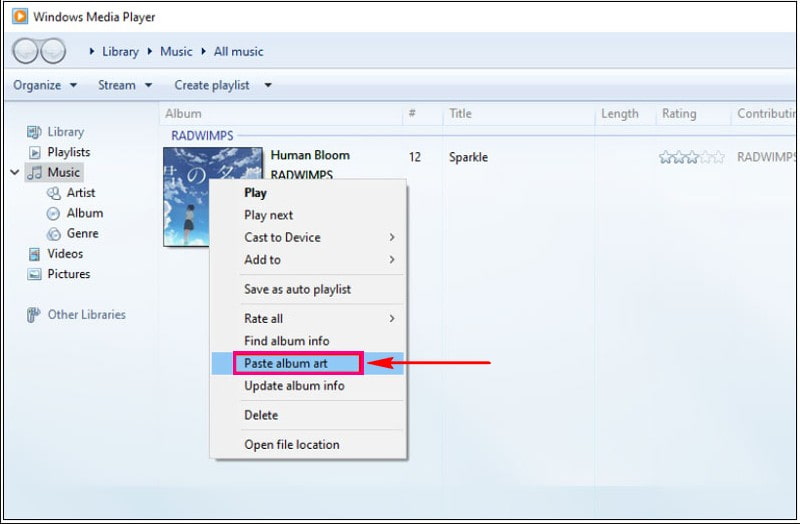
ขั้นตอนที่ 4กลับไปที่ Windows Media Player และคลิกขวาที่ไฟล์เสียงที่คุณเพิ่ม ตอนนี้คุณสามารถใช้ วางปกอัลบั้ม คุณสมบัติเพื่อเพิ่มปกอัลบั้มที่เลือกลงในไฟล์เสียงของคุณ
- ข้อดี
- ฝังปกอัลบั้มลงในข้อมูลเมตา MP3 โดยตรง
- ติดตั้งไว้ล่วงหน้าบน Windows ไม่จำเป็นต้องติดตั้งซอฟต์แวร์เพิ่มเติม
- ข้อเสีย
- ไม่สามารถครอบตัด ปรับขนาด และแก้ไขรูปภาพภายใน Windows Media Player ได้
- หากคุณอัปเดตข้อมูลสื่อจากอินเทอร์เน็ต คุณอาจเขียนทับภาพปกอัลบั้มได้
ส่วนที่ 3. วิธีเพิ่มปกอัลบั้มเป็น MP3 ใน iTunes
คุณสามารถยกระดับรูปลักษณ์ของคลังเพลงของคุณได้โดยปรับแต่งอาร์ตเวิร์คสำหรับแต่ละเพลงหรืออัลบั้มโดยใช้ iTunes คุณสามารถเพิ่มปกอัลบั้มลงใน MP3 ใน iTunes โดยใช้ภาพนิ่งต่างๆ เพื่อแสดงไฟล์เสียงของคุณ เป็นวิธีง่ายๆ ในการรวมงานศิลปะเข้ากับไฟล์เสียงของคุณ ไม่ว่าคุณจะดาวน์โหลดเพลงจากแพลตฟอร์มหรือนำเข้าจากที่อื่น
ขั้นตอนที่ 1ตรวจสอบให้แน่ใจว่าคุณได้ติดตั้งแพลตฟอร์มบนอุปกรณ์ของคุณ ถ้าใช่ให้เปิดต่อไป
ขั้นตอนที่ 2ค้นหาไฟล์ MP3 เป้าหมายที่คุณต้องการเพิ่มปกอัลบั้ม คลิกขวาที่ไฟล์เพื่อดูตัวเลือกที่เรียกว่า ข้อมูลรายการ- คลิกที่ตัวเลือกนี้เพื่อดูข้อมูลเมตาดาต้าของไฟล์เสียง
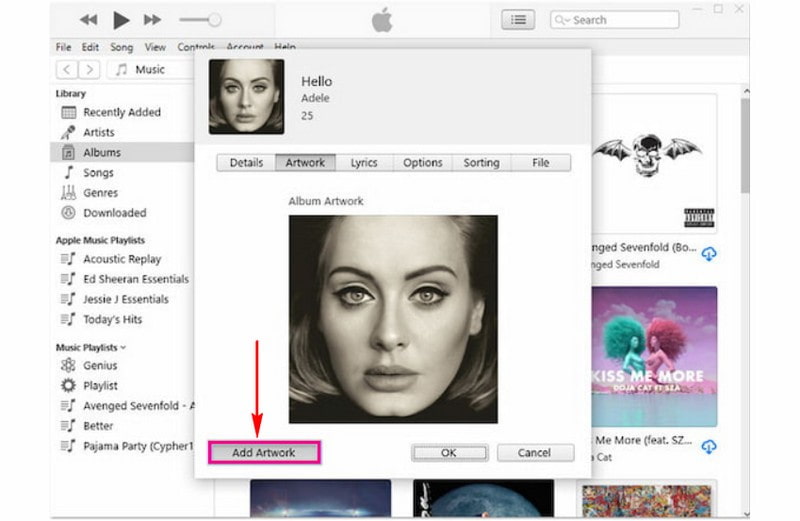
ขั้นตอนที่ 3ค้นหา งานศิลปะ ส่วนในหน้าต่างข้อมูลรายการ ตี เพิ่มงานศิลปะ ปุ่มที่มุมขวาล่างของจอแสดงผล จากนั้นเลือกภาพที่คุณต้องการใช้เป็นปกอัลบั้ม
ขั้นตอนที่ 4เมื่อเสร็จแล้วให้ทำเครื่องหมายที่ ตกลง ปุ่มเพื่อใช้การเปลี่ยนแปลง
- ข้อดี
- ดึงภาพปกอัลบั้มจากฐานข้อมูลเพลง Apple โดยอัตโนมัติ
- จัดระเบียบห้องสมุดเพลงขนาดใหญ่ได้อย่างง่ายดาย
- ข้อเสีย
- คุณอาจจำเป็นต้องจัดรูปแบบใหม่หรือเปลี่ยนชื่อไฟล์เมื่อคุณจัดระเบียบไลบรารี
- ภาพปกอัลบั้มอัตโนมัติอาจผิดพลาดหรือมีความละเอียดต่ำกว่า
ส่วนที่ 4. วิธีเพิ่มปกอัลบั้มเป็น MP3 ออนไลน์
แพลตฟอร์มบนเว็บสามารถช่วยคุณได้หากคุณต้องการเพิ่มปกอัลบั้มลงใน MP3 ออนไลน์ แพลตฟอร์มออนไลน์อย่างหนึ่งคือ TagMP3.net เป็นโซลูชั่นที่สะดวกในการปรับแต่งคอลเลกชั่นเพลงของคุณและเพิ่มความสวยงามให้กับไฟล์เสียงของคุณ นอกจากนี้ยังช่วยให้คุณสามารถแก้ไขข้อมูลเมตาดาต้าของไฟล์เสียงของคุณได้ ซึ่งรวมถึงชื่อ หมายเลขเพลง และข้อมูลอัลบั้มอื่นๆ
ขั้นตอนที่ 1เยี่ยมชมเว็บไซต์อย่างเป็นทางการของ theTagMP3.net โดยใช้เว็บเบราว์เซอร์ใดก็ได้
ขั้นตอนที่ 2กด เลือกไฟล์ ปุ่มและค้นหาไฟล์เสียงเป้าหมายของคุณ
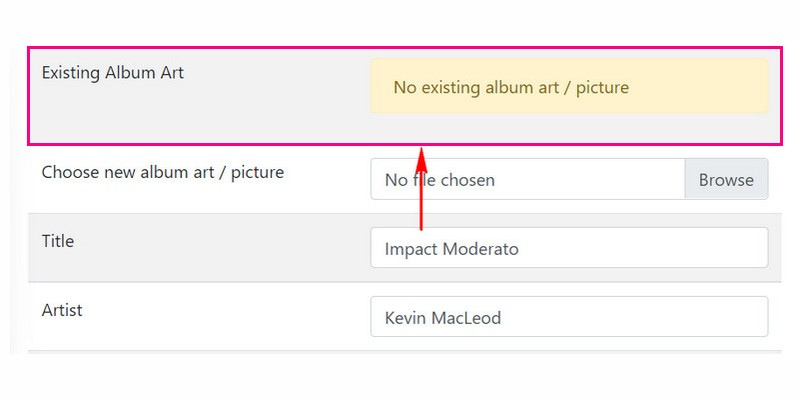
ขั้นตอนที่ 3ตี เรียกดู ปุ่มใต้ เลือกปกอัลบั้ม/รูปภาพใหม่ หมวดหมู่เพื่อเพิ่มปกอัลบั้ม หลังจากนั้น เลือกภาพที่ต้องการจากโฟลเดอร์ในเครื่องของคุณ
ขั้นตอนที่ 4เมื่อคุณได้ทำการเปลี่ยนแปลงที่จำเป็นแล้ว ให้คลิก เสร็จแล้ว! สร้างไฟล์ใหม่ ปุ่มเพื่อเสร็จสิ้นกระบวนการ ไฟล์เสียงของคุณพร้อมปกอัลบั้มที่เพิ่มจะถูกสร้างขึ้นและพร้อมใช้งาน
- ข้อดี
- เพิ่มอัลบั้มอาร์ตลงใน MP3 จากคอมพิวเตอร์ของคุณด้วยตนเอง
- ใช้งานได้บน Windows, macOS, Linux, iOS และ Android
- ข้อเสีย
- มีข้อจำกัดขนาดไฟล์สำหรับการอัปโหลดเสียง
- มีความเสี่ยงต่อความเป็นส่วนตัวเมื่อคุณอัปโหลดเพลงส่วนตัวไปยังเว็บไซต์ของบุคคลที่สาม
ส่วนที่ 5. คำถามที่พบบ่อยเกี่ยวกับการเพิ่มปกอัลบั้มลงในไฟล์ MP3
รูปแบบภาพที่เหมาะสมที่สุดสำหรับปกอัลบั้มคืออะไร?
รูปแบบ JPEG และ PNG เป็นรูปแบบภาพที่ดีที่สุดที่ปกอัลบั้มทั้งหมดรองรับ รูปภาพจะต้องมีอัตราส่วน 1:1 ขนาดไฟล์สูงสุดคือ 4098 × 4098 พิกเซล และขนาดรูปภาพขั้นต่ำคือ 1400 × 1400
ฉันสามารถเพิ่มปกอัลบั้มลงใน MP3 ด้วย File Explorer ได้หรือไม่
คุณสามารถใช้ตัวเลือกคุณสมบัติของ File Explorer เพื่อเพิ่มหรือแก้ไขข้อมูลเมตาเสียงบน Windows แต่ไม่อนุญาตให้คุณเพิ่มหรือเปลี่ยนปกอัลบั้ม
ฉันสามารถรวมปกอัลบั้มลงใน MP3 โดยใช้ Audacity ได้หรือไม่
น่าเสียดายที่ Audacity ไม่รองรับอาร์ตเวิร์คที่ฝังไว้เป็นไฟล์เสียง เมื่อคุณส่งออกไฟล์เสียงที่มีหน้าปกอาร์ตเวิร์กไปยังโปรแกรม Audacity จะลบอาร์ตเวิร์กเมื่อคุณส่งออกไฟล์เสียง
เหตุใดไฟล์ MP3 จึงไม่มีภาพหน้าปกหรือข้อมูลเมตา
มีกรณีที่ไฟล์ MP3 ไม่มีแท็กเพื่อป้องกันการละเมิดลิขสิทธิ์จากศิลปินที่ไม่ให้เครดิตกับเจ้าของ
จะรวมปกอัลบั้มลงในไฟล์ MP3 บนโทรศัพท์ Android ได้อย่างไร
คุณสามารถค้นหาแอปพลิเคชันเปลี่ยนปกอัลบั้มได้จาก Google Play Store เพื่อช่วยให้คุณบรรลุภารกิจ
หากคุณไม่ทราบว่าอันไหน ให้พิจารณาใช้แอปพลิเคชัน Star Music Tag Editor ที่ใช้งานง่าย สามารถช่วยคุณดูและแก้ไขข้อมูลเมตาดาต้าของเพลงของคุณได้ นอกจากนี้ยังช่วยให้คุณเพิ่มปกอัลบั้มเพลงได้อย่างง่ายดาย
ได้แล้ว! คุณเชี่ยวชาญแล้ว วิธีเพิ่มปกอัลบั้มลงในไฟล์ MP3- ด้วยตัวเลือกแพลตฟอร์มมากมาย การค้นหาโปรแกรมที่สมบูรณ์แบบจึงอาจใช้เวลานาน นั่นคือเหตุผลที่เราได้จัดเตรียมรายการเครื่องมือที่มีประสิทธิภาพและประสิทธิผลไว้ข้างต้น วิธีที่ง่ายที่สุดในการเพิ่มปกอัลบั้มลงในไฟล์ MP3 ของคุณคืออะไร? แจ้งให้เราทราบโดยทิ้งไว้ในส่วนความคิดเห็นด้านล่าง!
กล่องเครื่องมือวิดีโอที่สมบูรณ์ของคุณที่รองรับรูปแบบ 350+ สำหรับการแปลงในคุณภาพที่ไม่สูญเสีย