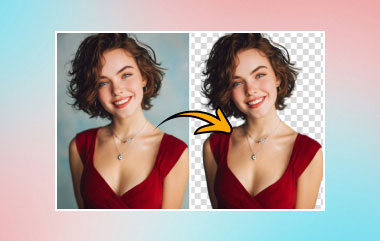
ในบางครั้ง ขณะถ่ายภาพ องค์ประกอบหรือบุคคลที่ไม่คาดคิดอาจเข้ามาในเฟรมโดยไม่ได้ตั้งใจ หากคุณต้องการกำจัดวัตถุ ผู้คน หรือข้อความที่ไม่ต้องการออกจากรูปภาพของคุณอย่างรวดเร็ว เครื่องมือลบวัตถุคือสิ่งที่คุณต้องการ จะฝ้าหรือคนสัญจรอยู่เบื้องหลัง โพสนี้ช่วยคุณได้ ลบวัตถุออกจากภาพถ่าย โดยไม่มีค่าใช้จ่าย!
ส่วนที่ 1 ลบวัตถุออกจาก Photo Online ได้ฟรี
1. แอป AVAide สำหรับลบลายน้ำฟรี
AVAide Free Watermark Remover เป็นตัวเลือกที่ดีที่สุดในการลบวัตถุที่ไม่ต้องการออกจากภาพถ่ายฟรี โดยไม่จำเป็นต้องดาวน์โหลดซอฟต์แวร์ลงเดสก์ท็อป คุณสามารถใช้ซอฟต์แวร์นี้เพื่อลบทุกสิ่งที่ขัดขวางภาพที่สมบูรณ์แบบของคุณได้อย่างรวดเร็ว แม้ว่าคุณจะไม่มีทักษะในการแก้ไขประเภทนี้ก็ตาม จากนั้น คุณจึงสามารถไว้วางใจเครื่องมือนี้ได้ เนื่องจากเครื่องมือนี้จะลบรายการออกจากรูปภาพโดยไม่ทำให้เกิดความเสียหายใดๆ ด้วยเครื่องมือที่น่าขบขันนี้ คุณสามารถลบส่วนประกอบที่ไม่ต้องการออกจากภาพได้ ทำตามคำแนะนำด้านล่างเพื่อเรียนรู้วิธีลบบางสิ่งออกจากรูปภาพ
- มีอัตราความสำเร็จสูงในการจดจำและเติมรูปทรงเรขาคณิตปกติ
- ใช้งานได้กับอุปกรณ์สเปคต่ำ โดยไม่ขึ้นอยู่กับประสิทธิภาพของคอมพิวเตอร์
- รองรับการลบลายน้ำแบบกลุ่มเพื่อเพิ่มประสิทธิภาพ
- ยังคงรักษาคุณภาพของภาพไว้ได้แม้หลังจากลบลายน้ำออกแล้ว
ขั้นตอนที่ 1ไปที่ AVAide เครื่องมือลบลายน้ำ บนเบราว์เซอร์ใดก็ได้ คลิก เลือกรูปภาพ ปุ่มทางด้านซ้ายเพื่อนำเข้าภาพของคุณ
ขั้นตอนที่ 2หลังจากอัปโหลดรูปภาพแล้ว คุณจะเห็นเครื่องมือสี่อย่างที่ด้านบน: แปรง, ลาสโซ่, เหลี่ยม, และ ยางลบ- เครื่องมือสามอย่างแรกมีไว้สำหรับเลือกวัตถุที่คุณไม่ต้องการในลักษณะที่แตกต่างกัน และเครื่องมือสุดท้ายคือการลบการเลือกที่ไม่จำเป็นออกจากรูปภาพของคุณ
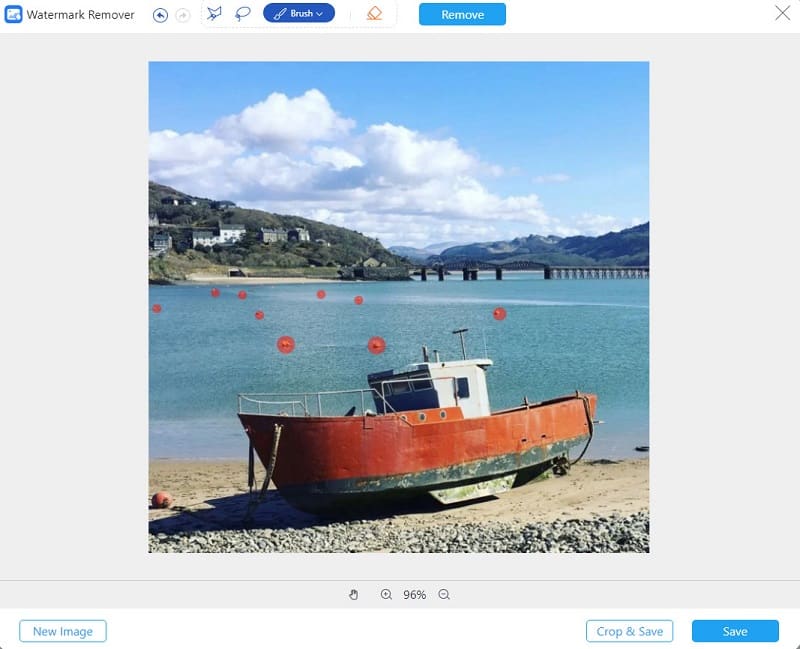
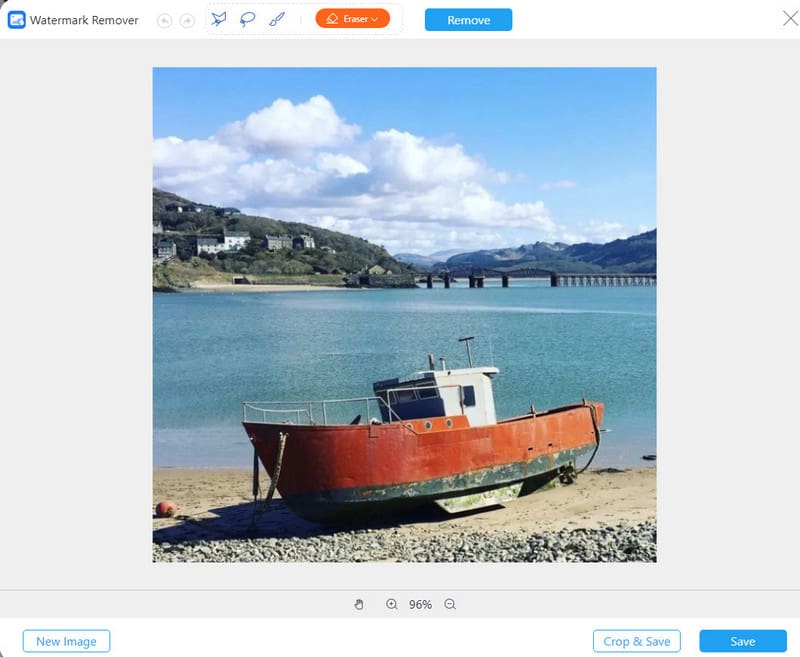
ขั้นตอนที่ 3เมื่อคุณทำเครื่องหมายวัตถุแล้ว ให้คลิก ลบ ปุ่มที่ด้านบนเพื่อลบวัตถุออกจากรูปภาพออนไลน์ฟรี! จากนั้นให้คลิกที่ บันทึก ปุ่มด้านล่างเพื่อดาวน์โหลดภาพถ่ายที่สมบูรณ์แบบโดยไม่ต้องยุ่งยาก
2. ภาพอาร์ต
Picsart เป็นโปรแกรมตกแต่งรูปภาพที่สามารถดาวน์โหลดได้ฟรี โดยแนะนำว่าผู้ใช้มีหน้าที่รับผิดชอบค่าใช้จ่ายในการซื้อในแอป มีฟีเจอร์ของแอปเพียงไม่กี่อย่างเท่านั้นที่ให้บริการฟรี เช่น การลบเงาออกจากภาพถ่ายในขณะที่ตัวแอปเองจำเป็นต้องซื้อ PicsArt เสนอตัวเลือกในการลบเงาออกจากภาพถ่ายของคุณโดยไม่มีค่าใช้จ่ายเพิ่มเติม ด้วยคุณสมบัติการแก้ไขด้วยการแตะเพียงครั้งเดียวที่ใช้งานง่าย PicsArt จึงทำให้กระบวนการแก้ไขรูปภาพง่ายขึ้น นอกจากนี้ยังมีสติกเกอร์และภาพตัดที่หลากหลายเพื่อให้ผู้ใช้สามารถแสดงความคิดสร้างสรรค์ของตนขณะแก้ไขภาพได้
- ข้อดี
- เข้ากันได้ดีกับภาพถ่ายไลฟ์สไตล์และภาพถ่ายบนโซเชียลมีเดีย ให้ผลลัพธ์ที่ประสบความสำเร็จอย่างสม่ำเสมอ
- รวมถึงฟีเจอร์การแก้ไขเพิ่มเติม เช่น การปรับฟิลเตอร์และการปรับโทนสี
- ประสิทธิภาพการทำงานสูงบนอุปกรณ์พกพา
- ข้อเสีย
- ความแม่นยำในการฟื้นฟูภาพความละเอียดสูงมีจำกัด
- ผลลัพธ์ของการกำจัดมักนำไปสู่ "ความสวยงามที่ดียิ่งขึ้น"
ขั้นตอนที่ 1เยี่ยมชมเว็บไซต์ที่คุณต้องการและค้นหา Picart จากนั้นเลือก ที่อัพโหลด ปุ่มและนำเข้าภาพที่คุณต้องการแก้ไข
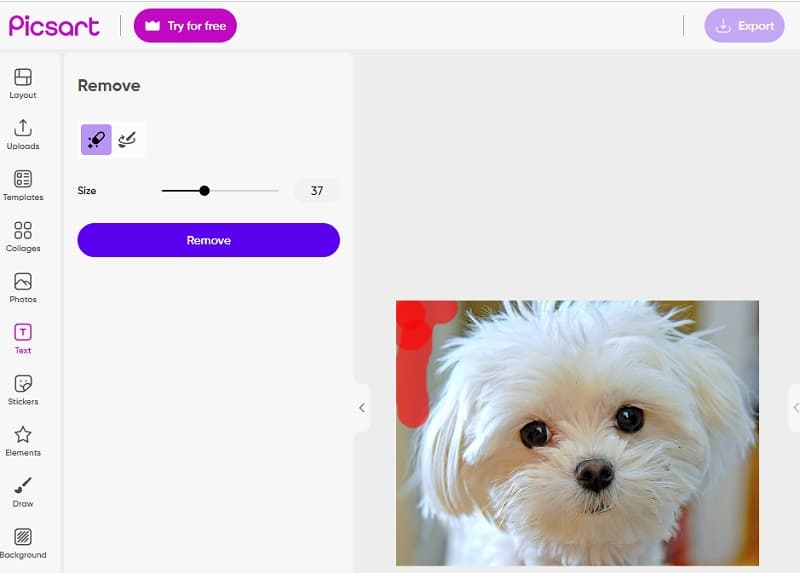
ขั้นตอนที่ 2โปรดเลือกภาพที่คุณต้องการลบวัตถุ จากนั้นเลือก ลบ และค่อยๆ แปรงเหนือวัตถุที่คุณต้องการกำจัด ปรับขนาดแปรงตามที่จำเป็น
ขั้นตอนที่ 3เมื่อคุณทำภารกิจเสร็จแล้วให้คลิกที่ ส่งออก ปุ่มเพื่อเสร็จสิ้น
3. อินเพนท์
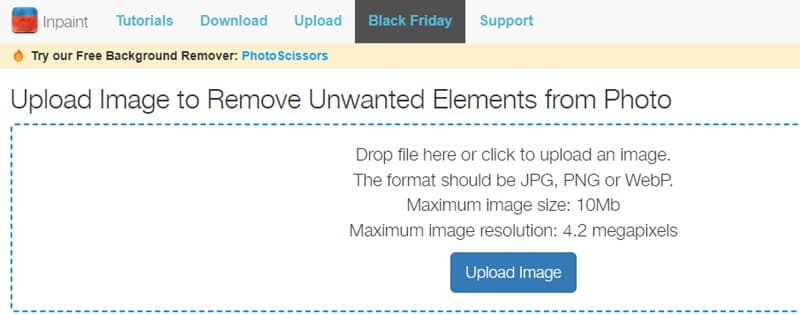
นอกจากนี้ยังสามารถลบลายน้ำที่อาจปรากฏบนรูปภาพที่คุณอัปโหลดได้ด้วยความช่วยเหลือของ Inpaint ซึ่งเป็นโปรแกรมลบลายน้ำสำหรับอินเทอร์เน็ต นอกจากนี้ยังมีตัวเลือกในการใช้โปรแกรมที่คุณได้รับจากเว็บไซต์ ซึ่งเข้ากันได้กับ Mac และ Windows นอกจากนี้ ยังช่วยให้คุณสามารถลบองค์ประกอบที่ไม่พึงประสงค์ออกจากภาพถ่ายของคุณ เช่น สิ่งต่างๆ เช่น คำ โลโก้ และวัตถุ อีกสิ่งหนึ่งที่น่าประหลาดใจยิ่งกว่านั้นก็คือมันมาพร้อมกับเครื่องมือที่ให้คุณแก้ไขรูปภาพเก่า ๆ ได้ นอกจากนี้ โปรดนำพวกเขากลับไปยังสถานะที่พวกเขาเป็นเมื่อคุณได้มาครอบครองในตอนแรก นอกจากนี้ยังมีตัวเลือกการลบที่ช่วยให้คุณสามารถเลือกส่วนเฉพาะของลายน้ำที่คุณต้องการลบได้
- ข้อดี
- ฉากที่มีความต่อเนื่องของพื้นหลังสูงจะสร้างเอฟเฟกต์ที่เป็นธรรมชาติ
- รองรับการเลือกด้วยตนเองด้วยความแม่นยำสูง
- ตรรกะในการซ่อมแซมมีแนวโน้มไปทาง "การเติมพื้นผิว"
- ข้อเสีย
- อัตราความสำเร็จจะต่ำกว่าสำหรับตัวละครและวัตถุโครงสร้าง เช่น ราวบันได
- ขาดการจดจำอย่างชาญฉลาด
- ประสิทธิภาพต่ำสำหรับการซ่อมแซมหลายรายการ
ขั้นตอนที่ 1ค้นหา Inpaint ในเว็บเบราว์เซอร์ของคุณ จากนั้นไปที่เว็บไซต์ของพวกเขา หลังจากนั้นคุณจะต้องคลิก อัพโหลดภาพ บนอินเทอร์เฟซหลักของแอปเพื่ออัปโหลดรูปภาพของคุณ
ขั้นตอนที่ 2จากนั้นเลือกเครื่องมือลบที่คุณต้องการใช้เพื่อเลือกพื้นที่ที่มีลายน้ำ เลือกเครื่องหมาย ลาสโซ่, หรือ เหลี่ยม เครื่องมือจากตัวเลือกที่มีอยู่
ขั้นตอนที่ 3แตะ ลบ เหนือลายน้ำเมื่อคุณติดตามแล้ว
ส่วนที่ 2 ลบวัตถุออกจากรูปภาพโดยใช้ซอฟต์แวร์เดสก์ท็อป
1. โฟโต้ชอป
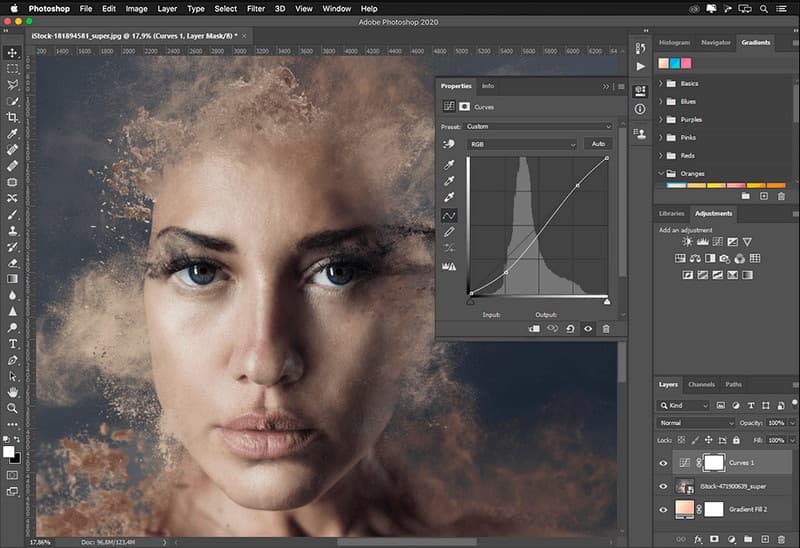
หากคุณกำลังมองหาเครื่องมือทรงพลังที่จะช่วยลบวัตถุออกจากภาพถ่ายได้อย่างง่ายดาย Photoshop คือตัวเลือกที่เหมาะสมที่สุด! โปรแกรมแก้ไขภาพครบวงจรนี้ จาก Adobe ภูมิใจนำเสนอ สามารถจัดการกับวัตถุทุกประเภทด้วยโหมดการลบและการซ่อมแซม 3 โหมด ฟังก์ชัน Content-Aware Fill จะเติมพื้นที่ที่มีความคล้ายคลึงกันสูงได้อย่างราบรื่น ในขณะที่ Generative Fill จะคาดเดาว่าควรปรากฏอะไรในพื้นที่ที่หายไปโดยอิงจากบริบทของภาพ ทำตามขั้นตอนเหล่านี้เพื่อใช้โหมดเหล่านี้ นอกจากนี้ คุณยังสามารถ ปรับภาพให้คมชัดด้วย Photoshop เมื่อภาพของคุณเบลอ
- ข้อดี
- ฟังก์ชัน Content-Aware Fill และ Healing Brush ทำงานร่วมกันเพื่อจัดการกับวัตถุที่ซับซ้อนที่สุดได้
- สามารถควบคุมโครงสร้าง มุมมอง และเงาได้อย่างแม่นยำ
- ช่วยให้สามารถปรับแต่งผลลัพธ์ได้อย่างแม่นยำ
- ข้อเสีย
- มีขั้นตอนที่ซับซ้อนและต้องใช้เวลาเรียนรู้ค่อนข้างนาน
- ยากเกินไปสำหรับผู้เริ่มต้นที่จะเชี่ยวชาญ
- การประมวลผลภาพขนาดใหญ่จะช้าลงบนอุปกรณ์ที่มีประสิทธิภาพต่ำ
การเติมการรับรู้เนื้อหา
ขั้นตอนที่ 1เยี่ยมชมเว็บไซต์อย่างเป็นทางการของ Adobe และดาวน์โหลด Photoshop ลงบนเดสก์ท็อปของคุณ กรุณานำทางไปยัง ไฟล์ เมนูและเลือก เปิด ตัวเลือกในการอัปโหลดภาพที่คุณต้องการแก้ไข
ขั้นตอนที่ 2เลือก ไม้กายสิทธิ์ เครื่องมือจากส่วนด้านซ้ายเพื่อติดตามวัตถุที่คุณอัปโหลดลงบนภาพได้อย่างง่ายดาย
ขั้นตอนที่ 3เข้าถึง แก้ไข ส่วนและเลือก การเติมการรับรู้เนื้อหา ตัวเลือกด้านล่าง เมื่อเปิดไฟล์แล้ว ลายน้ำจะถูกลบออกโดยอัตโนมัติ คลิก ตกลง เพื่อดำเนินการต่อ.
การเติมแบบกำเนิด
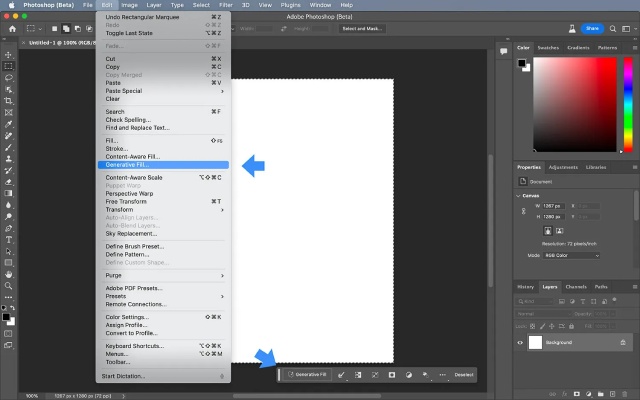
ขั้นตอนที่ 1ใช้เครื่องมือ Lasso เพื่อลากเส้นรอบวัตถุที่คุณต้องการลบอย่างคร่าวๆ โดยเลือกพื้นที่ที่ใหญ่กว่าเล็กน้อยหากจำเป็น
ขั้นตอนที่ 2คลิก "เติมสีแบบสร้างสรรค์" (Generative Fill) ในแถบเครื่องมือด้านบน เว้นช่องข้อความว่างไว้ คลิก "สร้าง" (Generate) และเลือกผลลัพธ์ที่ดูเป็นธรรมชาติที่สุด
2. ไลท์รูม
Adobe Lightroom เป็นโปรแกรมแก้ไขรูปภาพที่มีความสามารถซึ่งทำงานได้อย่างราบรื่นบนอุปกรณ์ต่างๆ โปรแกรมแก้ไขรูปภาพนี้มอบฟิลเตอร์คุณภาพสูง ตรงประเด็น และมีประสิทธิภาพ ด้วยเทคโนโลยีปัญญาประดิษฐ์ขั้นสูง ช่วยให้คุณประหยัดเวลาอันมีค่าโดยไม่จำเป็นต้องปรับเปลี่ยนด้วยตนเอง มันมีเอฟเฟกต์และฟิลเตอร์มากมายกว่าร้อยแบบเพื่อปรับปรุงความละเอียดของรูปภาพที่คุณกำลังทำงานด้วย นอกจากนี้ยังช่วยให้ผู้ใช้ปรับปรุงคุณภาพของภาพโดยกำจัดองค์ประกอบที่ไม่ต้องการออกไป
- ข้อดี
- การกำจัดฝุ่นและเศษสิ่งสกปรกนั้นทำได้อย่างละเอียดถี่ถ้วนเป็นพิเศษ
- ซ่อมแซมและรักษาสีโดยรวมให้สม่ำเสมอ โดยมีค่าเบี่ยงเบนของสีน้อยที่สุด
- ข้อเสีย
- ไม่เหมาะสำหรับการเคลื่อนย้ายวัตถุขนาดใหญ่หรือโครงสร้างที่มีปริมาตรมาก
- ขอบเขตการซ่อมแซมมีจำกัด การอุดตันที่ซับซ้อนมักไม่สามารถแก้ไขได้
- การแทรกแซงด้วยตนเองในการสร้างพื้นผิวขึ้นใหม่นั้นเป็นไปไม่ได้
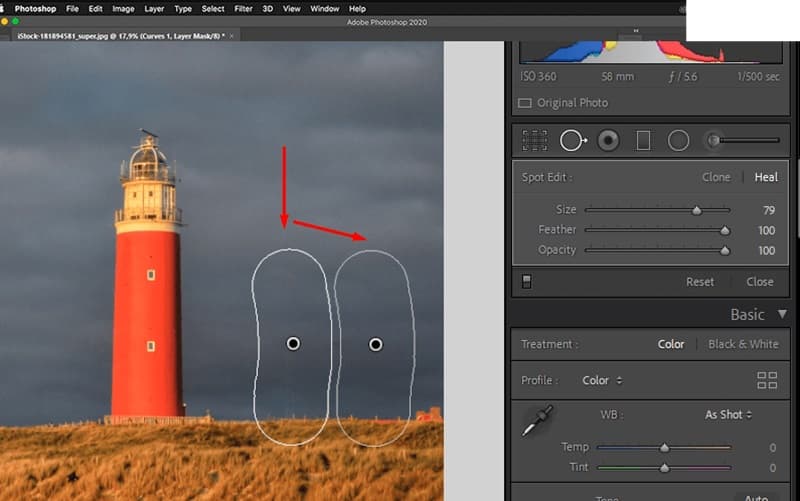
ขั้นตอนที่ 1ขั้นแรก เปิด Lightroom และนำเข้าไฟล์ RAW หลังจากนั้นให้ค้นหา พัฒนา โมดูลซึ่งสามารถพบได้ใกล้กับ ครอบตัด เครื่องมือบนแถบเครื่องมือของตัวแก้ไข เข้าถึงเครื่องมือกำจัดจุดซึ่งอยู่ที่แผงด้านขวา อีกทางเลือกหนึ่งคือการใช้ ถาม ทางลัด เราจะต้องมีความเชี่ยวชาญในการใช้แถบเลื่อนการปรับเพื่อเพิ่มศักยภาพสูงสุด
ขั้นตอนที่ 2เมื่อคุณปรับการตั้งค่าอย่างละเอียดโดยใช้แถบเลื่อนแล้ว การเลือกบริเวณรอบๆ วัตถุถือเป็นสิ่งสำคัญ วิธีหนึ่งในการบรรลุเป้าหมายนี้คือการสร้างการเลือกแบบวงกลมหรือใช้เครื่องมือแปรง วางเคอร์เซอร์ที่ด้านบนของพื้นที่ที่ต้องการ จากนั้นคลิกและลากเพื่อทำการแก้ไข จากนั้น ขอบสีขาวจะปรากฏขึ้นในส่วนที่คุณเลือก เส้นปะรำสีขาวพร้อมลูกศรระบุพื้นที่ที่เลือกซึ่งจะถูกทำซ้ำ
ขั้นตอนที่ 3หลังจากเลือกวัตถุโดยใช้แปรงแล้ว โปรแกรมจะเติมพิกเซลโดยรอบให้เต็มพื้นที่โดยอัตโนมัติ หมุดจะปรากฏให้เห็นบนพื้นที่ที่ถูกแก้ไขเมื่อใช้เครื่องมือโคลนหรือการรักษา หากต้องการสลับการมองเห็นของหมุด ให้กดปุ่ม ชม คีย์บนแป้นพิมพ์ของคุณ
3. GIMP
GIMP ย่อมาจาก GNU Image Manipulation Program เป็นเครื่องมือแก้ไขรูปภาพฟรีสำหรับ GNU/Linux, macOS, Windows ฯลฯ คุณสามารถดาวน์โหลดลงในคอมพิวเตอร์ของคุณได้ฟรี และใช้เพื่อลบวัตถุออกจากรูปภาพ โพสต์นี้จะแนะนำวิธีหนึ่งในการลบวัตถุออกจากรูปภาพโดยใช้ GIMP นอกจากนี้คุณยังสามารถใช้ GIMP เพื่อทำให้พื้นหลังโปร่งใส หากมีความจำเป็น.
- ข้อดี
- เป็นซอฟต์แวร์โอเพนซอร์สและใช้งานได้ฟรี พร้อมปลั๊กอินที่ครอบคลุมสำหรับการซ่อมแซม การโคลน และการวิเคราะห์เนื้อหา
- ควบคุมการบูรณะรายละเอียดด้วยตนเองได้อย่างเต็มที่
- ข้อเสีย
- ความสามารถในการรับรู้เนื้อหาตามค่าเริ่มต้นค่อนข้างอ่อนแอ
- การกำจัดวัตถุที่ซับซ้อนและใช้เวลานาน
- ส่วนติดต่อผู้ใช้และตรรกะการทำงานขาดความเข้าใจง่าย
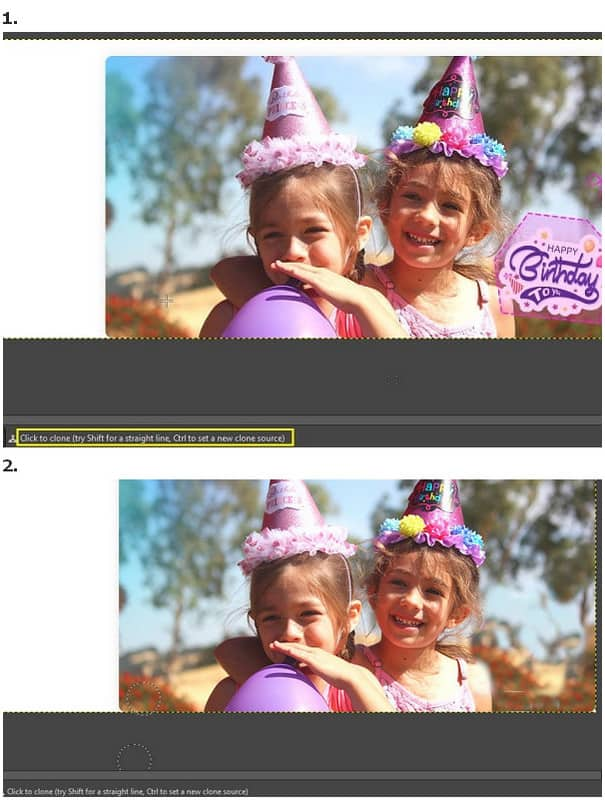
ขั้นตอนที่ 1เลือก ไฟล์ > เปิด ปุ่มเพื่อโหลดรูปภาพของคุณใน GIMP เลือกรูปภาพที่มีวัตถุที่ไม่ต้องการจากคอมพิวเตอร์ของคุณแล้วคลิก เปิด ที่ด้านล่างขวา
ขั้นตอนที่ 2ไปที่ เครื่องมือ > เครื่องมือทาสี > โคลน ตัวเลือก. ในตอนแรกคุณควรเลือกแหล่งโคลนโดยใช้ Ctrl + คลิก เพราะคุณต้องการแหล่งโคลนนี้เพื่อแทนที่วัตถุที่ไม่ต้องการ
ขั้นตอนที่ 3ตอนนี้ คลิกเพื่อโคลนวัตถุที่คุณไม่ต้องการโดยใช้พู่กัน คุณสามารถแก้ไขแหล่งที่มาของโคลนได้อย่างอิสระในกระบวนการนี้ ภายในไม่กี่คลิก คุณสามารถลบวัตถุที่ไม่ต้องการออกจากรูปภาพได้ฟรี
ส่วนที่ 3 แอปเพื่อลบวัตถุออกจากรูปภาพ
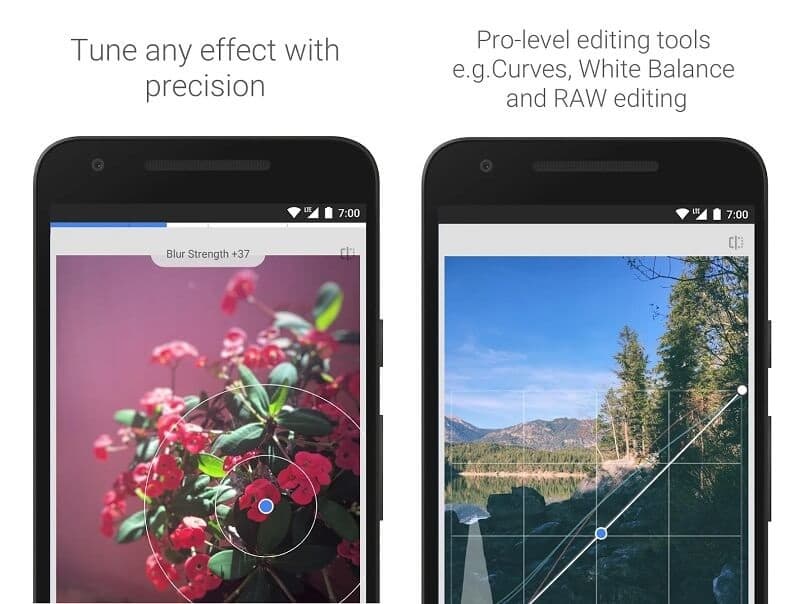
1. สแนปซีด
Snapseed เป็นโปรแกรมแก้ไขรูปภาพที่มีความสามารถ ซึ่งช่วยให้ผู้ใช้สามารถลบวัตถุที่ไม่ต้องการออกจากรูปภาพได้อย่างง่ายดาย ไม่ว่าจะถ่ายด้วยอุปกรณ์ Android หรือ iOS ก็ตาม ผู้ใช้ทุกคนสามารถเข้าถึงแอปได้โดยไม่มีค่าใช้จ่าย ด้วยเครื่องมือซ่อมแซมใน Snapseed คุณสามารถกำจัดวัตถุหรือรอยตำหนิที่ไม่ต้องการออกจากรูปภาพได้ เครื่องมือนี้สามารถปรับเปลี่ยนได้สูง เครื่องมือแก้ไขช่วยให้สามารถเปลี่ยนระหว่างพื้นหน้าและพื้นหลังได้อย่างราบรื่น ทำได้โดยการโคลนพื้นที่โดยรอบของวัตถุที่คุณเลือกแล้วนำไปใช้ นอกจากนี้ Snapseed ยังให้บริการฟรี แอพที่สามารถลบบุคคลออกจากพื้นหลังได้.
- ข้อดี
- มีประสิทธิภาพสูงในการกำจัดสิ่งรบกวนเล็กๆ น้อยๆ
- ปรับสีให้เข้ากับสภาพแวดล้อมโดยอัตโนมัติด้วยอัตราความสำเร็จสูงบนอุปกรณ์เคลื่อนที่
- ความเร็วในการซ่อมแซมรวดเร็ว
- ข้อเสีย
- แทบไม่มีประสิทธิภาพกับวัตถุที่มีพื้นที่ขนาดใหญ่
- ผลลัพธ์ของการซ่อมแซมไม่สามารถปรับแต่งเพิ่มเติมได้อีกแล้ว
2. ตกแต่งภาพ
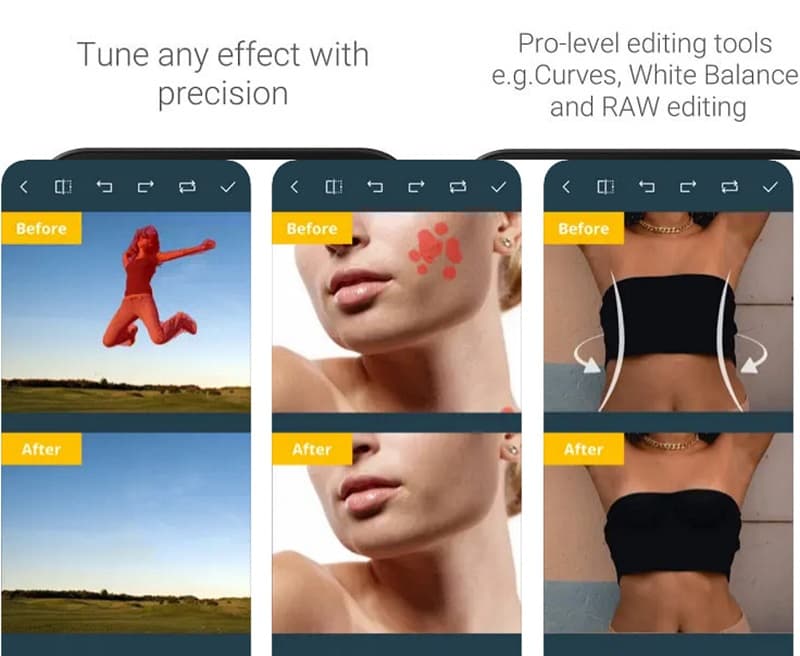
Photo Retouch เป็นแอพที่เชื่อถือได้สำหรับการลบวัตถุออกจากรูปภาพบน iPhone ได้อย่างง่ายดาย คุณยังคงสามารถบรรลุผลลัพธ์ที่มีประสิทธิภาพได้แม้ว่าคุณจะเพิ่งเริ่มนำวัตถุออกจากรูปภาพก็ตาม หากคุณสนใจที่จะลองใช้แอปนี้ ก็สามารถดาวน์โหลดได้ฟรีที่ AppStore นอกจากนี้ หากจำเป็น คุณสามารถลบพื้นหลังและลายน้ำบนภาพถ่ายของคุณได้
- ข้อดี
- ออกแบบมาเพื่อใช้งานในสถานการณ์ "การลบวัตถุ" โดยเฉพาะ
- มีความแม่นยำสูงในการระบุผู้มาเยือนและสิ่งกีดขวางต่างๆ
- ประสิทธิภาพการประมวลผลแบบกลุ่มสูงบนอุปกรณ์พกพา
- ข้อเสีย
- ขาดรายละเอียดที่สมจริง
- มีแนวโน้มที่จะเกิดลวดลายซ้ำๆ ในพื้นหลังที่ซับซ้อน
- ผลลัพธ์คุณภาพสูงมีให้เฉพาะในเวอร์ชันที่ต้องชำระเงินเท่านั้น
ส่วนที่ 4 คำถามที่พบบ่อยเกี่ยวกับการลบวัตถุออกจากรูปภาพ
คุณสามารถครอบตัดรูปภาพเพื่อกำจัดวัตถุที่ไม่ต้องการได้หรือไม่?
แน่นอนคุณสามารถ คุณสามารถลองครอบตัดรูปภาพด้วยโปรแกรมแก้ไขในตัวได้ หากสิ่งที่คุณต้องการกำจัดอยู่ด้านข้างของรูปภาพ แต่คุณสามารถเลือกได้ก็ต่อเมื่อรายการนั้นอยู่ตรงกลางรูปภาพหรืออยู่ใกล้ๆ เท่านั้น รูปภาพจะถูกตัดออกหากคุณครอบตัด ดังนั้นคุณควรคิดให้รอบคอบก่อนที่จะทำเช่นนี้
AVAide Free Watermark Remover สามารถลบการประทับวันที่ของภาพถ่ายได้หรือไม่
ใช่ คุณสามารถพึ่งพาเครื่องมือลบของ AVAide เพื่อลบภาพลายน้ำ การประทับวันที่ หรือพื้นหลังของภาพถ่ายของคุณได้โดยไม่ต้องกังวลกับคุณภาพที่ลดลง
คุณจะลบวัตถุใน Snapseed ได้อย่างไร
เครื่องมือรักษาใน Snapseed สามารถกำจัดเงาหรือสิ่งอื่นๆ ที่คุณไม่ต้องการในภาพได้ เครื่องมือรักษาจะคัดลอกพื้นที่รอบๆ เงาที่คุณเลือกและประทับตราเพื่อให้ดูเหมือนเป็นส่วนหนึ่งของพื้นหลัง
ทำไมเงาจึงยังคงอยู่หลังจากลบลายน้ำหรือวัตถุออกไปแล้ว?
อัลกอริทึมส่วนใหญ่สำหรับการลบลายน้ำหรือการลบวัตถุจะให้ความสำคัญกับการระบุวัตถุที่มีความคมชัดสูงและขอบคม ซึ่งอาจทำให้อัลกอริทึมเข้าใจผิดว่าเงาเป็น "ส่วนหนึ่งของพื้นหลังปกติ" ส่งผลให้เงาเหล่านั้นยังคงอยู่ เพื่อลบเงาเหล่านั้น การเลือกพื้นที่ที่ใหญ่กว่าวัตถุเล็กน้อยอาจช่วยเพิ่มอัตราความสำเร็จในการลบได้
ตามที่กล่าวไว้ในบทความนี้ เครื่องมือลบวัตถุมีความสำคัญอย่างยิ่งในการกำจัดองค์ประกอบที่ไม่ต้องการออกจากรูปภาพอย่างมีประสิทธิภาพ มีแอปฟรีมากมายให้เลือก ลบวัตถุที่ไม่ต้องการออกจากภาพถ่าย- อย่างไรก็ตาม ตัวเลือกอันดับต้นๆ จะแสดงอยู่ที่นี่ หากคุณต้องการความช่วยเหลือในการตัดสินใจเลือกตัวเลือก เราขอแนะนำ AVAide Free Watermark Remover นอกจากนี้คุณยังสามารถสำรวจวิธีการต่างๆ ลบลายน้ำออกจาก PDF ที่นี่.

ใช้ AI และเทคโนโลยีการลบพื้นหลังอัตโนมัติเพื่อจับภาพพื้นหลังที่ซับซ้อนจาก JPG, JPEG, PNG และ GIF
ดำเนินการทันที