หากคุณเป็นผู้ใช้ Windows 10 และต้องการ คัดลอก DVD บน Windows 10เป็นไปได้อย่างแน่นอน มีวิธีโดยตรงในการคัดลอก DVD แผ่นหนึ่งไปยังอีกแผ่นหนึ่ง และคุณยังสามารถบันทึกไว้ในคอมพิวเตอร์เพื่อสำรองข้อมูลได้ ซึ่งคู่มือนี้จะอธิบายให้ทราบ นอกจากนี้ ในคู่มือนี้คุณจะได้พบกับซอฟต์แวร์สำหรับคัดลอก DVD ไปยังอีกแผ่นหนึ่ง เลื่อนลงไปอ่านต่อเพื่อเรียนรู้ทั้งหมดนี้ได้เลย!
ส่วนที่ 1: วิธีคัดลอก DVD ไปยังแผ่น DVD โดยตรงบน Windows 10
หากแผ่น DVD ของคุณเป็นแผ่นที่สร้างเอง คุณสามารถคัดลอก DVD จากแผ่นหนึ่งไปยังอีกแผ่นหนึ่งบน Windows 10 ได้โดยไม่ต้องใช้โปรแกรมเสริมใดๆ เพียงทำตามคำแนะนำด้านล่างเพื่อเรียนรู้วิธีการคัดลอก DVD จากแผ่นหนึ่งไปยังอีกแผ่นหนึ่งใน Windows 10 ได้โดยตรง!
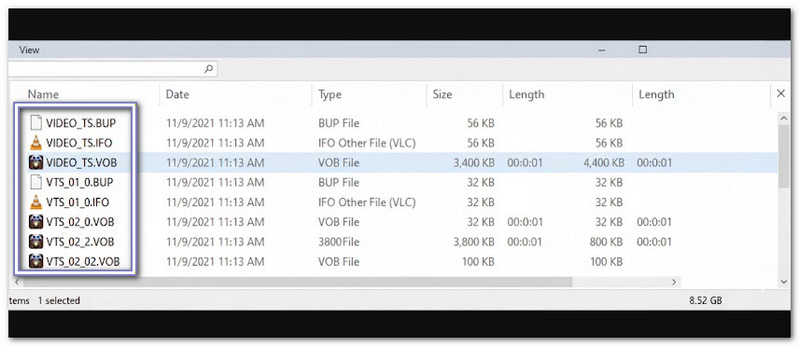
ขั้นตอนที่ 1ใส่แผ่น DVD ต้นฉบับลงในไดรฟ์ DVD ของคอมพิวเตอร์ จากนั้นเปิด... ไฟล์เอ็กซ์พลอเรอร์ แล้วมองหาไดรฟ์ DVD คุณจะเห็นไฟล์ DVD อยู่ตรงนั้น
ขั้นตอนที่ 2เปิด โฟลเดอร์ดีวีดี และมองหา โฟลเดอร์ VIDEO_TSโฟลเดอร์นี้มีไฟล์ภาพยนตร์ทั้งหมด โดยปกติไฟล์จะมีนามสกุล .VOB, .IFO หรือ .BUP
ขั้นตอนที่ 3ตอนนี้ ให้เลือกไฟล์ที่คุณต้องการคัดลอก คุณสามารถคัดลอกทุกอย่างในโฟลเดอร์ได้ โฟลเดอร์ VIDEO_TS โดยการกด Ctrl + ก. หรือคุณสามารถเลือกไฟล์เฉพาะได้โดยการกดค้างไว้ Ctrl และคลิกไฟล์แต่ละไฟล์ด้วยเมาส์ของคุณ
ขั้นตอนที่ 4หลังจากนั้น ให้คลิกขวาที่ไฟล์ที่คุณเลือก แล้วคลิก สำเนาจากนั้น ไปที่โฟลเดอร์บนคอมพิวเตอร์ของคุณที่คุณต้องการบันทึกแผ่น DVD คลิกขวาอีกครั้งแล้วคลิก แปะไฟล์จะเริ่มคัดลอกไปยังคอมพิวเตอร์ของคุณ
ขั้นตอนที่ 5โปรดรอจนกว่ากระบวนการคัดลอกจะเสร็จสิ้น ระยะเวลาจะขึ้นอยู่กับขนาดของไฟล์ภาพยนตร์และความเร็วของคอมพิวเตอร์ของคุณ เมื่อเสร็จแล้ว คุณสามารถเขียนไฟล์เหล่านี้ลงในแผ่น DVD เปล่าโดยใช้โปรแกรมเขียนแผ่น DVD ในตัวของ Windows ได้
ส่วนที่ 2: วิธีการคัดลอก DVD ไปยังคอมพิวเตอร์บนระบบปฏิบัติการ Windows 10
AVAide DVD Ripper โปรแกรมนี้ช่วยให้คุณคัดลอก DVD ไปยังคอมพิวเตอร์ที่ใช้ Windows 10 โดยคงคุณภาพและโครงสร้างเดิมไว้ นั่นหมายความว่าวิดีโอ เมนู และบทต่างๆ จะยังคงเหมือนกับใน DVD ทุกประการ
อยากปรับปรุงคุณภาพ DVD ก่อนคัดลอกใช่ไหม? โปรแกรม AVAide DVD Ripper มีฟีเจอร์การแก้ไขที่ใช้งานง่าย เช่น แก้ไขการวางแนววิดีโอ ลบเฟรมที่ไม่ต้องการ เพิ่มฟิลเตอร์ ลายน้ำข้อความหรือรูปภาพ และคำบรรยาย
ยิ่งไปกว่านั้น มันยังใช้งานง่ายและรวดเร็ว คุณสามารถคัดลอก DVD ลงคอมพิวเตอร์ของคุณได้อย่างปลอดภัยภายในไม่กี่นาที!
- คัดลอก DVD ด้วยความเร็ว 30 เท่า
- ปรับค่าพารามิเตอร์วิดีโอเพื่อให้รับชมได้อย่างราบรื่น
- แปลง DVD, โฟลเดอร์ หรือไฟล์ ISO เป็นไฟล์ดิจิทัลกว่า 300 รูปแบบ
- สร้างสำเนา DVD แบบไม่สูญเสียคุณภาพในอัตราส่วน 1:1 โดยคงคุณภาพดั้งเดิมไว้ครบถ้วน
- ใช้งานได้กับไฟล์ CSS, APS, AACS, DVD 99 เรื่อง และแผ่นที่ล็อกภูมิภาค
ขั้นตอนที่ 1คลิกที่ ดาวน์โหลด คลิกปุ่มด้านบนเพื่อดาวน์โหลด AVAide DVD Ripper สำหรับ Windows 10 ของคุณ จากนั้น โปรดทำตามคำแนะนำบนหน้าจอเพื่อติดตั้งให้สำเร็จ
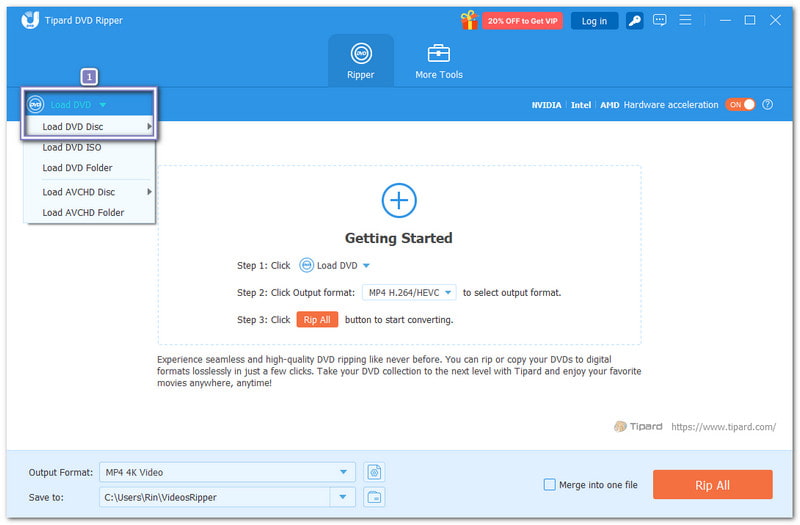
ขั้นตอนที่ 2ถ้ายังไม่ได้ทำ ให้ใส่แผ่น DVD ลงในไดรฟ์ DVD ของคอมพิวเตอร์ จากนั้น ในโปรแกรม AVAide DVD Ripper ให้คลิก โหลด DVD แล้วเลือก โหลดแผ่น DVD เพื่อเพิ่มแผ่น DVD ของคุณ หลังจากนั้นไฟล์ภาพยนตร์ของคุณจะปรากฏขึ้น
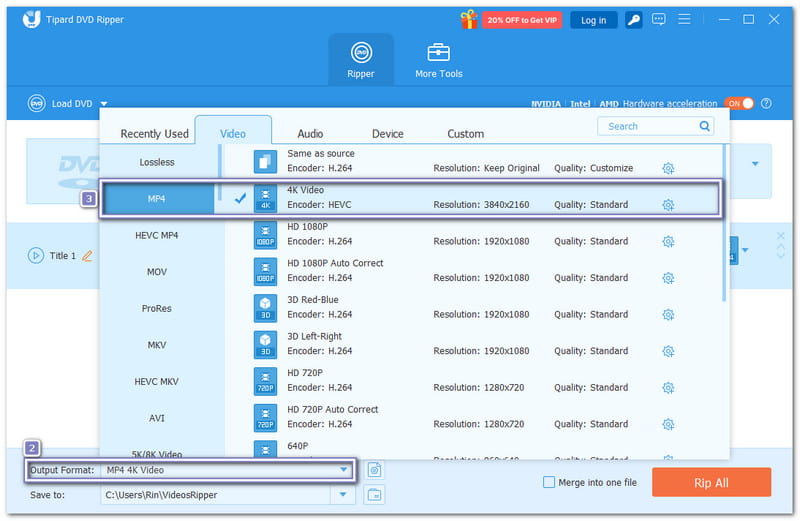
ขั้นตอนที่ 3เปิด รูปแบบเอาต์พุต ไปที่เมนูแล้วเลือกรูปแบบที่คุณต้องการคัดลอก DVD คุณสามารถคงความละเอียดไว้เท่าเดิมเพื่อรักษาคุณภาพดั้งเดิม หรือเลือกความละเอียดที่สูงกว่า เช่น 4K หรือ 1080pเพื่อปรับปรุงให้ดีขึ้น
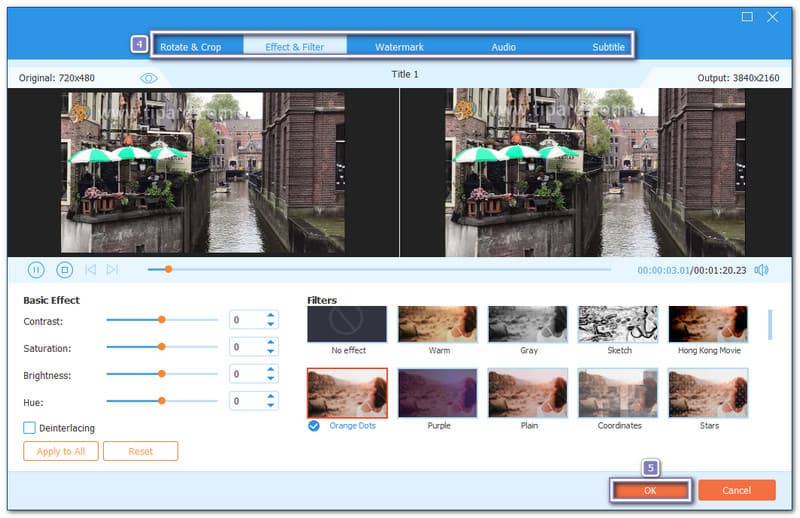
ขั้นตอนที่ 4คุณยังสามารถแก้ไข DVD ของคุณก่อนคัดลอกได้ คลิกที่นี่ ไม้กายสิทธิ์ ปุ่มและสำรวจแท็บต่างๆ เช่น หมุนและครอบตัด, เอฟเฟกต์ & ฟิลเตอร์, ลายน้ำ, เครื่องเสียง, และ คำบรรยายอย่าลืมกด ตกลง เพื่อบันทึกการแก้ไขของคุณ
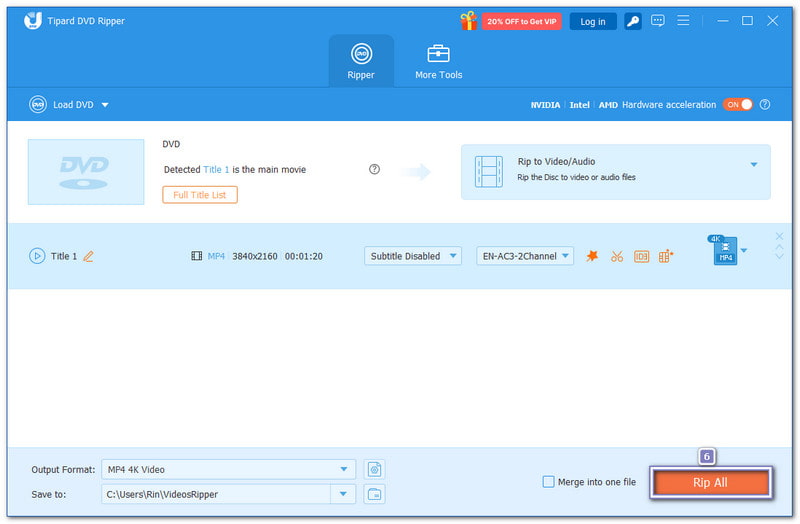
ขั้นตอนที่ 5เมื่อทุกอย่างพร้อมแล้ว ให้กดปุ่ม ฉีกทั้งหมด กดปุ่ม AVAide DVD Ripper จะเริ่มคัดลอก DVD ของคุณไปยังคอมพิวเตอร์ เมื่อกระบวนการเสร็จสิ้น ให้เปิดโฟลเดอร์ในเครื่องของคุณเพื่อตรวจสอบไฟล์ ตอนนี้ DVD ของคุณได้รับการบันทึกอย่างปลอดภัยบน Windows 10 แล้ว!
ส่วนที่ 3: 5 โปรแกรมที่ดีที่สุดสำหรับการคัดลอก DVD ไปยัง DVD บน Windows 10
การคัดลอก DVD ไปยัง DVD แผ่นอื่นบน Windows 10 ไม่เคยง่ายขนาดนี้มาก่อน ด้วยเครื่องมือที่เหมาะสม เครื่องมือเหล่านี้ช่วยให้คุณสำรองข้อมูลภาพยนตร์ สร้างสำเนา DVD ที่เหมือนต้นฉบับ และปรับแต่งเสียง คำบรรยาย และเมนูได้ ดังนั้น มาทำความรู้จักกับซอฟต์แวร์แต่ละตัวด้านล่างกันเลย!
1. ทิปาร์ด ดีวีดี โคลนเนอร์
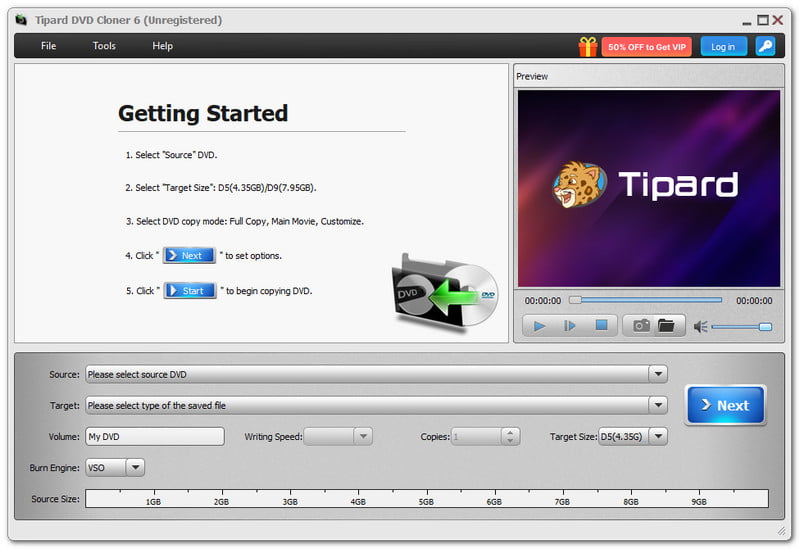
โปรแกรมแรกที่แนะนำคือ Tipard DVD Cloner โปรแกรมนี้สามารถคัดลอก DVD ไปยัง DVD แผ่นหนึ่งบน Windows 10 หรือสำรองข้อมูล DVD เป็นโฟลเดอร์ DVD หรือไฟล์ ISO ได้ คุณสามารถคัดลอก DVD โดยปรับแต่งชื่อเรื่อง บทต่างๆ เสียง และคำบรรยายได้ตามต้องการ

ดาวน์โหลดฟรี สำหรับ Windows 7 หรือใหม่กว่า
 ดาวน์โหลดอย่างปลอดภัย
ดาวน์โหลดฟรี สำหรับ Mac OS X 10.13 หรือใหม่กว่า
ดาวน์โหลดอย่างปลอดภัยนอกจากนี้ คุณยังสามารถตรวจสอบขนาด DVD และปรับความจุระหว่าง DVD-5 และ DVD-9 ได้อีกด้วย Tipard DVD Cloner ใช้การเร่งความเร็ว GPU และเอ็นจิ้นการเขียนแผ่นที่เสถียรสามตัว ได้แก่ VSO, CdrTool และ IMAPT ช่วยให้คุณคัดลอก DVD ได้อย่างรวดเร็ว รักษาเนื้อหาทั้งหมด และหลีกเลี่ยงข้อผิดพลาด
คุณสมบัติเด่น:
- ลบรหัสภูมิภาคได้อย่างง่ายดาย
- บีบอัด DVD-9 เป็น DVD-5 เพื่อประหยัดพื้นที่
- ทำสำเนาหลายชุด แล้วเลือกจำนวนที่ต้องการ
- ใช้งานได้กับ DVD-R(W), DVD-R DL, โฟลเดอร์ DVD, ไฟล์ ISO และอื่นๆ
- มีโหมดการคัดลอกสามแบบ: คัดลอกทั้งหมด, คัดลอกภาพยนตร์หลัก และปรับแต่งเอง
2. เนโร 9
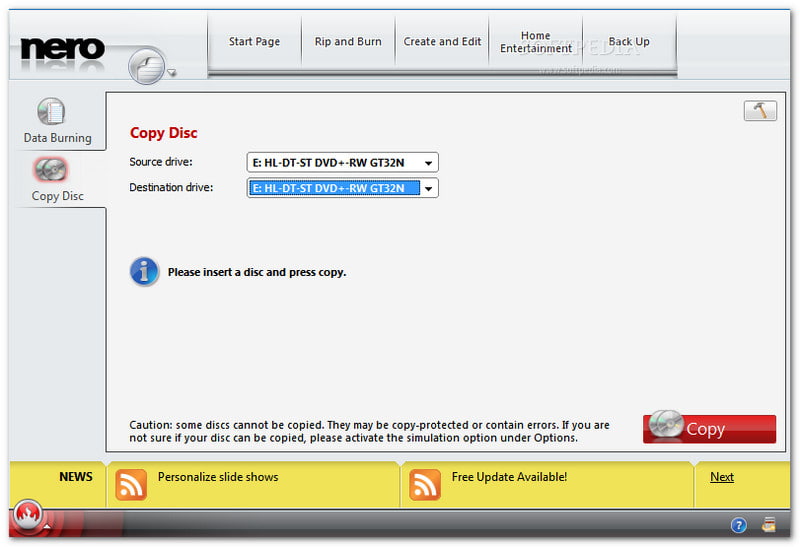
Nero 9 เป็นโปรแกรมคัดลอก DVD คลาสสิกบน Windows 10 ขึ้นชื่อเรื่องความเร็วและอินเทอร์เฟซที่ใช้งานง่าย คุณสามารถคัดลอก CD, DVD และแผ่นดิสก์อื่นๆ ได้อย่างง่ายดายพร้อมทั้งตรวจสอบความคืบหน้าได้ นอกจากนี้ยังอนุญาตให้ปรับแต่งรูปแบบภาพยนตร์ขั้นพื้นฐานได้ ยังคงเป็นตัวเลือกที่ดีสำหรับผู้ใช้ที่ต้องการโปรแกรมเขียนและคัดลอก DVD ที่เชื่อถือได้ แม้ว่าอาจจะมีข้อผิดพลาดเกิดขึ้นบ้างก็ตาม
คุณสมบัติเด่น:
- อินเทอร์เฟซที่ชัดเจนและใช้งานง่ายสำหรับผู้เริ่มต้น
- รองรับการเขียนวิดีโอ เพลง และข้อมูลลงแผ่นซีดี/ดีวีดี
- ใช้งานได้กับ Windows เวอร์ชันเก่าและใหม่
- สร้างเมนูแบบกำหนดเองรวมถึงบทต่างๆ และฉลากแผ่นดิสก์
3. ดีวีดี 123 สำเนา
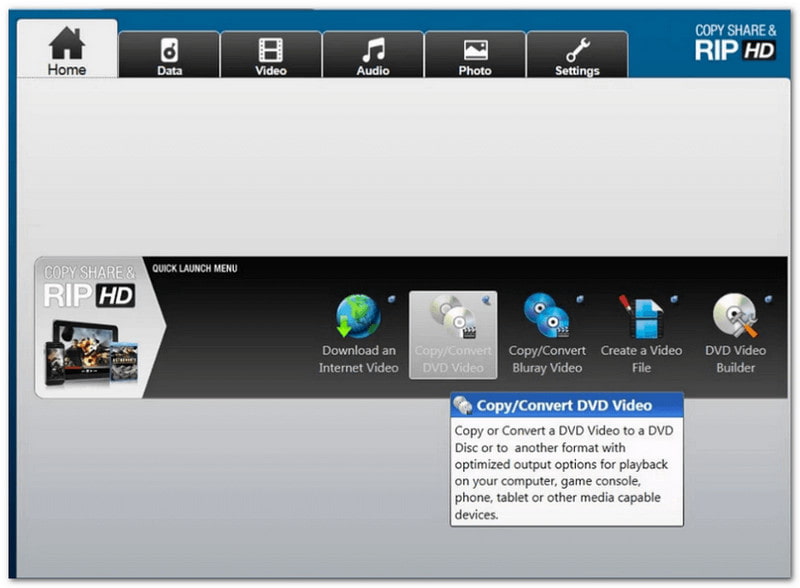
123 Copy DVD เหมาะอย่างยิ่งสำหรับผู้เริ่มต้นที่ต้องการคัดลอก DVD บน Windows 10 อย่างรวดเร็ว มันสามารถคัดลอก DVD ได้แบบ 1:1 อย่างแม่นยำ และเขียนลงแผ่นอื่นได้ นอกจากนี้ยังสามารถจัดเก็บภาพยนตร์ รูปภาพ และไฟล์ต่างๆ ได้อย่างปลอดภัย อินเทอร์เฟซที่ใช้งานง่ายช่วยให้กระบวนการราบรื่น และสามารถเลือกรูปแบบที่เหมาะสมสำหรับ DVD หรืออุปกรณ์ของคุณโดยอัตโนมัติ
คุณสมบัติเด่น:
- รองรับ Windows หลายเวอร์ชัน
- บันทึกวิดีโอจากอินเทอร์เน็ตลงแผ่น DVD หรืออุปกรณ์อื่นๆ
- สร้างสำเนา DVD ที่เหมือนต้นฉบับทุกประการโดยไม่เสียหาย
- ระบบจะเลือกรูปแบบอัตโนมัติเพื่อให้ง่ายต่อการคัดลอก
4. Xilisoft DVD Copy Express
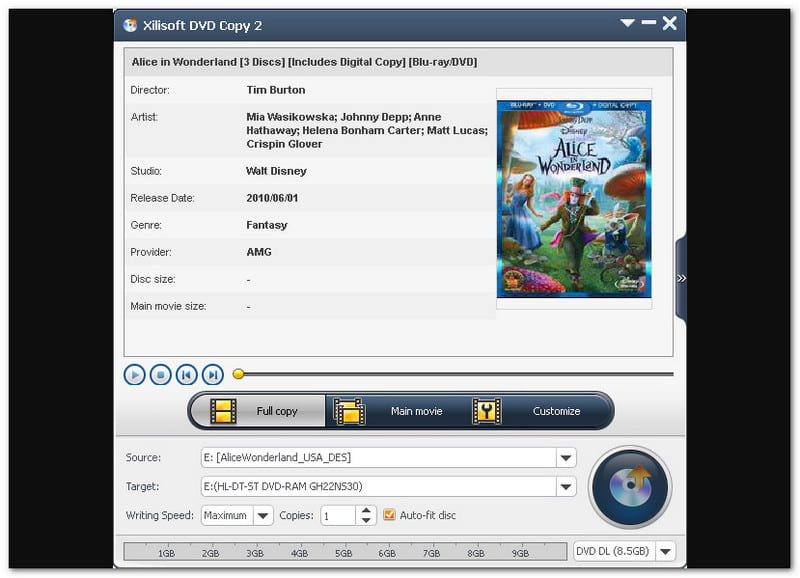
Xilisoft DVD Copy Express เป็นที่รู้จักในด้านการคัดลอก DVD คุณภาพสูงบน Windows 10 โปรแกรมนี้ให้การคัดลอกแผ่นแบบ 1:1 และรองรับ DVD สองชั้น คุณสามารถเลือกแทร็กเสียง คำบรรยาย หรือข้ามเมนูเพื่อการคัดลอกที่ง่ายขึ้น นอกจากนี้ Xilisoft DVD Copy Express ยังให้คุณคัดลอก DVD ไปยังไฟล์ ISO บน Windows 10 ได้อีกด้วย แม้ว่าอาจจะดูเก่าไปบ้าง แต่ก็ให้การคัดลอก DVD ที่แข็งแกร่งและเชื่อถือได้
คุณสมบัติเด่น:
- การคัดลอก DVD แบบไม่สูญเสียคุณภาพในอัตราส่วน 1:1
- รองรับระบบ NTSC และ PAL
- ปรับแต่งแทร็กเสียงและคำบรรยายได้ตามต้องการ
- รองรับแผ่น DVD สองชั้นสำหรับภาพยนตร์ขนาดใหญ่
5. 1Click DVD Copy Pro
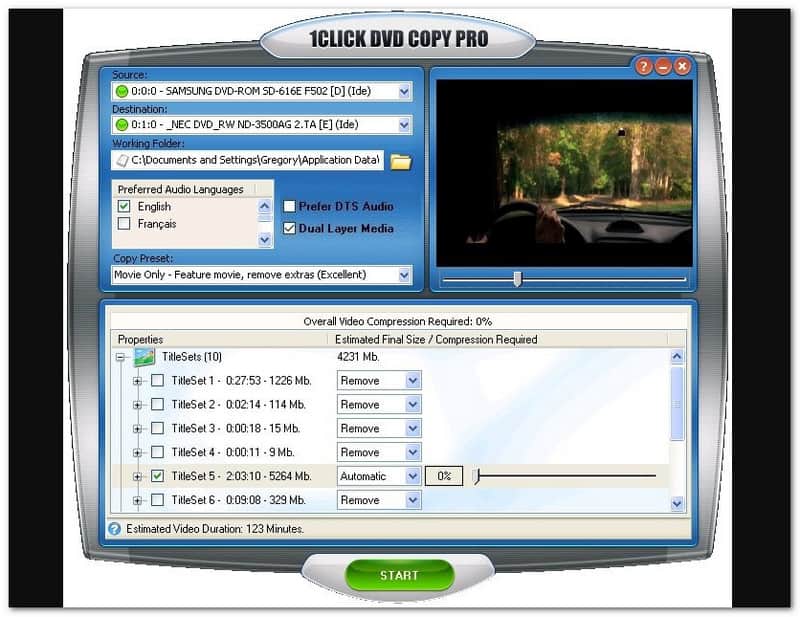
1Click DVD Copy Pro เป็นเครื่องมือที่ใช้งานง่ายสำหรับการคัดลอก DVD บน Windows 10 โดยไม่ต้องยุ่งยาก โปรแกรมนี้สร้างสำเนาคุณภาพสูงแบบ 1:1 และไฟล์สำรองข้อมูลแบบบีบอัด โดยใช้เทคโนโลยี CPRx ในการจัดการกับรูปแบบไฟล์ใหม่ ดีวีดีที่มีการป้องกันการคัดลอกนอกจากนี้ คุณยังสามารถใช้โปรแกรมนี้ในการคัดลอก DVD ไปยังฮาร์ดไดรฟ์บน Windows 10 ได้อีกด้วย แม้ว่าจะมีราคาแพงกว่าและมีตัวเลือกการปรับแต่งขั้นสูงน้อยกว่า แต่ก็มีความน่าเชื่อถือสำหรับการสำรองข้อมูล DVD อย่างรวดเร็วและมีประสิทธิภาพ
คุณสมบัติเด่น:
- การคัดลอก DVD คุณภาพสูงแบบ 1:1
- สำรองข้อมูลภาพยนตร์ลงในฮาร์ดไดรฟ์ของคุณโดยตรง
- สามารถจัดการกับแผ่น DVD ที่มีการป้องกันการคัดลอกด้วย CPRx ได้
- คัดลอกดีวีดีแบบตอนๆ และสื่อบันทึกข้อมูลแบบสองชั้น
โชคดีที่การเรียนรู้ วิธีคัดลอก DVD ไปยัง Windows 10 ตอนนี้ทำได้ง่ายแล้ว ด้วยเครื่องมือต่างๆ เช่น AVAide DVD Ripper ช่วยให้คุณคัดลอก DVD ไปยังคอมพิวเตอร์ของคุณในรูปแบบดิจิทัลได้อย่างรวดเร็วและปลอดภัย คุณยังได้พบซอฟต์แวร์ที่สามารถคัดลอก DVD ไปยัง DVD ได้อีกด้วย เพียงเลือกโปรแกรมที่เหมาะสมกับความต้องการของคุณที่สุดและเริ่มคัดลอกได้อย่างมั่นใจ
เครื่องมือที่ดีที่สุดสำหรับการริปและแปลงไฟล์อิมเมจ DVD Disc/Folder/ISO เป็นรูปแบบต่างๆ