แบนเนอร์โปรไฟล์ LinkedIn ของคุณเปรียบเสมือนโปสเตอร์ขนาดใหญ่ที่ด้านบนของหน้าโปรไฟล์ของคุณ เป็นสิ่งแรกที่ผู้คนสังเกตเห็น! มันเป็นภาพกว้างที่อยู่ด้านหลังรูปโปรไฟล์ของคุณ คุณเคยสงสัยเกี่ยวกับความสมบูรณ์แบบหรือไม่ ขนาดแบนเนอร์ LinkedIn?
บทความนี้จะแสดงวิธีครอบตัดรูปภาพขนาดแบนเนอร์ LinkedIn ในคลิกเดียว แม้ว่ารูปภาพของคุณจะ... ไม่ยาว และอาจไม่เหมาะกับการปรับขนาด เรามีวิธีแก้ปัญหาให้คุณด้วย อ่านโพสต์นี้แล้วคุณจะค้นพบ
ส่วนที่ 1 ขนาดแบนเนอร์ LinkedIn
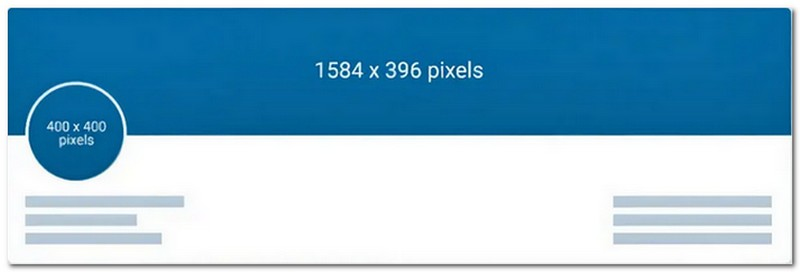
เรามาเริ่มกันที่ขนาดภาพแบนเนอร์ LinkedIn กันก่อน ขนาดแบนเนอร์จะแตกต่างกันไปตามข้อกำหนดขนาดภาพ LinkedIn ล่าสุด สำหรับการใช้งานส่วนตัว บริษัท หรือเวลาที่คุณสร้างโพสต์ ดูรายละเอียดด้านล่าง:
• ขนาดภาพแบนเนอร์ LinkedIn สำหรับผู้ใช้ส่วนบุคคล: 1584*396
• ขนาดภาพแบนเนอร์ LinkedIn สำหรับบริษัท: 1538*768
• ขนาดภาพแบนเนอร์ LinkedIn สำหรับโพสต์: 1200*628
รูปทรงสี่เหลี่ยมผืนผ้าทั้งสามแบบนี้เข้ากันได้ดีและดูดีที่ด้านบนของโปรไฟล์หรือโพสต์ LinkedIn ของคุณ ขนาดนี้ช่วยให้แบนเนอร์ของคุณดูชัดเจนและไม่ถูกตัดทอนบนอุปกรณ์ต่างๆ เช่น คอมพิวเตอร์ แท็บเล็ต หรือสมาร์ทโฟน
ส่วนที่ 2 ปรับขนาดรูปภาพสำหรับแบนเนอร์ LinkedIn
การปรับขนาดรูปภาพสำหรับแบนเนอร์ LinkedIn ของคุณจะช่วยให้ภาพดูพอดีโดยไม่ถูกตัดหรือเบลอ ดังนั้น ลองพิจารณาใช้ Imgresizer.com เพื่อปรับขนาดรูปภาพสำหรับแบนเนอร์ LinkedIn ของคุณได้อย่างง่ายดาย
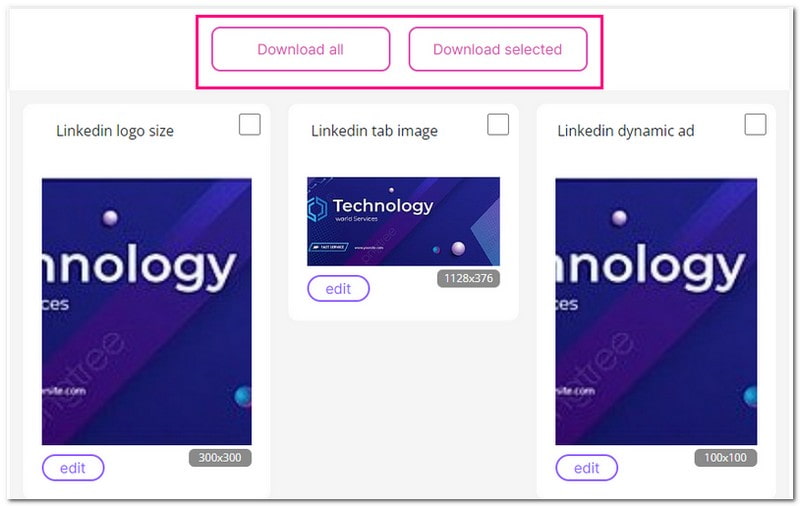
ตัวปรับขนาดแบบออนไลน์นี้นำเสนอรูปภาพตามเทมเพลตสำเร็จรูปในขนาดต่างๆ ขนาดเหล่านี้มีหลายขนาดตามความต้องการ เช่น รูปโปรไฟล์ ขนาดโลโก้ รูปปก แบนเนอร์ธุรกิจ ฯลฯ ยิ่งไปกว่านั้น ยังมีตัวเลือกให้เลือกว่าจะบันทึกภาพใด
ต่อไปนี้เป็นวิธีปรับขนาดรูปภาพสำหรับแบนเนอร์ LinkedIn โดยใช้ Imgresizer.com:
ขั้นตอนที่ 1ขั้นแรก เปิดเว็บเบราว์เซอร์ของคุณแล้วมองหา Imgresizer.com - เครื่องมือปรับขนาดรูปภาพ LinkedIn ออนไลน์
ขั้นตอนที่ 2ตี + เลือกไฟล์ ปุ่มเพื่อเปิดไฟล์ในเครื่องของคุณ จากนั้นเลือกภาพที่คุณต้องการปรับขนาดสำหรับแบนเนอร์ LinkedIn
ขั้นตอนที่ 3โดยจะนำเสนอแพลตฟอร์มขนาดต่างๆ เช่น ขนาดโลโก้ LinkedIn, รูปโปรไฟล์ LinkedIn, ภาพหน้าปกของ LinkedInฯลฯ
ขั้นตอนที่ 4คุณมีทางเลือกที่จะ ดาวน์โหลดทั้งหมด หรือ ดาวน์โหลดที่เลือกแล้ว ภาพ หากคุณเลือก ดาวน์โหลดทั้งหมดแพลตฟอร์มจะบันทึกรูปภาพที่ปรับขนาดแล้วทั้งหมดลงในไฟล์ในเครื่องของคุณโดยอัตโนมัติ หากคุณเลือก ดาวน์โหลดที่เลือกแล้วให้ทำเครื่องหมายถูกที่รูปภาพแต่ละรูปที่คุณต้องการ
ส่วนที่ 3: รับภาพแบนเนอร์ LinkedIn ที่มีขนาดชัดเจนยิ่งขึ้น
อย่างที่เราเห็น ขนาดภาพแบนเนอร์ LinkedIn จะถูกยืดออก ดังนั้น หากภาพของคุณมีขนาดเป็นสี่เหลี่ยมจัตุรัส หรือภาพไม่ชัดเจนและมีความละเอียดสูง ภาพที่ถูกครอบตัดสุดท้ายจะเบลอหรือยืดออก
ดังนั้น คุณต้องขยายภาพก่อนครอบตัดให้มีขนาดเท่ากับแบนเนอร์ LinkedIn เพื่อให้ผลลัพธ์สุดท้ายออกมาคมชัดและอยู่ในรูปทรงปกติ คุณสามารถใช้โปรแกรมอัปสเกลภาพฟรีสองตัวด้านล่างนี้ได้:
1. AVAide Image Upscaler
แพลตฟอร์มออนไลน์ชั้นนำที่ทำให้ภาพชัดเจนสำหรับแบนเนอร์ LinkedIn ของคุณคือ AVAide Image Upscaler- ไม่ว่าคุณจะอยู่บนเดสก์ท็อป แล็ปท็อป หรือโทรศัพท์มือถือ AVAide Image Upscaler ก็สามารถทำงานข้ามแพลตฟอร์มได้อย่างราบรื่น
AVAide Image Upscaler ใช้เทคโนโลยี AI อัจฉริยะเพื่อปรับปรุงคุณภาพของภาพโดยไม่สูญเสียความชัดเจนหรือความคมชัด ช่วยให้มั่นใจได้ว่าภาพที่ปรับปรุงแล้วของคุณจะออกมาสะอาดตาและพร้อมที่จะสร้างความประทับใจโดยไม่มีเครื่องหมายเพิ่มเติมใดๆ หากคุณต้องการทำให้รูปภาพของคุณใหญ่ขึ้น คุณสามารถขยายได้อย่างง่ายดาย มันใช้งานง่ายสุด ๆ ! ด้วยการคลิกเพียงไม่กี่ครั้ง คุณก็สามารถมีแบนเนอร์ที่สวยงามได้
ขั้นตอนที่ 1สิ่งแรกที่ต้องทำคือไปที่ เว็บไซต์ AVAide Image Upscaler.
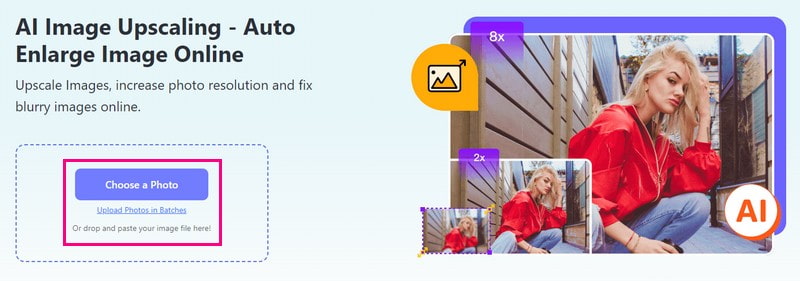
ขั้นตอนที่ 2คุณจะเห็น เลือกรูปภาพ ปุ่มบนอินเทอร์เฟซหลัก - คลิกที่มัน มันจะเปิดไฟล์ในเครื่องของคุณ โปรดเลือกภาพที่คุณต้องการปรับปรุง
ขั้นตอนที่ 3แพลตฟอร์มจะประมวลผลภาพของคุณ มันจะขยายขนาดและแสดงภาพคุณภาพสูงเพื่อดูตัวอย่าง
หากคุณต้องการขยายภาพเล็กๆ ของคุณ ให้ไปที่ กำลังขยาย ตัวเลือก. คุณสามารถเลือกได้ 2×, 4×, 6×, และ 8×- เลือกว่าคุณต้องการขยายรูปภาพของคุณมากน้อยเพียงใด ไม่ต้องกังวล; มันตรงไปตรงมา
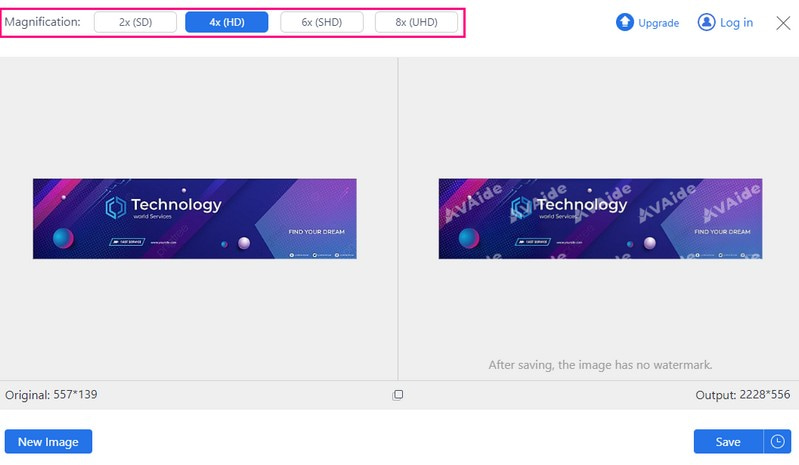
ขั้นตอนที่ 4เมื่อคุณพอใจกับตัวเลือกของคุณแล้ว ให้คลิก บันทึก ปุ่ม. หลังจากใช้เวลาประมวลผลไม่นาน รูปภาพที่ปรับปรุงแล้วของคุณจะพร้อมใช้งาน คุณสามารถค้นหารูปภาพที่ได้รับการปรับปรุงในไฟล์ในเครื่องของคุณได้
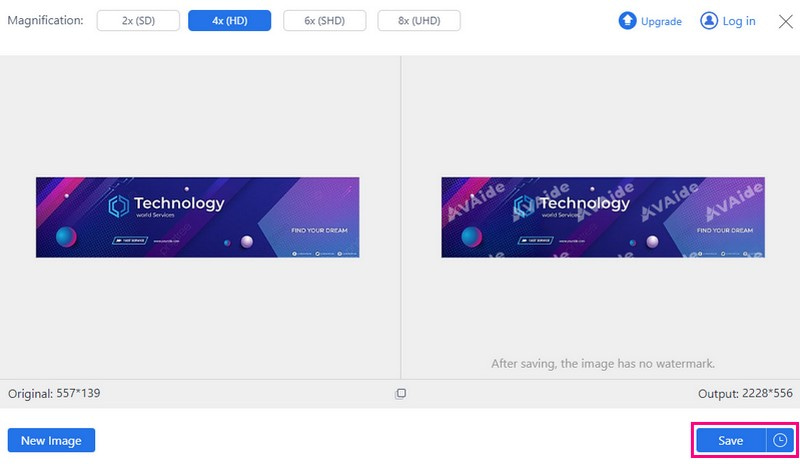
- รองรับรูปภาพที่มีขนาดสูงสุดถึง 3000x3000 พิกเซล ซึ่งเพียงพอสำหรับขนาดแบนเนอร์ LinkedIn
- ทำให้รูปภาพของคุณชัดเจนขึ้นและดูดีบนโปรไฟล์
- ฟรีโดยสิ้นเชิงและไม่จำเป็นต้องลงชื่อเข้าใช้ด้วยซ้ำ
- คุณสามารถดูตัวอย่างภาพถ่ายก่อนและหลังได้
- รูปภาพของคุณจะถูกลบออกโดยอัตโนมัติหลังจาก 24 ชั่วโมง
2. พิคแลนด์
พบกับ Picwand เพื่อนมือถือที่สมบูรณ์แบบของคุณสำหรับการสร้างแบนเนอร์ LinkedIn ที่คมชัดได้อย่างง่ายดาย
Picwand มีทั้งเวอร์ชันฟรีและเสียเงิน พร้อมด้วยฟีเจอร์ต่างๆ ที่ทำให้รูปภาพของคุณดูน่าดึงดูด ใช้ปัญญาประดิษฐ์ชั้นยอดเพื่อปรับปรุงรูปภาพ รวมถึงภาพถ่ายบุคคลและภาพถ่ายกลุ่ม ยิ่งไปกว่านั้น ยังสามารถอัปเกรดเป็นความละเอียดสูงขึ้น รวมถึง 1080p, 4K และ 8K โดยไม่สูญเสียคุณภาพ ใช้อัลกอริธึมการประมวลผลคลาวด์ที่ปลอดภัยและเสถียรเพื่อมอบคุณภาพของภาพที่ดีที่สุด ด้วยอินเทอร์เฟซที่เรียบง่าย คุณสามารถเลือกและปรับปรุงรูปภาพที่คุณต้องการได้อย่างง่ายดาย
ขั้นตอนที่ 1ติดตั้ง Picwand บนอุปกรณ์มือถือของคุณเพื่อเริ่มต้น
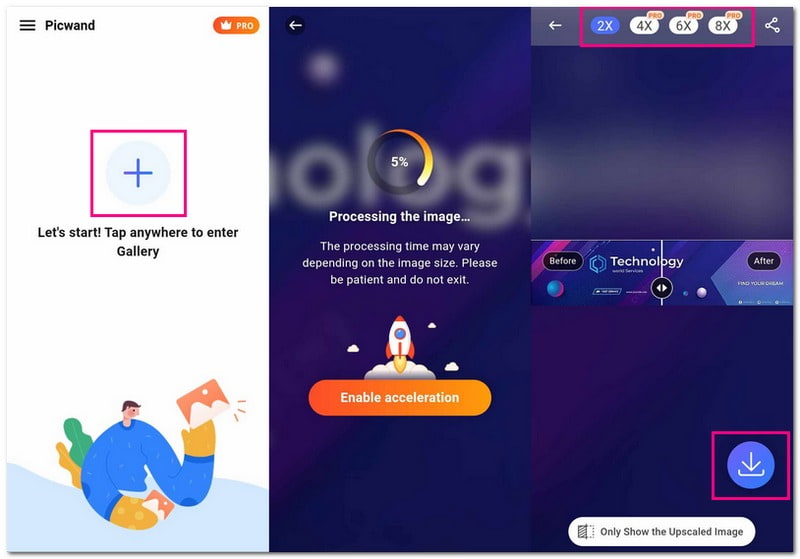
ขั้นตอนที่ 2แตะ (+) เพื่อเพิ่มรูปภาพที่คุณต้องการใช้เป็นแบนเนอร์ LinkedIn ของคุณ
ขั้นตอนที่ 3Picwand จะปรับปรุงคุณภาพของภาพของคุณโดยอัตโนมัติ มันจะทำให้ภาพของคุณดูดีขึ้นโดยที่คุณไม่ต้องทำอะไรเลย คุณจะเห็นการเปรียบเทียบระหว่างลักษณะภาพก่อนและหลังการปรับปรุง
ขั้นตอนที่ 4หากคุณต้องการแสดงรายละเอียดเพิ่มเติมบนแบนเนอร์ของคุณ คุณสามารถขยายภาพโดยใช้ตัวเลือกเช่น 2×, 4×, 6×, และ 8×- เพียงจำไว้ว่าตัวเลือกบางตัวเหล่านี้จำเป็นต้องสมัครสมาชิก
ขั้นตอนที่ 5เมื่อพอใจกับผลลัพธ์แล้วให้กดปุ่ม ลูกศรลง เพื่อบันทึกภาพที่ปรับปรุงแล้วลงในโทรศัพท์ของคุณโดยตรง
ส่วนที่ 4 คำถามที่พบบ่อยเกี่ยวกับการปรับขนาดรูปภาพสำหรับแบนเนอร์ LinkedIn
ขนาดภาพที่ดีที่สุดสำหรับ LinkedIn คืออะไร?
ตรวจสอบให้แน่ใจว่ารูปภาพของคุณมีอัตราส่วน 1.91:1 โดยกำหนดขนาดที่เหมาะสมไว้ที่ 1200 × 627 พิกเซล รูปภาพจะต้องมีความกว้างมากกว่า 200 พิกเซล หากแคบกว่านั้นก็จะแสดงเป็นภาพขนาดย่อทางด้านซ้ายของโพสต์
แบนเนอร์ LinkedIn ของฉันควรเป็นอย่างไร
คุณสามารถใช้ภาพถ่ายสวยๆ ที่เกี่ยวข้องกับงาน อุตสาหกรรม หรือสิ่งที่สะท้อนถึงบุคลิกและงานของคุณ มันเป็นวิธีที่ยอดเยี่ยมในการดึงดูดความสนใจของผู้คนและทำให้โปรไฟล์ของคุณดูยอดเยี่ยม
ขนาดภาพที่ดีที่สุดสำหรับโพสต์ LinkedIn คืออะไร?
สำหรับโลโก้บริษัทบน LinkedIn พวกเขาแนะนำขนาดประมาณ 300 × 300 พิกเซล สำหรับโปรไฟล์ส่วนตัว ให้ใหญ่กว่านี้เล็กน้อยที่ 400 × 400 พิกเซล แต่คุณสามารถใช้ภาพที่ใหญ่ขึ้นได้เช่นกัน เช่น สูงสุด 7680 × 4320 พิกเซล โดยปกติรูปภาพจะเป็นรูปทรงสี่เหลี่ยมหรือสี่เหลี่ยมผืนผ้าเพื่อให้พอดีกับพื้นที่
แบนเนอร์ LinkedIn มีประโยชน์อย่างไร
การใส่แบนเนอร์ LinkedIn เป็นวิธีที่รวดเร็วในการทำให้โปรไฟล์หรือหน้าธุรกิจของคุณดูพิเศษ คุณสามารถใช้แบนเนอร์เพื่อหารือถึงประเด็นที่คุณสนใจหรือแสดงสิ่งที่จำเป็นในงานหรือแบรนด์ของคุณ
คุณจะเปลี่ยนแบนเนอร์พื้นหลัง LinkedIn ของคุณได้อย่างไร
ขั้นแรก เยี่ยมชมโปรไฟล์ LinkedIn ของคุณ จากนั้นคลิกปุ่มดินสอที่มุมขวาบน จากนั้นนำเข้ารูปภาพและปรับแต่งตามความต้องการของคุณ เมื่อชำระแล้วให้คลิกปุ่มใช้เพื่อยืนยันการเปลี่ยนแปลง สุดท้ายดำเนินการบันทึกต่อไป
ตอนนี้คุณก็รู้ถึงอุดมคติแล้ว ขนาดแบนเนอร์โปรไฟล์ LinkedIn- นอกจากการทำความเข้าใจขนาดที่เหมาะสมแล้ว คุณยังได้รับข้อมูลเชิงลึกในการทำให้รูปภาพของคุณโปร่งใสมากขึ้นสำหรับแบนเนอร์ LinkedIn ของคุณอีกด้วย
เครื่องมือเช่น AVAide Image Upscaler และ Picwand สามารถปรับปรุงคุณภาพของภาพและทำให้แบนเนอร์ของคุณโดดเด่นได้ นอกจากนี้ยังช่วยให้คุณขยายภาพได้โดยไม่สูญเสียคุณภาพ มันคือทั้งหมดที่เกี่ยวกับการทำให้โปรไฟล์ของคุณโดดเด่นและสร้างความประทับใจไม่รู้ลืม!

เทคโนโลยี AI ของเราจะปรับปรุงคุณภาพของภาพของคุณโดยอัตโนมัติ ลบจุดรบกวน และแก้ไขภาพที่พร่ามัวทางออนไลน์
ดำเนินการทันที