


การแปลง DVD เป็นวิดีโอ HD 1080p เป็นวิธีที่ยอดเยี่ยมในการเพลิดเพลินกับภาพยนตร์และรายการทีวีที่คุณชื่นชอบด้วยคุณภาพและความคมชัดที่สูงขึ้น คุณสามารถสร้างสำเนาดิจิทัลของคอลเลกชั่น DVD ของคุณเพื่อรับชมบนหน้าจอที่ใหญ่ขึ้น เช่น สมาร์ททีวี อย่างไรก็ตาม กระบวนการแปลง DVD-to-HD อาจยุ่งยากเล็กน้อย สิ่งสำคัญคือต้องทำตามขั้นตอนบางอย่างและใช้เครื่องมือที่เหมาะสมเพื่อให้ได้คุณภาพที่ดีที่สุด โพสต์นี้จะทบทวนพื้นฐานของการแปลงวิดีโอ DVD-to-HD และให้คำแนะนำในการเริ่มต้น
ส่วนที่ 1 ความละเอียดของดีวีดีคืออะไร
ความละเอียดของ DVD หมายถึงระดับรายละเอียดที่ปรากฏบนหน้าจอขณะเล่น DVD ความละเอียดของภาพวัดเป็นพิกเซล ซึ่งเป็นจุดเล็กๆ ที่ประกอบกันเป็นภาพ ความละเอียดที่แท้จริงขึ้นอยู่กับมาตรฐานของแผ่นดิสก์และการเข้ารหัสวิดีโอที่ใช้
ความละเอียดของแผ่น DVD ที่พบได้บ่อยที่สุดคือ 720 × 480 พิกเซล (NTSC) และ 720 × 576 พิกเซล (PAL) ซึ่งทั้งสองความละเอียดนี้จัดอยู่ในกลุ่มความละเอียดมาตรฐาน ความละเอียดเหล่านี้ให้ความสมดุลที่เหมาะสมระหว่างคุณภาพของภาพและขนาดไฟล์ ทำให้สามารถจัดเก็บ แจกจ่าย และเล่นแผ่น DVD บนอุปกรณ์ต่างๆ ได้อย่างง่ายดาย
ด้วยการเกิดขึ้นของรูปแบบความละเอียดสูง ความละเอียดของ DVD จึงถือว่าล้าสมัยไปแล้ว แผ่นบลูเรย์ซึ่งรองรับความละเอียดสูงสุดถึง 1080p ได้เข้ามาแทนที่แผ่นดีวีดีในฐานะสื่อที่ได้รับความนิยมสำหรับการบันทึกวิดีโอคุณภาพสูงเป็นส่วนใหญ่แล้ว
อย่างไรก็ตาม ดีวีดียังคงถูกใช้งานอย่างแพร่หลายเนื่องจากราคาถูก พกพาสะดวก และใช้งานร่วมกับอุปกรณ์ได้หลากหลาย โดยเฉพาะในภูมิภาคที่มีอินเทอร์เน็ตช้าหรือไม่เสถียร สำหรับผู้ใช้หลายคน ความละเอียดระดับ DVD ยังคงเพียงพอสำหรับการรับชมภาพยนตร์และเนื้อหาวิดีโออื่นๆ ในชีวิตประจำวัน
ส่วนที่ 2 วิธีง่ายๆ ในการแปลงดีวีดีเป็นวิดีโอ HD 1080p
ก่อนที่จะใช้เครื่องมือเหล่านี้ในการแปลง DVD เป็นวิดีโอ HD คุณควรศึกษาคุณสมบัติของเครื่องมือเหล่านั้นก่อน
| ซอฟต์แวร์ | ความเร็วในการคัดลอก DVD* | การพัฒนา AI | สะดวกในการใช้ |
| AVAide | เร็ว (รองรับการเร่งความเร็ว GPU) | ใช่ (การเพิ่มความละเอียดภาพด้วย AI, การลดสัญญาณรบกวน) | ระดับสูง (ขั้นตอนการทำงานแบบมีคำแนะนำ) |
| เบรกมือ | ระดับกลาง (การเข้ารหัสโดยใช้ CPU) | ไม่ | ขนาดกลาง (มีพารามิเตอร์หลายอย่าง) |
| VLC | ช้า (ไม่มีการปรับแต่งเพื่อการคัดลอก) | ไม่ | ระดับต่ำ (กระบวนการที่ไม่เป็นไปตามสัญชาตญาณ) |
การแปลง DVD เป็นวิดีโอ HD ไม่ใช่เรื่องยาก แต่ HD ล้าสมัยแล้ว คุณควรปรับปรุงความละเอียดและความคมชัดของ DVD AVAide DVD Ripper สามารถริพ DVD เป็นความละเอียด HD, 1080P และแม้กระทั่ง 4K ได้อย่างมีประสิทธิภาพด้วยตัวเข้ารหัสวิดีโอและเสียงรุ่นล่าสุด
AVAide DVD Ripper สามารถริพแผ่น DVD, ไฟล์ ISO และโฟลเดอร์ทุกประเภท เป็นรูปแบบไฟล์ยอดนิยมและหายากมากมาย เช่น MP4, MKV, AVI, MOV, MTS และอื่นๆ ได้อย่างง่ายดาย คุณสามารถเลือกความละเอียด 1080P และ 4K ได้อย่างง่ายดาย นอกจากนี้ยังมีฟีเจอร์ตัดต่อวิดีโอขั้นพื้นฐานมากมาย และเทคนิคปรับแต่งวิดีโอที่ขับเคลื่อนด้วย AI
- ริพ DVD เป็นความละเอียด HD และ 1080P ด้วยคุณภาพวิดีโอที่ดีที่สุด
- รองรับ DVD ทุกประเภท, ไฟล์ภาพ ISO และโฟลเดอร์ DVD สำหรับการริพ
- อนุญาตให้คุณเลือกความละเอียดวิดีโอ อัตราเฟรม บิตเรต และอื่นๆ ที่ต้องการ
- นำเสนอตัวเข้ารหัสยอดนิยมและใหม่ เช่น HEVC, AV1, ProRes และอื่นๆ

 ดาวน์โหลดอย่างปลอดภัย
ขั้นตอนที่ 1ดาวน์โหลดและติดตั้ง AVAide DVD Ripper บนคอมพิวเตอร์ของคุณและเปิดใช้งาน คลิก โหลด DVD ปุ่มที่ด้านบนซ้ายเพื่อโหลดแผ่น DVD, ไฟล์ภาพ ISO หรือโฟลเดอร์ DVD ของคุณลงในโปรแกรมนี้

ขั้นตอนที่ 2เมื่อโหลด DVD เสร็จแล้ว คุณสามารถคลิก รูปแบบเอาต์พุต กดปุ่มดรอปดาวน์เพื่อเลือกรูปแบบวิดีโอเอาต์พุต เช่น MP4, MKV หรือ AVI คุณสามารถเลือกความละเอียด HD 1080P หรือ 4K ได้ หากคุณยังต้องการแปลง DVD เป็น HD คุณสามารถเลือก HD 720P ได้

ขั้นตอนที่ 3สุดท้ายให้คลิกที่ บันทึกที่ ปุ่มดรอปดาวน์เพื่อเลือกโฟลเดอร์เอาต์พุตสำหรับวิดีโอ HD ของคุณและคลิก ฉีกทั้งหมด ปุ่มสำหรับริพ DVD เป็นความละเอียด HD, 1080P หรือ 4K

ส่วนที่ 3 วิธีแปลง DVD เป็นวิดีโอ HD 1080p ฟรีโดยใช้ HandBrake
เมื่อคุณต้องการแปลง DVD ของคุณเป็นคุณภาพ HD ฟรี คุณยังสามารถใช้ DVD ripper แบบโอเพ่นซอร์ส เบรกมือ. โปรแกรมแปลงวิดีโอ DVD-to-HD ฟรีนี้เข้ากันได้กับอุปกรณ์ Windows, macOS และ Linux ช่วยให้คุณสามารถแปลง DVD เป็นวิดีโอ HD 1080p ได้อย่างสะดวก นอกจากนี้ยังสามารถช่วยคุณ พลิกวิดีโอ. คุณสามารถดาวน์โหลด HandBrake ได้จากเว็บไซต์อย่างเป็นทางการและทำตามขั้นตอนด้านล่างเพื่อเปลี่ยนดีวีดีความละเอียดต่ำให้เป็นคุณภาพสูง
ขั้นตอนที่ 1ใส่แผ่นดีวีดีของคุณลงในไดรฟ์ของคอมพิวเตอร์และเปิด HandBrake โหลดดีวีดีของคุณภายใต้ การเลือกแหล่งที่มา แท็บ โปรดทราบว่า HandBrake ไม่สามารถแปลงดีวีดีที่มีการป้องกันการคัดลอกในเชิงพาณิชย์ได้

ขั้นตอนที่ 21080p เป็นมาตรฐานสำหรับวิดีโอ HD สมัยใหม่ อย่างไรก็ตาม หาก DVD ของคุณมีความละเอียดต่ำกว่า เช่น 480p หรือ 720p คุณอาจไม่สามารถบรรลุคุณภาพ 1080p ที่แท้จริงได้โดยใช้ HandBrake ไม่ว่าคุณจะเพิ่มสเกลวิดีโอมากเพียงใด เลือกชื่อเรื่องและตอนของ DVD ที่คุณต้องการแปลง จากนั้นคลิก เริ่มเข้ารหัส เพื่อเปลี่ยน DVD ของคุณให้มีคุณภาพสูงขึ้น
ส่วนที่ 4. แปลง DVD เป็นวิดีโอ HD อย่างรวดเร็วด้วย VLC
VLC สามารถคัดลอก DVD และแปลงเป็นวิดีโอ HD ได้ รองรับการเลือกโคเดกพื้นฐาน (เช่น H.264) และการปรับขนาดความละเอียด ทำให้ผู้ใช้สามารถ... ดีวีดีสุดหรู สามารถแปลงเนื้อหาได้ระหว่างการแปลง อย่างไรก็ตาม VLC อาศัยอัลกอริทึมการปรับขนาดแบบดั้งเดิม ไม่มีการปรับปรุงคุณภาพด้วย AI และให้การควบคุมและความเสถียรที่จำกัดเมื่อเทียบกับซอฟต์แวร์แปลง DVD โดยเฉพาะ
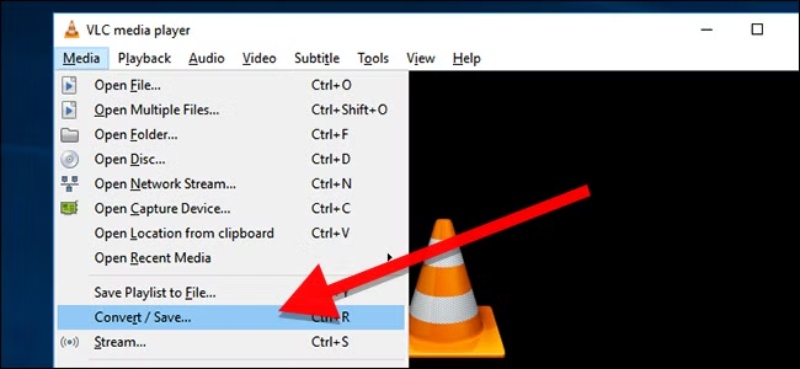
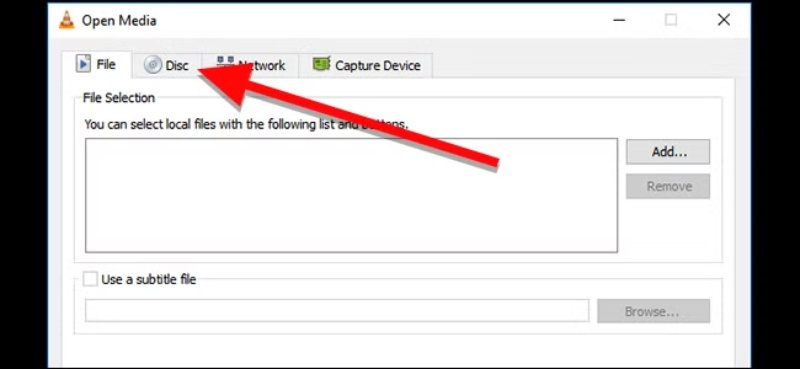
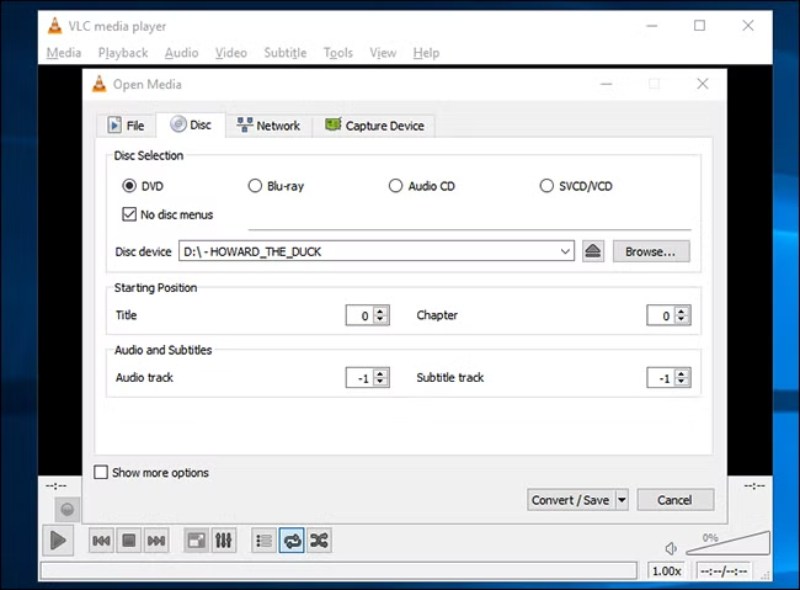
ขั้นตอนที่ 1ใส่แผ่น DVD เปิด VLC ไปที่ Media แล้วคลิก แปลง / บันทึกและเลือก Disc และ DVD
ขั้นตอนที่ 2คลิก แปลง / บันทึกเลือกรูปแบบไฟล์เอาต์พุต เช่น MP4 ที่ใช้ H.264 จากนั้นปรับความละเอียดเป็น 720p หรือ 1080p หากจำเป็น
ขั้นตอนที่ 3เลือกไฟล์ปลายทางแล้วคลิก เริ่ม เพื่อเริ่มต้นการคัดลอกและแปลง DVD เป็นวิดีโอ HD
ส่วนที่ 5 คำถามที่พบบ่อยเกี่ยวกับการแปลง DVD เป็นวิดีโอ HD
ใช้เวลานานแค่ไหนในการแปลง DVD ทั้งแผ่นให้เป็นความละเอียด 1080p โดยใช้การเร่งความเร็ว GPU?
โดยทั่วไปแล้ว การแปลง DVD ที่มีความยาวมาตรฐาน 90-120 นาที จะใช้เวลา 10-20 นาที โปรแกรมแปลงไฟล์ เช่น AVAide DVD Ripper แสดงให้เห็นถึงการปรับปรุงที่เห็นได้ชัดเจน ตั้งแต่ 5 เท่าถึง 15 เท่า เมื่อเปิดใช้งานบิตเรตสูง ฟิลเตอร์ หรือการเข้ารหัสใหม่เป็น 1080p ปัจจัยการเร่งความเร็วจะลดลงตามไปด้วย
รูปแบบใดดีที่สุดสำหรับการแปลงดีวีดี
เมื่อคุณแปลงดีวีดี คุณควรเลือกรูปแบบวิดีโอยอดนิยมที่เครื่องเล่นมีเดีย แพลตฟอร์ม และอุปกรณ์ส่วนใหญ่สามารถรองรับได้ เช่น MP4, AVI, MKV หรือ MOV
คุณจะขยาย DVD เป็น 4K ได้อย่างไร
คุณสามารถใช้คำแนะนำ AVide Video Converter ด้านบนเพื่อแปลง DVD คุณภาพต่ำเป็นวิดีโอ 4K, 5K หรือ 8K ได้อย่างง่ายดาย สามารถเพิ่มความละเอียด เพิ่มรายละเอียด เพิ่มความคมชัดของภาพ และทำการปรับให้เหมาะสมอื่น ๆ เพื่อปรับปรุงคุณภาพเอาต์พุต
บทความนี้จะอธิบายเป็นหลัก วิธีแปลง DVD เป็นวิดีโอ HD อย่างมีประสิทธิภาพ โดยการทำตามสามวิธีข้างต้น คุณสามารถอัปเกรด DVD ของคุณเป็นความละเอียด Full HD พร้อมรักษาคุณภาพวิดีโอระดับสูงไว้ได้ สำหรับวิธีที่รวดเร็วและเชื่อถือได้มากกว่า AVAide DVD Ripper แนะนำให้ใช้โปรแกรมนี้ เนื่องจากรองรับเอาต์พุตคุณภาพสูงระดับ 1080p การเร่งความเร็ว GPU และรูปแบบไฟล์ที่หลากหลาย การแปลง DVD เป็น 1080p ไม่เพียงแต่เพิ่มความคมชัดของภาพ แต่ยังช่วยเพิ่มความเข้ากันได้กับทีวี คอมพิวเตอร์ และอุปกรณ์พกพาอีกด้วย
เครื่องมือที่ดีที่สุดสำหรับการริปและแปลงไฟล์อิมเมจ DVD Disc/Folder/ISO เป็นรูปแบบต่างๆ


