


ในปัจจุบัน การสตรีมมิ่งและไฟล์ดิจิทัลครองตลาด แต่เราก็ปฏิเสธไม่ได้ว่า DVD ยังคงเป็นหนึ่งในรูปแบบที่ใช้กันทั่วไปในการจัดเก็บภาพยนตร์ บันทึกส่วนตัว และการบรรยาย ความท้าทายอยู่ที่ว่า คุณอาจต้องการตัดเฉพาะส่วนใดส่วนหนึ่งของวิดีโอ ไม่ใช่ทั้งคลิป การตัดวิดีโอจาก DVD จึงไม่ใช่เรื่องง่ายเหมือนการตัดไฟล์วิดีโอดิจิทัล ดังนั้น หากคุณกำลังมองหาวิธีที่มีประสิทธิภาพในการตัดวิดีโอจาก DVD เพื่อให้ได้ประสบการณ์การรับชมที่น่าพึงพอใจ คุณโชคดีแล้ว เพราะรายละเอียดทั้งหมดที่คุณต้องการอยู่ในบทความนี้แล้ว อ่านต่อและเรียนรู้เพิ่มเติมเกี่ยวกับวิธีที่น่าเชื่อถือที่สุด วิดีโอ DVD ที่ตัดต่อ สำเร็จแล้ว.
ส่วนที่ 1: วิธีการตัดและแยกไฟล์วิดีโอ DVD ด้วยการคลิกเพียงครั้งเดียว
อยากเรียนรู้วิธีตัดวิดีโอจากแผ่น DVD บน Mac และ Windows ไหม? การตัดวิดีโอเป็นเรื่องง่ายหากคุณมีโปรแกรมตัด DVD ที่ดีที่สุด ดังนั้น หากคุณกำลังมองหาเครื่องมือที่ยอดเยี่ยมที่จะช่วยให้คุณได้ผลลัพธ์ที่ต้องการ ลองเข้าไปดูที่นี่ AVAide DVD Ripperเมื่อพูดถึงการตัดต่อวิดีโอจาก DVD โปรแกรมนี้ถือว่าสมบูรณ์แบบ เพราะมีฟังก์ชันครบครันที่คุณต้องการ คุณสามารถตัดหรือเล็มวิดีโอตามความต้องการได้ นอกจากนี้ คุณยังสามารถใช้ฟังก์ชัน Fast Split เพื่อตัดวิดีโอได้ทันที ส่วนที่ดีที่สุดคือ คุณสามารถใช้ฟังก์ชัน Add Segments เพื่อต่อคลิปเพิ่มเติมให้ยาวขึ้นได้ และที่สำคัญคือ โปรแกรมนี้รองรับ DVD ที่มีการป้องกันการคัดลอก ดังนั้นจึงไม่ต้องกังวลเรื่องประเภทของ DVD ที่คุณมี ยิ่งไปกว่านั้น โปรแกรมริป DVD ระดับสูงนี้ยังใช้การเร่งความเร็ว GPU และเพิ่มประสิทธิภาพการประมวลผลแบบมัลติคอร์โดยใช้เทคโนโลยี NVIDIA CUDA
- โปรแกรมแปลง DVD นี้สามารถแปลงภาพยนตร์ DVD เป็นรูปแบบดิจิทัลได้เร็วกว่าเดิมถึง 30 เท่า
- โปรแกรมนี้สามารถสร้างไฟล์สำรองข้อมูล ISO หรือ MPG ที่ไม่สูญเสียคุณภาพจากแผ่นดิสก์ต้นฉบับได้
- โปรแกรมนี้รองรับไฟล์ดิจิทัลหลายรูปแบบ เช่น MP4, M4V, WMV, MKV, AVI และอื่นๆ
- ซอฟต์แวร์นี้สามารถนำเสนอขั้นตอนการส่งออกที่ราบรื่นได้
- โปรแกรมนี้ยังสามารถแยกไฟล์เสียง เสียงประกอบ และเพลงพื้นหลังออกจากแผ่น DVD ได้อีกด้วย

 ดาวน์โหลดอย่างปลอดภัย
คุณสามารถตรวจสอบ/ทำตามคำแนะนำโดยละเอียดด้านล่างเพื่อเรียนรู้วิธีการตัดวิดีโอจากแผ่น DVD ได้
ขั้นตอนที่ 1ดาวน์โหลดและเปิดใช้งาน AVAide DVD Ripper บนคอมพิวเตอร์ Mac หรือ Windows ของคุณ จากนั้น ก่อนดำเนินการในขั้นตอนต่อไป โปรดตรวจสอบให้แน่ใจว่าได้ใส่แผ่น DVD ลงในอุปกรณ์ของคุณแล้ว
ขั้นตอนที่ 2หลังจากเปิดใช้งานอินเทอร์เฟซแล้ว คุณสามารถไปที่ ริปเปอร์ ส่วนนี้และเพิ่ม DVD โดยกดปุ่ม โหลด DVD ปุ่ม.
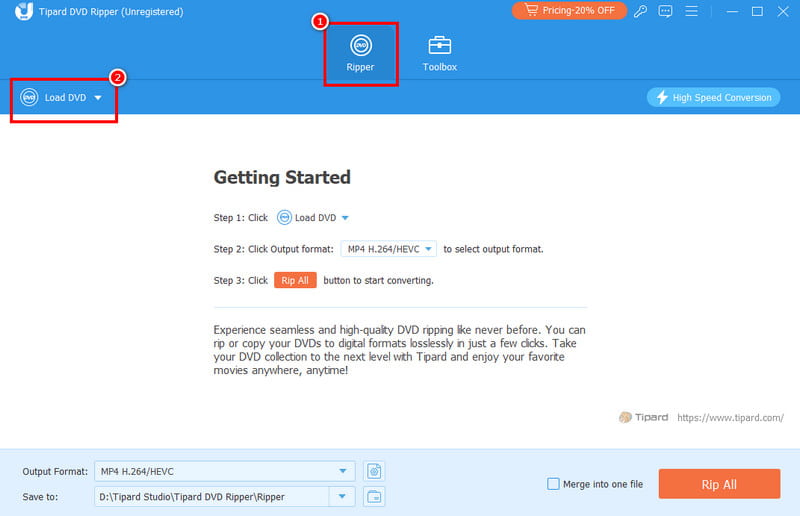
ขั้นตอนที่ 3จากนั้นแตะ เครื่องตัด คุณสมบัติใหม่: หน้าจอของคุณจะมีอินเทอร์เฟซใหม่ปรากฏขึ้น คุณสามารถเริ่มตัดต่อวิดีโอตามความต้องการของคุณได้
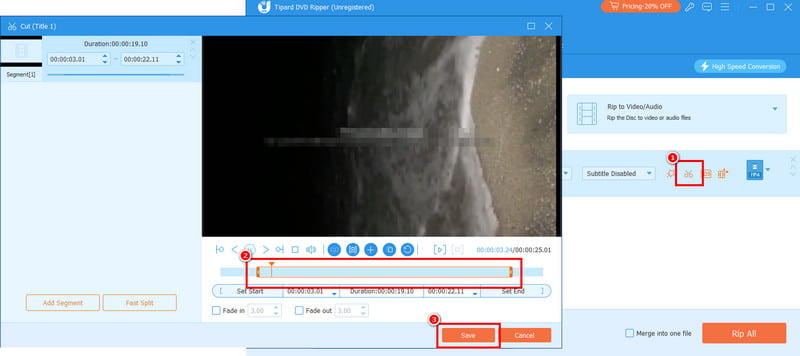
คุณยังสามารถใช้ เลือนหายไป หากต้องการเพิ่มลูกเล่นให้กับวิดีโอของคุณ ให้ใช้เอฟเฟ็กต์ต่างๆ จากนั้นแตะที่ไอคอน บันทึก ปุ่ม.
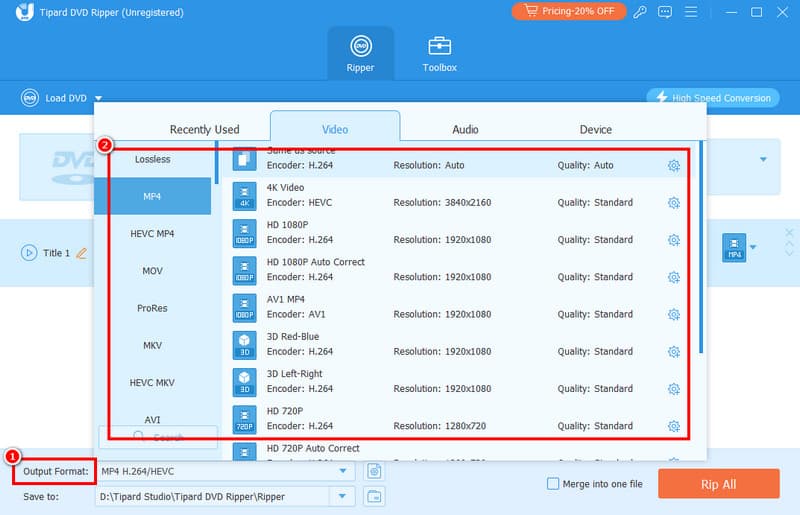
ขั้นตอนที่ 4หากต้องการบันทึก DVD ลงในคอมพิวเตอร์ของคุณ คุณสามารถทำตามขั้นตอนต่อไปนี้ รูปแบบเอาต์พุต ส่วนนี้และเลือกรูปแบบที่คุณต้องการ คุณยังสามารถเลือกคุณภาพวิดีโอที่คุณต้องการได้อีกด้วย
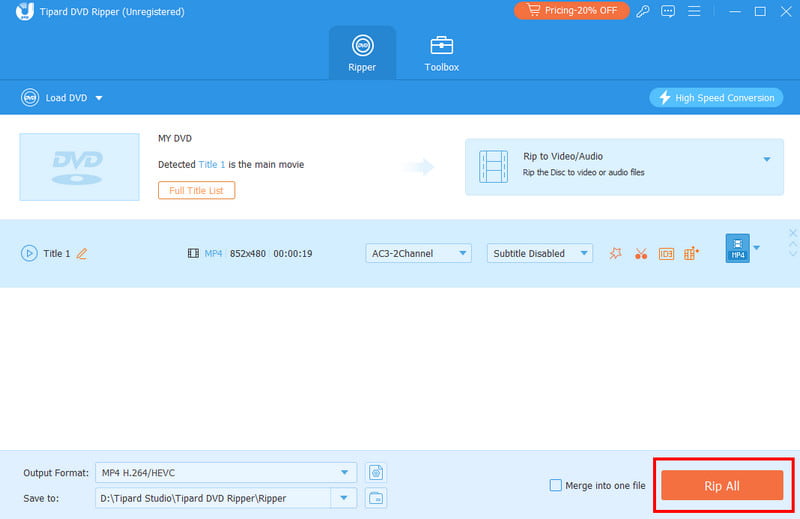
ขั้นตอนที่ 5ขั้นตอนสุดท้าย คุณสามารถบันทึกไฟล์ได้โดยกดปุ่ม ฉีกทั้งหมด ตัวเลือกนี้ เมื่อตั้งค่าเสร็จแล้ว คุณก็สามารถเริ่มรับชมวิดีโอได้อย่างราบรื่น
ส่วนที่ 2: วิธีการตัดไฟล์วิดีโอ DVD ใน HandBrake
หากคุณยังคงมองหาโปรแกรมอื่นที่สามารถตัดวิดีโอจากแผ่น DVD ได้ คุณสามารถลองใช้โปรแกรมนี้ได้ เบรกมือโปรแกรมโอเพนซอร์สและใช้งานได้ฟรีนี้สามารถตัดต่อวิดีโอของคุณได้ด้วยตนเอง ช่วยให้คุณปรับความยาวของวิดีโอได้ตามต้องการ สิ่งที่ทำให้ซอฟต์แวร์นี้เหมาะอย่างยิ่งคืออินเทอร์เฟซผู้ใช้ที่เรียบง่าย นอกจากนี้ คุณยังสามารถมั่นใจได้ว่าคุณภาพของวิดีโอต้นฉบับจะไม่ได้รับผลกระทบ และคุณยังสามารถเข้าถึงคุณสมบัติเพิ่มเติมที่จะช่วยปรับปรุงไฟล์ของคุณได้อีกด้วย พลิกวิดีโอบน Handbrakeโปรแกรมนี้สามารถตัดต่อ ครอบตัด เพิ่มฟิลเตอร์ ลดสัญญาณรบกวนในวิดีโอ และอื่นๆ อีกมากมาย นอกจากนี้ คุณยังสามารถแปลง DVD ของคุณเป็นรูปแบบดิจิทัลต่างๆ เช่น MP4, MKV และ WebM ข้อเสียเพียงอย่างเดียวคือ อินเทอร์เฟซหลักของโปรแกรมดูเก่าล้าสมัย และบางฟังก์ชันก็ทำงานได้ไม่ดีนัก แต่ถึงกระนั้น หากคุณต้องการโปรแกรมตัดต่อวิดีโอที่ดีที่สุด ลองพิจารณาใช้โปรแกรมนี้ดู
หากต้องการตัดวิดีโอจากแผ่น DVD คุณสามารถดูวิธีการง่ายๆ ด้านล่างนี้ได้

ขั้นตอนที่ 1สิ่งแรกที่คุณต้องทำคือดาวน์โหลด เบรกมือ ดาวน์โหลดโปรแกรมลงในคอมพิวเตอร์ของคุณ จากนั้นติดตั้งและเรียกใช้โปรแกรมเพื่อเริ่มกระบวนการ ตรวจสอบให้แน่ใจว่าได้ใส่แผ่น DVD ลงในคอมพิวเตอร์ของคุณแล้ว
ขั้นตอนที่ 2จากนั้น จากหน้าจอหลัก ให้คลิกที่ ไฟล์ ปุ่มสำหรับเพิ่ม DVD คุณยังสามารถลากและวางไฟล์ DVD จากโฟลเดอร์ไฟล์ของคุณได้อีกด้วย
ขั้นตอนที่ 3หลังจากใส่แผ่น DVD แล้ว ให้ดำเนินการต่อ พิสัย เลือกส่วนนี้และปรับแต่งเวลาเริ่มต้นและเวลาสิ้นสุดที่คุณต้องการบันทึกบนอุปกรณ์ของคุณด้วยตนเอง
ขั้นตอนที่ 4เมื่อคุณตัดต่อวิดีโอเสร็จแล้ว คุณสามารถไปที่... เรียกดู ในส่วนด้านล่างเพื่อเลือกโฟลเดอร์ปลายทาง คุณยังสามารถเข้าถึงเครื่องมือตัดต่อวิดีโอพื้นฐานต่างๆ เพื่อปรับปรุงวิดีโอของคุณได้อีกด้วย
ขั้นตอนที่ 5สุดท้ายให้คลิกที่ เริ่มเข้ารหัส กดปุ่มด้านบนเพื่อเริ่มกระบวนการบันทึก หลังจากนั้น คุณสามารถเปิดวิดีโอในคอมพิวเตอร์ของคุณและตรวจสอบผลลัพธ์ได้
ส่วนที่ 3: การเปรียบเทียบระหว่างโปรแกรมตัดต่อ DVD ทั้ง 2 โปรแกรม
คุณยังต้องการเรียนรู้เพิ่มเติมเกี่ยวกับโปรแกรมตัดต่อ DVD สองตัวนี้หรือไม่? ถ้าเช่นนั้น คุณสามารถตรวจสอบตารางเปรียบเทียบในส่วนนี้เพื่อรับข้อมูลเชิงลึกเพิ่มเติมได้
| AVAide DVD Ripper | เบรกมือ | |
| แพลตฟอร์ม | Windows และ Mac | Windows และ Mac |
| หน้าจอผู้ใช้ | เรียบง่ายและน่าดึงดูด | เรียบง่าย แต่ดูเก่าล้าสมัย |
| สะดวกในการใช้ | อินเทอร์เฟซที่ใช้งานง่าย พร้อมค่าที่ตั้งไว้ล่วงหน้า | มีความซับซ้อนมากขึ้น ต้องตั้งค่าด้วยตนเอง |
| กระบวนการคัดลอก/บันทึก | เร็วกว่า 30 เท่า | มาตรฐาน |
| คุณสมบัติการแก้ไข | • คอมเพรสเซอร์ • ครอปเปอร์ • ตัวแยก • ฟิลเตอร์และเอฟเฟ็กต์ • การเพิ่มคำบรรยาย • ตัวแปลงและอื่นๆ | • ลดสัญญาณรบกวน • ลดความเบลอ • ฟลิปเปอร์ • อุปกรณ์หมุนและอื่นๆ |
| ราคา | ฟรีและสามารถซื้อได้ | ฟรีและโอเพนซอร์ส |
| รูปแบบเอาต์พุต | MP4, M4V, MOV, MKV, WMV, AVI, HEVC เป็นต้น | MKV, MP4 และ WebM |
หลังจากดูตารางด้านบนแล้ว เราจะเห็นได้ว่าคุณมีรายละเอียดที่จำเป็นครบถ้วนแล้ว ดังนั้น ควรใช้เครื่องมือเหล่านี้เสมอเพื่อให้ขั้นตอนการตัดต่อวิดีโอ DVD มีประสิทธิภาพ โปรแกรมเหล่านี้ยังรับประกันว่าคุณภาพดั้งเดิมของวิดีโอจะไม่ได้รับผลกระทบ ทำให้คุณสามารถเพลิดเพลินกับเนื้อหาได้อย่างเต็มที่
ถ้าคุณต้องการ ตัดต่อวิดีโอจากแผ่น DVDคุณสามารถใช้วิธีการทั้งหมดที่กล่าวมาข้างต้นได้ โปรแกรมเหล่านี้ใช้งานได้ฟรี ทำให้คุณได้ผลลัพธ์ที่ต้องการโดยไม่ต้องเสียเงินสักบาท นอกจากนี้ หากคุณต้องการตัดต่อและปรับปรุงวิดีโอของคุณโดยใช้คุณสมบัติการตัดต่อขั้นพื้นฐานและขั้นสูง เราขอแนะนำให้ใช้ AVAide DVD Ripperด้วยโปรแกรมตัดต่อวิดีโอนี้ คุณจะสามารถได้ผลลัพธ์ที่ต้องการอย่างประสบความสำเร็จ
เครื่องมือที่ดีที่สุดสำหรับการริปและแปลงไฟล์อิมเมจ DVD Disc/Folder/ISO เป็นรูปแบบต่างๆ


