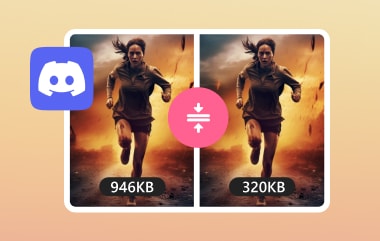
แล้วถ้าคุณต้องการล่ะ ลดคุณภาพของภาพ คุณเคยประสบปัญหาภาพโหลดช้าหรืออัปโหลดไม่สำเร็จหรือไม่? ภาพอาจดูดี แต่ไฟล์มีขนาดใหญ่เกินไป การเรียนรู้วิธีลดคุณภาพของภาพจะช่วยให้คุณควบคุมขนาดและความเร็วในการโหลดได้ดีขึ้น ช่วยให้ภาพโหลดเร็วขึ้นและแชร์ได้ง่ายขึ้น บทความนี้จะกล่าวถึงเครื่องมือออนไลน์ วิธีการบนมือถือ และตัวเลือกบนเดสก์ท็อป
ส่วนที่ 1: เหตุผลที่คุณต้องลดคุณภาพของภาพ
บางครั้ง ภาพความละเอียดสูงดูสวยงาม แต่ก็ก่อให้เกิดปัญหามากกว่าประโยชน์ ขนาดไฟล์ที่ใหญ่เกินไปอาจทำให้เว็บไซต์ทำงานช้าลง ใช้พื้นที่จัดเก็บมากเกินไป และทำให้การแชร์ทำได้ยาก การเรียนรู้วิธีลดคุณภาพของไฟล์ภาพจึงเป็นสิ่งสำคัญสำหรับทุกคนที่ทำงานกับภาพดิจิทัลเป็นประจำ ด้วยการปรับแต่งคุณภาพของภาพอย่างเหมาะสม คุณสามารถรักษาภาพให้มีคุณภาพดี เพิ่มประสิทธิภาพ ลดพื้นที่จัดเก็บ และทำให้ภาพจัดการได้ง่ายขึ้นบนอุปกรณ์และแพลตฟอร์มต่างๆ
1. เว็บไซต์โหลดเร็วขึ้น
ไฟล์ภาพขนาดใหญ่จะเพิ่มขนาดหน้าเว็บและทำให้การโหลดช้าลง การที่หน้าเว็บโหลดช้าจะทำให้ผู้ใช้หงุดหงิดและนำไปสู่การออกจากเว็บไซต์มากขึ้น อันดับการค้นหาก็ขึ้นอยู่กับความเร็วของหน้าเว็บด้วยเช่นกัน เพื่อลดขนาดไฟล์ ควรเลือกใช้ภาพที่มีคุณภาพต่ำกว่า แต่ไม่ควรลดขนาดภาพจนเล็กเกินไปจนไม่สามารถมองเห็นได้บนหน้าจอปกติ
2. ประสิทธิภาพที่ดีขึ้นบนอุปกรณ์พกพา
โทรศัพท์มือถือใช้ข้อมูลน้อยและการเชื่อมต่อเครือข่ายที่ไม่เสถียร รูปภาพขนาดใหญ่จะโหลดช้าและใช้แบนด์วิดท์มากขึ้น ซึ่งอาจขัดจังหวะการเลื่อนดูและทำให้การแสดงผลเนื้อหาล่าช้า การลดคุณภาพของรูปภาพจะช่วยให้รูปภาพโหลดเร็วขึ้นและหน้าเว็บจะลื่นไหลมากขึ้นบนโทรศัพท์และแท็บเล็ต
3. การแชร์ไฟล์ง่ายขึ้น
แพลตฟอร์มอีเมลและแอปพลิเคชันส่งข้อความโต้ตอบแบบทันทีส่วนใหญ่มีข้อจำกัดเรื่องขนาดไฟล์ ภาพที่มีความละเอียดสูงมักอัปโหลดไม่ได้หรือใช้เวลานานในการส่ง ทำให้การแชร์เป็นเรื่องยุ่งยาก แต่เมื่อลดคุณภาพของภาพ ไฟล์ภาพจะมีขนาดเล็กลงและสามารถส่งผ่านแพลตฟอร์มต่างๆ ได้อย่างง่ายดาย
4. การเพิ่มประสิทธิภาพการจัดเก็บข้อมูล
รูปภาพใช้พื้นที่จัดเก็บข้อมูลในโทรศัพท์ คอมพิวเตอร์ และระบบคลาวด์อย่างรวดเร็ว โดยเฉพาะรูปภาพที่มีความละเอียดสูง ทำให้พื้นที่จัดเก็บเต็มเร็วกว่าที่คาดคิด ส่งผลให้ต้องมีการล้างข้อมูลและแจ้งเตือนเรื่องพื้นที่จัดเก็บไม่เพียงพออยู่บ่อยครั้ง การลดคุณภาพของภาพลงจะช่วยประหยัดพื้นที่ได้ แต่ยังคงไฟล์ที่สามารถใช้งานได้ในชีวิตประจำวัน
5. อันดับ SEO ที่ดีขึ้น
เครื่องมือค้นหาชอบหน้าเว็บที่โหลดเร็วและได้รับการปรับแต่งอย่างดี รูปภาพมีผลโดยตรงต่อความเร็วของหน้าเว็บและประสบการณ์ของผู้ใช้ รูปภาพที่ได้รับการปรับแต่งจะช่วยให้การรวบรวมข้อมูลและการจัดอันดับดีขึ้น การรู้วิธีลดคุณภาพของรูปภาพจะช่วยสร้างสมดุลระหว่างประสิทธิภาพและความคมชัดของภาพเพื่อผลลัพธ์ SEO ในระยะยาว
ส่วนที่ 2: วิธีลดคุณภาพของภาพโดยไม่เสียค่าใช้จ่ายทางออนไลน์
โปรแกรมบีบอัดรูปภาพ AVAide AVAide เป็นเครื่องมือออนไลน์ที่เชื่อถือได้สำหรับลดคุณภาพของภาพ ช่วยลดขนาดไฟล์โดยไม่ทำให้ภาพดูแย่ลง ซึ่งมีประโยชน์สำหรับเว็บไซต์ การแชร์ หรือการประหยัดพื้นที่จัดเก็บ เครื่องมือนี้สามารถบีบอัดภาพหลายภาพพร้อมกันได้ ช่วยประหยัดเวลาเมื่อคุณมีรูปภาพจำนวนมาก มันใช้งานได้กับรูปแบบยอดนิยม เช่น JPG, PNG และ JPEG ดังนั้นจึงจัดการกับภาพส่วนใหญ่ได้อย่างง่ายดาย หากคุณต้องการทราบวิธีการลดคุณภาพของภาพ AVAide มีวิธีแก้ปัญหาที่ง่ายและใช้งานง่าย ซึ่งทำงานได้ทั้งหมดในเบราว์เซอร์ของคุณ
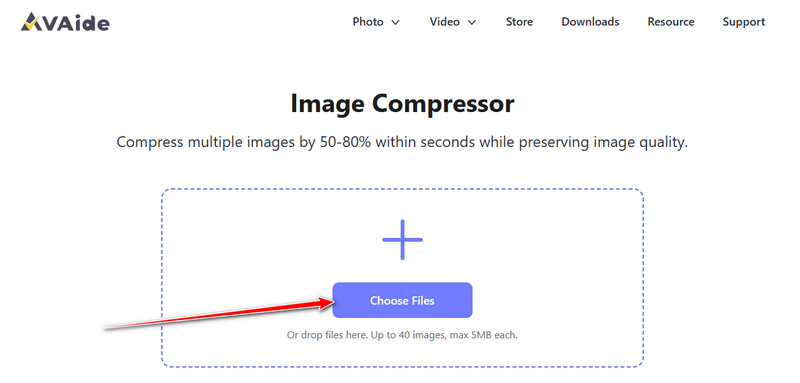
ขั้นตอนที่ 1เปิดแท็บใหม่และค้นหาหน้าเว็บอย่างเป็นทางการของ AVAide Image Compressor จากนั้นคลิกที่ลิงก์นั้น เลือกไฟล์ ในการอัปโหลดภาพที่คุณต้องการลดคุณภาพของภาพ คุณสามารถอัปโหลดภาพหลายภาพเพื่อลดคุณภาพของภาพได้หากต้องการ
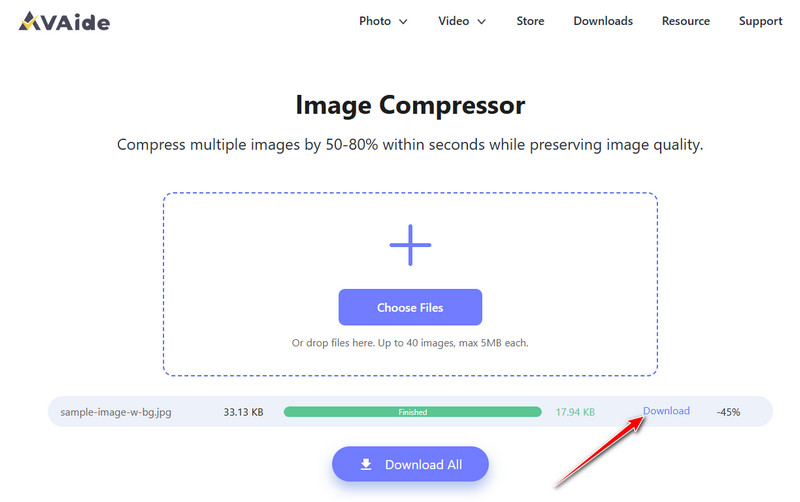
ขั้นตอนที่ 2เมื่อการบีบอัดเสร็จสิ้น คุณจะเห็นว่าแถบแสดงความคืบหน้าระบุว่า เสร็จสิ้น! จากนั้นคลิกที่ปุ่ม ดาวน์โหลด ปุ่มเพื่อบันทึก
ส่วนที่ 3: วิธีลดคุณภาพของภาพบน iOS และ Android
1. Shrink.Media บน Android
Shrink.media เป็นแอปพลิเคชันมือถือที่มีความน่าเชื่อถือสูงสำหรับการลดคุณภาพของภาพบนทั้งอุปกรณ์ iOS และ Android พัฒนาโดยทีมงาน Pixelbin ที่มีชื่อเสียง คอมเพรสเซอร์ PNG แอปนี้ใช้เทคโนโลยี AI ที่ทันสมัยในการบีบอัดภาพอย่างชาญฉลาดโดยยังคงรักษาคุณภาพดั้งเดิมไว้ ผู้ใช้สามารถลดขนาดภาพได้มากถึง 75% หรือมากกว่านั้นโดยไม่สูญเสียความคมชัด เรียนรู้วิธีลดคุณภาพของภาพบน Android ของคุณด้วยเครื่องมือนี้
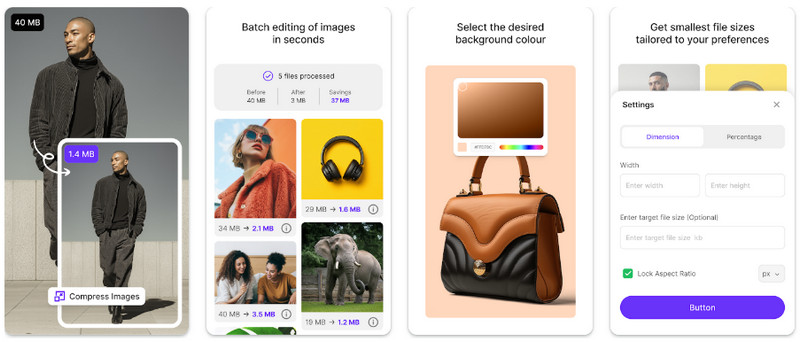
ขั้นตอนที่ 1เปิด Shrink.media ในเบราว์เซอร์ของคุณ หรือดาวน์โหลดแอปจาก Google Play Store
ขั้นตอนที่ 2คลิกที่ อัพโหลดภาพ เลือกไฟล์ของคุณ หรือวาง URL ของรูปภาพที่คุณต้องการบีบอัด
ขั้นตอนที่ 3รอประมาณสองถึงสามวินาทีเพื่อให้ AI ประมวลผลภาพของคุณโดยอัตโนมัติ โดยคงคุณภาพดั้งเดิมไว้ หากคุณไม่พอใจกับผลลัพธ์ คุณสามารถปรับการตั้งค่าและกดปุ่มได้ บีบอัด ปุ่มอีกครั้ง
2. บีบอัดรูปภาพ - ย่อขนาดรูปภาพบน iOS
บีบอัดรูปภาพ - ลดขนาดรูปภาพ แอปนี้เป็นหนึ่งในแอป iOS ที่ดีที่สุดสำหรับการลดคุณภาพของภาพโดยยังคงความคมชัดดั้งเดิมไว้ แอปนี้รองรับรูปแบบภาพหลักๆ ทุกรูปแบบและให้การบีบอัดที่รวดเร็วและไม่สูญเสียคุณภาพ นอกจากนี้ยังอนุญาตให้บีบอัดภาพหลายภาพพร้อมกัน ทำให้เหมาะสำหรับการจัดการภาพจาก iPhone เรียนรู้วิธีลดคุณภาพของภาพบนอุปกรณ์ iOS ของคุณโดยใช้เครื่องมือนี้
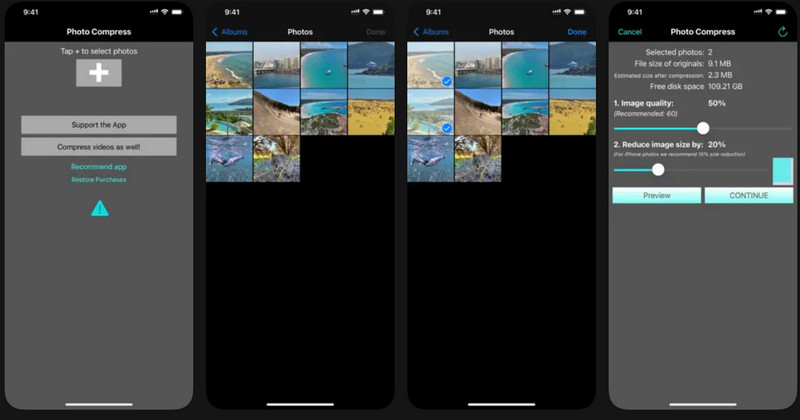
ขั้นตอนที่ 1ดาวน์โหลดแอป Photo Compress จาก App Store แล้วเปิดใช้งาน แตะที่... + คลิกปุ่ม แล้วเลือกรูปภาพทั้งหมดที่คุณต้องการบีบอัด เมื่อเสร็จแล้ว ให้คลิกปุ่ม เสร็จแล้ว.
ขั้นตอนที่ 2เลือกตัวเลือกการบีบอัด ปรับการตั้งค่าตามความต้องการของคุณ แล้วแตะ ดำเนินการต่อ.
ขั้นตอนที่ 3หากต้องการ คุณสามารถลบภาพต้นฉบับเพื่อประหยัดพื้นที่จัดเก็บหลังจากบีบอัดเสร็จแล้วก็ได้
ส่วนที่ 4: วิธีลดคุณภาพของภาพบนเดสก์ท็อป
สำหรับผู้ใช้งานคอมพิวเตอร์ตั้งโต๊ะที่ต้องการเครื่องมือที่เชื่อถือได้ในการบีบอัดภาพอย่างรวดเร็วทั้งบนระบบ Windows และ Mac ซีเซียมอิมเมจคอมเพรสเซอร์ เป็นตัวเลือกที่ยอดเยี่ยม โปรแกรมนี้รองรับรูปแบบไฟล์ยอดนิยม เช่น JPEG, PNG และ WebP และยังรองรับการประมวลผลแบบกลุ่ม ทำให้ใช้งานง่าย บีบอัดภาพ WebP หลายภาพ ทันที หากคุณกำลังมองหาวิธีลดคุณภาพของภาพบนคอมพิวเตอร์ของคุณ Caesium มีวิธีแก้ปัญหาที่ง่ายและมีประสิทธิภาพ
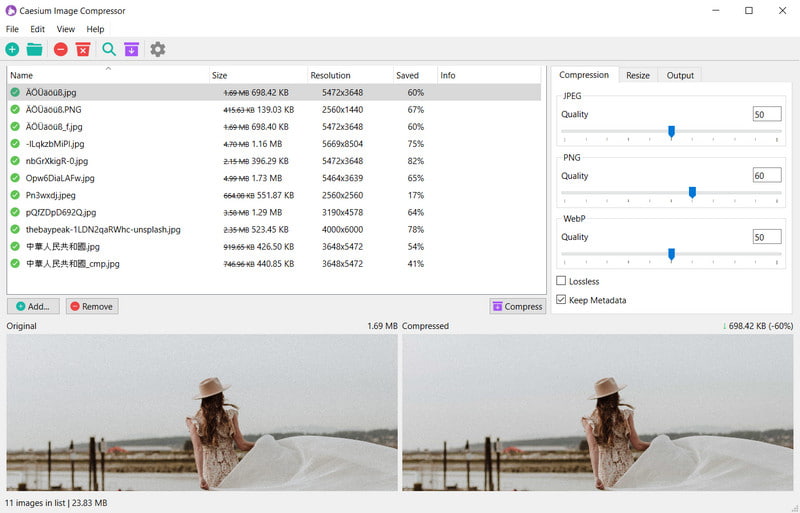
ขั้นตอนที่ 1ดาวน์โหลดและเปิดโปรแกรม จากนั้นคลิก เพิ่มรูปภาพ เพื่อเลือกรูปภาพที่คุณต้องการบีบอัด คุณสามารถเลือกไฟล์หลายไฟล์เพื่อประมวลผลแบบกลุ่มได้
ขั้นตอนที่ 2เลือกโฟลเดอร์ปลายทางที่จะบันทึกภาพที่บีบอัดแล้ว ปรับแถบเลื่อนระดับการบีบอัดตามความต้องการ การบีบอัดที่สูงขึ้นจะช่วยลดขนาดไฟล์ได้มากขึ้น แต่คุณภาพของภาพจะลดลงเล็กน้อย
ขั้นตอนที่ 3คลิกที่ปุ่มบีบอัดเพื่อเริ่มต้น โปรแกรมจะประมวลผลภาพและบันทึกไฟล์ขนาดเล็กกว่าลงในโฟลเดอร์ที่คุณเลือก
การลดคุณภาพของภาพ ช่วยให้คุณประหยัดพื้นที่จัดเก็บข้อมูล โหลดภาพได้เร็วขึ้น และทำให้การแชร์ราบรื่นยิ่งขึ้น เครื่องมือต่างๆ เช่น AVAide ออนไลน์, Shrink.media บน Android, Photo Compress บน iOS หรือ Caesium บนเดสก์ท็อป ช่วยให้คุณทำสิ่งเหล่านี้ได้อย่างรวดเร็วและง่ายดาย การใช้เครื่องมือที่เหมาะสมจะช่วยลดขนาดไฟล์ภาพโดยยังคงความคมชัด ทำให้คุณควบคุมภาพถ่ายของคุณได้อย่างเต็มที่

ลดขนาดไฟล์ของรูปภาพออนไลน์ภายในไม่กี่วินาทีโดยยังคงคุณภาพไว้ เรารองรับ JPG, PNG, WEBP, GIF และอื่นๆ
ดำเนินการทันที