ความละเอียดของภาพก็เหมือนกับน้ำเพื่อมวลมนุษยชาติซึ่งสำคัญมาก ความละเอียดหมายถึงพิกเซลซึ่งพูดถึงปริมาณของ PPI หรือพิกเซลต่อนิ้วของการแสดงภาพ หากภาพถ่ายของคุณมีความละเอียดสูง แสดงว่ามี PPI มากขึ้นซึ่งจะทำให้ภาพถ่ายมีคุณภาพสูง ในทางเทคนิคถ้าคุณต้องการ แปลงภาพความละเอียดต่ำเป็นความละเอียดสูงออนไลน์คุณไม่ควรใช้อะไรนอกจากเครื่องมือออนไลน์ที่มีประสิทธิภาพ เนื่องจากคุณกำลังจะทำภารกิจสำคัญในการตกแต่งภาพถ่ายของคุณ
ด้วยเหตุผลนี้ เราจึงมอบเครื่องมือออนไลน์ที่ดีที่สุดให้คุณอย่างแน่นอน เป็นโปรแกรมแต่งรูปภาพที่ใช้งานง่ายที่สุดที่คุณไม่ควรพลาด หากต้องการทราบข้อมูลเพิ่มเติม โปรดอ่านข้อมูลเพิ่มเติมด้านล่าง
ส่วนที่ 1 วิธีที่ดีที่สุดในการสร้างภาพความละเอียดต่ำเป็นความละเอียดสูงแบบออนไลน์ (ฟรี)
หากคุณกำลังมองหาวิธีเปลี่ยนภาพความละเอียดต่ำให้เป็นภาพความละเอียดสูงโดยไม่เสียค่าใช้จ่ายและรักษาประสิทธิภาพที่ดีไว้ เราจะแนะนำโปรแกรมอัปสเกลภาพที่ดีที่สุดให้กับคุณ: AVAide Image Upscaler.
ตัวแปลงรูปภาพความละเอียดสูงฟรีที่ดีที่สุด
โปรแกรมทำงานด้วยพลังของเทคโนโลยีปัญญาประดิษฐ์ ซึ่งทำให้การอัปสเกลความละเอียดของภาพและการปรับปรุงคุณภาพวิดีโอเป็นเรื่องง่ายขึ้น เพียงแค่คลิกเมาส์ คุณก็จะได้ไฟล์ภาพที่ต้องการ โปรแกรมนี้เป็นโปรแกรมแปลงไฟล์ภาพความละเอียดสูงออนไลน์ฟรีที่ไม่ต้องดาวน์โหลดซอฟต์แวร์ใดๆ และคุณไม่จำเป็นต้องสมัครสมาชิกเพื่อเข้าใช้งาน ยิ่งไปกว่านั้น คุณจะไม่เห็นโฆษณาใดๆ บนอินเทอร์เฟซ แม้ว่าจะให้บริการฟรีแบบไม่จำกัดก็ตาม
- รองรับรูปภาพขนาดสูงสุด 3000x3000 พิกเซล
- ช่วยให้ผู้ใช้สามารถขยายภาพได้ตั้งแต่ 2x, 4x, 6x และ 8x
- มันฟรีโดยสิ้นเชิงและไม่จำเป็นต้องลงชื่อเข้าใช้ด้วยซ้ำ
- ให้คุณดูตัวอย่างภาพถ่ายก่อนและหลังได้
- รักษาความปลอดภัยรายละเอียดและข้อมูลของคุณ เนื่องจากระบบจะลบรูปภาพออกหลังจาก 24 ชั่วโมง
- รองรับรูปแบบภาพที่นิยมที่สุด เช่น BMP, PNG และ JPG
วิธีแปลงรูปภาพความละเอียดต่ำเป็นรูปภาพความละเอียดสูง
ขั้นตอนที่ 1เยี่ยมชมเว็บไซต์อย่างเป็นทางการ
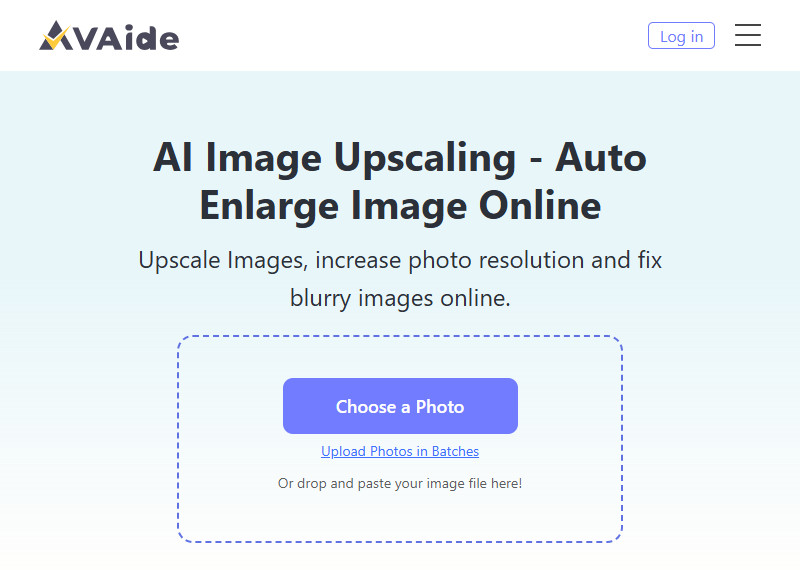
เปิดเบราว์เซอร์ของคุณ แล้วพิมพ์ avaide.com เพื่อเข้าสู่เว็บไซต์อย่างเป็นทางการของ AVAide คุณสามารถไปที่หน้า Photo Upscaler หรืออัปโหลดรูปภาพของคุณบนหน้าแรกได้
ขั้นตอนที่ 2นำเข้าไฟล์รูปภาพ
เมื่อคลิกตัวเลือก ระบบจะนำคุณไปยังหน้าเครื่องมือโปรแกรม คราวนี้ คุณสามารถนำเข้าไฟล์รูปภาพของคุณได้โดยคลิกที่ เลือกรูปภาพ ปุ่ม. อีกวิธีหนึ่งคือ คุณสามารถลากไฟล์รูปภาพจากที่จัดเก็บไฟล์ของคุณ แล้ววางลงที่กึ่งกลางของอินเทอร์เฟซ
ขั้นตอนที่ 3เลือกกำลังขยาย
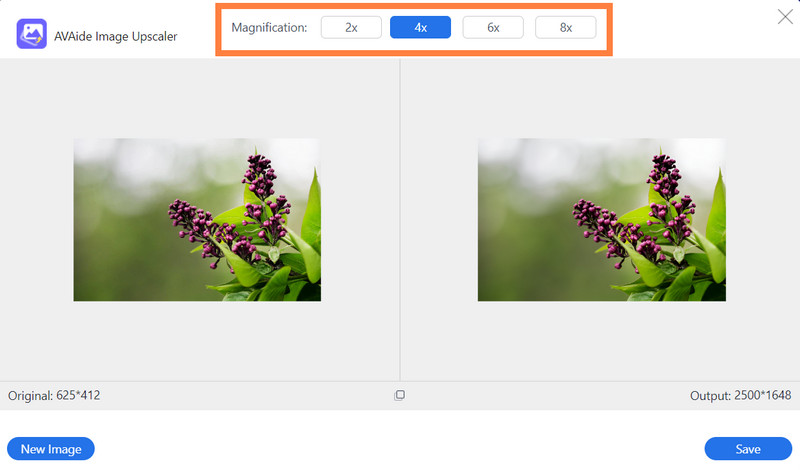
ตอนนี้ ให้เราเริ่มแปลงรูปภาพเป็นความละเอียดสูงฟรี เมื่อคุณนำเข้าไฟล์รูปภาพ เครื่องมือนี้จะแสดงหน้าแสดงตัวอย่างให้คุณเห็น ที่นี่ คุณจะเห็นภาพถ่ายต้นฉบับและภาพถ่ายที่ส่งออก เหนือรูปภาพคือ กำลังขยาย การเลือก ซึ่งคุณสามารถเลือกหนึ่งรายการสำหรับการขยายที่คุณเลือก คลิกและรอให้กระบวนการขยายเสร็จสิ้น
ขั้นตอนที่ 4เปรียบเทียบภาพถ่าย (ไม่บังคับ)
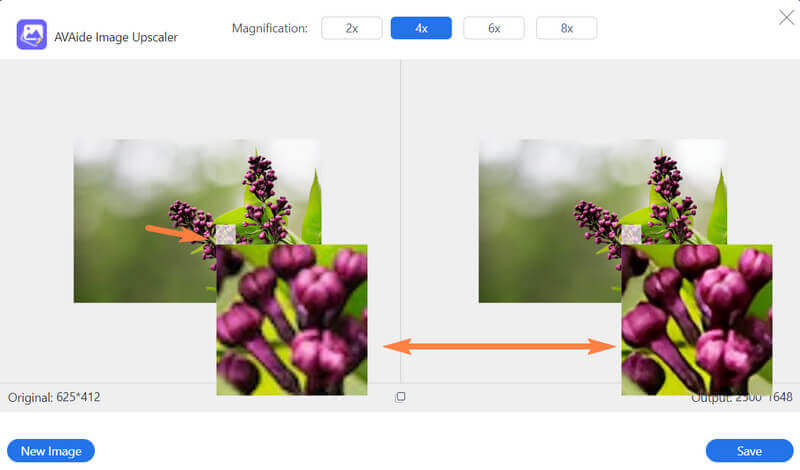
คราวนี้ คุณสามารถให้เวลาตรวจสอบและเปรียบเทียบรูปภาพทั้งสองได้ ยังไง? เพียงเลื่อนเมาส์ไปที่รูปภาพต้นฉบับ และดูแว่นขยายที่แสดงให้เห็นว่ามันแตกต่างจากภาพที่ปรับปรุงแล้วอย่างไร
ขั้นตอนที่ 5ส่งออกรูปภาพที่แปลงแล้ว
สุดท้ายนี้ หลังจากแปลงภาพเป็นความละเอียดสูงได้อย่างอิสระแล้ว คุณก็เก็บภาพนั้นไว้ได้ คลิก บันทึก ปุ่มที่อยู่ด้านล่างสุดของหน้าแสดงตัวอย่าง หลังจากคลิกแล้ว โปรดทราบว่าระบบจะดาวน์โหลดไฟล์รูปภาพของคุณทันที
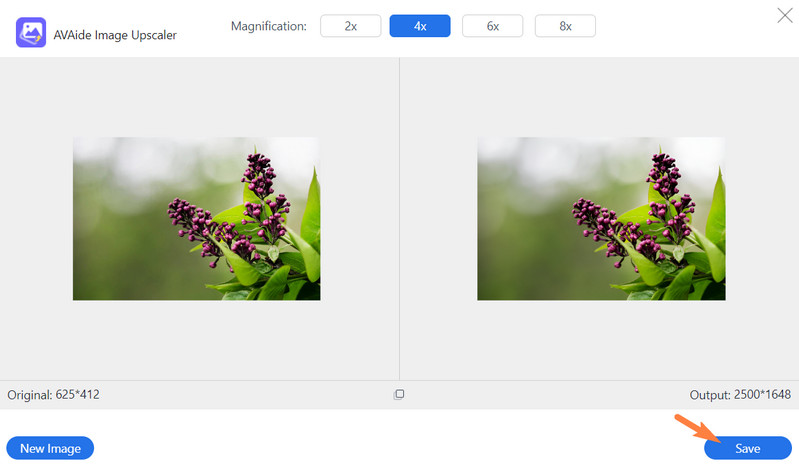
บันทึก: ไฟล์จะอยู่ในรูปแบบ JPG แต่คุณยังสามารถแก้ไขรูปแบบเป็นไฟล์อื่นได้ด้วยการคลิกที่รูปภาพและกดปุ่ม บันทึกเป็น.
ส่วนที่ 2 เหตุใดคุณจึงจำเป็นต้องแปลงภาพความละเอียดต่ำเป็นภาพความละเอียดสูง
มีเหตุผลหลายประการที่คุณต้องแปลงภาพถ่ายที่มีความละเอียดต่ำให้เป็นภาพสูง คุณได้ลองซูมภาพแบบพิกเซลของคุณหรือไม่? คุณจะสังเกตเห็นว่ามีขอบหยักใช่มั้ย? นี่คือเหตุผลหลักว่าทำไมคุณจึงต้องใช้กราฟิกแบบเวกเตอร์ เนื่องจากเป็นภาพถ่ายที่สามารถจัดการกับภาพพิกเซลได้ แต่คุณจะจัดการกับรูปภาพที่คุณเพิ่งถ่ายซึ่งเป็นแบบพิกเซลได้อย่างไร ความละเอียดของภาพที่ไม่ใช่เวกเตอร์มีแนวโน้มที่จะแตกเป็นพิกเซลเนื่องจากคุณภาพและขนาด
และเพื่อให้คุณเปรียบเทียบความละเอียดและคุณภาพได้อย่างรวดเร็ว ความละเอียดจะระบุระดับรายละเอียดของภาพถ่ายที่เราเรียกว่าพิกเซล ในทางกลับกัน คุณภาพจะแสดงรายละเอียดของพิกเซล เช่น ความสว่าง สี เงา ความคมชัด ฯลฯ ดังนั้น การเปลี่ยนความละเอียดของภาพจะส่งผลต่อคุณภาพของภาพอย่างไม่ต้องสงสัย นอกจากนี้ เพื่อให้เหตุผลที่แม่นยำยิ่งขึ้นว่าทำไมคุณต้องแปลงรูปภาพความละเอียดต่ำเป็นความละเอียดสูงแบบออนไลน์ได้อย่างอิสระ คุณสามารถดูเหตุผลต่อไปนี้ด้านล่าง
1. ความละเอียดของภาพที่สูงขึ้นจะทำให้คุณได้ภาพที่ชัดเจนและดีขึ้น
2. หากคุณต้องการภาพถ่ายในขนาดต่างๆ การมีความละเอียดสูงกว่าจะเพิ่มขนาดของภาพถ่าย
3. สามารถช่วยแก้ไขวัตถุประสงค์ เป็นเพราะภาพถ่ายที่มีความละเอียดสูงกว่าจะปรับได้มากกว่าภาพถ่ายที่มีความละเอียดต่ำ
4. สามารถช่วยในการพิมพ์งานได้ รูปภาพที่มีความละเอียดต่ำมักจะเบลอเมื่อพิมพ์
ส่วนที่ 3 คำถามที่พบบ่อยเกี่ยวกับการแปลงภาพถ่ายจากความละเอียดต่ำเป็นความละเอียดสูง
ฉันจะตรวจสอบความละเอียดของภาพถ่ายได้อย่างไร?
หากต้องการดูความละเอียดของภาพถ่าย คุณต้องคลิกขวา จากนั้นไปที่คุณสมบัติและค้นหาความละเอียดในรายละเอียดของภาพ
ฉันสามารถแปลงรูปภาพความละเอียดต่ำเป็นความละเอียดสูงใน Photoshop ได้หรือไม่
ใช่. Photoshop เป็นซอฟต์แวร์แก้ไขรูปภาพที่ทำงานได้ดี อย่างไรก็ตาม สมมติว่าคุณเลือกที่จะแปลงไฟล์ภาพถ่ายของคุณให้มีความละเอียดสูงขึ้นโดยไม่เสียค่าใช้จ่าย ในกรณีนั้น คุณสามารถเลือก AVAide Image Upscaler ได้ตลอดเวลา
ความละเอียดในอุดมคติสำหรับภาพถ่ายคืออะไร?
ความละเอียดสูงที่เหมาะสมของภาพถ่ายคือ 300 dpi ขึ้นไป หากคุณต้องการเพิ่มขนาดภาพถ่ายแต่ไม่รู้ว่าแบบไหนดีที่สุด คุณสามารถลองก่อนได้ เพิ่มความละเอียดออนไลน์ได้ฟรีโดยทั่วไป โปรแกรมอัปสเกลออนไลน์จะตั้งค่าที่ดีที่สุดสำหรับรูปภาพของคุณโดยอัตโนมัติ
เราหวังว่าบทความนี้จะเป็นประโยชน์กับคุณ ไม่เพียงแต่จะอธิบายเหตุผลว่าทำไมคุณถึงจำเป็นต้องมีความละเอียดที่ดีขึ้นสำหรับภาพถ่ายของคุณเท่านั้น แต่ยังเป็นแนวทางในการทำให้ภาพถ่ายของคุณออกมาสวยงามอีกด้วย งานนี้จะไม่เป็นเรื่องยากเลย ตราบใดที่คุณใช้เครื่องมือปรับแต่งภาพที่เหมาะสม จำไว้ว่าหากคุณต้องการ เพิ่มความละเอียดของภาพ ออนไลน์ฟรี เลือก AVAide Image Upscaler เสมอ
เคล็ดลับการอัพสเกลภาพ
- วิธีเพิ่มความละเอียดของภาพด้วย 3 วิธียอดนิยม
- วิธีง่ายๆ ในการปรับปรุงคุณภาพของภาพในทันที
- 5 วิธีในการแก้ไขภาพเบลอ [สำหรับเดสก์ท็อปและมือถือ]
- 8 วิธีในการเพิ่มความละเอียดของภาพถ่ายออนไลน์ฟรี
- 13 เครื่องมือเพิ่มประสิทธิภาพภาพถ่ายชั้นนำเพื่อปรับปรุงคุณภาพของภาพ
- แปลงรูปภาพความละเอียดต่ำเป็นรูปภาพความละเอียดสูงออนไลน์อย่างง่าย
- วิธีเพิ่มความละเอียดของภาพถ่ายใน Photoshop [ทีละขั้นตอน]
- ตัวเพิ่มความละเอียดภาพที่ดีที่สุด 10 อันดับแรกที่ควรค่าแก่การลอง
- 10 เครื่องมือขยายภาพ AI ที่โดดเด่น (ฟรี 100%)
- 11 ตัวปรับขนาดรูปภาพที่ดีที่สุดบนแพลตฟอร์มต่างๆ ให้ใช้งาน
- 7 วิธีในการปรับขนาดภาพโดยไม่ลดทอนคุณภาพ
- วิธีทำให้ภาพใหญ่ขึ้น: 7 วิธีพิจารณาที่ดีที่สุด
- วิธีแก้ไขคุณภาพของภาพด้วยวิธีง่ายๆ 2 วิธี (ออนไลน์และออฟไลน์)
- สร้างภาพ HD: 5 วิธีในการมองไปข้างหน้าทางออนไลน์ที่น่าอัศจรรย์
- วิธีลดคุณภาพของภาพใน 3 วิธีง่ายๆ
- วิธี Unblur รูปภาพ: สำหรับแพลตฟอร์มออนไลน์และมือถือ
- 5 วิธีง่ายๆ ในการทำให้ภาพชัดเจนขึ้น
- วิธีปรับปรุงความละเอียด JPEG/JPG/PNG ใน 5 โซลูชั่นที่ดีที่สุด
- เปลี่ยนความละเอียดภาพถ่าย Android และ iPhone ในสามวิธี

ใช้ภาพที่ดีที่สุดเพื่อ 4K Upscaler ออนไลน์
เทคโนโลยี AI ของเราจะปรับปรุงคุณภาพของภาพของคุณโดยอัตโนมัติ ลบจุดรบกวน และแก้ไขภาพที่พร่ามัวทางออนไลน์
ดำเนินการทันที