


Ваш компьютер предоставляет все необходимое для работы в интернете, будь то редактирование, просмотр видео или игры. Одна из функций, которая понадобится каждому, — это функция создания скриншотов, позволяющая запечатлеть весь экран или только определенную область. Поскольку существует множество компьютеров разных марок, эта статья посвящена тому, чтобы помочь вам разобраться в этом вопросе. Как сделать скриншот на компьютере Acer с WindowsДля начала вы узнаете о различных способах доступа к встроенной функции создания скриншотов на ноутбуке или настольном компьютере, Chromebook и планшете. Кроме того, ознакомьтесь с решениями на случай, если вы окажетесь в затруднительной ситуации, и на вашем Acer не будет кнопки PrintScreen для создания скриншота.
Часть 1. Как сделать скриншот на ноутбуке или настольном компьютере Acer с Windows.
Ниже описано, как сделать снимок экрана на ноутбуке Acer с помощью стандартных сочетаний клавиш и приложений. Приведены четкие пошаговые инструкции, чтобы вы могли попробовать их выполнить самостоятельно. Итак, начнем.
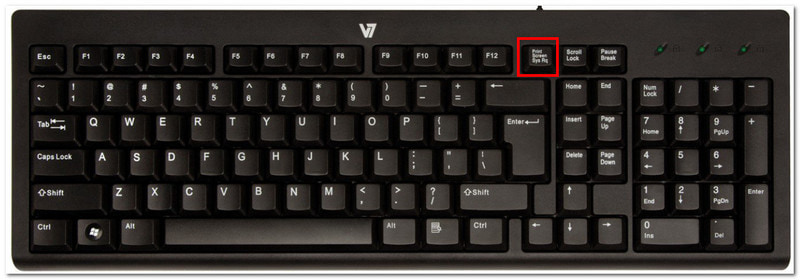
1. Классическая кнопка PrintScreen (PrtSc)
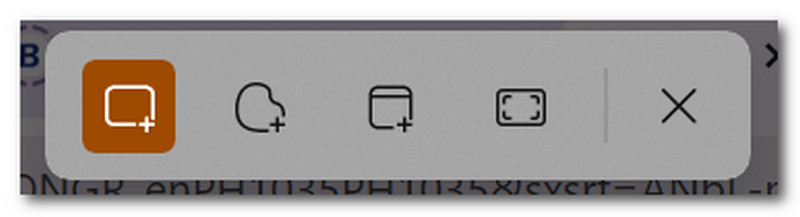
Шаг 1Найдите и нажмите PrtSc Нажмите кнопку в правом верхнем углу клавиатуры. Экран потускнеет, и в верхней центральной части появится небольшая панель меню.
Шаг 2Выберите один из режимов: Прямоугольный, Свободная форма, Окно, и ПолноэкранныйПосле завершения процесса снимок экрана автоматически копируется в буфер обмена, откуда его можно вставить в пустой документ, чат в мессенджере и другие места.
2. Инструменты «Ножницы» и «Вырезать и нарисовать» (лучше всего подходят для пользовательских областей)
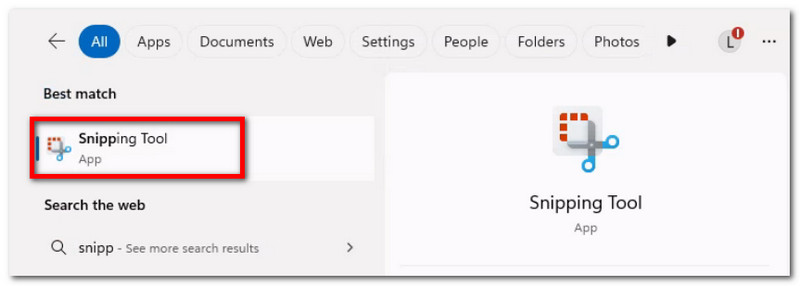
Шаг 1Найдите приложение в строке поиска. Обратите внимание, что оно может называться как угодно. Ножницы или Снип и Скетчв зависимости от версии Windows на вашем устройстве.
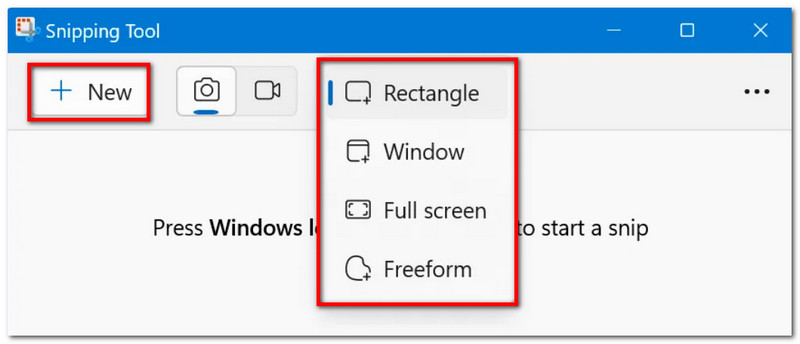
Шаг 2Выберите режим из выпадающего меню, затем нажмите кнопку. Новый Нажмите кнопку, чтобы сделать снимок экрана. Используйте инструменты рисования для редактирования, затем нажмите. Сохранять Чтобы сохранить скриншот.
3. Игровой бар
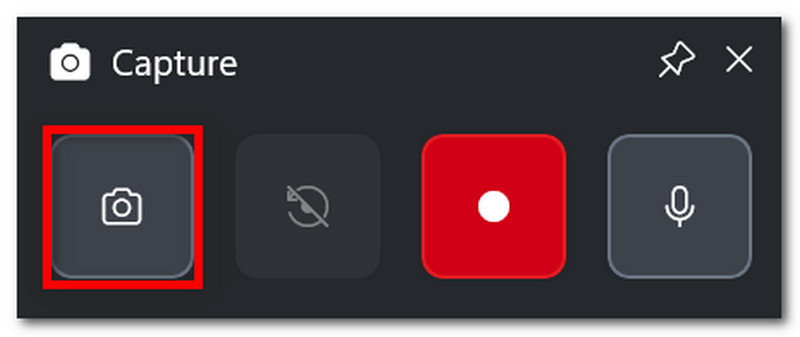
Шаг 1Нажимать Windows + G на клавиатуре. Когда экран потускнеет, появится несколько панелей задач.
Шаг 2Щелкните значок Камера Значок, предназначенный для создания скриншотов. Вы также можете нажать на него. Windows + Alt + PrtSc Для доступа к этой функции во время игры.
4. AVAide Screen Recorder
Возможно, вы думаете, что возможности вашего устройства по созданию скриншотов ограничены стандартными способами. Но знаете ли вы, что... Программа записи экрана AVAide Может ли AVAide превзойти ваш опыт создания скриншотов? Благодаря элегантному дизайну и множеству функций, захват экрана стал простым и качественным. С его помощью вы можете сделать скриншот всего экрана, открытого окна или только небольшой области и сохранить его в популярных форматах, таких как BMP, JPEG, PNG, GIF или TIFF. Встроенные параметры редактирования также полезны, поскольку вы можете свободно рисовать, добавлять цифры или текст и размывать важные детали на фотографии перед сохранением. Наконец, захват экрана в AVAide не ограничивается только отдельным инструментом, его можно использовать даже при записи на компьютере, с помощью веб-камеры и в любой точке интернета. Поднимите свой опыт создания скриншотов на новый уровень, установив эту замечательную альтернативу на свой Windows или даже Mac.
Шаг 1Щелкните значок Скачать Нажмите кнопку и установите AVAide Screen Recorder на свой Acer. После завершения установки откройте программу.

БЕСПЛАТНАЯ ЗАГРУЗКА Для Windows 7 или новее
 Безопасная загрузка
БЕСПЛАТНАЯ ЗАГРУЗКА Для Mac OS X 10.13 или более поздней версии
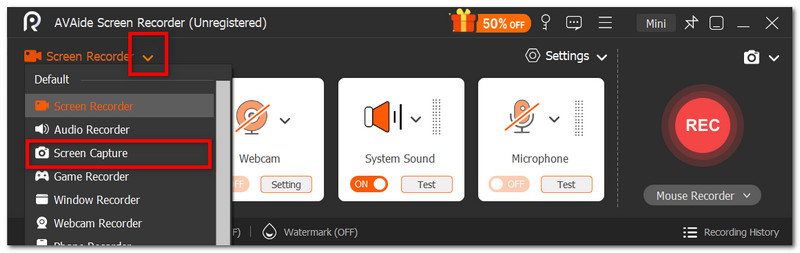
Безопасная загрузкаШаг 2Перейдите в выпадающее меню в левом углу интерфейса и из списка выберите нужный пункт. Скриншот опция. Ваш курсор мгновенно изменится, и вы сможете использовать его для выбора области экрана для захвата изображения.
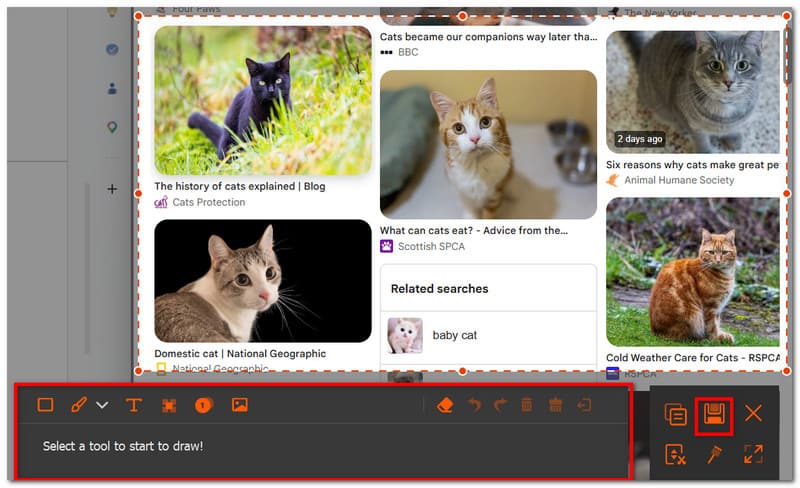
Шаг 3После того, как снимок сделан, вы можете отредактировать его, используя параметры редактирования. Затем экспортируйте изображение, нажав на кнопку. Сохранять кнопка. Повторяйте по мере необходимости.
Часть 2: Как сделать скриншот на Acer без кнопки PrintScreen
Вы можете столкнуться с проблемой, когда на вашей клавиатуре отсутствует кнопка PrtSc, и это может значительно замедлить вашу работу. Итак, как сделать скриншот на компьютере Acer без PrtSc? В этой части мы расскажем о лучших способах, не использующих комбинацию PrtSc и подходящих именно для ноутбуков Acer.
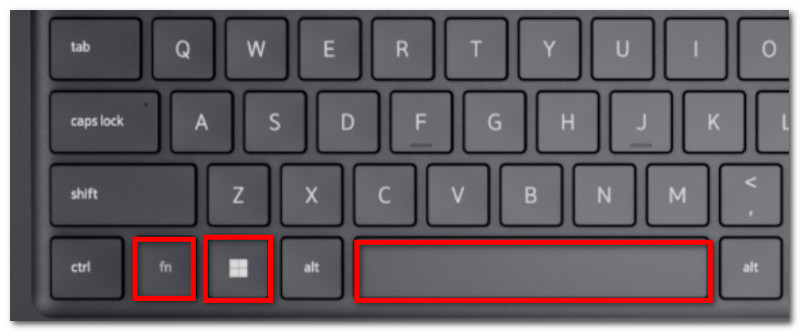
Решение 1: Нажмите Fn + Windows + Пробел (распространенное сочетание клавиш Acer) или Fn + PrtSc
Шаг 1На клавиатуре вашего устройства Acer нажмите Fn + Windows + Пробел кнопки. Когда экран мигает, это означает, что был сделан снимок экрана в полноэкранном режиме.
Шаг 2Откройте пустой документ Word и нажмите Ctrl + В Чтобы вставить изображение, вы можете сохранить документ в папку.
Решение 2: Используйте сочетание клавиш Windows + Shift + S (открывает панель захвата экрана в инструменте «Ножницы»).
Шаг 1Одновременно нажмите Windows + Shift + S Нажмите на клавиатуру, и откроется инструмент «Ножницы».
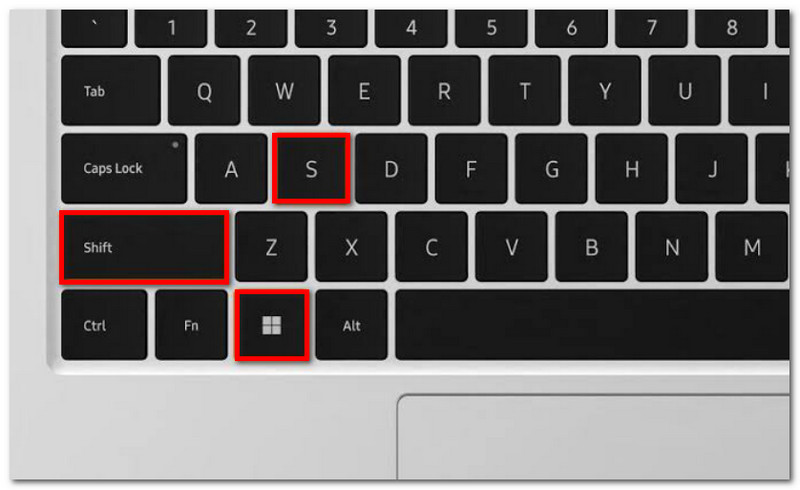
Шаг 2Выберите режим создания скриншотов и перетащите курсор, чтобы выбрать нужную область для захвата. Используйте Ctrl + В вставить изображение.
Решение 3: Переназначить другую клавишу.
Шаг 1Загрузите PowerToys из Microsoft Store. В левой части интерфейса выберите... Менеджер клавиатуры.
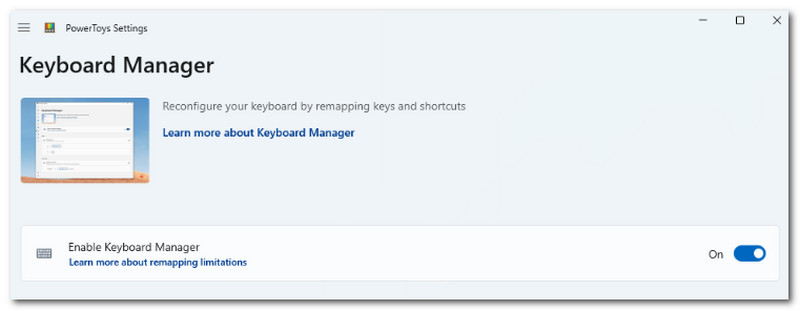
Шаг 2Выберите любую букву на клавиатуре, чтобы при необходимости открыть инструмент «Ножницы». Щелкните В ПОРЯДКЕ чтобы сохранить изменения.
Часть 3: Как сделать скриншот на Chromebook Acer
На Chromebook от Acer есть другой способ создания скриншотов. В то время как на большинстве компьютерных клавиатур есть кнопка PrtSc, на Chromebook её нет. Итак, как официально сделать скриншот на Chromebook от Acer? Выполните следующие шаги, чтобы легко сделать скриншоты в полноэкранном и частичном режимах:
Шаг 1Для полноэкранного режима нажмите Ctrl + Показать кнопки. Кнопка «Показать» обычно находится в верхней средней части клавиатуры и представляет собой значок в виде прямоугольника с двумя вертикальными линиями.
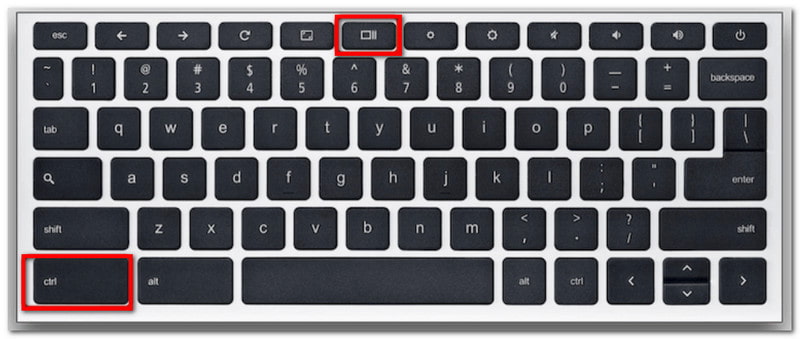
Шаг 2Скриншот будет скопирован в буфер обмена, откуда его необходимо вставить в пустой документ Word, чтобы сохранить его.
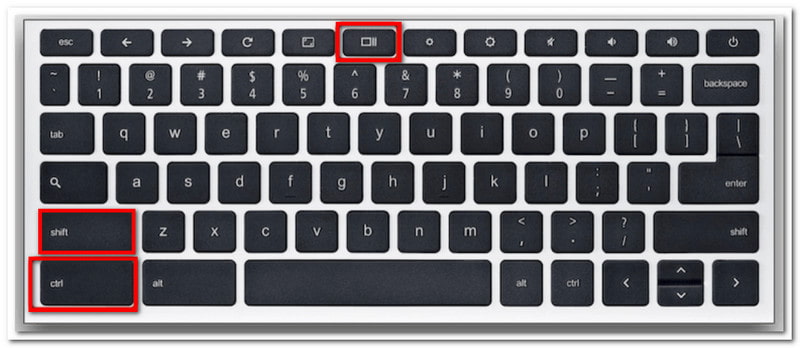
Шаг 3Для частичного режима нажмите Ctrl + Shift + ShowИспользуйте мышь, чтобы выбрать область, которую вы хотите запечатлеть на скриншоте.
Часть 4: Как сделать скриншот на планшете Acer
Планшеты Acer работают иначе, чем ноутбуки. Однако делать скриншоты на планшете очень просто, для этого требуется всего несколько кнопок. В отличие от ноутбука, где изображения сохраняются в зависимости от используемого способа, скриншоты на планшете сохраняются в приложении «Фотографии». Следуйте этим шагам:
Шаг 1Подготовьте контент, который хотите записать на планшет Acer. Нажмите и удерживайте кнопку Уменьшение громкости и Власть кнопки.
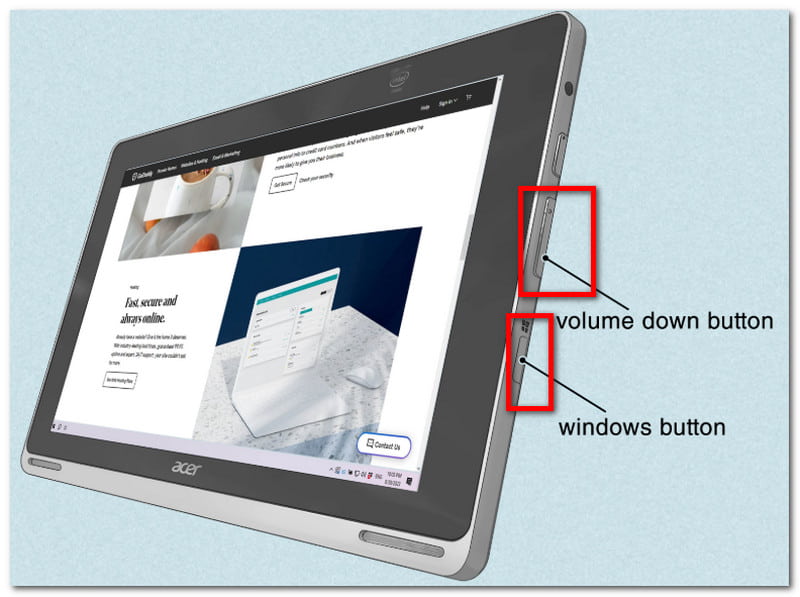
Шаг 2Когда экран мигнет, это означает, что был сделан снимок экрана. Чтобы просмотреть изображение, откройте приложение «Фотографии» или воспользуйтесь... изменение размера фото чтобы обрезать скриншот.
В этой статье... создание скриншотов на Acer Сделать скриншот стало проще, чем когда-либо, ведь программа поможет вам использовать официальные способы создания скриншотов на вашем устройстве. Более того, вы также найдете лучший способ, если на вашем рабочем столе нет кнопки PrintScreen. Не забывайте, что AVAide Screen Recorder всегда будет отличной альтернативой для захвата экрана, независимо от того, хотите ли вы сделать скриншот, записать видео или аудио. Мы рекомендуем вам попробовать лучшее решение для записи экрана на Windows и Mac.
ОБ АВТОРЕ

Записывайте экран, аудио, веб-камеру, геймплей, онлайн-встречи, а также экран iPhone/Android на свой компьютер.


