


Пользователи Mac могут легко запечатлеть все, что отображается на их экране. Будь то работа, учеба или личное использование, для этого есть простой способ.
В этом руководстве по как сделать скриншот на MacВы узнаете все необходимое. От основных сочетаний клавиш для создания скриншотов до прокрутки и захвата всей страницы. Вы также научитесь распечатывать, сохранять и управлять своими скриншотами. Есть даже способы редактировать и удалять их при необходимости.
Итак, если вы хотите освоить создание скриншотов на Mac, все необходимые шаги вы найдете здесь.
- Часть 1. Основные сочетания клавиш для создания скриншотов на Mac
- Часть 2. Куда сохраняются скриншоты на Mac?
- Часть 3. Как делать снимки экрана с прокруткой и на всю страницу на Mac
- Часть 4. Как редактировать, обрезать и добавлять аннотации к скриншотам.
- Часть 5. Как распечатать скриншот на Mac
- Часть 6. Как управлять скриншотами и удалять их.
- Часть 7. Устранение неполадок
Часть 1. Основные сочетания клавиш для создания скриншотов на Mac
В Mac есть встроенные инструменты для создания скриншотов. Вы можете использовать простые сочетания клавиш, чтобы сделать снимок всего экрана, выбранной области, дисплея или даже сенсорной панели Touch Bar. Большинство скриншотов автоматически сохраняются на рабочем столе, поэтому вы можете найти их сразу после создания.
Метод 1: Сделайте снимок всего экрана.
Этот метод позволяет одним быстрым движением сделать полный снимок экрана всего, что видно на экране вашего Mac.
Шаг 1Откройте экран, который хотите запечатлеть.
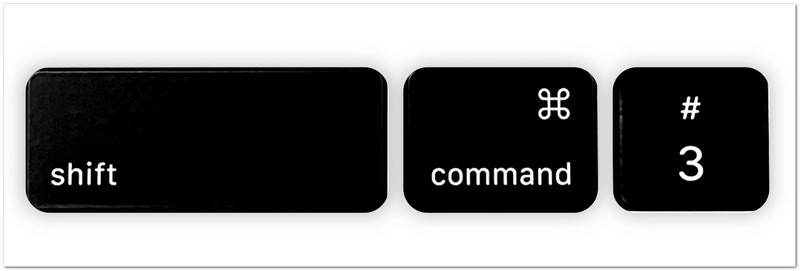
Шаг 2Нажимать Сдвиг + Команда + 3 одновременно на клавиатуре.
Шаг 3Ваш Mac мгновенно сделает снимок экрана со всего, что отображается на экране.
Шаг 4В углу экрана может появиться небольшая миниатюра. Щелкните по ней, если хотите быстро внести изменения.
Шаг 5Если вы не нажмете на миниатюру, снимок экрана автоматически сохранится в виде графического файла на вашем рабочем столе.
Метод 2: Сделать снимок выделенной области (частичный скриншот)
Эта опция позволяет использовать функцию частичного снимка экрана Mac, выбирая и захватывая только определенную часть экрана путем перетаскивания курсора.
Шаг 1Перейдите на страницу, в приложение или к контенту, который вы хотите захватить.
Шаг 2Нажимать Сдвиг + Команда + 4 вместе.
Шаг 3Указатель мыши изменит форму на перекрестие. Щелкните и перетащите его на область, которую хотите запечатлеть на скриншоте.
Шаг 4Настройте выделение так, чтобы оно точно покрывало нужную вам область.
Шаг 5Снимите отметку мышь кнопка или Тачпад Чтобы сделать снимок экрана, изображение будет сохранено автоматически.
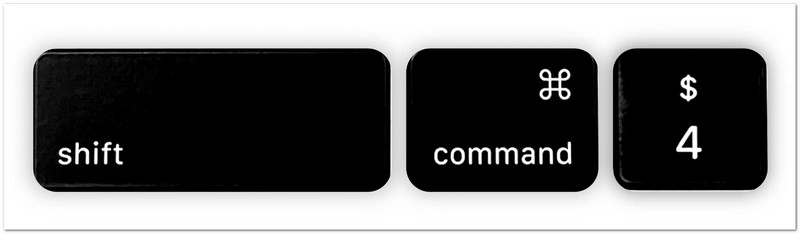
Дополнительный совет: Нажмите и удерживайте кнопку Пробел Перетаскивайте выделенную область, если это необходимо. Нажмите... Esc Если вы хотите отменить и начать заново.
Метод 3: Захват определенного окна
Этот метод фокусируется на одном открытом окне и четко захватывает только это приложение или окно, без лишних частей экрана.
Шаг 1Откройте изображение, которое хотите запечатлеть.
Шаг 2Нажимать Сдвиг + Команда + 4 на вашей клавиатуре.
Шаг 3нажмите ПробелКурсор изменится на символ камеры.
Шаг 4Наведите значок камеры на экран, меню или Dock-панель, которую хотите запечатлеть. Он подсветится, когда будет готов.
Шаг 5Чтобы сделать снимок экрана, щелкните один раз. Захваченное окно будет сохранено в виде файла изображения.
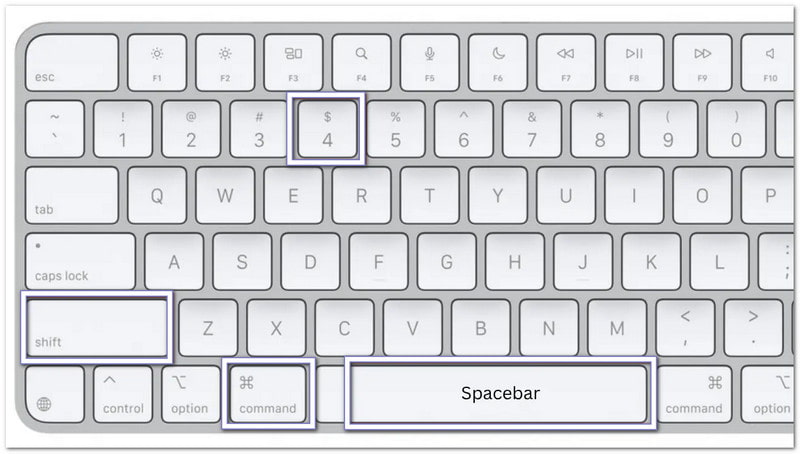
Дополнительный совет: Держите Вариант Нажмите клавишу, удерживая её при щелчке, если хотите убрать тень, появляющуюся вокруг окна.
Метод 4: Сделайте снимок сенсорной панели Touch Bar (если она есть на вашем Mac).
Эта функция захватывает изображение, отображаемое на сенсорной панели MacBook, для сохранения или демонстрации текущего экрана.
Шаг 1Убедитесь, что ваш MacBook Pro оснащен сенсорной панелью Touch Bar.
Шаг 2Отобразите на сенсорной панели кнопки, элементы управления или контент, который вы хотите захватить.
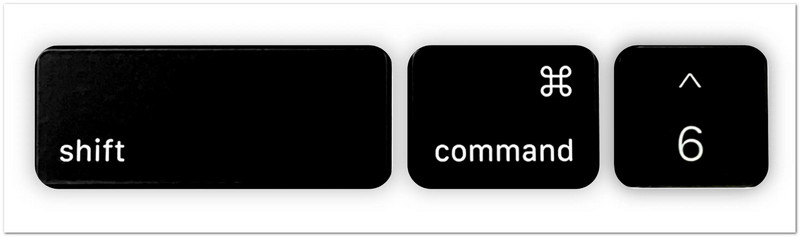
Шаг 3Нажимать Сдвиг + Команда + 6 в то же время.
Шаг 4Ваш Mac мгновенно сделает снимок экрана всего, что в данный момент отображается на панели Touch Bar.
Шаг 5Скриншот автоматически сохранится на вашем рабочем столе, чтобы вы могли просмотреть или поделиться им позже.
Эти сочетания клавиш — самый быстрый способ сделать скриншот на Mac. Они работают без установки дополнительных программ и позволяют запечатлеть именно то, что вам нужно, всего за несколько секунд.
Часть 2. Куда сохраняются скриншоты на Mac?
После создания снимка экрана на вашем Mac вы можете задаться вопросом, куда сохраняются снимки экрана. Mac автоматически сохраняет снимки экрана, а также предоставляет несколько способов быстрого их поиска или изменения места хранения. Следуйте приведенным ниже инструкциям, чтобы легко управлять своими снимками экрана!
1. Место сохранения по умолчанию
Скриншоты автоматически сохраняются в стандартном месте на вашем Mac для быстрого доступа после каждого создания.
Шаг 1Сделайте снимок экрана, используя любую комбинацию клавиш для создания снимков экрана на вашем Mac.
Шаг 2Перейдите на рабочий стол и найдите только что созданный новый файл изображения.
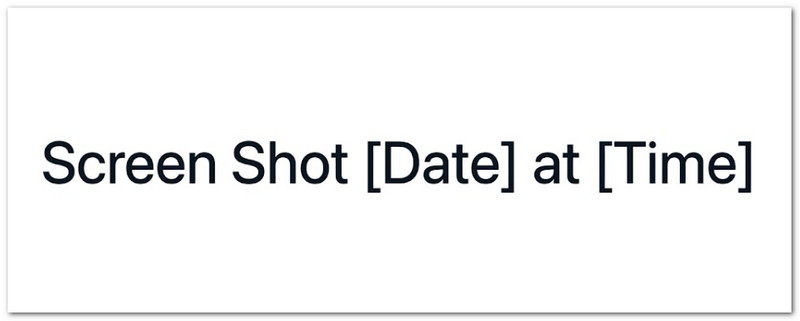
Шаг 3Найдите файл с именем "Скриншот [Дата] в [Время]"Mac по умолчанию сохраняет скриншоты в формате PNG.
Шаг 4Чтобы открыть, просмотреть, отредактировать или поделиться скриншотом, дважды щелкните по файлу.
Шаг 5Повторяйте этот процесс всякий раз, когда вам нужно найти скриншоты, сохраненные в месте по умолчанию.
2. Как изменить место сохранения скриншотов на Mac
Вы можете настроить параметры, чтобы изменить место сохранения скриншотов на Mac и выбрать новую папку, куда все скриншоты будут автоматически сохраняться.
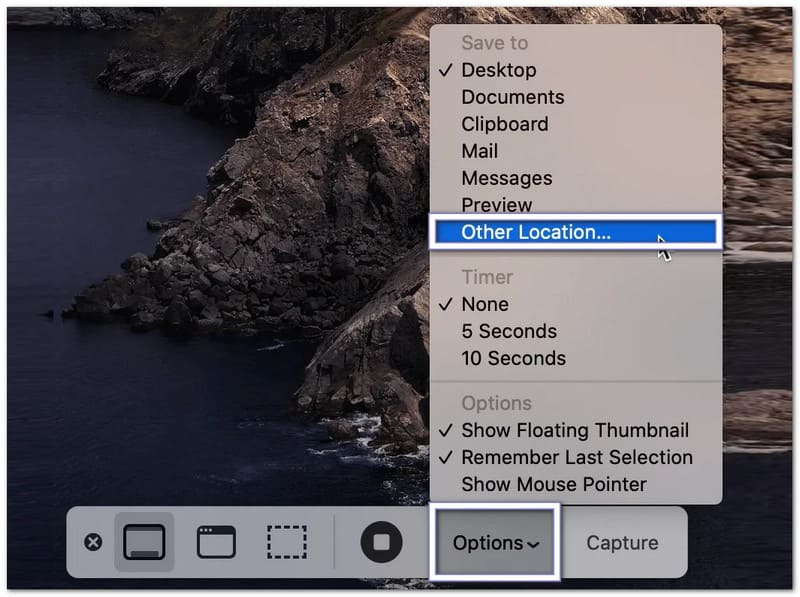
Шаг 1Нажимать Команда + Сдвиг + 5 Нажмите на клавиатуре, чтобы открыть панель инструментов для создания скриншотов.
Шаг 2Нажмите Опции В нижней части панели инструментов откройте настройки создания скриншотов.
Шаг 3Выбирать Другое местоположение Выберите нужный пункт в меню. Затем выберите папку, например, «Документы» или «Загрузки». Вы также можете создать новую папку для своих скриншотов.
Шаг 4Подтвердите выбор папки и вернитесь на панель инструментов «Скриншот».
Шаг 5Сделайте новый снимок экрана окна или выделенной области. Теперь ваш Mac будет сохранять будущие снимки экрана в выбранную вами папку.
3. Как быстро найти последние скриншоты
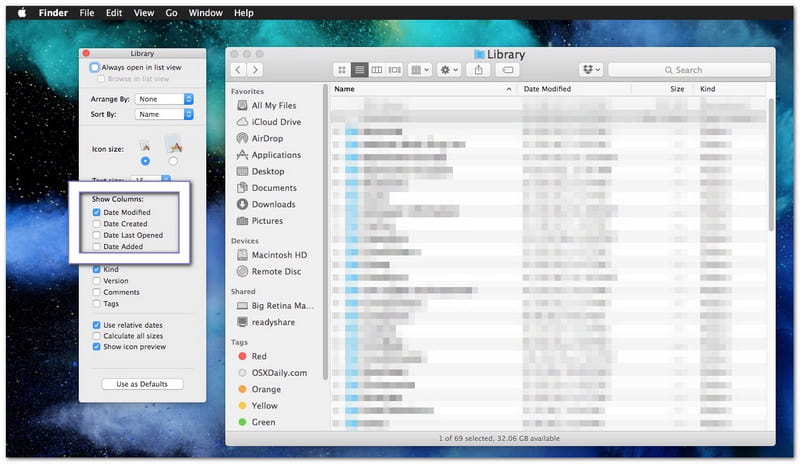
Это помогает научиться находить скриншоты на Mac, так как позволяет быстро найти последние скриншоты с помощью инструментов Finder или параметров сортировки последних файлов.
Шаг 1Открытым Искатель с вашей док-станции.
Шаг 2Нажмите Последние В левой боковой панели вы можете просмотреть свои последние файлы.
Шаг 3Отсортируйте файлы по Дата создания При необходимости. Это поможет разместить ваши последние скриншоты вверху страницы.
Шаг 4Просмотрите список и найдите нужный вам скриншот.
Шаг 5Для просмотра файла дважды щелкните по нему или переместите в другую папку для лучшей организации.
Часть 3. Как делать снимки экрана с прокруткой и на всю страницу на Mac
Обычный снимок экрана фиксирует только то, что вы видите на экране. Если вы хотите сохранить целую веб-страницу, длинную статью, переписку в чате или документ, вам потребуется снимок экрана с прокруткой или на всю страницу на Mac. Mac предлагает встроенные средства для этого в веб-браузерах, а также вы можете использовать сторонние инструменты для других приложений.
Способ 1: Сделайте скриншот всей веб-страницы в Safari.
В Safari есть встроенная функция, позволяющая сохранять веб-страницу целиком, не делая множество скриншотов.
Шаг 1Запустите Safari и перейдите на веб-сайт, который хотите захватить.
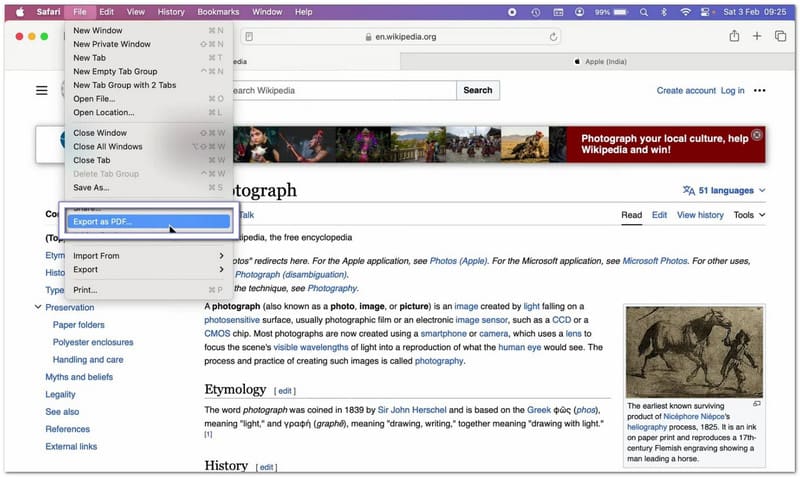
Шаг 2Удар Файл из строки меню в верхней части экрана.
Шаг 3Выбирать Экспорт в формате PDF из выпадающего меню.
Шаг 4Выберите место, куда хотите сохранить файл, и при необходимости дайте ему имя.
Шаг 5Удар СохранятьSafari создаст PDF-файл, содержащий всю веб-страницу от начала до конца.
Метод 2: Сделайте скриншот всей веб-страницы в Chrome/Firefox
1. Сделайте снимок экрана всей веб-страницы в Google Chrome.
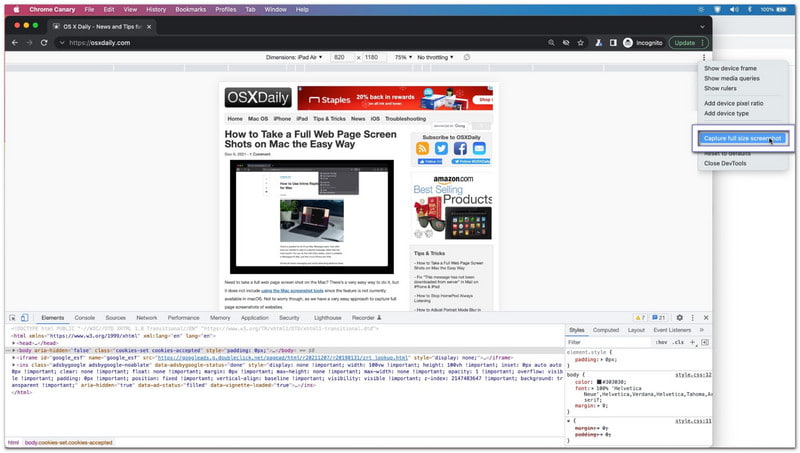
В Google Chrome есть скрытая функция создания скриншотов всей веб-страницы на Mac, которая позволяет запечатлеть всю веб-страницу одним изображением.
Шаг 1Откройте веб-страницу, которую хотите захватить, в Chrome.
Шаг 2Нажимать Команда + Вариант + I, чтобы открыть инструменты разработчика.
Шаг 3Нажимать Команда + Сдвиг + П чтобы открыть меню команд.
Шаг 4Введите "скриншот" в появившееся поле поиска.
Шаг 5Выбирать Сделать снимок экрана в полном размереChrome автоматически создаст и загрузит полноэкранное изображение веб-страницы.
2. Сделайте снимок экрана всей веб-страницы в Firefox.
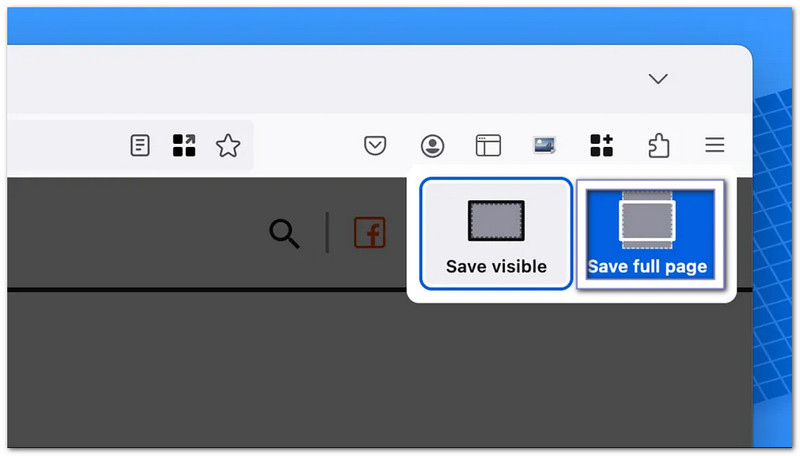
В Firefox создание полностраничных скриншотов не составляет труда, поскольку эта функция встроена в меню браузера.
Шаг 1Откройте веб-страницу, которую хотите захватить.
Шаг 2Щелкните правой кнопкой мыши по пустому месту на странице. Если вы используете тачпад, вы также можете нажать Control+клик.
Шаг 3Выбирать Сделать снимок экрана из меню.
Шаг 4Нажмите Сохранить страницу целиком чтобы зафиксировать все содержимое веб-страницы.
Шаг 5Скачайте и сохраните изображение на свой Mac.
Метод 3: Захват прокрутки в любом приложении
С участием Программа записи экрана AVAideВы не ограничены прокруткой скриншотов только в браузерах на Mac. Вы можете использовать его в любом приложении на вашем Mac. Он работает для чатов, электронной почты, документов, заметок и длинных страниц приложений.
Встроенный режим захвата экрана позволяет создавать прокручиваемые скриншоты в одном четком изображении. После захвата вы можете скопировать его для быстрой вставки в такие приложения, как Word или Notes. Вы также можете сохранить его непосредственно в локальную папку для быстрого доступа в дальнейшем.
Шаг 1Загрузите и установите AVAide Screen Recorder на свой Mac. После установки откройте программу, чтобы она была готова к использованию.

БЕСПЛАТНАЯ ЗАГРУЗКА Для Windows 7 или новее
 Безопасная загрузка
БЕСПЛАТНАЯ ЗАГРУЗКА Для Mac OS X 10.13 или более поздней версии
Безопасная загрузкаШаг 2Откройте приложение, веб-страницу, чат или документ, который вы хотите записать. Перед началом убедитесь, что на экране полностью загружено содержимое.
Шаг 3В главном интерфейсе выберите Скриншот. Затем выберите Прокрутка скриншота в качестве режима съемки.
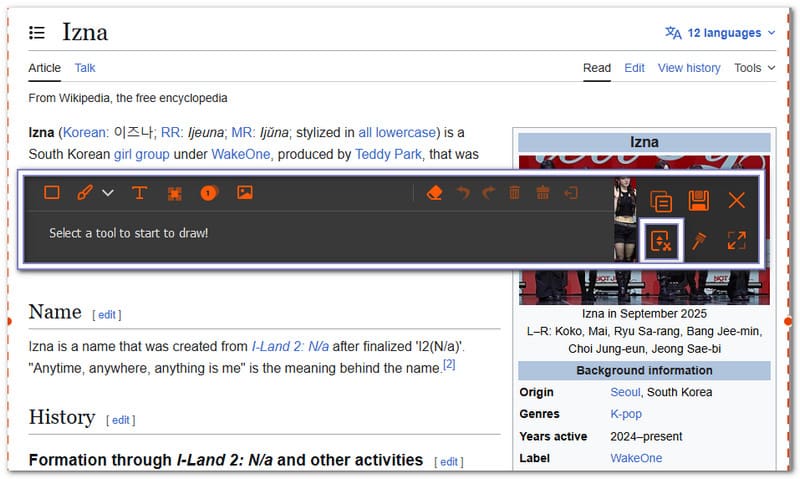
Шаг 4Выберите окно, которое хотите записать. Используйте колесико мыши, пробел или прокрутку для перемещения по странице. AVAide Screen Recorder будет следовать за прокруткой и записывать всё происходящее. Нажмите Esc если вы хотите остановиться
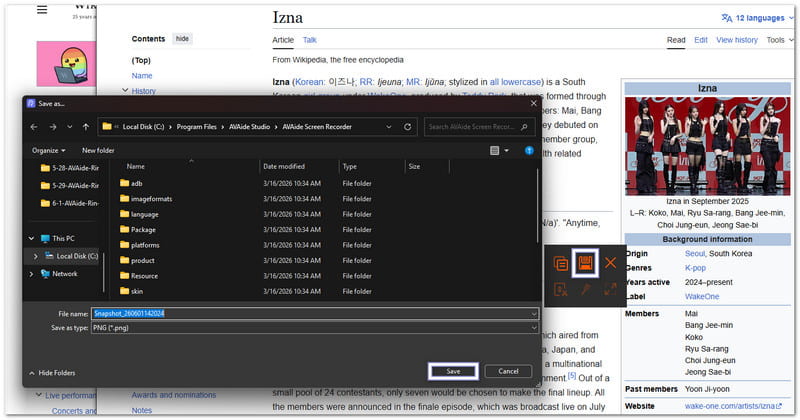
Шаг 5После завершения съемки нажмите кнопку Сохранять кнопка. Выберите местоположение папки, затем сохраните итоговый снимок экрана с прокруткой на вашем Mac.
Часть 4. Как редактировать, обрезать и добавлять аннотации к скриншотам.
Научиться делать скриншоты на рабочем столе Mac — это только первый шаг. Но что делать, если нужно обрезать ненужные части, добавить заметки, нарисовать стрелки или выделить важные детали?
Хорошая новость в том, что в компьютерах Mac есть встроенные инструменты, которые делают редактирование скриншотов быстрым и простым. Если вам требуются более сложные функции, вы также можете использовать сторонние приложения.
1. Мгновенное редактирование после съемки.
На Mac можно редактировать скриншот сразу после его создания. Это один из самых быстрых способов внести изменения, не открывая другое приложение.
Шаг 1 Сделайте снимок экрана, используя Сдвиг + Команда + 4 или Сдвиг + Команда + 5.
Шаг 2Найдите плавающее миниатюрное изображение, которое появляется в правом нижнем углу экрана.
Шаг 3Щёлкните по миниатюре, прежде чем она исчезнет. Это откроет снимок экрана в окне редактирования разметки.
Шаг 4Используйте панель инструментов вверху, чтобы добавить текст, стрелки, фигуры, линии или выделения. Вы также можете использовать инструмент обрезки, чтобы удалить ненужные части изображения.
Шаг 5Нажмите Сделанный Чтобы сохранить изменения, вы также можете нажать на кнопку. Делиться Кнопка, если вы хотите отправить скриншот по электронной почте, в Сообщения или другое приложение.
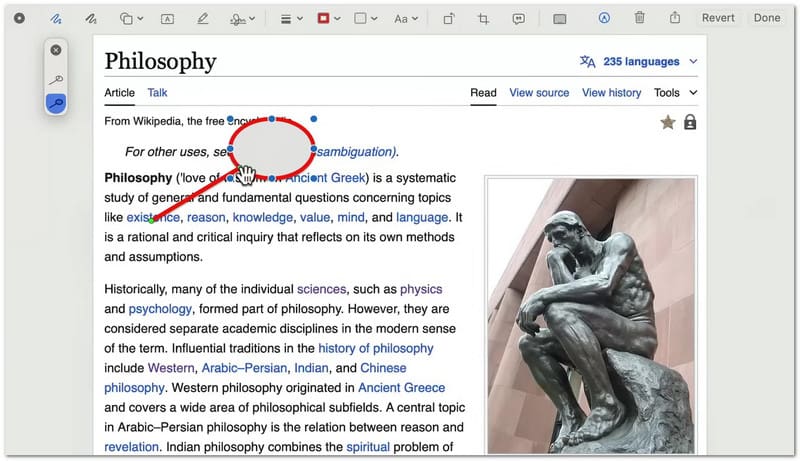
2. Использование функции предварительного просмотра для обрезки существующих скриншотов.
Если снимок экрана уже сохранен на вашем Mac, вы можете обрезать его позже с помощью встроенного приложения «Предварительный просмотр»; кроме того, вы также можете использовать его для кадрировать видео.
Шаг 1Найдите файл скриншота и дважды щелкните по нему, чтобы открыть в программе «Предварительный просмотр».
Шаг 2Проверьте, видна ли панель инструментов разметки. Если она не видна, нажмите «Вид», а затем выберите... Показать панель инструментов разметки.
Шаг 3Щелкните и перетащите курсор мыши по нужной области. Это создаст выделение вокруг важной части изображения.
Шаг 4Щелкните значок Обрезать Кнопка на панели инструментов. Функция предварительного просмотра удалит все, что находится за пределами выделенной области.
Шаг 5Нажимать Команда + S Чтобы сохранить отредактированный скриншот.
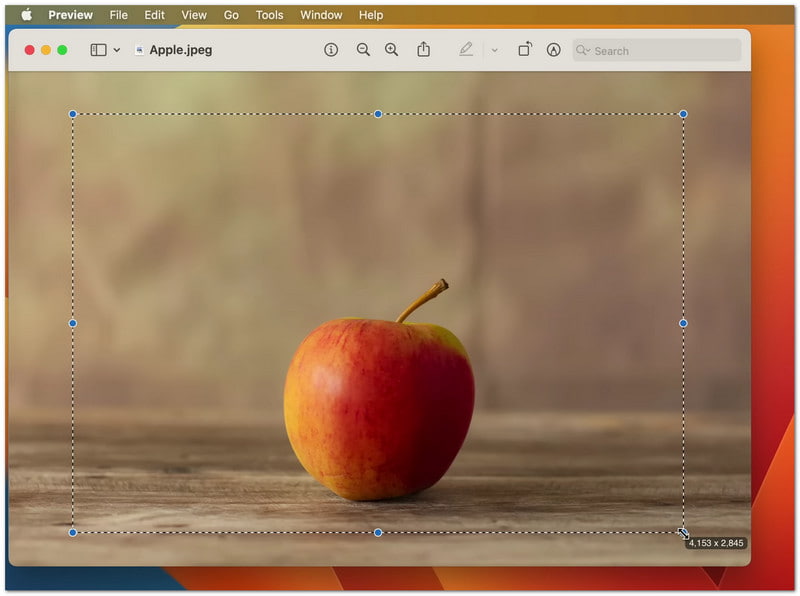
3. Сторонние фоторедакторы
Когда встроенных инструментов Mac недостаточно, используются сторонние решения. фоторедакторы Эти инструменты помогут вам эффективнее работать со скриншотами. Они используются для редактирования, улучшения и организации изображений после их создания на вашем Mac. Каждый инструмент обладает своими преимуществами в зависимости от ваших потребностей!
1. Скитч
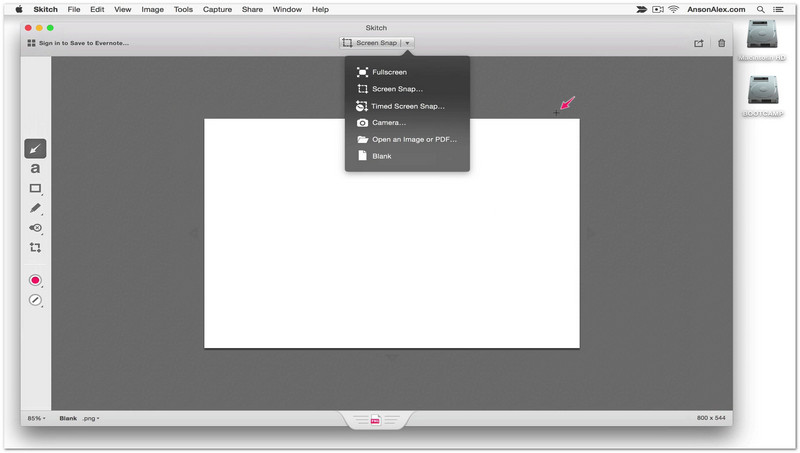
Skitch создан для быстрого редактирования скриншотов с помощью простых инструментов. Вы можете открыть скриншот и мгновенно отметить его стрелками, штампами или короткими текстовыми заметками. Это очень удобно, когда вам нужно быстро выделить только важные части. Редактирование остается простым, и программа не перегружает вас сложными функциями.
2. Канва
Если вам нужно создавать простые визуальные дизайны из скриншотов, вы можете использовать Canva. Скриншоты можно добавлять в шаблоны, смешивать с другими фигурами или изображениями и добавлять к ним заголовки. Это полезно для создания постов в социальных сетях, слайдов и школьных отчетов. Кроме того, это позволяет легко изменять размер скриншотов для различных макетов.
3. Фотошоп
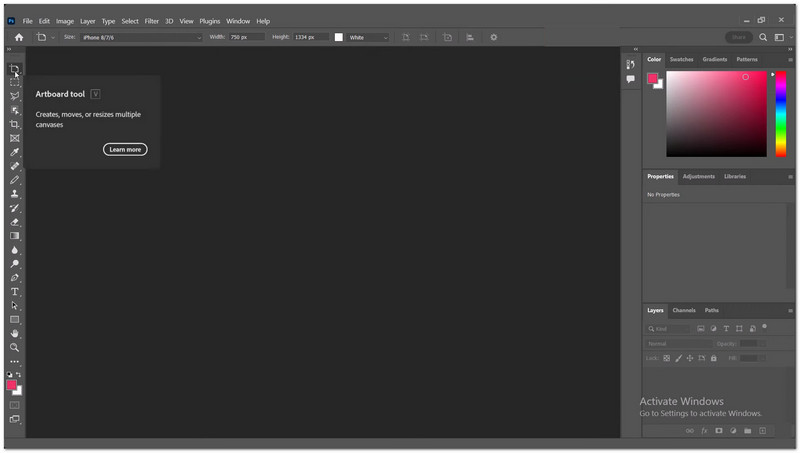
Adobe Photoshop предоставляет полный контроль над редактированием скриншотов. Вы можете работать с несколькими слоями, удалять ненужные объекты, регулировать освещение и точно обрезать изображения. Для профессиональной работы, где скриншоты должны быть четкими и детализированными, это очень полезно. Он обеспечивает максимальный контроль над редактированием, но требует практики.
Часть 5. Как распечатать скриншот на Mac
Вы можете использовать инструкции по печати скриншота на Mac, чтобы распечатать его прямо из сохраненного изображения. Также вы можете сначала скопировать скриншот и вставить его в документ перед печатью. Оба метода просты и хорошо подходят для учебы, работы или личного использования.
Способ 1: Распечатать сохраненный снимок экрана с помощью функции «Предварительный просмотр».
Используя встроенные функции печати Mac, вы можете открыть сохраненный снимок экрана в программе «Предварительный просмотр» и сразу же распечатать его.
Шаг 1Найдите свой скриншот на рабочем столе или в папке, где он был сохранен. Обычно это файл PNG с именем "Screen Shot [Date] at [Time]".
Шаг 2Дважды щелкните файл скриншота. Он откроется в приложении «Предварительный просмотр». Это программа просмотра изображений по умолчанию на Mac.
Шаг 3Внимательно проверьте изображение. Убедитесь, что это именно тот скриншот, который вы хотите распечатать.
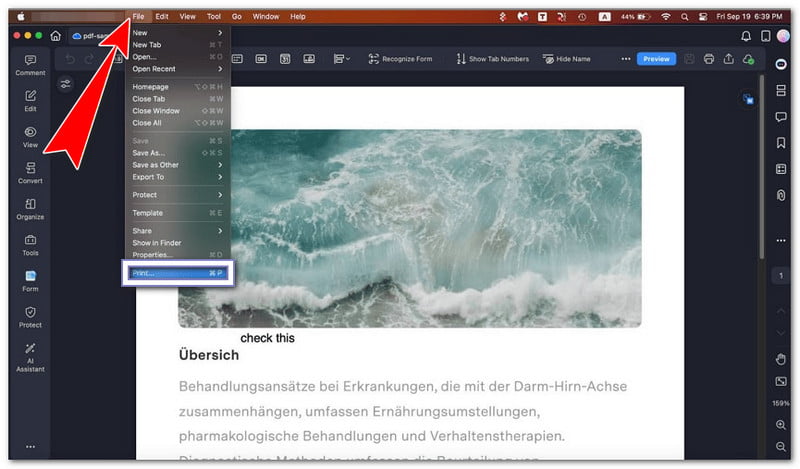
Шаг 4Нажимать Команда + П на клавиатуре. Вы также можете нажать Файл в верхнем меню выберите Распечатать.
Шаг 5Выберите свой принтер из списка. При необходимости отрегулируйте параметры. Затем нажмите «Печать», чтобы начать печать.
Способ 2: Вставьте снимок экрана в документ перед печатью.
Этот метод позволяет научиться вставлять скриншоты на Mac, сначала поместив скриншот в документ, а затем распечатав его с добавлением необходимого содержимого.
Шаг 1Нажимать Контроль + Сдвиг + Команда + 3 сделать снимок экрана и скопировать его непосредственно в буфер обмена.
Шаг 2Откройте программу для работы с документами, например Pages, Word или Notes. Перейдите на пустую страницу или в раздел.
Шаг 3Нажимать Команда + В вставить скриншот в документ.
Шаг 4При необходимости переместите или измените размер изображения, чтобы оно хорошо помещалось на странице.
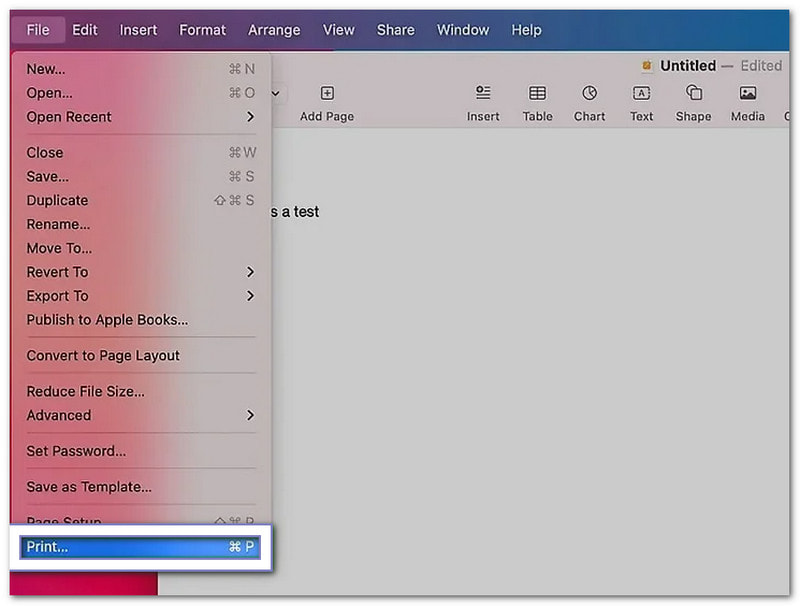
Шаг 5Нажимать Команда + П Чтобы открыть окно печати, выберите свой принтер, затем нажмите Распечатать.
Часть 6. Как управлять скриншотами и удалять их.
На вашем Mac может быстро накапливаться множество скриншотов. Поэтому полезно управлять ими. Вы можете изменять размер файла, менять формат файла и удалять ненужные скриншоты, чтобы поддерживать порядок и чистоту на рабочем столе.
1. Настройки размера скриншота и формата файла
Эти настройки позволяют контролировать размер скриншотов и тип сохраняемых файлов.
Уменьшить размер файла скриншота
Эта опция помогает уменьшить размер скриншотов, чтобы они занимали меньше места на вашем Mac.
Шаг 1Делайте скриншоты только того, что вам нужно. Нажмите Команда + Сдвиг + 4 и перетащите курсор, чтобы выделить небольшую область. Это помогает избежать больших изображений на весь экран.
Шаг 2После сохранения щелкните правой кнопкой мыши по файлу скриншота на вашем Mac.
Шаг 3выберите Быстрые действия > Преобразовать изображениеВы можете изменить формат на JPG или HEIF. Эти форматы уменьшают размер файла.
Шаг 4Сохраните новую версию. Это поможет вам сэкономить место на вашем Mac.
Изменение формата файла скриншота с помощью терминала
С помощью Терминала можно переключать форматы скриншотов, например, на PNG, JPG или другие поддерживаемые типы файлов.
Шаг 1Открытым Терминал На вашем Mac. Нажмите Команда + КосмосВведите "Терминал", затем нажмите Возвращаться.
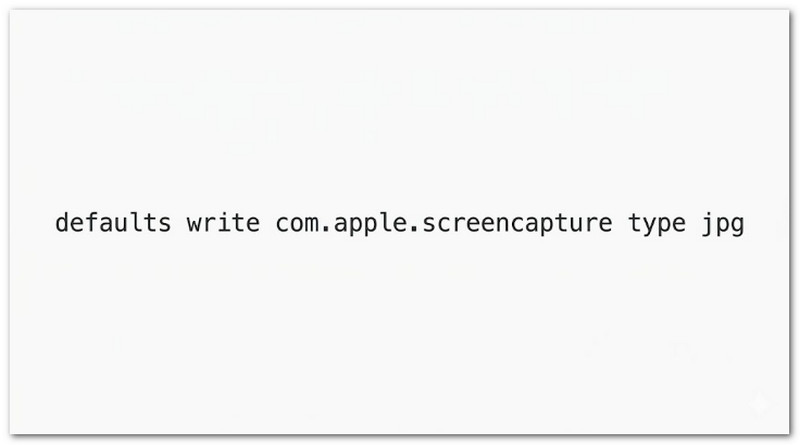
Шаг 2Введите эту команду точно так: defaults write com.apple.screencapture type jpg.
Шаг 3Нажимать Входить Чтобы применить команду, она изменит формат вашего скриншота на JPG.
Шаг 4Перезагрузите свой Mac. Или введите killall SystemUIServer и нажмите Входить чтобы немедленно активировать изменения.
Шаг 5Сделайте новый снимок экрана. Теперь он будет сохранен в выбранном вами формате.
2. Как удалить скриншоты
В этом разделе объясняется, как удалять скриншоты на Mac, используя различные методы, чтобы избавиться от ненужных изображений и поддерживать чистоту памяти вашего Mac.
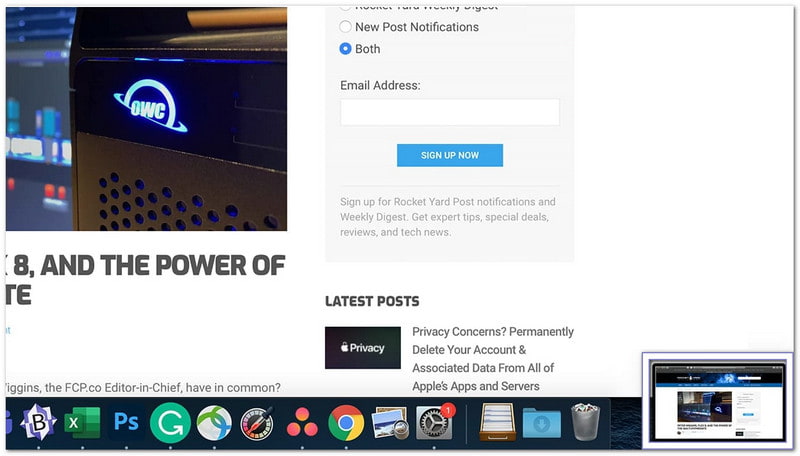
Удалите скриншоты из миниатюры.
С помощью плавающего окна предварительного просмотра вы можете быстро удалить снимок экрана сразу после его создания.
Шаг 1Сделайте снимок экрана, используя любую комбинацию клавиш на Mac.
Шаг 2Обратите внимание на плавающее миниатюрное изображение, которое появляется в углу экрана.
Шаг 3Щёлкните по миниатюре, прежде чем она исчезнет. Откроется окно редактирования.
Шаг 4Щелкните значок Мусор Кнопка внутри окна для мгновенного удаления скриншота.
Шаг 5Закройте окно, когда закончите.
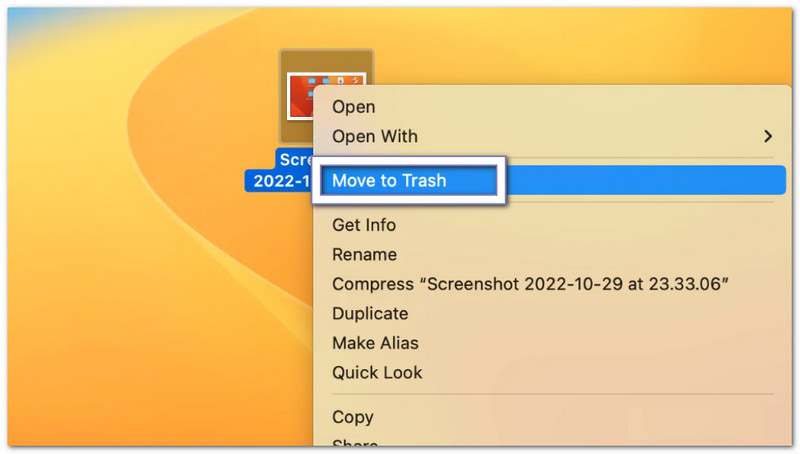
Удалите скриншоты с рабочего стола или из Finder.
Этот метод позволяет вручную удалить скриншоты с рабочего стола или из Finder, переместив их в корзину.
Шаг 1Перейдите на рабочий стол или откройте Finder и найдите файл со скриншотом.
Шаг 2Чтобы выделить снимок экрана, щелкните по нему один раз.
Шаг 3Перетащите файл в Мусор на скамье подсудимых.
Шаг 4Или нажмите Команда + Удалить чтобы быстро переместить его в корзину.
Шаг 5Чтобы удалить это навсегда, очистите корзину.
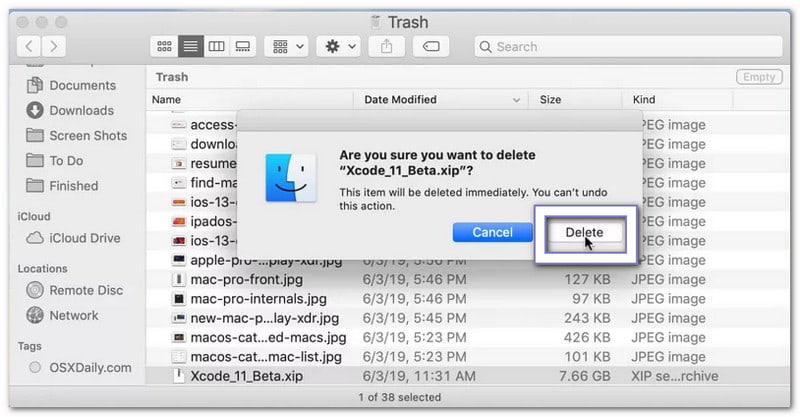
Удалить скриншот навсегда.
Эта опция позволяет немедленно удалить скриншоты, не отправляя их в корзину для восстановления.
Шаг 1Выберите файл скриншота на вашем Mac.
Шаг 2Нажимать Вариант + Команда + Удалить на вашей клавиатуре.
Шаг 3Появится предупреждение с запросом подтверждения.
Шаг 4Подтвердите действие, чтобы немедленно удалить файл.
Шаг 5Скриншот будет удалён без перехода в корзину.
Часть 7. Устранение неполадок
Иногда скриншоты на Mac работают не так, как ожидалось. Вы можете не иметь возможности перетащить их, они могут не сохраняться или отображаться черным цветом. Эти проблемы распространены и могут быть решены с помощью простых проверок.
1. Скриншоты больше нельзя перетаскивать.
Если вы столкнулись с проблемой «больше не могу перетаскивать скриншоты на Mac», перейдите по ссылке: Системные настройки > Тачпад или мышь Убедитесь, что функция перетаскивания включена, потому что если она отключена, перетаскивание работать не будет. Затем откройте Искатель, держите Клавиша Shift, щелкните яблоко меню и выберите Force Quit Finder, затем нажмите ПерезапускЕсли это по-прежнему не помогает, откройте миниатюру скриншота и воспользуйтесь Делиться Вместо этого нажмите кнопку, или сначала сохраните файл и переместите его с рабочего стола.
2. Скриншоты не сохраняются.
Если снимки экрана не отображаются на рабочем столе, нажмите Команда + Сдвиг + 5Нажмите «Параметры» и проверьте место сохранения, так как оно может быть указано неправильно. Убедитесь, что Рабочий стол или Документы выбрано. Если используется Дропбокс или OneDriveПроверьте их настройки, так как они могут сохранять ваши файлы в облаке. Если это по-прежнему не помогает, перезапустите систему. Искатель Или перезагрузите свой Mac, чтобы устранить проблему.
3. Скриншоты пустые/черные.
Приложение может заблокировать ваш скриншот, если он черный. Скриншоты не будут работать с потоковыми приложениями, такими как Netflix или Apple TV, потому что они используют защиту DRM. Отключите Аппаратное ускорение В настройках браузера, если это произойдет, проверьте наличие разрешений на создание скриншотов, перейдя по следующему пути: Системные настройки > Конфиденциальность и безопасность > Запись экрана.
Надеюсь, это руководство вам поможет. сделать снимок экрана на Mac Просто. Теперь вы можете делать снимки экрана в любое время без лишних проблем.
Если вам когда-либо понадобится переписать длинные страницы или сообщения в чате, не стесняйтесь использовать этот инструмент. Программа записи экрана AVAideЭто упрощает прокрутку скриншотов в различных приложениях. Вы также можете сохранять сделанные снимки непосредственно в локальную папку.
ОБ АВТОРЕ

Запечатлейте лучший момент с помощью AVAide Screen Recorder. Делайте скринкасты, настраивайте и делитесь за считанные секунды.


