


Имя ScreenPal Возможно, для вас это что-то новое. Но что насчет старого названия, Screencast-O-Matic? Да, это та же самая программа. Вопрос теперь в том, улучшает ли ее смена названия? Если вам интересно, ответ вы найдете здесь.
В этом обзоре мы рассмотрим его ключевые особенности, преимущества и недостатки, а также пошагово покажем, как им пользоваться. Здесь много чему можно научиться. Поэтому, пожалуйста, не уходите никуда и посмотрите, действительно ли ScreenPal стоит своих денег.
- Часть 1. Что такое ScreenPal?
- Часть 2. Ключевые особенности
- Часть 3. Доступность платформы
- Часть 4. Тарифные планы
- Часть 5. Безопасность и конфиденциальность
- Часть 6. Плюсы и минусы
- Часть 7. Что говорят пользователи
- Часть 8. Как использовать ScreenPal (Краткое руководство)
- Часть 9. Альтернативы ScreenPal
Часть 1. Что такое ScreenPal?
Давайте начнём отвечать на вопрос: что такое ScreenPal?
ScreenPal — это универсальная видеоплатформа. Она позволяет записывать экран, веб-камеру или и то, и другое одновременно. Затем вы можете редактировать видео и делиться им в интернете. Платформа также поддерживает облачный хостинг. Это означает, что вы можете сохранять и управлять своими видео в одном месте.
История ребрендинга (Screencast-O-Matic)
В марте 2023 года Screencast-O-Matic сменил название на ScreenPal. Старое название было трудно произносить и писать, многие пользователи набирали его с ошибками. Инструмент также менялся со временем. Он начинался как простая программа для записи экрана. Теперь это полноценный видеопакет с функциями редактирования и размещения видео. Новое название «ScreenPal» звучит дружелюбно и позиционирует инструмент как простое средство для работы с видео.
Основная цель
ScreenPal стремится упростить создание видеороликов для всех. Он помогает пользователям быстро создавать обучающие, демонстрационные и тренировочные видео. Он также улучшает рабочий процесс. Вы можете записывать, редактировать и делиться видео в одном месте. Кроме того, он улучшает коммуникацию. Вы можете использовать видео, викторины, опросы и инструменты искусственного интеллекта, чтобы поддерживать интерес зрителей.
Для кого это предназначено
Программа для записи экрана и видеомонтажа ScreenPal создана для широкого круга пользователей. Учителя и ученики используют её для уроков и выполнения школьных заданий. Многие школы доверяют ей в вопросах обучения. Бизнес-команды используют её для обучения и адаптации новых сотрудников. Создатели контента используют её для создания видеороликов и демонстраций. Обычные пользователи могут использовать её для быстрых сообщений или простых инструкций.
Часть 2. Ключевые особенности
Хорошие инструменты должны экономить время и быть простыми в использовании. Этот инструмент упрощает работу от начала до конца.
1. Запись экрана и веб-камеры
С помощью ScreenPal вы можете записывать экран, веб-камеру или и то, и другое. Вы можете выбрать запись всего экрана или небольшой области. Вы также можете рисовать, масштабировать и выделять. Искусственный интеллект может размыть или изменить фон.
2. Инструменты для видеомонтажа
Обрезайте, вырезайте и разделяйте клипы. Добавляйте музыку и голос. Используйте текст, фигуры и переходы. Изменяйте скорость видео. Библиотека стоковых материалов предоставляет музыку, изображения и клипы.
3. Функции, работающие на основе искусственного интеллекта
Искусственный интеллект способен преобразовывать речь в текст. Вы можете редактировать текст, добавлять субтитры на нескольких языках, удалять лишние слова и паузы. Кроме того, он может создавать озвучку и сценарии.
4. Безопасный хостинг и обмен видео.
Храните видео в защищенном облаке без рекламы. Организуйте видео с помощью папок и каналов. Устанавливайте статус видео: общедоступный, частный или защищенный паролем. Делитесь видео по ссылке, электронной почте или встраивайте их. Отслеживайте просмотры с помощью аналитики и тепловых карт.
5. Интерактивные элементы
Добавляйте викторины и опросы для проверки реакции зрителей. Добавляйте кнопки и ссылки внутрь видео. Искусственный интеллект может автоматически создавать вопросы для викторин.
6. API и инструменты разработчика
Разработчики могут использовать API или SDK ScreenPal. Это позволяет им добавлять инструменты записи и редактирования в свои приложения. Он работает с LMS и другими системами. Также он предоставляет возможности для настройки параметров и хранения данных.
Часть 3. Доступность платформы
Приложение ScreenPal работает на Windows и Mac, обеспечивая полноценное использование на настольных компьютерах. Также существует приложение для Chromebook под управлением операционной системы Chrome. Доступны мобильные приложения для iOS и Android. Более того, есть расширение для Chrome, позволяющее мгновенно записывать экран и видео.
Часть 4. Тарифные планы
Стоимость ScreenPal варьируется в зависимости от выбранного вами тарифного плана. Есть бесплатный план для базового использования и платные планы, предоставляющие доступ к большему количеству инструментов ИИ, хранилищу и функциям для работы в команде.
| План | Цены |
| Бесплатно | $0/месяц |
| Делюкс | $4/месяц (оплата ежегодно) |
| Макс | $10/месяц (оплата ежегодно) |
| Командный бизнес (Макс) | $8/пользователь/месяц (оплата ежегодно, 20% бесплатно) |
Часть 5. Безопасность и конфиденциальность
Насколько безопасны ваши данные при использовании ScreenPal для записи и обмена видео, и безопасен ли ScreenPal для повседневного использования? Не беспокойтесь, потому что ScreenPal уделяет особое внимание безопасности и конфиденциальности данных. Он использует надежные и контролируемые системы обмена для защиты всего пользовательского контента внутри платформы.
Он также соответствует отраслевым стандартам сертификации. Это помогает гарантировать, что ScreenPal отвечает правилам безопасности как для образовательного, так и для профессионального использования. Он разработан для защиты видео и пользовательских данных, обеспечивая при этом легкий обмен ими при необходимости.
Часть 6. Плюсы и минусы
- Плюсы
- Простой в использовании интерфейс, идеально подходит для начинающих, и быстрые обучающие материалы.
- Доступен бесплатный тарифный план, для базового использования регистрация не требуется.
- Мощные инструменты редактирования, такие как сценарии, стоковые медиафайлы, подписи, перевод и удаление фона.
- Быстрый обмен ссылками и простые варианты хостинга.
- Доступные платные тарифные планы с выгодным соотношением цены и качества за дополнительные функции.
- Минусы
- Бесплатный тарифный план имеет ограничение по времени в 15 минут, водяной знак и не включает системный звук.
- Ограниченные возможности редактирования для работы профессионального уровня.
- Возникают такие проблемы, как задержки, проблемы с воспроизведением и неполадки в настройке звука на Mac.
- Нет возможности пожизненной оплаты, только годовые подписки.
Часть 7. Что говорят пользователи
Пользователи отмечают простоту использования ScreenPal. Интерфейс прост и не пугает новичков. Многим нравится, что они могут сразу начать запись и редактирование. Пользователям также нравятся инструменты редактирования. Они могут обрезать видео, добавлять текст, размывать фрагменты и легко управлять звуком.
Бесплатный тарифный план также заслуживает похвалы. Он предоставляет возможность записи, редактирования и размещения видео без дополнительной оплаты. Инструмент «Озвучивание» очень полезен. Он позволяет пользователям добавлять или изменять голос, не переделывая все видео. Функции искусственного интеллекта, такие как субтитры и преобразование речи в текст, также полезны для ускорения работы.
Часть 8. Как использовать ScreenPal (Краткое руководство)
Ваше знакомство с этой статьей будет неполным без изучения того, как использовать ScreenPal. Узнайте, как это работает, ниже!
Шаг 1Перейдите на основной сайт ScreenPal с помощью браузера. Скачайте и установите программу, чтобы получить полный набор функций. Затем войдите в систему, используя Google, Apple или электронную почту. После этого откройте программу из системного трея или строки меню.
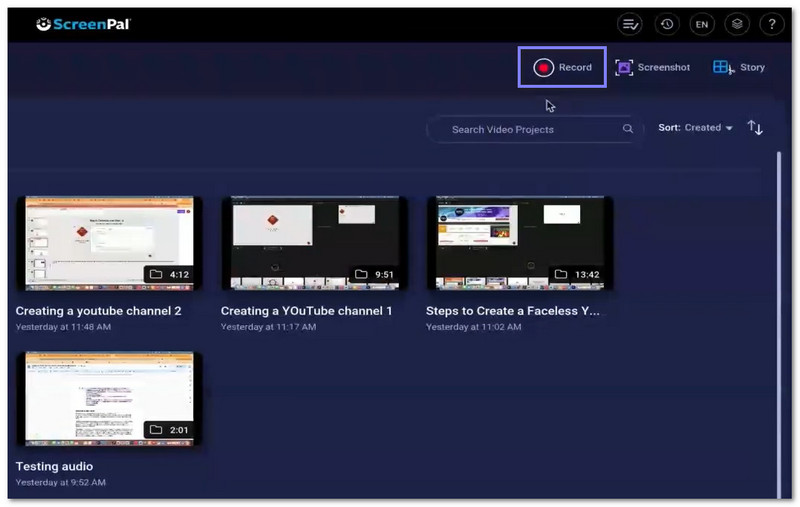
Шаг 2Нажмите Записывать Для начала выберите экран, веб-камеру или и то, и другое. Вы также можете выбрать режим «картинка в картинке». Выберите полноэкранный режим или перетащите курсор, чтобы выбрать нужную область.
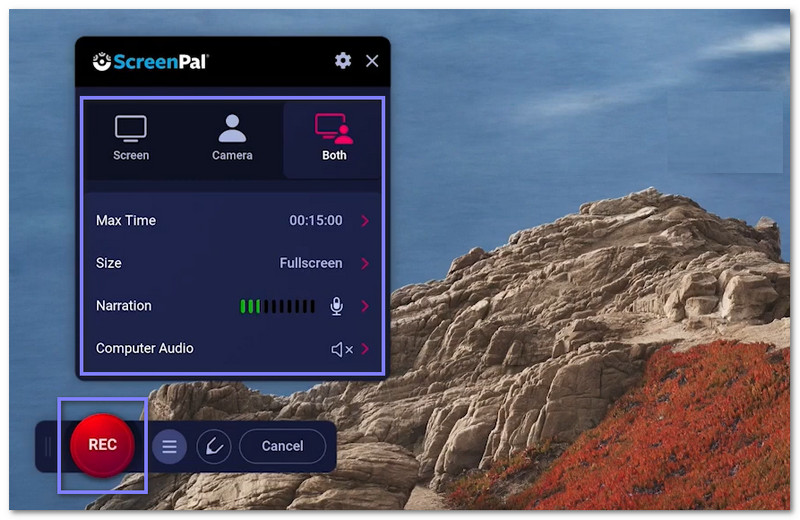
Шаг 3 Выберите микрофон для озвучивания. При необходимости можно также включить системный звук. Если используете веб-камеру, отрегулируйте размер и положение камеры. Затем нажмите Записывать начать.
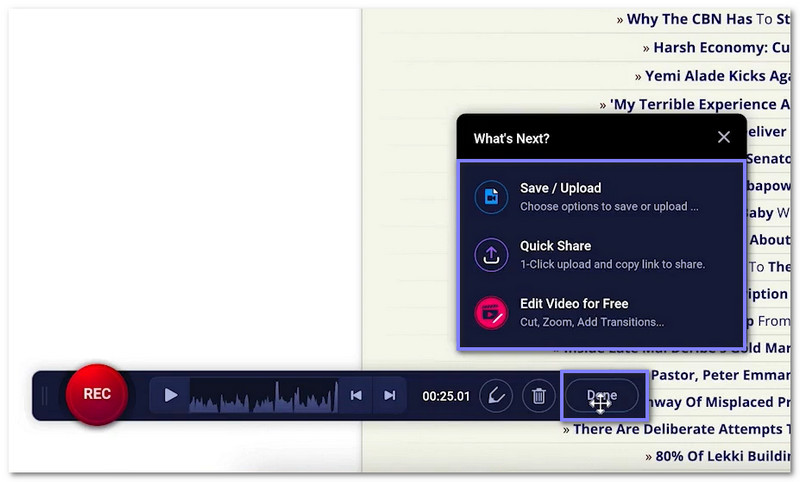
Шаг 4Во время записи вы можете рисовать, выделять текст, увеличивать масштаб или писать на экране. В любой момент можно нажать кнопку паузы. После завершения нажмите кнопку записи. Сделанный Чтобы остановить запись. Просмотрите видео перед сохранением.
Шаг 5Вы можете сохранить или загрузить видео. Также вы можете скопировать ссылку для публикации. Откройте редактор, чтобы обрезать видео, добавить текст, музыку, субтитры или наложения. После завершения экспортируйте или загрузите видео на YouTube, Google Drive или в облачное хранилище ScreenPal.
Часть 9. Альтернативы ScreenPal
1. Программа записи экрана AVAide
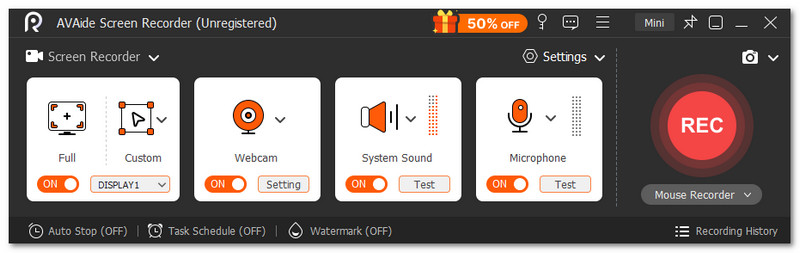
Идеально подходит для: Идеально подходит для студентов, геймеров, преподавателей и создателей контента, которым необходима простая и высококачественная запись экрана со звуком, веб-камерой и инструментами редактирования.
Вы можете использовать Программа записи экрана AVAide Для записи обучающих видеороликов, игрового процесса, совещаний, онлайн-уроков и презентаций. Это делает его лучшей альтернативой ScreenPal, поскольку он может удовлетворить практически все потребности в записи в одной программе. Вы можете выбрать запись всего экрана или пользовательской области. Он также одновременно записывает системный звук и звук с микрофона.
- Встроенная функция редактирования видео после записи.
- Делайте скриншоты в любое время во время записи.
- Плавная запись с длительным временем воспроизведения и без задержек.
- Высококачественная запись экрана в разрешении 4K или 1080p.
- Поддерживается множество форматов экспорта, таких как MP4, WMV, MOV, AVI и GIF.

 Безопасная загрузка
Он также поддерживает запись с веб-камеры. Вы можете показывать свое лицо во время записи экрана. Есть также инструменты для аннотирования. Вы можете добавлять текст, стрелки, фигуры и выделения во время записи. Вы можете использовать их для пояснения шагов или указания важных частей на экране. Самое приятное — это то, что он обеспечивает чистые записи без водяных знаков.
Совместимость: Работает на Windows 11, 10, 8 и 7. Также поддерживает операционную систему Mac X 10.12 и выше.
2. Снагит
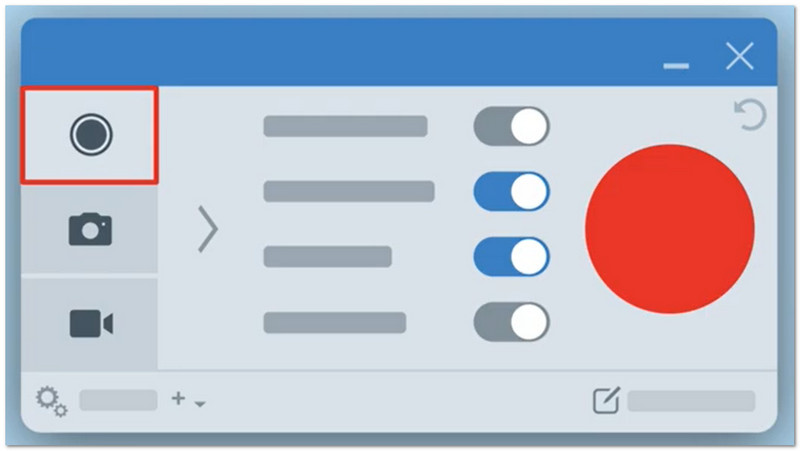
Идеально подходит для: Создание обучающих видеороликовделая скриншоты и предоставляя простые визуальные инструкции.
Snagit — это простая, но мощная программа для захвата и объяснения содержимого экрана. Она помогает делать скриншоты, записывать длинные страницы и даже видео с помощью камеры. Вы можете добавлять стрелки, текст и выделения, чтобы сделать информацию более понятной. Также она имеет функции искусственного интеллекта, которые превращают клики в пошаговые инструкции. Многим пользователям она нравится, потому что упрощает и делает более понятным обмен идеями.
Совместимость: Работает на Windows и Mac.
Цены: Стоимость индивидуального плана составляет около $39 в год. Стоимость бизнес-плана составляет около $48 на пользователя в год. Стоимость студенческого плана составляет около $20 в год. Стоимость плана для преподавателей составляет около $39,36 на пользователя в год.
3. Телла

Идеально подходит для: Создание демонстрационных роликов продуктов, обучающих видео и видеоотчетов для команды.
Работая в браузере, Tella отличается быстротой и простотой в использовании для повседневной работы с видео. Это современный экран и запись веб-камерыДа, это приложение позволяет одновременно записывать экран и веб-камеру. Вы также можете изменять макеты, добавлять эффекты масштабирования и исправлять ошибки с помощью простых инструментов редактирования. Кроме того, оно помогает легко вырезать паузы и лишние слова. Ваши видео можно быстро отправить по ссылке.
Совместимость: Приложение работает в веб-браузере, а также имеет версию для операционной системы Mac и расширение для Chrome.
Цены: План Pro стоит примерно $13 на пользователя в месяц. План Premium стоит примерно $19 на пользователя в месяц. План Enterprise предусматривает индивидуальную ценовую политику для больших команд и особых потребностей.
От Скринкаст-O-Matic Для ScreenPal очевидно, что компания сдержала свое обещание. Она помогает пользователям записывать, редактировать и делиться видео с экрана.
На всякий случай, если вам понадобится другой вариант, вы также можете попробовать Программа записи экрана AVAideSnagit или Tella. Каждая из них обладает своими сильными сторонами в зависимости от ваших потребностей!
ОБ АВТОРЕ

Записывайте экран, аудио, веб-камеру, геймплей, онлайн-встречи, а также экран iPhone/Android на свой компьютер.


