Важность записи экрана становится очевидной только тогда, когда такая возможность упускается. Видеоконференции, исчезающие истории и ошибки, которые больше не возникают, могут лишить вас доказательств или контекста. Именно поэтому многие пользователи сейчас полагаются на видеоконференцсвязь. программа для записи экрана на iPhone Запись обучающих видеороликов, игрового процесса, совещаний и повседневных задач в режиме реального времени — это отличная идея. Однако, сделать запись так же просто, как нажать кнопку, невозможно. На конечный результат могут повлиять качество звука, четкость видео и объем памяти. В этом руководстве вы научитесь записывать видео без распространенных ошибок, четко и плавно.
- Часть 1. Встроенная программа для записи экрана iPhone (базовый вариант)
- Часть 2. Лучшие сторонние приложения для записи экрана на iPhone и iPad.
- Часть 3. Сравнительная таблица. Какую программу для записи экрана следует выбрать?
- Часть 4. Как редактировать записи экрана на iPhone
- Часть 5. Устранение распространенных проблем с записью экрана.
Часть 1. Встроенная программа для записи экрана iPhone (базовый вариант)
Любое приложение для записи экрана iPhone, которое вы скачаете, стоит того, чтобы ознакомиться с его встроенными возможностями. Чтобы помочь вам создавать обучающие видеоролики, игровые видео, пошаговые руководства по приложениям, видеозвонки или устранять технические неполадки, Apple встроила в iOS собственное приложение для записи экрана. К нему легко получить доступ из Центра управления, а записи автоматически сохраняются в приложении «Фотографии», что позволяет быстро редактировать и делиться ими.
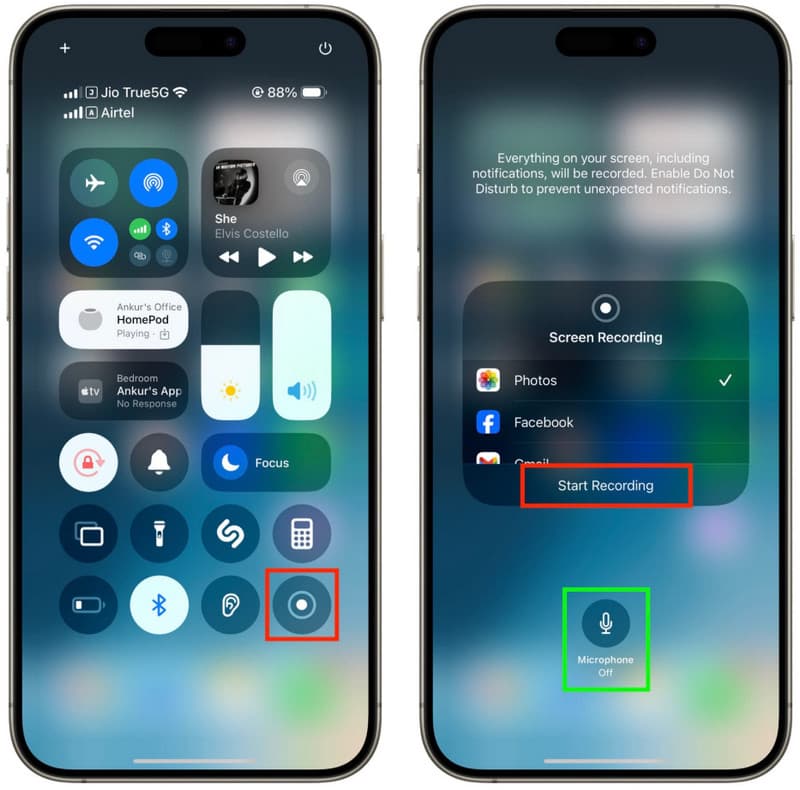
Встроенный диктофон вполне подходит для повседневного использования, но имеет некоторые ограничения. Иногда возникают проблемы со встроенным микрофоном при записи звука, большие размеры файлов или уведомления, прерывающие запись. Кроме того, эта функция предоставляет ограниченные возможности редактирования по сравнению со специализированными приложениями для записи. Понимание этих сильных и слабых сторон позволяет пользователю определить, что предлагает стандартный диктофон и требуется ли ему более совершенный продукт для удовлетворения его потребностей в записи.
Часть 2. Лучшие сторонние приложения для записи экрана на iPhone и iPad.
1. Запишите это!: Программа для записи экрана
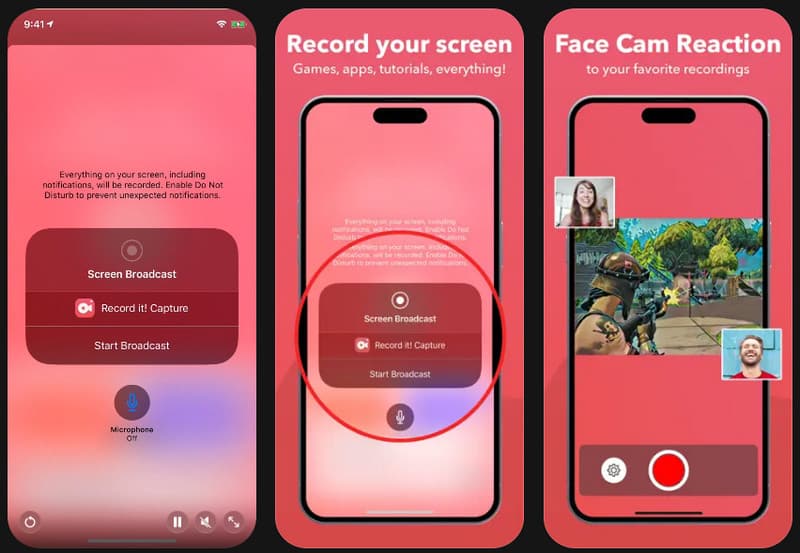
Запишите это! Это простой и удобный в использовании инструмент для записи экрана iPhone и iPad, идеально подходящий для начинающих. Приложение позволяет записывать видео с веб-камеры, добавлять голосовое сопровождение и напрямую делиться им на таких платформах, как YouTube и TikTok. Его интерфейс остается чистым и простым в навигации, что делает его идеальным для создания видеороликов с игровым процессом, обзоров приложений, обучающих видео и видео с реакциями. Это приложение отлично подходит для тех, кто ищет надежный инструмент для записи экрана iPhone для повседневных нужд, поскольку для его настройки требуется всего несколько касаний.
- Плюсы
- Простой и удобный для начинающих интерфейс
- Поддерживает FaceCam и аудиосопровождение.
- Встроенные инструменты редактирования
- Быстрая публикация в социальных сетях
- Минусы
- Водяной знак в бесплатной версии
- Для использования некоторых функций требуется подписка.
2. DU Recorder
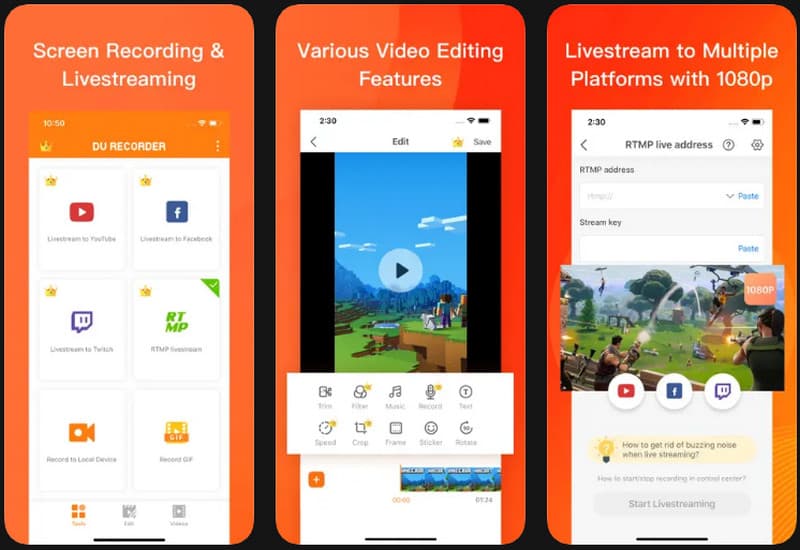
DU Recorder DU Recorder — это приложение для записи с расширенными функциями для тех, кому требуется больше возможностей записи, чем предоставляет стандартный iPhone. Оно предлагает все функции прямой трансляции, записи в HD-качестве, записи со встроенного микрофона и редактирования видео в одном приложении. Оно особенно хорошо подходит для записи видео игровых матчей, онлайн-уроков, презентаций и длинных обучающих видеороликов. DU Recorder предлагает превосходную запись звука на iPhone и возможности записи видео, а также имеет очень удобный интерфейс для пользователей, которые хотят записывать только весь экран и звук iPhone.
- Плюсы
- Поддерживает прямую трансляцию.
- Высококачественная аудиозапись
- Расширенные инструменты редактирования
- Несколько настроек экспорта
- Минусы
- Из-за бесплатной версии отображается реклама.
- Необходимо приобрести определенное высококачественное оборудование.
3. TechSmith Capture
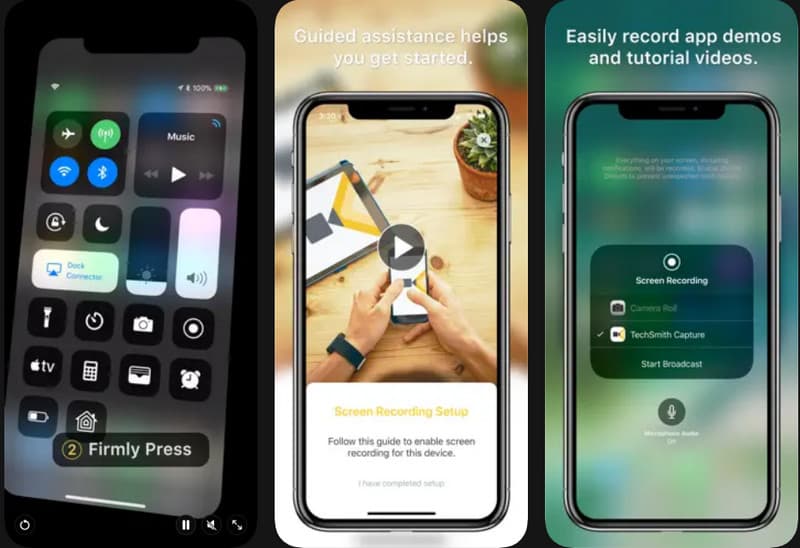
TechSmith Capture Приложение предназначено для бизнес-уроков, обучающих видеороликов и технических презентаций. Оно хорошо справляется с захватом экрана и легко интегрируется с другими инструментами для дальнейшего редактирования видео, такими как Camtasia и Snagit. Это приложение используется многими преподавателями, тренерами и службами поддержки благодаря простоте и высокому качеству видеозаписи. Тем, кто ищет приложение для записи экрана на iPhone, стоит обратить внимание на TechSmith Capture, которое обеспечивает простой и удобный процесс записи экрана.
- Плюсы
- Профессиональные записи высокого качества
- Простая передача файлов в Camtasia
- Простой и удобный интерфейс
- Предназначено для обучающих материалов и демонстраций.
- Минусы
- Внутри приложения доступны лишь некоторые функции редактирования.
- Меньше функций персонализации
4. Начните запись.
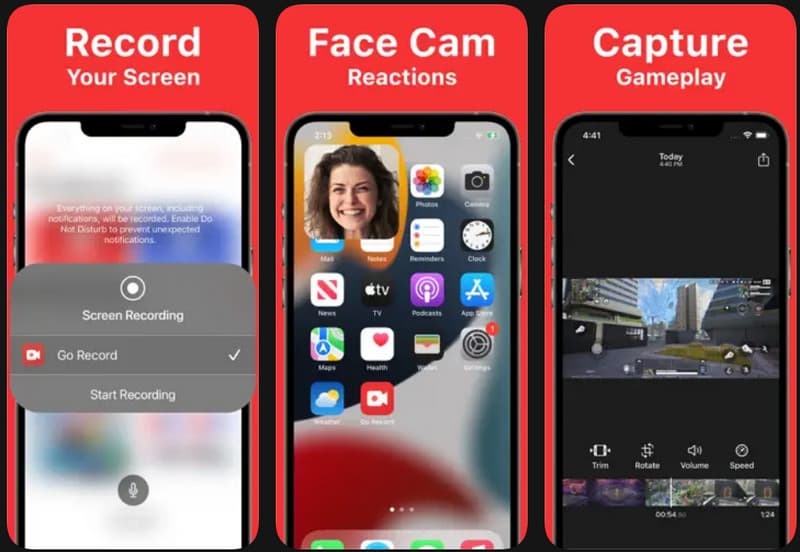
Перейти к записи Это простая в использовании программа для записи игровых видеороликов, обучающих материалов и видео с реакциями. Создатели, желающие объяснить, что нужно делать во время записи, могут использовать голосовое сопровождение микрофона или наложение изображения с камеры приложения. Удобная навигация исключает путаницу при первой настройке. Программа также обеспечивает плавную работу на больших экранах, что делает её полезным и надежным инструментом для записи экрана в классе, на iPad, во время показа или демонстрации любого приложения.
- Плюсы
- Простые в использовании элементы управления
- Поддерживает запись с веб-камеры.
- Отлично подходит для игровых видеороликов.
- Плавная работа на iPad
- Минусы
- Ограниченные возможности редактирования
- Эта бесплатная версия содержит рекламу.
5. Программа для записи экрана, видеозапись
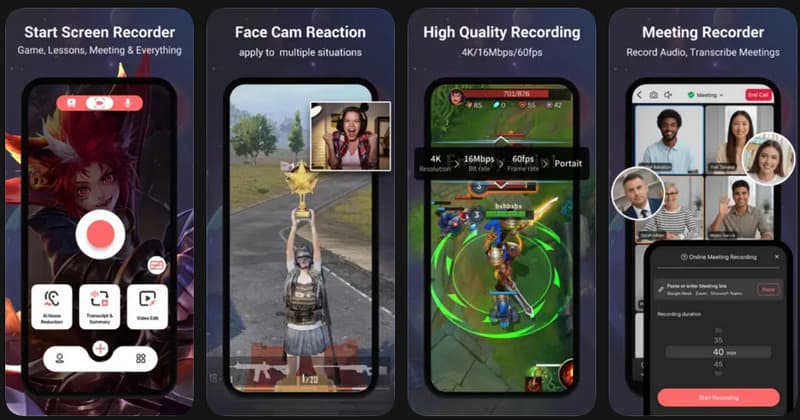
Программа для записи экрана, видеозапись Приложение разработано для тех, кто создает контент, занимается обучением или активно использует социальные сети на своих телефонах. Оно также поддерживает запись в высоком разрешении, аудиосопровождение и наложение изображения с камеры, а также имеет очень простой в использовании интерфейс, не требующий технических знаний. Более длительные сеансы позволяют поддерживать хорошее качество записи, уменьшая задержки и выпадение кадров. Пользователи, ищущие видеорегистратор для экрана iPhone, обеспечивающий плавную работу и широкий спектр функций редактирования, могут выбрать это приложение.
- Плюсы
- Поддержка записи в формате HD
- Плавная запись длительной сессии
- Поддержка голосового сопровождения
- Удобный для начинающих интерфейс
- Минусы
- Премиум-функции доступны по подписке.
- Экспорт файлов большого размера может занять больше времени.
6. Ткацкий станок
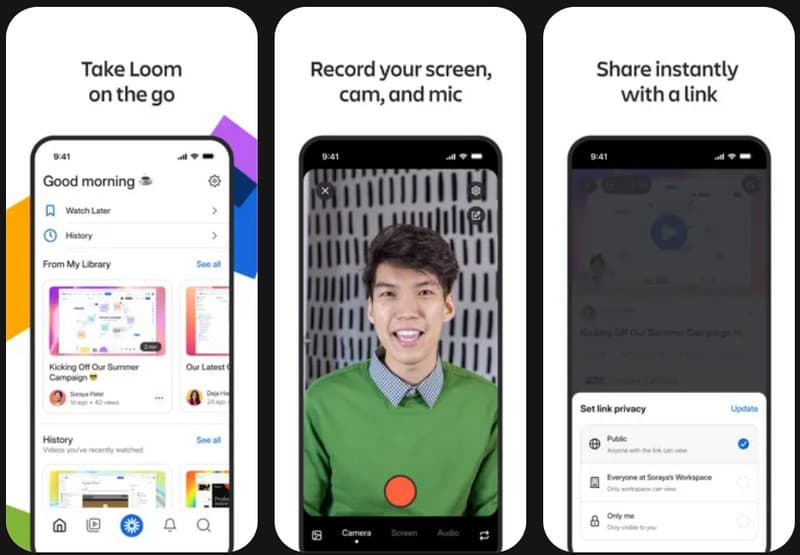
Ткацкий станок Loom широко используется для общения с людьми во время работы над проектом, совместной работы над онлайн-проектом и мгновенного обмена видео. В отличие от других приложений, это позволяет пользователям мгновенно делиться видео через облачные ссылки, помимо просто записи. Пользователи могут записывать экран, фронтальную камеру и микрофон одним кадром, что идеально подходит для презентаций, командной работы или удаленного обучения. Многие профессионалы считают Loom одним из лучших приложений для записи экрана для пользователей iPhone, которым необходима быстрая связь и простой обмен без сложного редактирования. Более того, оно также предоставляет бесплатное программное обеспечение для записи экрана для Windows и Mac.
- Плюсы
- Мгновенное совместное использование облачного хранилища
- Идеально подходит для удаленной работы
- Поддерживает запись с веб-камеры и голоса.
- Простой, аккуратный и упорядоченный интерфейс.
- Минусы
- Для использования всех функций вам потребуется учетная запись.
- Несколько вариантов редактирования в автономном режиме
7. AZ Recorder
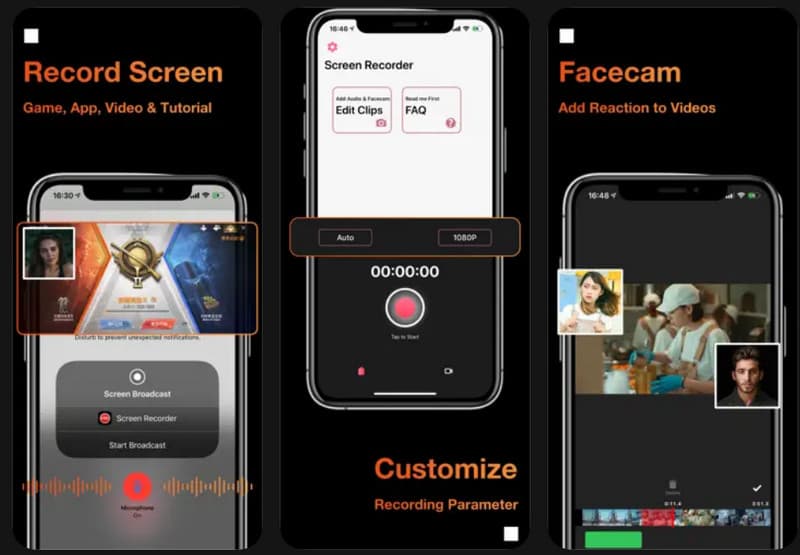
AZ Recorder AZ Recorder — это стабильное и удобное приложение для записи экрана, поддерживающее запись HD-видео, запись звука с микрофона и запись игр. Приложение имеет инструменты для создания скриншотов и простые параметры редактирования, позволяющие редактировать или обрезать видео без загрузки дополнительного программного обеспечения. Оно менее подвержено влиянию длительных записей и предоставляет простой набор элементов управления для новичков. Пользователи, ищущие бесплатную программу для записи экрана iPhone, предпочтут AZ Recorder, поскольку оно предлагает все необходимые параметры записи без необходимости немедленной оплаты.
- Плюсы
- Бесплатные основные функции записи
- Стабильная работа в HD-качестве.
- Простой процесс настройки
- Содержит простые функции редактирования.
- Минусы
- Реклама в бесплатной версии
- Некоторые из передовых инструментов нуждаются в обновлении.
Часть 3. Сравнительная таблица. Какую программу для записи экрана следует выбрать?
| Программы | Лучше всего использовать для | Поддерживается запись с веб-камеры. | Инструменты редактирования | Лучшие функции |
| Запишите это! | Учебные материалы и видеоролики из социальных сетей | Да | Базовый | Запись экрана, голосовое сопровождение и быстрая передача файлов. |
| DU Recorder | Игры и прямые трансляции | Да | Передовой | Запись в формате HD, прямая трансляция и встроенный звук. |
| TechSmith Capture | Профессиональное руководство | Нет | Ограниченное | Высококачественная съемка и интеграция с Camtasia |
| Перейти к записи | Контент для социальных сетей | Да | Базовый | Наложение изображения с веб-камеры и запись с микрофона. |
| Программа для записи экрана, видеозапись | Презентация работы и сотрудничество | Да | Умеренный | Запись видео в формате HD, запись голоса и простое редактирование. |
| Ткацкий станок | Презентация работы и сотрудничество | Да | Минимальный | Облачный доступ, запись веб-конференций и командные ссылки |
| AZ Recorder | Ежедневная запись экрана | Да | Базовый | Запись в формате HD, скриншоты и базовое редактирование. |
Часть 4. Как редактировать записи экрана на iPhone
Редактировать записи экрана на iPhone можно бесплатно, используя только встроенное приложение «Фотографии». Дополнительные приложения не требуются, а процесс достаточно прост даже для новичков. Следуйте приведенным ниже инструкциям, чтобы очистить и улучшить ваши записи.
Шаг 1Открыть Фотографии Затем найдите приложение для записи экрана на вашем iPhone и найдите запись экрана в Последние или Видео альбом.
Шаг 2 Коснитесь записи экрана, затем коснитесь Редактировать В правом верхнем углу. Это открывает встроенные инструменты редактирования.
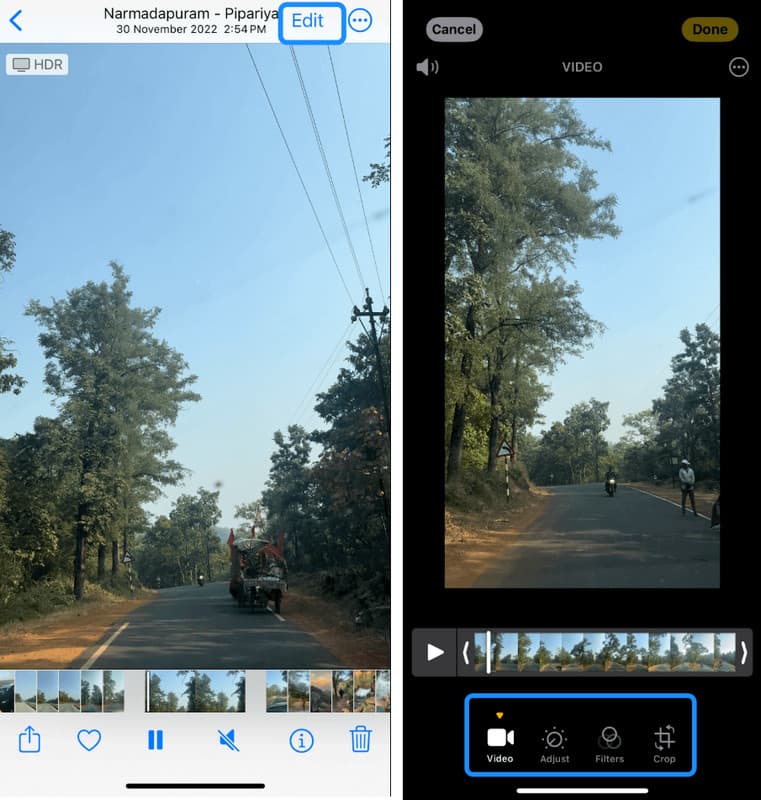
Шаг 3Используйте желтые ползунки в начале или конце временной шкалы, чтобы удалить ненужные части, такие как задержки, ошибки или лишние фрагменты.
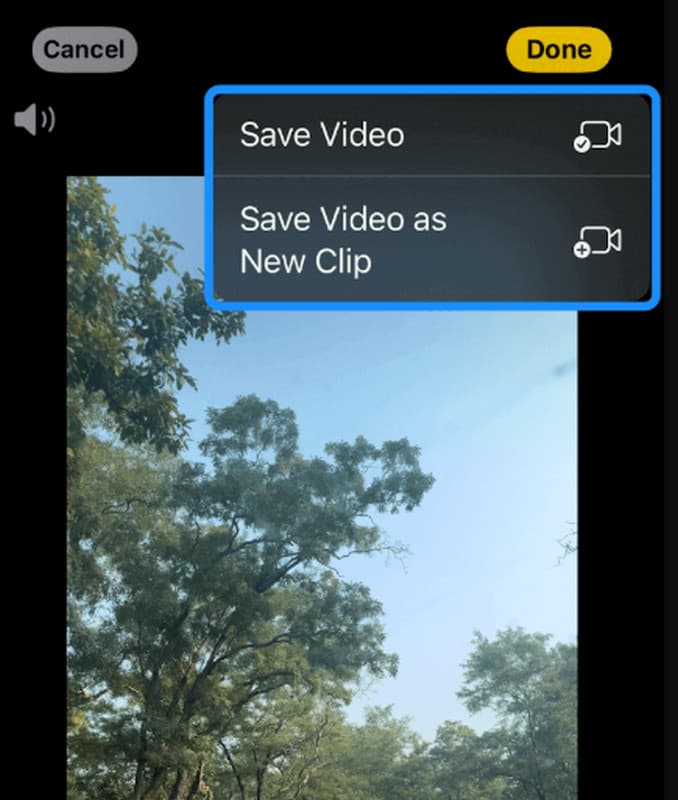
Шаг 4Нажмите «Готово», затем выберите Сохранить видео заменить оригинал или Сохранить как новый клип сохранить обе версии.
Этот простой метод позволяет быстро улучшить качество записей, сделанных с помощью любой программы для записи экрана iPhone, без необходимости использования стороннего программного обеспечения.
Часть 5. Устранение распространенных проблем с записью экрана.
Несмотря на использование высококачественной программы для записи экрана iPhone, могут возникать и другие проблемы, например, проблемы с качеством звука и видео или с доступом к записи экрана. Эти проблемы связаны с настройками, устройствами хранения данных или производительностью устройства, а не с самой функцией записи. Ниже перечислены наиболее распространенные проблемы и их причины.
В записи нет звука.
Обычно это происходит, когда микрофон не отключен перед записью. Также это возможно, когда бесшумный режим или фокусировка препятствуют захвату звука. Иногда проблему можно решить, проверив доступ к микрофону в Центре управления.
Запись неожиданно прерывается.
Часто это происходит из-за недостатка памяти или чрезмерного количества одновременно работающих фоновых приложений. Для сохранения производительности системы iPhone могут автоматически завершать запись при нехватке ресурсов.
Отсутствует функция записи экрана.
Это происходит, если функция записи экрана не добавлена в Центр управления. Её можно включить вручную в настройках, чтобы снова сделать эту функцию доступной.
Низкое качество видео или задержка
Эта проблема часто связана с интенсивным использованием устройства, устаревшими версиями iOS или слишком большим количеством приложений, работающих в фоновом режиме. Закрытие неиспользуемых приложений и обновление системы могут улучшить производительность.
Дополнительный совет: Какая лучшая программа для записи экрана на Mac/Windows?
Когда вам нужно записать видео на компьютере, высококачественная программа для записи экрана для Mac или Windows поможет вам добиться лучших результатов. Лучший вариант — Программа записи экрана AVAideПростое в использовании и отлично подходит для обучающих материалов, совещаний, игр и презентаций. Вы можете одновременно записывать экран, системный звук и звук с микрофона, записывать видео в формате HD, а затем редактировать его. Это подходит как для начинающих, так и для профессионалов, предлагая простую настройку и четкую, плавную запись.

БЕСПЛАТНАЯ ЗАГРУЗКА Для Windows 7 или новее
 Безопасная загрузка
БЕСПЛАТНАЯ ЗАГРУЗКА Для Mac OS X 10.13 или более поздней версии
Безопасная загрузка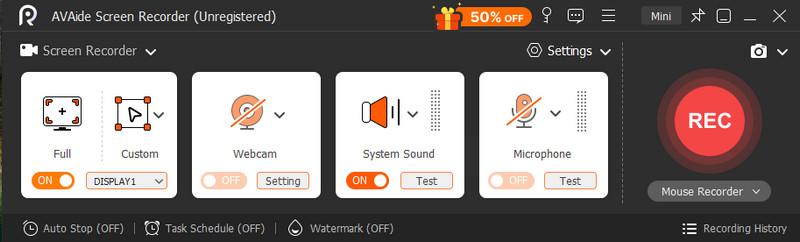
С помощью хорошей программы для записи экрана вы можете легко сохранять обучающие видео, игровой процесс и важные моменты на телефоне. Встроенный инструмент полезен на iPhone, но многие пользователи предпочтут другие инструменты, предлагающие больше функций и возможностей управления. Выбор правильного инструмента имеет значение. программа для записи экрана на iPhone Это имеет решающее значение в зависимости от контекста использования, будь то учеба, работа или личные цели. Правильный выбор и простая установка позволяют легко и продуктивно записывать четкую и полезную информацию в любое время.
ОБ АВТОРЕ

Записывайте действия на экране со звуком, онлайн-встречами, игровыми видео, музыкой, веб-камерой и т. д.