Minecraft — одна из самых известных игр на сегодняшний день, насчитывающая более 151 миллиона активных пользователей в день. Доступная на различных платформах, таких как PlayStation, ПК, Xbox и телефоны, она может показаться особенной благодаря возможностям, которые предоставляет игровой мир. Здесь вы можете заниматься фермерством, играть с друзьями, искать сокровища и даже создавать собственные миры, и вам наверняка захочется запечатлеть эти важные моменты. В зависимости от используемой платформы, выбор игровых моментов может варьироваться. Скриншоты Minecraft Это так же просто, как и методы, собранные в этой статье. Так что, давайте начнём.
Часть 1. Как сделать скриншот в Minecraft
У Minecraft есть две версии для ПК, в которых используются разные способы создания внутриигровых фотографий. Ознакомьтесь с версиями Java и Bedrock и узнайте, как делать скриншоты в Minecraft на ПК.
1. Java-версия - Классический метод F2
Эта версия Minecraft — оригинальная компьютерная версия игры, и в ней есть встроенная функция создания скриншотов. Вот как сделать скриншот в Minecraft Java:
Шаг 1Подготовьте фрагмент игры, который хотите записать, затем нажмите Ф2 на вашей клавиатуре.
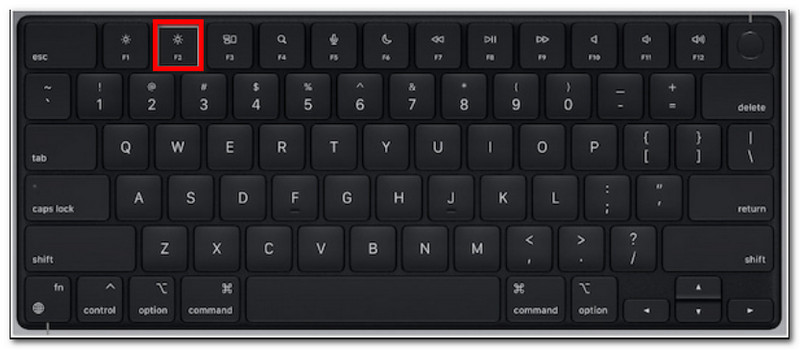
Шаг 2Когда появится сообщение с именем файла, щелкните по нему, чтобы просмотреть снимок экрана.
2. Bedrock Edition — Два разных метода
В издании Bedrock особое внимание уделяется кроссплатформенной игре. Это значит, что даже если вы используете ПК, вы можете играть с друзьями, у которых разные устройства. При этом в этом издании есть два популярных способа создания скриншотов.
Способ A (игровая панель Xbox)
Шаг 1Нажимать Windows + G Одновременно на клавиатуре. Экран потускнеет, затем нажмите Камера значок для создания скриншота.
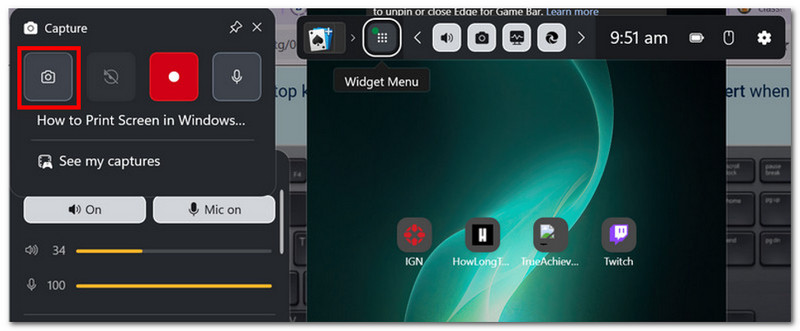
Шаг 2Вы можете получить доступ к папке со скриншотами Minecraft по следующему адресу: Видео > Захваты, где находятся фотографии, сделанные Game Bar.
Метод B (Внутриигровая камера)
Шаг 1Откройте Minecraft и войдите в мир. Нажмите на кнопку. Скриншот из Minecraft Нажмите кнопку или клавишу F2 на экране для создания снимка.
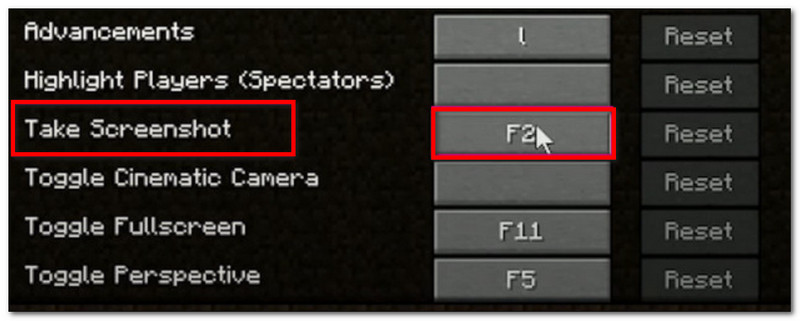
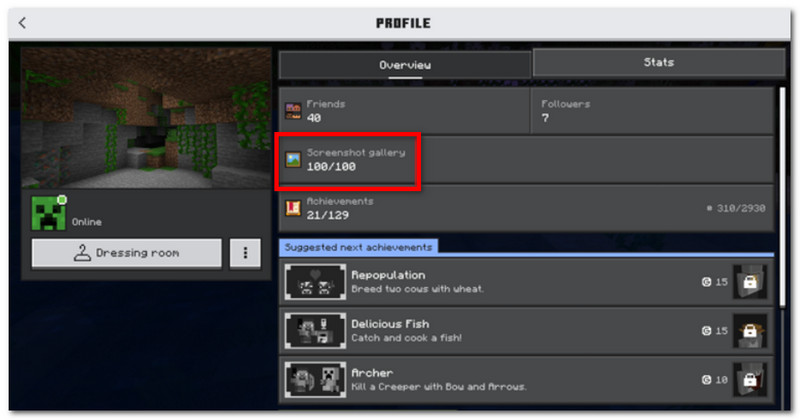
Шаг 2Чтобы найти место, где находится скриншот из Minecraft, просто перейдите по ссылке: Профиль и открыть Галерея скриншотов.
3. AVAide Screen Recorder
Программа записи экрана AVAide AVAide — это альтернативный инструмент для Minecraft Java и Bedrock Edition. Это универсальное решение, позволяющее делать скриншоты, а также записывать видео и аудио. Функция захвата экрана интуитивно понятна и позволяет делать скриншоты в различных режимах: полноэкранный, активное окно и произвольный, используя настраиваемые сочетания клавиш. Кроме того, программа позволяет экспортировать скриншоты в популярные форматы изображений, включая JPEG, PNG и GIF. Лучшей альтернативой AVAide делает встроенная функция редактирования скриншотов с помощью таких инструментов, как рисование, аннотации и другие элементы. Не говоря уже о том, что программа предлагает высококачественную запись экрана, идеально подходящую для записи игрового процесса на таких устройствах, как ПК и мобильные телефоны.
Шаг 1Скачайте и установите программу для записи экрана. Откройте её и выберите... Скриншот из меню в верхнем левом углу. Убедитесь, что Minecraft установлен на вашем компьютере.

БЕСПЛАТНАЯ ЗАГРУЗКА Для Windows 7 или новее
 Безопасная загрузка
БЕСПЛАТНАЯ ЗАГРУЗКА Для Mac OS X 10.13 или более поздней версии
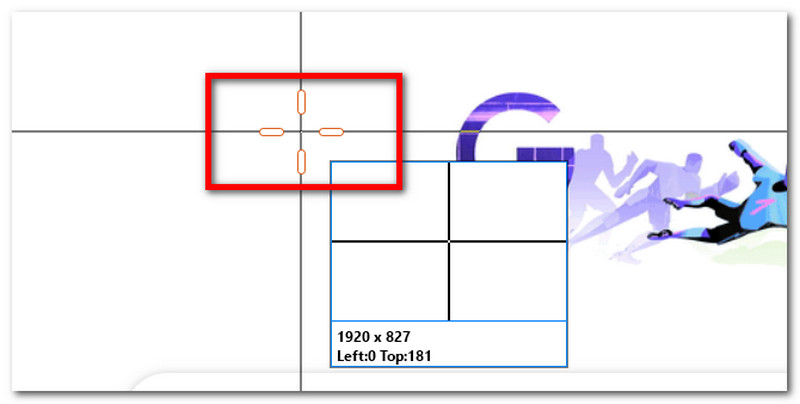
Безопасная загрузкаШаг 2Когда курсор мыши превратится в перекрестие, выберите область, которую хотите захватить. Нажмите Esc Если вы хотите выйти из режима создания скриншота.
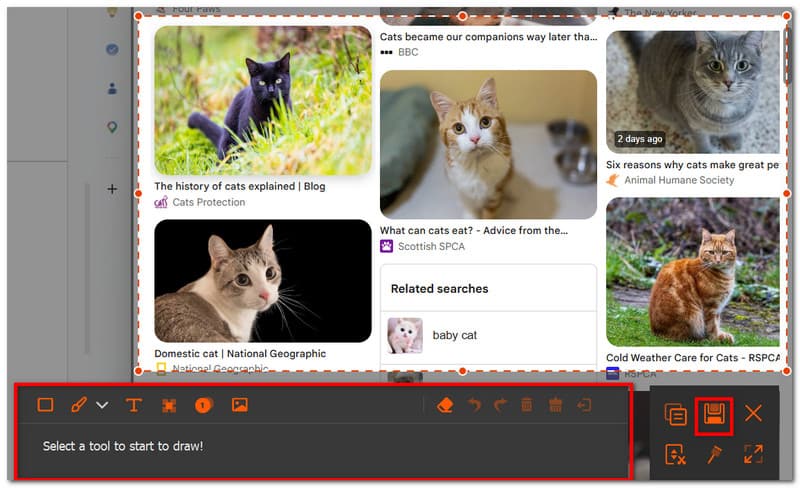
Шаг 3Воспользуйтесь параметрами редактирования, чтобы отредактировать изображение. Затем нажмите кнопку. Сохранять Чтобы сохранить скриншот на вашем устройстве, вам понадобится следующая директория для сохранения скриншотов Minecraft: Студия AVAide > AVAide Screen Recorder.
Часть 2. Где найти скриншоты
Поскольку Minecraft доступен практически на любой платформе, у вас может возникнуть вопрос: «Где сохраняются скриншоты Minecraft?» В этом разделе будет указано точное местоположение папки со скриншотами после их создания на конкретной операционной системе.
Windows 10/11 (Java Edition)
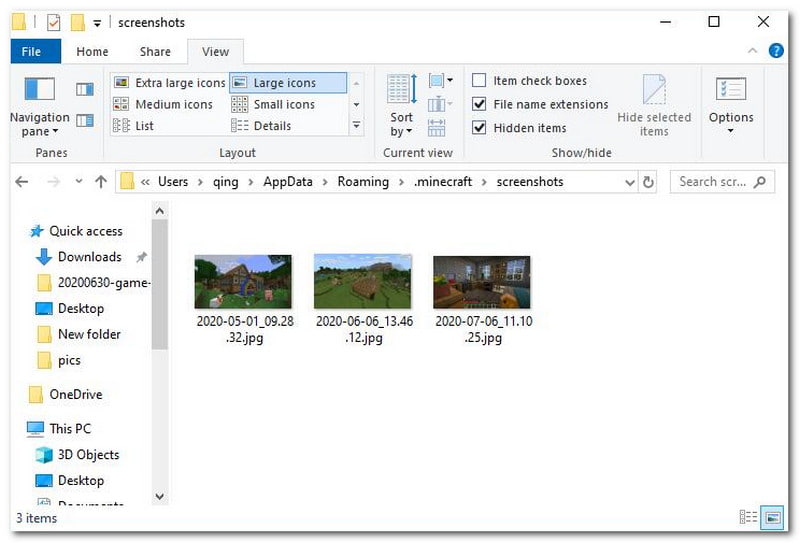
После создания скриншота вы сможете получить к нему доступ из чата. Но если вы его пропустили, перейдите в строку поиска и введите %appdata%, затем перейдите к папка .minecraft > скриншоты.
Windows 10/11 (Bedrock Edition)
Галерею скриншотов Minecraft Bedrock Edition для Windows можно найти внутри игры, по адресу: Профиль > Галерея скриншотов.
Mac
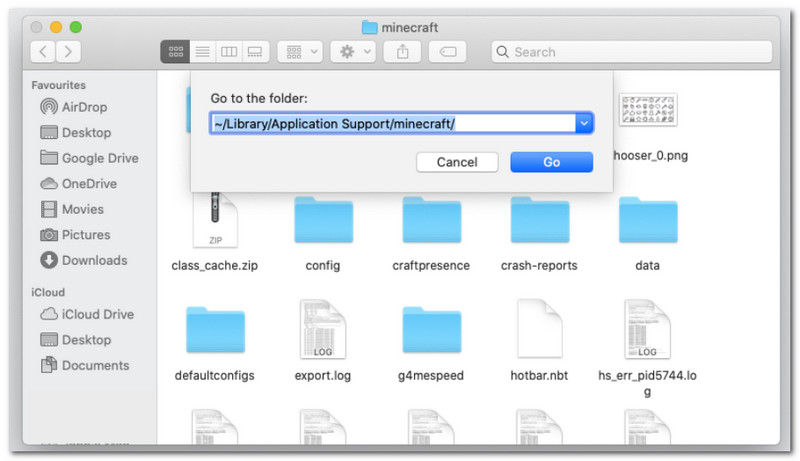
Если вы играете в Minecraft и учитесь как сделать скриншот на Macего можно найти в ~/Library/ApplicationSupport/minecraft/screenshots.
линукс
Скриншоты игры можно посмотреть в домашней директории Minecraft. ~/.minecraft/screenshots.
Хромбук
Папка со скриншотами Minecraft на Chromebook такая же, как и на других ОС при использовании метода создания скриншотов с помощью клавиши F2. Вы можете найти фотографии в папке... Галерея скриншотов в игре.
Часть 3. Скриншоты с консолей и мобильных устройств
После того, как вы узнали, как находить скриншоты Minecraft на Windows 11 и других ОС, вы также сможете делать скриншоты на более компактных устройствах и консолях. Следуйте инструкциям для платформы, на которой вы играете в игру.
Nintendo Switch
Шаг 1Используйте левый контроллер Joy-Con и нажмите Камера кнопка для создания скриншота игры.
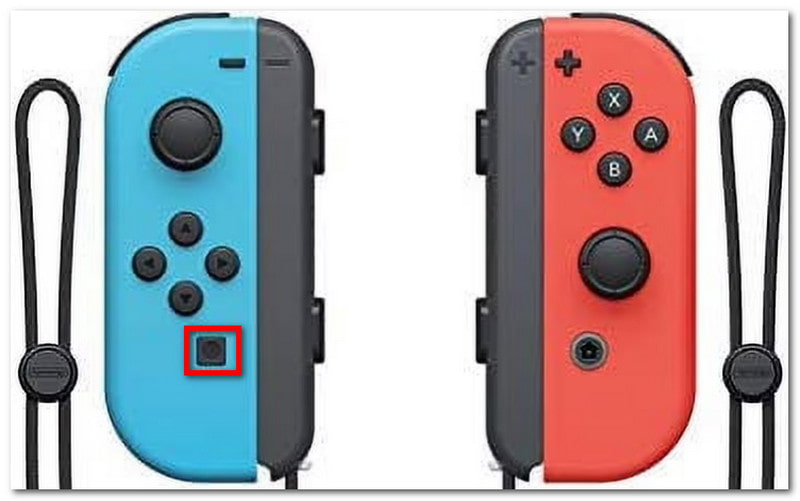
Шаг 2Чтобы посмотреть скриншот, выйдите из игры и перейдите в... Альбом где сохраняются скриншоты из Minecraft.
PlayStation
Шаг 1Как сделать скриншот Minecraft с помощью контроллера DualShock 4 на PS4? Нажмите и удерживайте Делиться Нажмите кнопку примерно на одну секунду. Если у вас PS5 DualSend, нажмите Создавать кнопка.
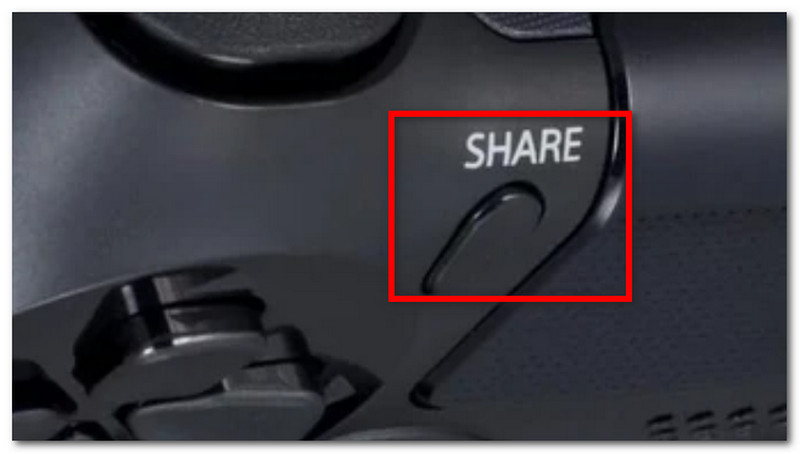
Шаг 2Вы можете просмотреть скриншот, перейдя по ссылке... Галерея снимков приложение или с помощью PlayStation Приложение для просмотра на вашем телефоне.
Xbox
Шаг 1Для стандартного контроллера Xbox просто дважды коснитесь кнопки. Xbox нажмите кнопку в средней части Y Для захвата изображения. Для Xbox Series нажмите кнопку Делиться Нажмите кнопку один раз, чтобы сделать снимок экрана.
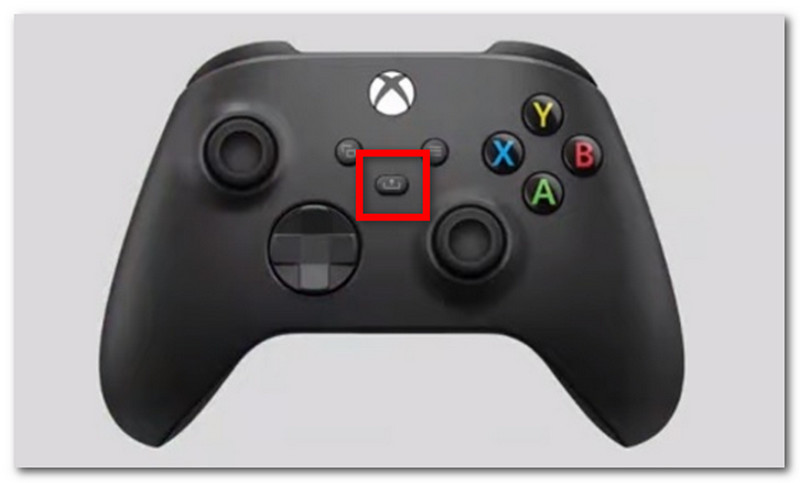
Шаг 2Если вы не знаете, как получить доступ к скриншотам Minecraft, просто нажмите на кнопку. Xbox кнопку и перейти к Снимайте и делитесь вкладка
iOS
Шаг 1нажмите Власть и Увеличить громкость кнопки на вашем iPhone для создания скриншота.
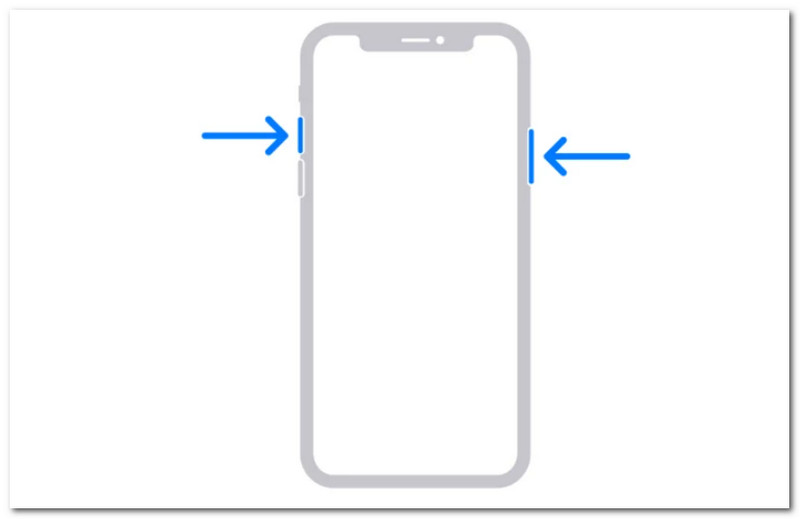
Шаг 2Как найти скриншоты Minecraft на iPhone? Вы можете найти скриншоты в приложении «Фотографии».
Андроид
Шаг 1Подготовьте игру и область, которую хотите захватить. Нажмите и удерживайте кнопку. Власть и Уменьшение громкости кнопки на вашем телефоне.
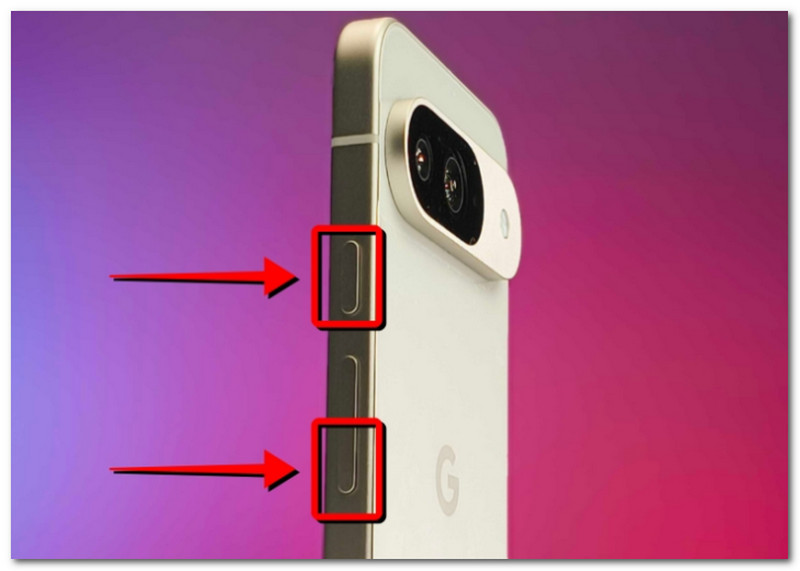
Шаг 2Когда экран мигнет, снимок экрана будет готов, и вы сможете найти его в приложении «Галерея».
Часть 4. Управление коллекцией скриншотов
Помимо обмена скриншотами с друзьями, вы также можете использовать это как возможность отслеживать свой прогресс в мире Minecraft. Но создание скриншотов наугад приведет только к захламленности и путанице сохраненных файлов. Если вы не знаете, с чего начать, вы можете следовать этим основным правилам для управления своей коллекцией скриншотов.
1. Понимание имен файлов
При использовании метода F2 в Minecraft важно понимать имя файла, так как оно может помочь определить дату создания скриншота. Имя файла по умолчанию будет следующим: ГГГГ-ММ-ДД_ЧЧ.ММ.СС.png, что переводится как год, месяц, день, час, минута и секунда, когда был сделан скриншот.
2. Создайте подпапки
Не храните скриншоты в одной папке, так как это замедлит поиск нужных снимков. Создавайте подпапки с такими категориями, как «создание мира», «проект» и «функция».
3. Переименование файлов
Вы можете изменить название своих скриншотов Minecraft, чтобы идентифицировать их не только по дате, но и по фактическому прогрессу в игре. Всегда выбирайте имя файла, которое отражает ваш прогресс в Minecraft.
4. Делайте резервные копии своих снимков.
Чтобы избежать потери скриншотов при сбое устройства, обязательно создавайте их резервные копии в облачном сервисе, таком как OneDrive, или на внешнем жестком диске.
5. Делитесь скриншотами
После систематизации покажите свой прогресс в игре Minecraft на различных платформах. Ваши зрители оценят упорядоченные скриншоты, отслеживающие улучшение вашей игры.
Minecraft — любимая игра, которая понравится каждому, а умение делать скриншоты позволит вам сохранить самые яркие моменты игрового процесса. В этой статье не только показаны различные методы запечатления прекрасного игрового мира, но и продемонстрированы следующие приемы: как просматривать скриншоты Minecraft на разных платформах. В качестве альтернативы в этой статье рекомендуется использовать AVAide Screen Recorder, поскольку он удобен для создания скриншотов на компьютере, телефоне и игровых консолях. Скачайте одну из этих программ. лучшие регистраторы игр Бесплатно для Windows и Mac, начните безграничную запись игр.
ОБ АВТОРЕ

Записывайте экран, аудио, веб-камеру, геймплей, онлайн-встречи, а также экран iPhone/Android на свой компьютер.