Как сделать скриншот на LenovoЧто ж, создание скриншотов на Lenovo — это один из необходимых навыков и процессов, который поможет вам запечатлеть важную информацию, сохранить контент и поделиться визуальными материалами для последующего использования. Независимо от того, используете ли вы ноутбук, настольный компьютер или планшет Lenovo, существует множество способов сделать скриншот. В этом руководстве мы предложим все методы, которые вы можете использовать для эффективного создания снимков экрана вашего Lenovo. Итак, чтобы изучить процесс создания скриншотов, начните с прочтения всей статьи.
Часть 1. Как делать скриншоты на всех ноутбуках Lenovo
Хотите узнать, как сделать скриншот на ноутбуке Lenovo? Хорошая новость в том, что существует множество способов запечатлеть экран. Чтобы ознакомиться с методами, прочитайте подробную информацию ниже.
Метод 1. Создание скриншота на Lenovo с помощью клавиши PrtSc.
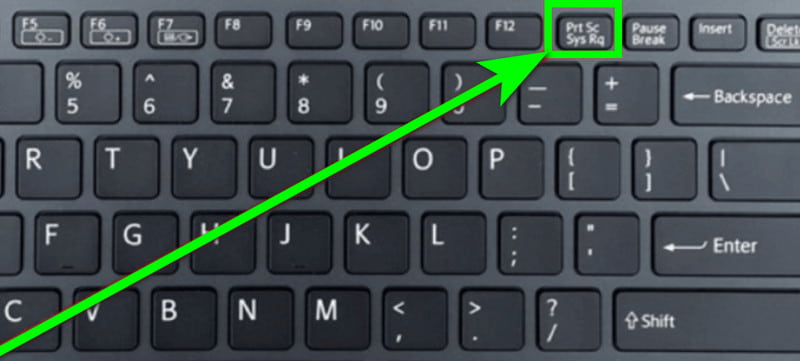
Классический способ сделать снимок экрана на ноутбуке Lenovo — это использовать... Скриншот (PrintSc) Нажмите клавишу на клавиатуре. Этот процесс прост, так как для получения снимка экрана потребуется всего несколько кликов. Чтобы начать процесс захвата, перейдите к информации, которую вы хотите захватить. После этого нажмите кнопку PrtSc Затем откройте программу Paint или MS Word и нажмите клавишу. Ctrl + В Чтобы вставить изображение, после этого начните процесс сохранения.
Метод 2. Скриншот на Lenovo с использованием Alt PrtSc
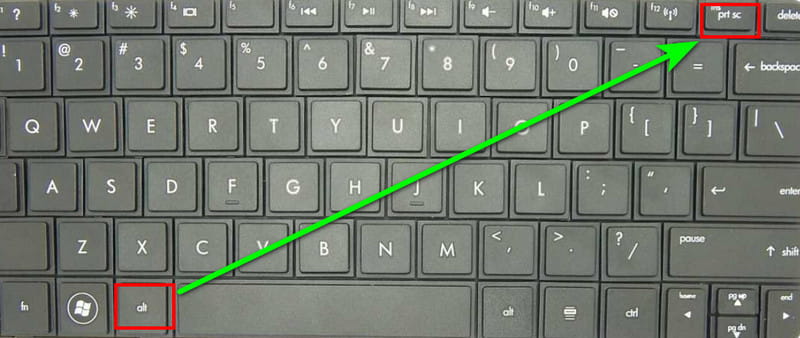
Вы хотите захватить единственное активное окно? В таком случае вы можете использовать... Альтернативный вариант + PrtSc Нажатие клавиш. Этот процесс полезен и идеально подходит, когда вы хотите сосредоточиться на одной программе, не отвлекаясь на фоновый шум. После нажатия клавиш вы можете сохранить снимок экрана в приложении Paint или другом графическом редакторе.
Метод 3. Скриншот на Lenovo с использованием Windows + PrtSc
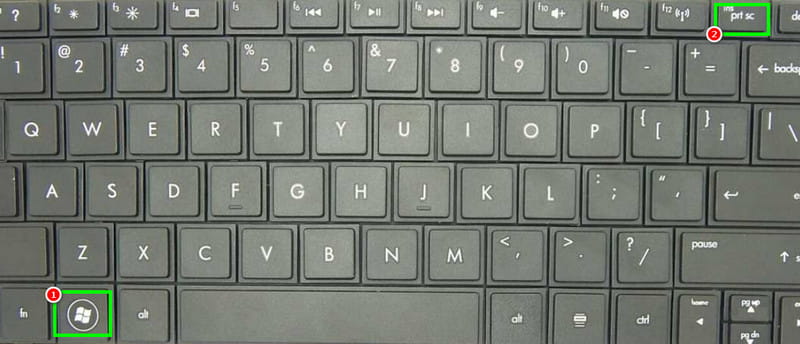
Чтобы узнать, как сделать снимок экрана на ноутбуке Lenovo с Windows 10, вы можете нажать на кнопку. Окна + PrtSc Этот процесс идеально подходит, если вы хотите сохранить полноэкранный скриншот непосредственно в папку со скриншотами. Самое приятное здесь то, что вам не нужно вставлять его в графический редактор. Наконец, это самый быстрый способ сделать и сохранить скриншоты без лишних действий.
Метод 4. Скриншот на Lenovo с использованием Windows + Shift + S
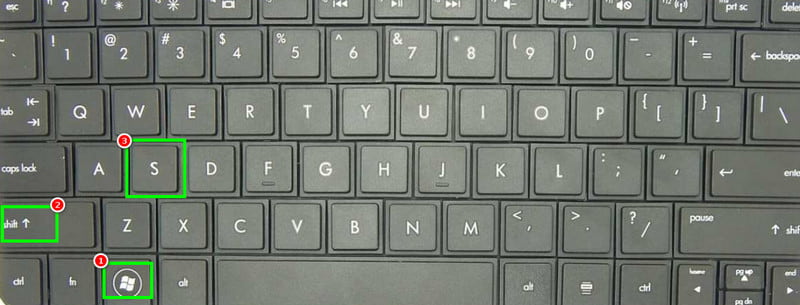
Вы также можете использовать Снайперская стрельба Инструмент с вашего ноутбука Lenovo. Чтобы сделать снимок экрана, нужно нажать на кнопку. Окна + Сдвиг + S На клавиатуре есть несколько сочетаний клавиш. Эти сочетания клавиш позволяют открыть инструмент «Ножницы», позволяющий выбрать область экрана для захвата. Вы также можете выбрать произвольную, прямоугольную, оконную или полноэкранную область. После этого вы сможете вставить захваченный экран на предпочитаемую платформу.
Метод 5. Скриншот на Lenovo с использованием Game Bar.
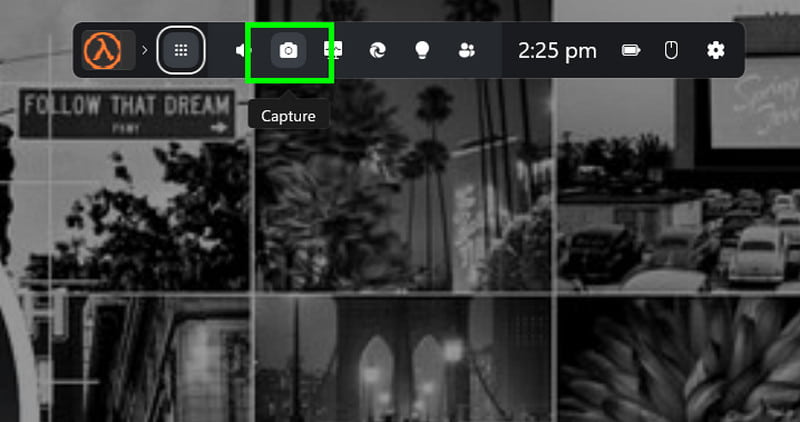
Хотите узнать, как делать скриншоты на Lenovo Thinkpad? Тогда вы также можете использовать Windows. Игровой барЭтот инструмент идеально подходит не только для записи игрового процесса. Вы также можете использовать функцию создания скриншотов, чтобы запечатлеть свой экран. Чтобы начать процесс захвата, нажмите кнопку. Окна + г Когда появится игровая панель, нажмите «Снимок экрана», чтобы сделать скриншот. Вы можете просмотреть свои скриншоты в меню. видео > Захваты папка.
Метод 6. Создание скриншота на Lenovo с помощью программы AVAide Screen Recorder.
При использовании ноутбука Lenovo вы также можете использовать Программа записи экрана AVAideБлагодаря функции «Снимок экрана» вы можете легко сделать скриншот с наилучшим качеством изображения. Нам нравится простота процесса захвата экрана. Вы даже можете сделать скриншот нужной вам области экрана. Кроме того, программа предлагает различные инструменты для аннотирования. Вы можете добавлять текст, выделения, стрелки и фигуры непосредственно к своим скриншотам. Наконец, вы можете сохранить скриншот в различных форматах, таких как JPG, PNG и BMP, для удобного обмена.
Чтобы узнать, как сделать снимок экрана на компьютере или ноутбуке Lenovo, следуйте инструкциям ниже.
Шаг 1Скачать Программа записи экрана AVAide на вашем ноутбуке Lenovo. Затем установите его, чтобы начать процесс захвата изображения.

БЕСПЛАТНАЯ ЗАГРУЗКА Для Windows 7 или новее
 Безопасная загрузка
БЕСПЛАТНАЯ ЗАГРУЗКА Для Mac OS X 10.13 или более поздней версии
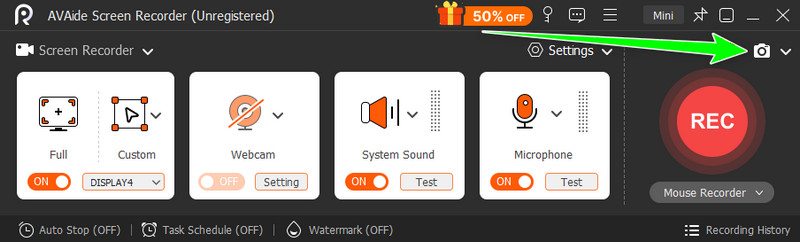
Безопасная загрузкаШаг 2В интерфейсе необходимо нажать на Фотоаппарат/Снимок Нажмите на значок, чтобы начать процесс захвата изображения. Используйте курсор, чтобы сделать снимок экрана в нужной области.
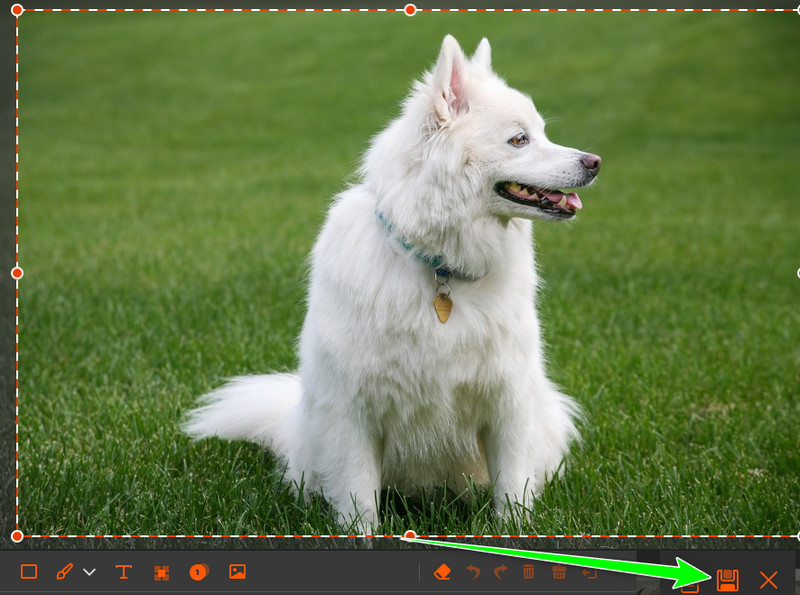
Шаг 3После этого вы можете использовать различные инструменты аннотирования. Вы можете добавлять текст, стрелки, фигуры и т. д. Нажмите кнопку Сохранять Нажмите кнопку, чтобы начать сохранение захваченного экрана.
Часть 2. Как сделать скриншот на Lenovo с Windows 7
Хотите узнать, как сделать снимок экрана на Lenovo с Windows 7? Хорошая новость в том, что сделать снимок экрана очень просто, процесс тот же, что и в предыдущей части. Вот несколько ключевых моментов:
- PrtSc - Сделать снимок всего экрана.
- Альтернативный вариант + PrtSc - захватить единственное активное окно.
- Ножницы - сделать снимок экрана в квадратной, произвольной, прямоугольной или полноэкранной форме.
Часть 3. Специальные ярлыки для создания скриншотов на устройствах Lenovo
Здесь вы найдете подробную информацию о сочетаниях клавиш, разработанных специально для Lenovo, которые упростят процесс съемки.
Ярлыки для создания скриншотов на ThinkPad
- PrtSc - Делает снимок всего экрана и вставляет его в Paint или Word.
- Альтернативный вариант + PrtSc - Захватывает только активное окно.
- Fn + PrtSc (на некоторых моделях) - Требуется, если функция PrtSc используется совместно с другими функциями.
- Windows + PrtSc - Делает снимок всего экрана и автоматически сохраняет его в разделе «Изображения» > «Скриншоты».
Ярлыки для создания скриншотов на Lenovo Yoga
- Окна + PrtSc — Снимок всего экрана сохранен в папку «Изображения».
- Окна + Сдвиг + S — Запустите программу «Ножницы и эскизы» для захвата пользовательской области. В Windows 7 или 8 используйте инструмент «Ножницы».
- Фн + PrtSc - Если клавиша PrtSc является дополнительной.
- Жесты сенсорного экрана — Проведите тремя пальцами вниз, чтобы сделать снимок экрана.
Методы создания скриншотов на Lenovo Chromebook
- Ctrl + Показать окна - Скриншот в полноэкранном режиме.
- Ctrl + Сдвиг + Показать окна - Выберите регион для съемки.
- Ctrl + Альтернативный вариант + Показать окна - Захватить активное окно.
Скриншот планшета Lenovo
- Власть + Уменьшение громкости — Нажмите одновременно, чтобы сделать снимок экрана на текущем экране. После завершения снимок экрана будет автоматически сохранен в приложении «Галерея» или «Фотографии».
Часть 4. Устранение распространенных проблем со скриншотами.
Здесь вы найдете информацию о некоторых методах устранения неполадок, которые можно использовать при создании скриншотов.
Клавиша PrtSc не работает.
Решение: Если клавиша PrtSc работает некорректно, иногда приходится нажимать Fn + PrtSc. Таким образом, можно сделать снимок экрана.
Скриншот не сохраняется автоматически.
Решение: В Windows 7 снимки экрана не сохраняются. После создания снимка экрана необходимо открыть Word или Paint, чтобы вставить изображение.
Пустые скриншоты
Решение: Эта проблема возникает при захвате защищенного контента. Для захвата экрана можно использовать отличную программу для записи экрана, например, VAide Screen Recorder, которая позволит эффективно сделать снимок экрана.
Если вы хотите захват экрана на LenovoНет сомнений, что это руководство предоставит вам все необходимые методы. Вы даже узнаете о некоторых этапах устранения неполадок при создании скриншотов. Кроме того, если вам нужен лучший инструмент для создания скриншотов, который поможет вам запечатлеть что угодно с вашего экрана, смело обращайтесь к нам. Программа записи экрана AVAideЭта программа гарантирует, что вы сможете записывать изображение с экрана в наилучшем качестве для более комфортного просмотра.
ОБ АВТОРЕ

Записывайте экран, аудио, веб-камеру, геймплей, онлайн-встречи, а также экран iPhone/Android на свой компьютер.