Иногда обычный способ сделать снимок экрана просто не работает. Нажатие кнопок питания и громкости или использование сочетания клавиш может привести только к ошибке или вообще ничего не сделать. Если вы Невозможно сделать скриншот из-за политики безопасности.Причиной могут быть проблемы с безопасностью приложения, настройками устройства, защищенным контентом или рабочей учетной записью. В этом руководстве объясняется, почему это происходит на Android, iPhone, Windows, Mac и в популярных приложениях, а затем показаны безопасные и практичные способы решения проблемы.
- Часть 1. Невозможно сделать скриншот из-за политики безопасности на Android.
- Часть 2. Не получается сделать скриншот на iPhone — причины и способы решения.
- Часть 3. Почему я не могу сделать снимок экрана в Windows?
- Часть 4. Почему я не могу сделать снимок экрана на Mac?
- Часть 5. Почему я не могу сделать скриншот в Instagram, TikTok, WhatsApp?
Часть 1. Невозможно сделать скриншот из-за политики безопасности на Android.
1. Почему это происходит
Если вас интересует, почему я не могу сделать скриншот на вашем Android-телефоне, ответ часто проще, чем кажется. В большинстве случаев ваше устройство работает именно так, как задумано. Ограничение установлено приложением или системой для защиты конфиденциальной информации.
В Android встроена политика безопасности, позволяющая разработчикам блокировать создание скриншотов в определенных ситуациях. Банковские приложения, менеджеры паролей, цифровые кошельки и многие рабочие приложения используют эту функцию для предотвращения копирования личных или конфиденциальных данных. Вы также можете столкнуться с этим ограничением при просмотре видео с DRM-защитой или при использовании телефона, управляемого вашим работодателем или учебным заведением.
2. Законные обходные пути
Наилучшее решение зависит от причины возникновения ограничения.
- Если скриншоты не получаются только в одном приложении, скорее всего, приложение блокирует их намеренно. Вместо того чтобы искать обходное решение для Android, используйте встроенные функции приложения, такие как «Поделиться», «Сохранить», «Скачать» или «Экспорт», если они доступны.
- Если скриншоты не создаются, перезагрузите телефон и установите все доступные обновления для ОС или приложения. Зачастую это быстро решает проблемы с программным обеспечением, влияющие на возможность создания скриншотов.
- В случае с рабочими или учебными устройствами ограничение может быть установлено настройками безопасности вашей организации. В этом случае изменить политику может только ваш ИТ-администратор.
3. Чего НЕ следует делать (этическое предупреждение)
В интернете можно найти приложения или руководства, которые, как утверждается, снимают ограничения на создание скриншотов. Лучше избегать их. Многие из этих инструментов ненадежны, а некоторые могут раскрыть вашу личную информацию, ослабить безопасность вашего устройства или нарушить условия использования приложения.
Получение root-прав на вашем Android-устройстве с целью обхода защиты от создания скриншотов также сопряжено с определенными рисками. Это может повредить безопасность системы, привести к некорректной работе некоторых приложений и даже аннулировать гарантию на ваше устройство.
Если приложение блокирует создание скриншотов, это чаще всего означает, что оно защищает личную информацию, контент, защищенный авторским правом, или конфиденциальную коммерческую информацию. По возможности, не используйте предлагаемые приложением функции обмена, а используйте официальные функции, предоставленные владельцем контента, или запросите у него разрешение.
Часть 2. Не получается сделать скриншот на iPhone — причины и способы решения.
1. Распространенные причины
- Ограничения приложений
Не все приложения позволяют делать скриншоты. Некоторые приложения, например, банковские, платежные или офисные, могут не поддерживать эту функцию для защиты пользовательских данных. Если проблема возникает только в одном приложении, а во всех остальных все работает без сбоев, то, скорее всего, это сделано намеренно. - Низкий уровень хранения
Для сохранения скриншотов необходимо свободное место в памяти устройства. Если на вашем iPhone мало места, iOS может не сохранять новые изображения, из-за чего может показаться, что функция создания скриншотов перестала работать. Проверка объема памяти займет всего минуту и быстро исключит эту возможность. - Неисправность кнопки
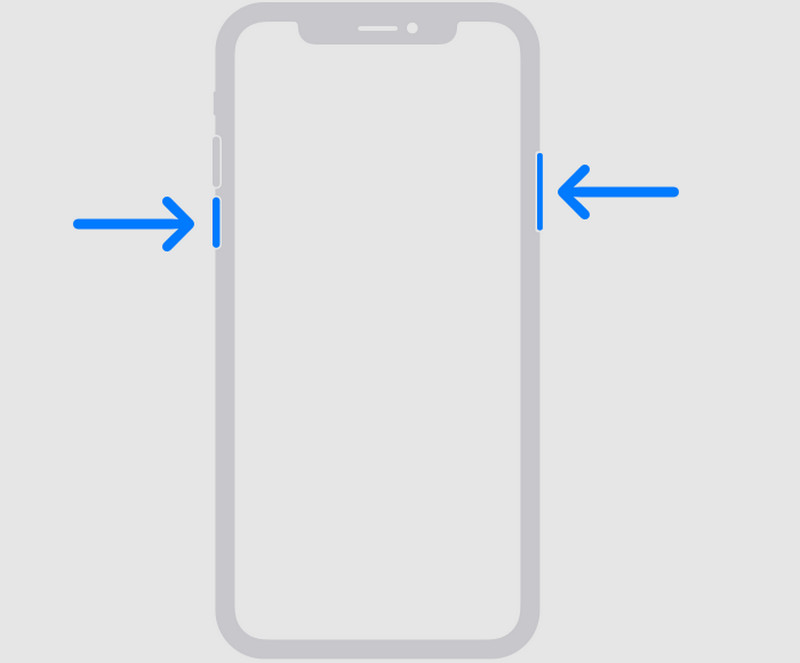
Чтобы сделать снимок экрана, необходимо удерживать боковую кнопку, одновременно нажимая кнопку увеличения громкости. Если какая-либо из кнопок заедает или работает некорректно, ваш iPhone может не распознать ярлык. - Конфликт AssistiveTouch
Функция AssistiveTouch предлагает еще один способ создания снимков экрана, но пользовательские настройки иногда могут мешать работе обычных элементов управления. Если вы недавно изменили настройки специальных возможностей, их проверка может решить проблему.
Если вы тоже искали, почему не можете сделать скриншот на Mac, вы не одиноки. Хотя macOS использует другие инструменты для создания скриншотов, настройки разрешений и ограничения приложений могут вызывать аналогичные проблемы в настольной операционной системе Apple.
2. Как исправить
- Перезагрузите свой iPhone
Это может стать быстрым решением проблем, мешающих созданию скриншотов в системе iOS. После включения iPhone попробуйте сделать еще один скриншот. Если доступно обновление iOS, используйте его перед повторной проверкой.
- Проверьте боковые кнопки и кнопки регулировки громкости.
Убедитесь, что Сторона кнопка и Увеличить громкость Кнопки работают корректно. Если одна из них неисправна, ваш iPhone может не распознавать ярлык для создания скриншотов. Также можно проверить, связана ли проблема с самими кнопками, с помощью программы AssistiveTouch. - Проверьте, не блокирует ли приложение создание скриншотов.
Если приложение не делает скриншоты, это, скорее всего, особенность, а не ошибка. Скриншоты включены в таких приложениях, как банковские, стриминговые и рабочие приложения, чтобы скрыть конфиденциальные данные. Аналогично, если вы задаетесь вопросом, почему нельзя сделать скриншот в Instagram, то ограничение касается только исчезающих фотографий или видео в приватном чате.
Часть 3. Почему я не могу сделать снимок экрана в Windows?
1. Распространенные причины
- Контент, защищенный DRM
Почему я не могу сделать скриншот в Windows? Некоторые потоковые сервисы и защищенные приложения блокируют создание скриншотов, чтобы предотвратить копирование контента, защищенного авторским правом. Если вы видите черный экран или пустое изображение, скорее всего, причина в защите DRM. - Игры в полноэкранном режиме
В некоторых играх функция создания скриншотов отключена в полноэкранном режиме. В других же требуется встроенная комбинация клавиш для создания скриншотов вместо стандартных клавиш Windows. - Проблемы с клавиатурой
Клавиша Print Screen (PrtScn) может не работать, если она повреждена, отключена или требует нажатия клавиши Fn. Кроме того, некоторые клавиатуры используют различные комбинации клавиш в зависимости от производителя. - Ограничения групповой политики
Если вы используете рабочий или учебный компьютер, в вашей организации может быть отключена функция создания снимков экрана через групповую политику Windows. В этом случае изменить эту настройку может только ваш ИТ-администратор.
2. Как исправить
• Проверьте свою клавиатуру
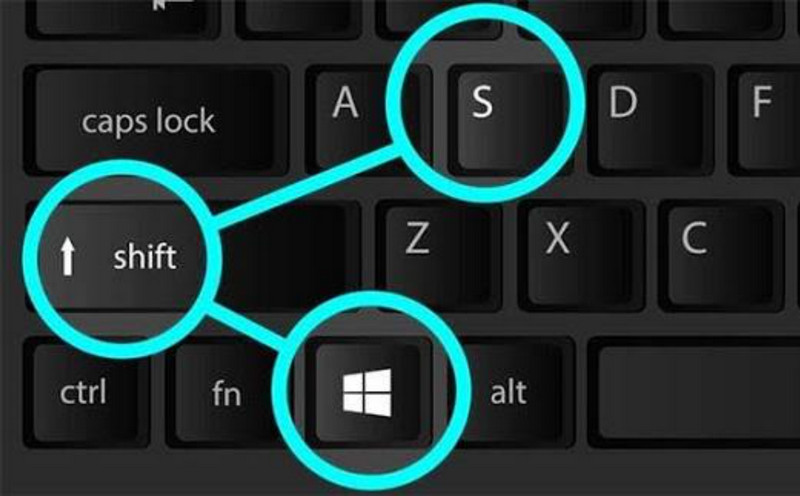
Нажимать PrtScn или Окна + Сдвиг + S Проверьте, может ли Windows сделать снимок экрана. Если вы используете ноутбук, попробуйте... Фн + PrtScnПоскольку на некоторых клавиатурах требуется клавиша Function.
• Используйте игровую панель Xbox для игр
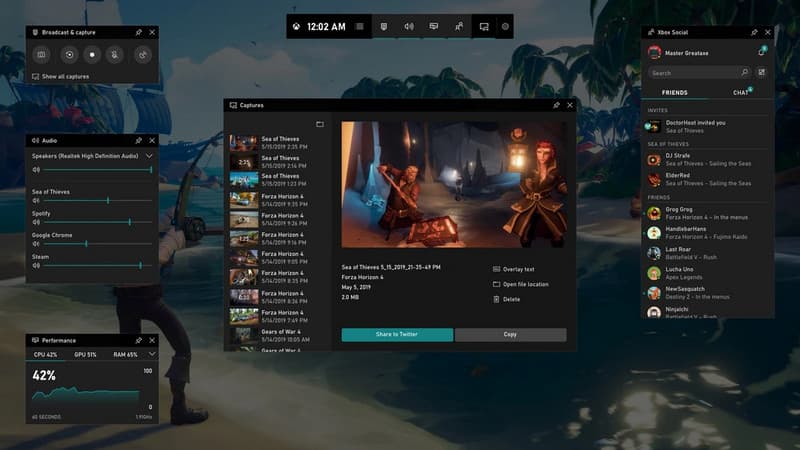
Если скриншоты не отображаются только во время игр, то нажмите Окна + г Чтобы открыть панель Xbox Game Bar. Даже если клавиша Print Screen не создает снимок экрана, во многих играх есть встроенная функция Print Screen в панели Game Bar. Вы также можете использовать эту функцию для выполнения других действий. запись экрана в Windows.
• Попробуйте использовать программу «Ножницы» или программу для записи экрана AVAide.
Если сочетания клавиш по-прежнему не работают, используйте инструмент «Ножницы» для создания снимков экрана. Это встроенная функция Windows, которая отлично подходит для большинства повседневных задач. Если вам нужно что-то большее, чем просто скриншоты, есть еще один вариант. Программа записи экрана AVAideПомимо создания скриншотов экрана, приложение также может записывать видео с экрана, предлагать настраиваемую область захвата и включать в себя параметры редактирования для создания обучающих материалов или записи важного контента для работы или учебы.

БЕСПЛАТНАЯ ЗАГРУЗКА Для Windows 7 или новее
 Безопасная загрузка
БЕСПЛАТНАЯ ЗАГРУЗКА Для Mac OS X 10.13 или более поздней версии
Безопасная загрузка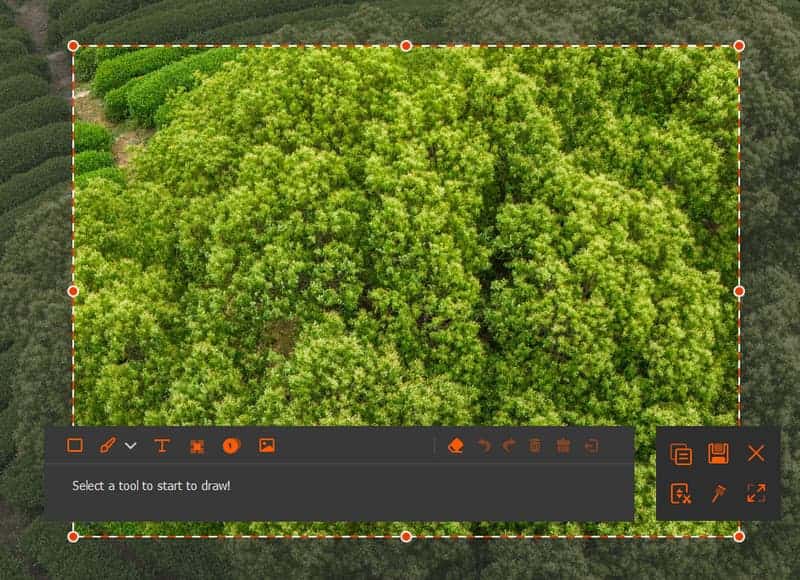
Часть 4. Почему я не могу сделать снимок экрана на Mac?
1. Распространенные причины
- Проблемы с сочетаниями клавиш
На Mac для создания снимков экрана используются сочетания клавиш. Если сочетания клавиш были изменены или клавиши не реагируют должным образом, macOS может не сохранить снимок экрана. - Контент, защищенный DRM
Стриминговые сервисы и другие приложения, отображающие контент, защищенный авторским правом, могут блокировать создание скриншотов. В этом случае на вашем скриншоте может отобразиться только черный экран вместо видео. - Проблемы с разрешениями
Несколько снимков экрана и приложения для записи экрана Для создания скриншота требуется разрешение. Хотя встроенные ярлыки для создания скриншотов по-прежнему работают, если эти разрешения будут отклонены, приложение может не функционировать. - Конфликты сторонних приложений
Настройка сочетаний клавиш или запись экрана с помощью приложений иногда могут нарушать работу утилит захвата экрана macOS. Если проблема возникла после запуска какого-либо нового программного обеспечения, закройте программу и откройте ее снова, чтобы проверить, работает ли функция создания скриншотов.
Некоторые социальные сети также имеют свои собственные правила в отношении скриншотов. Например, политика Instagram разрешает делать скриншоты обычных постов, Stories и Reels, в то время как исчезающие фотографии или видео в личных сообщениях могут сообщать отправителю о том, что они были сделаны.
2. Как исправить
- Проверьте ярлыки для создания скриншотов.
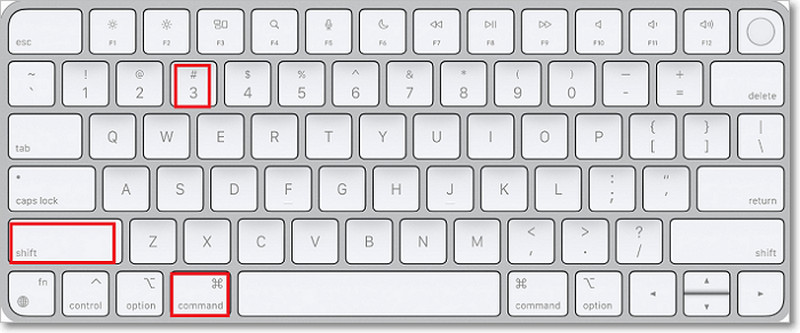
Нажимать Команда + Сдвиг + 3 сделать снимок всего экрана или Команда + Сдвиг + 4 Чтобы выделить часть экрана. Если ни один из ярлыков не работает, откройте Системные настройки > Клавиатура > Клавиатурные сочетания > Скриншоты и убедитесь, что сочетания клавиш включены.
- Разрешить запись экрана
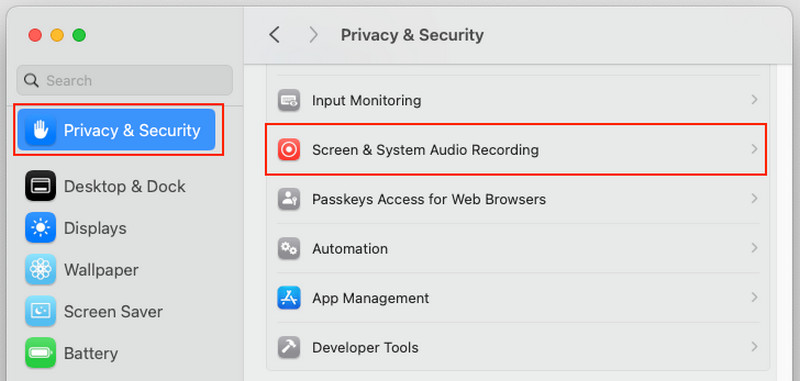
Идти к Системные настройки > Конфиденциальность и безопасность > Запись экрана и системного звука Проверьте, имеет ли приложение для создания скриншотов или записи экрана разрешение на доступ к вашему экрану. Перезапустите приложение после внесения любых изменений.
- Закрыть конфликтующие приложения
Закройте все программы для записи экрана, программы для переназначения клавиш и другие программы, которые могут повлиять на работу экранных сочетаний клавиш. Если проблема касается только одного приложения, то, возможно, она связана с программными функциями, заложенными в приложение для защиты авторских прав или конфиденциальной информации.
Часть 5. Почему я не могу сделать скриншот в Instagram, TikTok, WhatsApp?
Почему некоторые приложения блокируют создание скриншотов?
Некоторые приложения не позволяют делать скриншоты, чтобы защитить конфиденциальность пользователя, его важные данные или материалы, защищенные авторским правом. Это ограничение распространяется на само приложение и контент, который вы просматриваете в нем. Если вы искали информацию о том, почему нельзя сделать скриншот из-за политики безопасности TikTok, проблема, скорее всего, связана с защищенным контентом или настройками безопасности вашего устройства, а не с самим TikTok.
Аналогично, сделать скриншот невозможно из-за политики безопасности WhatsApp, которая часто появляется при просмотре фотографий или видео в режиме «Просмотреть один раз». WhatsApp блокирует скриншоты для таких сообщений, чтобы защитить конфиденциальность отправителя. Если возможности создания скриншотов ограничены, избегайте обхода этого ограничения и используйте функции обмена, предоставляемые приложением. Это обеспечит безопасность вашей учетной записи и предотвратит нарушение правил конфиденциальности приложения.
Когда ты всё ещё задаёшься вопросом Почему я не могу сделать скриншот?Причина часто довольно проста. Она может быть вызвана различными настройками устройства, ограничениями приложений или временными проблемами программного обеспечения. Имея эту информацию о распространенных проблемах и правильном решении, скриншоты можно исправить за несколько минут.
ОБ АВТОРЕ

Записывайте экран, аудио, веб-камеру, геймплей, онлайн-встречи, а также экран iPhone/Android на свой компьютер.