Начало работы — программа записи экрана AVAide для Windows
Скачать и установить
Посетите официальный веб-сайт AVAide Screen Recorder и бесплатно загрузите программное обеспечение. Или приобретите его непосредственно с помощью кнопок загрузки выше. Затем установите AVAide Screen Recorder на свой компьютер, следуя инструкциям.
регистр
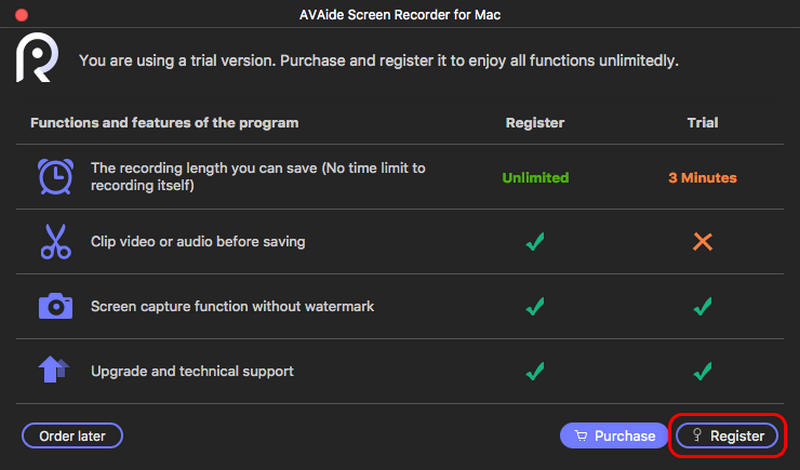
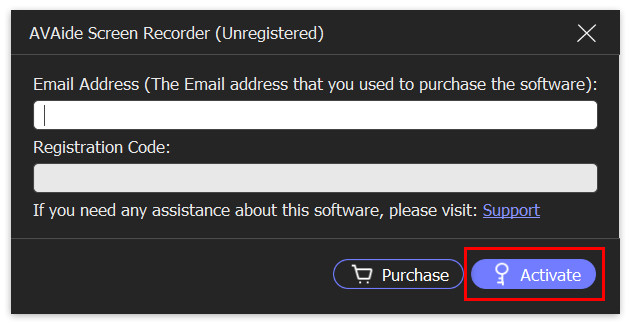
Способ 1. Каждый раз, когда вы запускаете AVAide Screen Recorder, появляется окно сравнения. Вы можете зарегистрироваться, нажав кнопку регистр кнопку в правом нижнем углу.
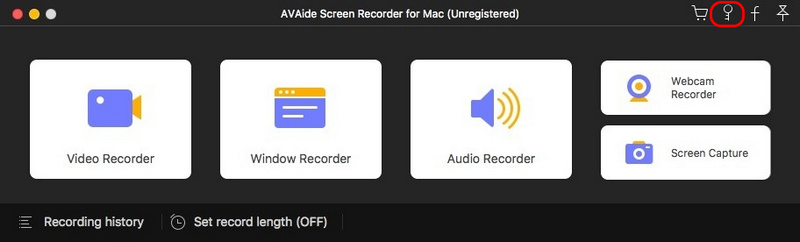
Способ 2. Если вы случайно закрыли всплывающее окно, не волнуйтесь. Вы можете нажать Зарегистрируйте этот продукт (значок ключа) и вы попадете в окно регистрации.

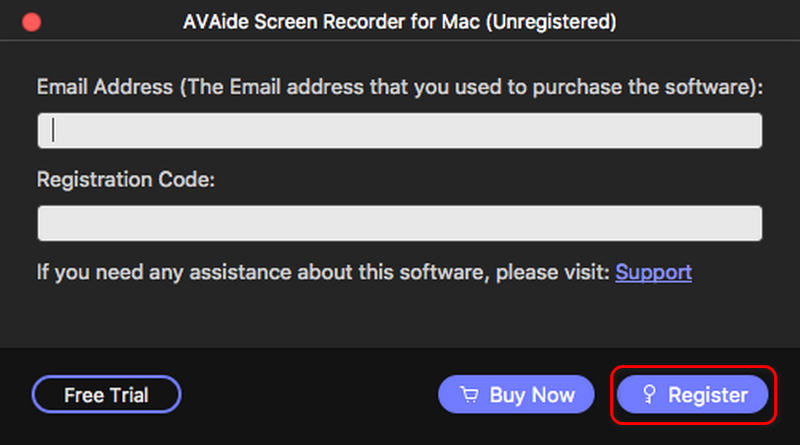
Затем введите адрес электронной почты, который вы использовали для покупки этого программного обеспечения, и полученный регистрационный код. Нажмите Активировать чтобы насладиться всеми функциями!
Обновлять
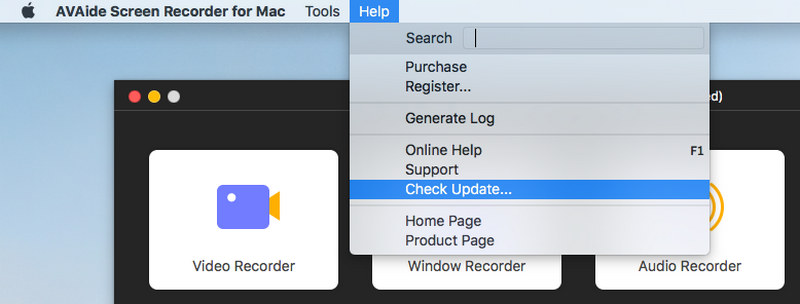
Способ 1. Нажмите Меню в правом верхнем углу основного интерфейса. Тогда выбирай Проверить обновление… из выпадающего списка. Установите последнюю версию, если она есть. Если нет, нажмите OK и выйдите из проверки обновлений.

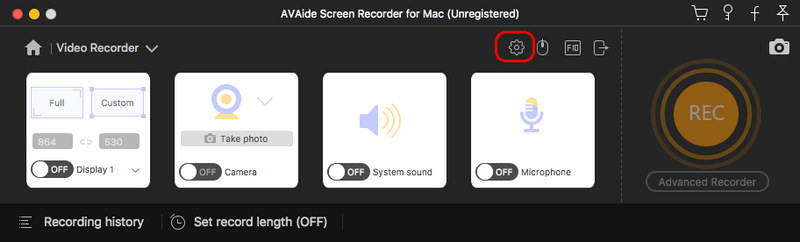
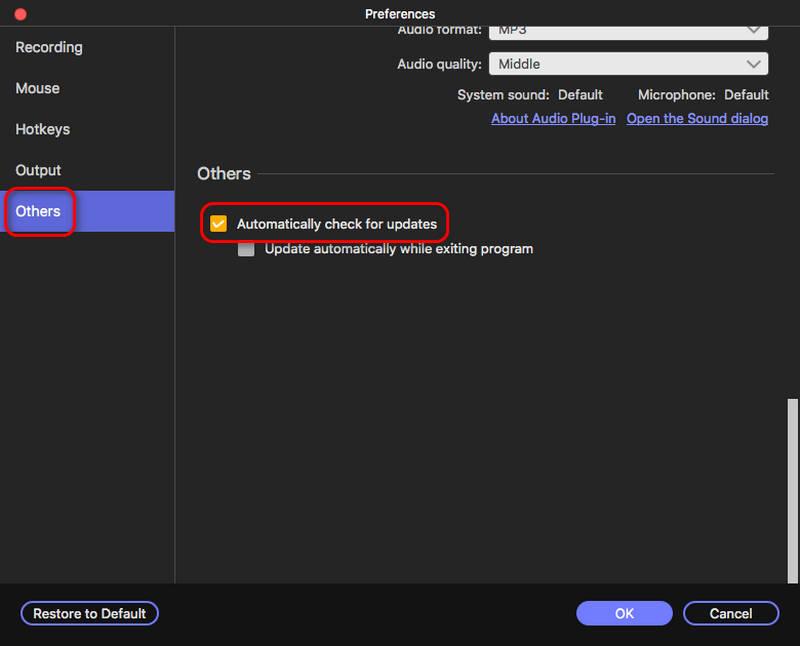
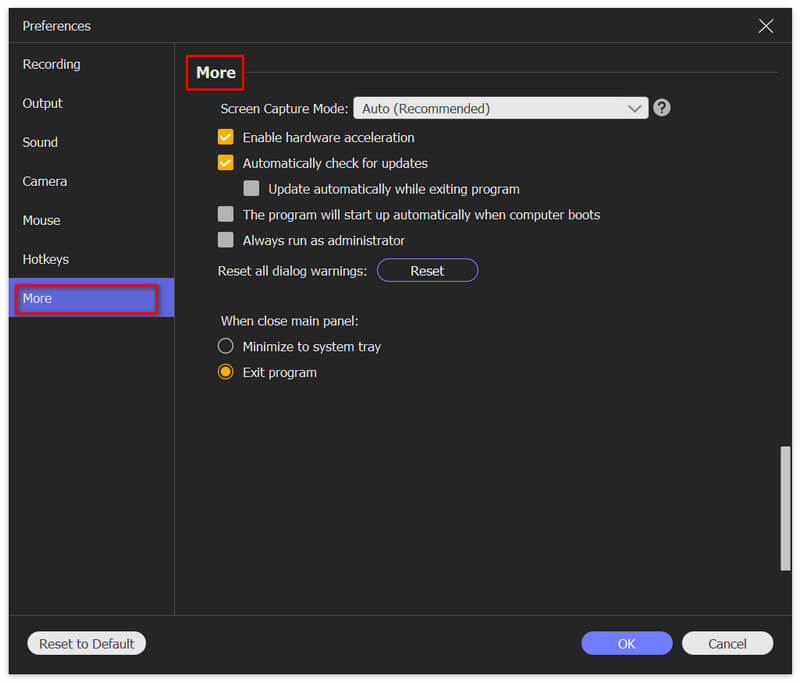
Способ 2. Выберите Настройки из выпадающего списка Меню. выберите Более с левой панели и поставьте галочку напротив Автоматически проверять наличие обновлений. Затем нажмите В ПОРЯДКЕ. Вам не нужно время от времени проверять это самостоятельно.

Настройки
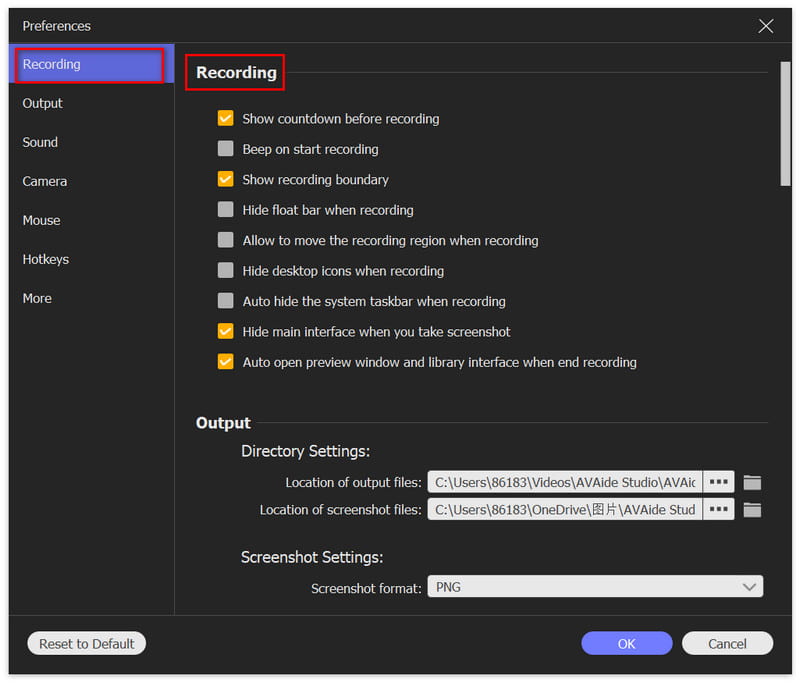
Находить Настройки из меню. Затем настройте параметры для удобства использования.
Общий
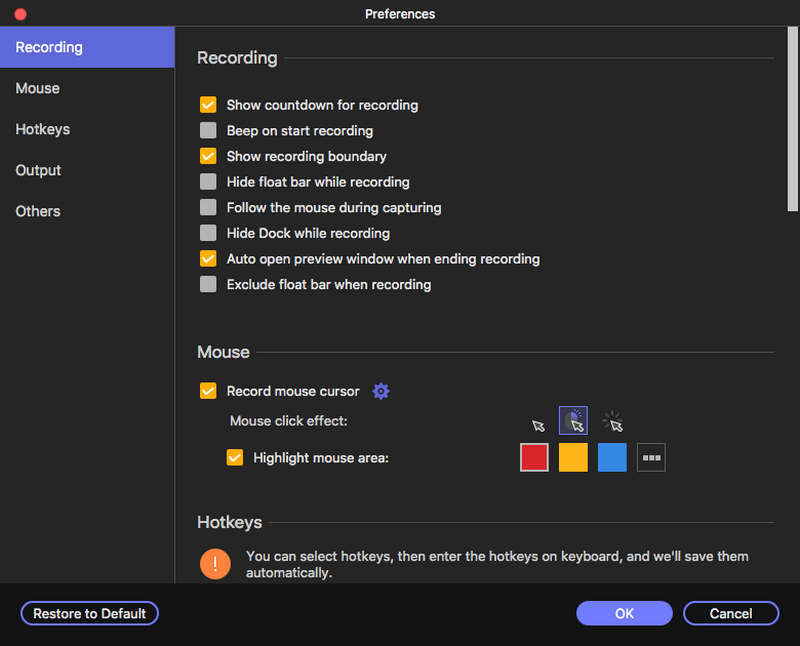
в Общий В настройках вы можете настроить операции до или во время записи. Кроме того, вы можете выбрать, показывать ли обратный отсчёт перед записью или скрывать плавающую полосу во время записи. Просто установите флажок напротив нужного параметра.
Панель записи
В этом разделе вы можете выбрать желаемую рабочую панель.

Выход
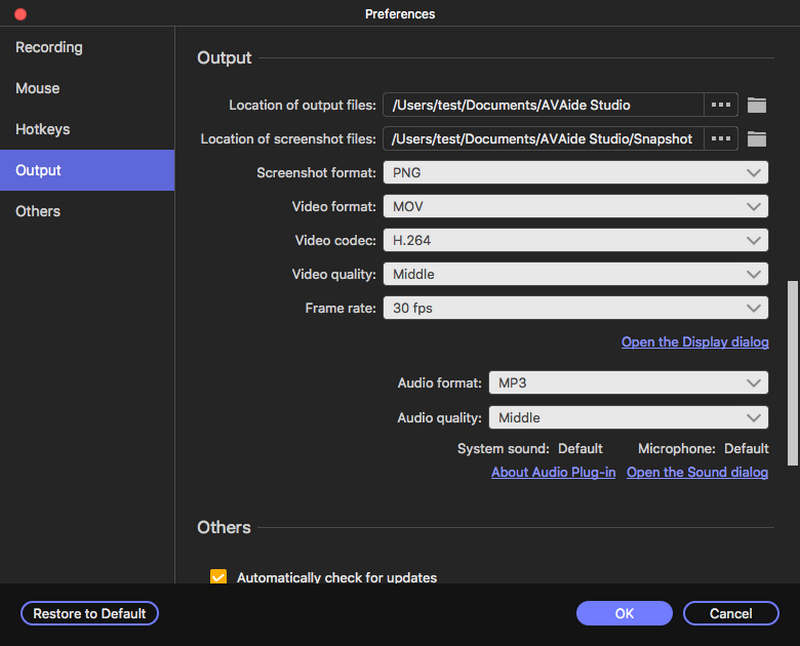
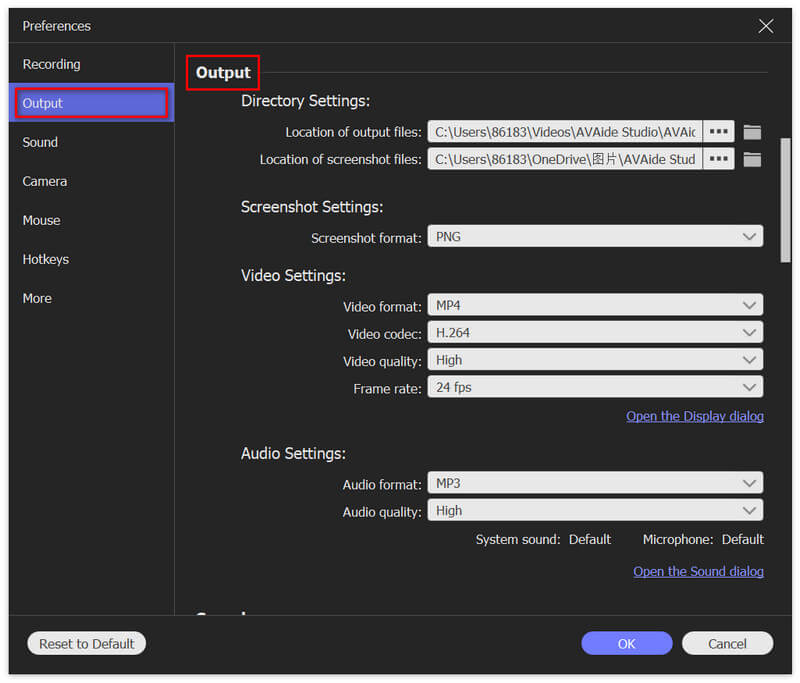
Выход Настройки в основном касаются папок и форматов хранения. Вы можете изменить путь к папке, нажав кнопку «Папка». Затем выберите формат скриншота, видео и аудио. Вы также можете настроить кодек, качество и другие параметры для видео и аудио.
Звук
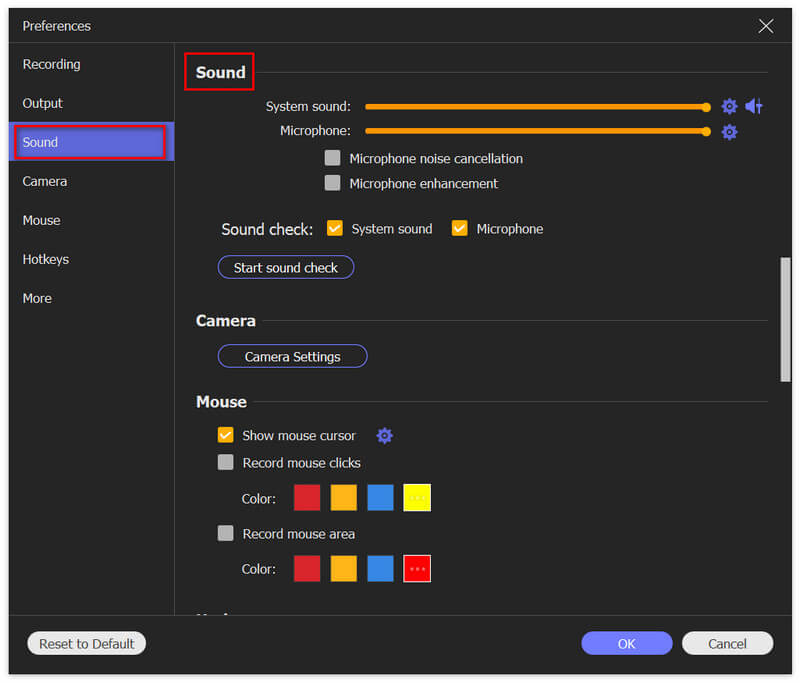
В Звук В настройках настройте звук системы и микрофон, перетаскивая ползунок. AVAide Screen Recorder также предлагает расширенные настройки микрофона, такие как шумоподавление и улучшение звука. Установите необходимые флажки. При необходимости также доступна проверка звука.
Мышь и нажатие клавиш
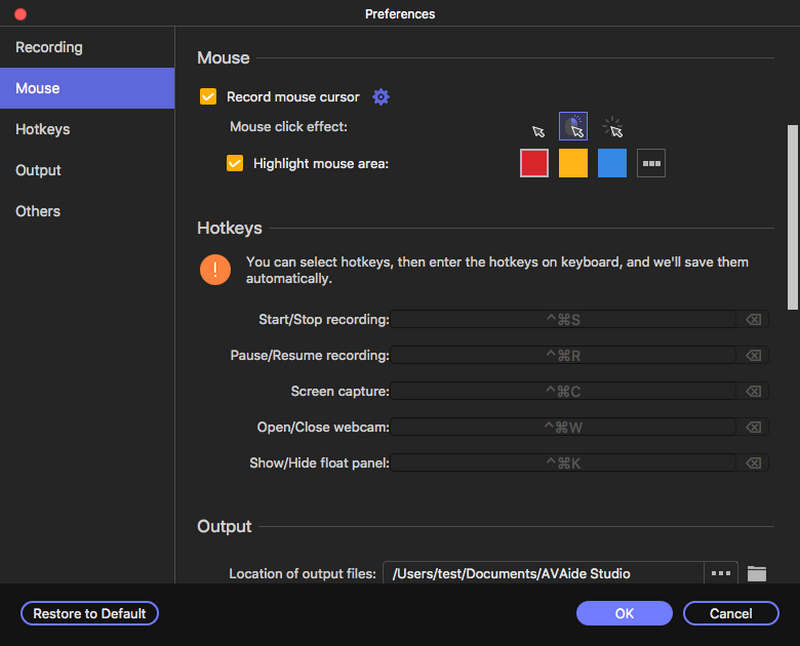
В этом разделе можно настроить курсор мыши в области записи. Также можно добавить эффект щелчка или звуковой эффект при щелчке.

Горячие клавиши
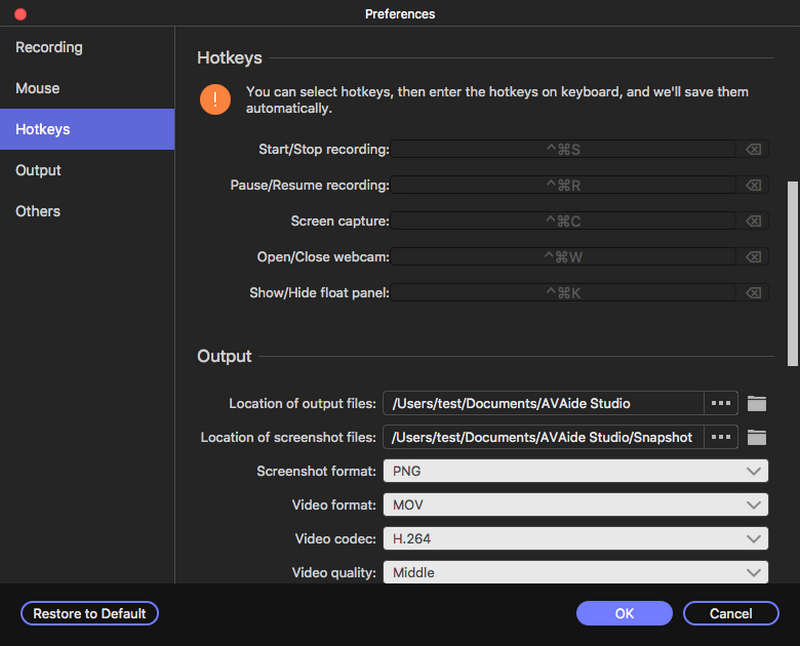
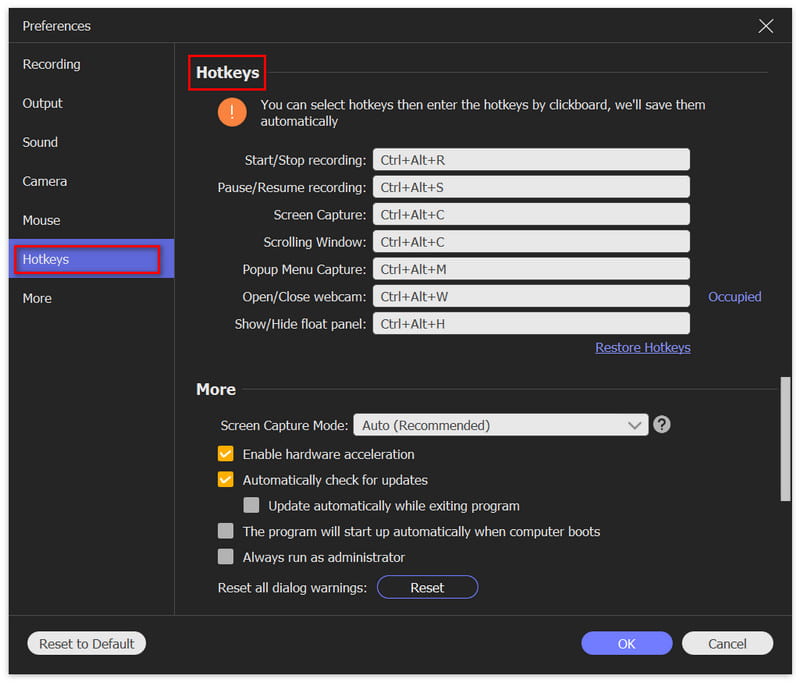
Настройки горячих клавиш основаны на ваших привычках использования. Вы можете использовать горячие клавиши для управления запуском/остановкой/паузой/возобновлением записи, захватом экрана, открытием/закрытием веб-камеры и отображением/скрытием плавающей панели.
Более
Дополнительные настройки перечислены в разделе «Дополнительные настройки». Вы можете включить автоматическую проверку обновлений, как указано выше. Кроме того, можно настроить аппаратное ускорение, запуск от имени администратора и другие параметры.
Когда все настройки сделаны, не забудьте нажать В ПОРЯДКЕ чтобы спасти их.
Системные Требования
| Версия продукта | Поддерживаемые ОС | ЦП/процессор | ОЗУ |
| Окна | Windows 11/10/8.1/8/7 | Процессор Intel/AMD с тактовой частотой 1 ГГц или выше | 1 ГБ оперативной памяти или больше |
| Mac | Mac OS X 10.13 или выше | Процессор Intel® 1 ГГц и чип Apple | 512 МБ или больше |
Поддерживаемые форматы ввода
| Поддерживаемые форматы |
| видео | MP4, MKV, AVI, MPG, MPEG, RMVB, WMV, MPEG, VOB, DAT, DivX, XviD, M4V, TS, MTS, M2TS, RM, ASF, 3GP, 3G2, F4V, FLV, SWF, MPV, MOD, TOD, QT, MOV, DV, DIF, MJPG, MJPEG, TP, TRP, WebM |
| Аудио | MP3, MP2, AAC, AC3, WAV, WMA, M4A, RA, RAM, OGG, AU, AIF, AIFF, APE, FLAC, CUE |
Поддерживаемые форматы вывода
| Поддерживаемые форматы |
| видео | MP4, MOV, WMV, AVI, F4V, M4V, ТС, GIF |
| Аудио | MP3, M4A, AAC, WMA, CAF |
| Изображение | PNG, JPG/JPEG, BMP, GIF, TIFF |
Запись видео
Шаг 1Выберите видеорегистратор
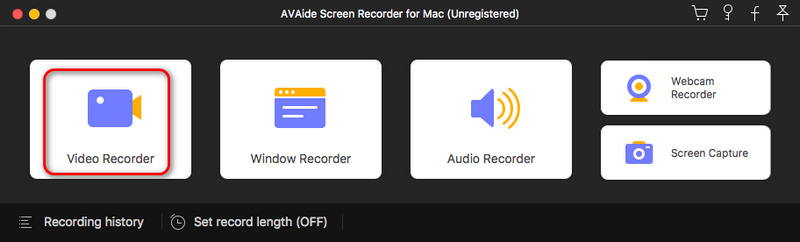
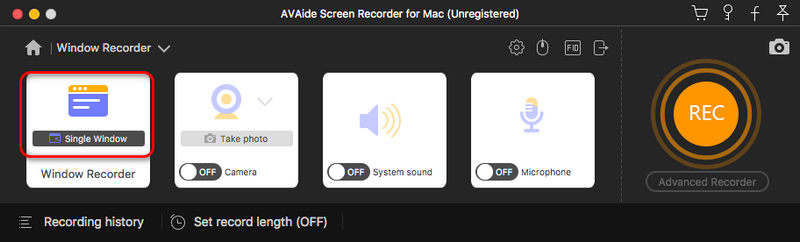
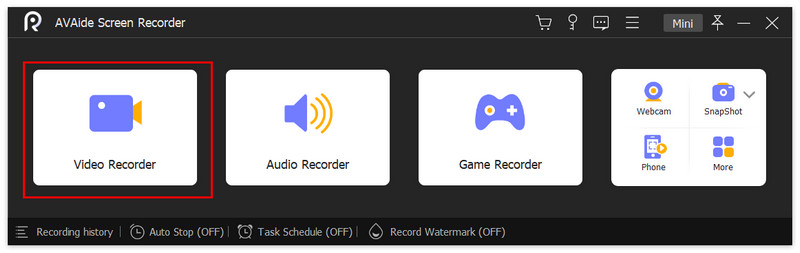
Выбирать Видеомагнитофон из основного интерфейса.
Шаг 2Выберите область захвата
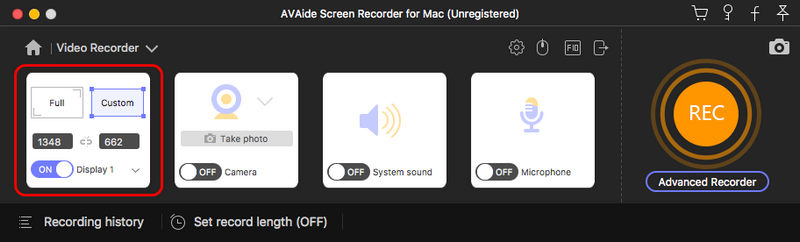
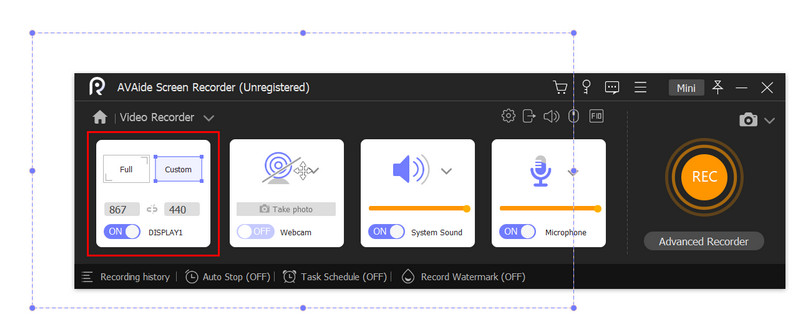
Во-первых, выберите Полный экран или Обычай площадь в соответствии с вашими потребностями. Вы также можете сами задать ширину и длину захватываемой области, изменив их количество. Соотношение сторон может быть как изменено, так и заблокировано.
Шаг 3Настройте параметры записи видео
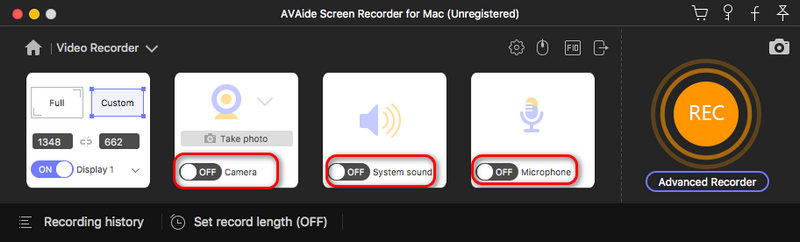
Включить/выключить Веб-камера как тебе нравится. Для Системный звук, вы можете изменить источник звука, микшер громкости или проверить звук.

Вы также можете настроить Микрофон выбрав шумоподавление, улучшение, источник микрофона или проверку звука.

Шаг 4Начать запись
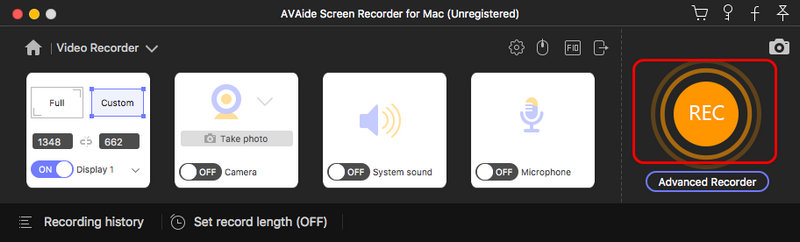
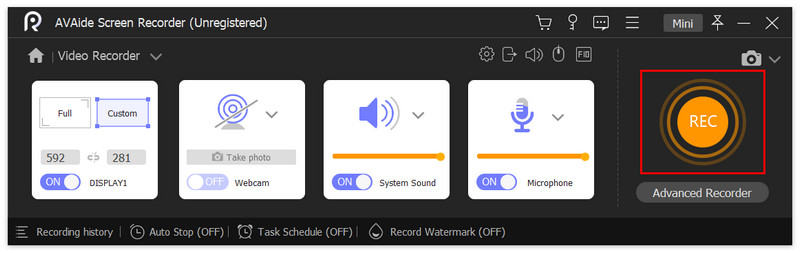
Нажмите на красный РЭЦ и запустите процесс записи.
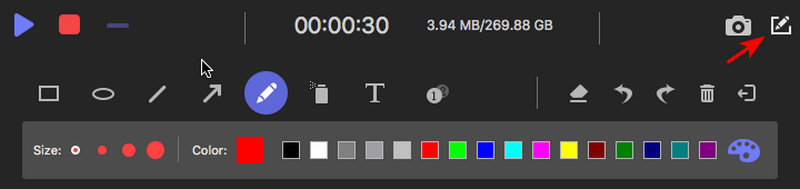
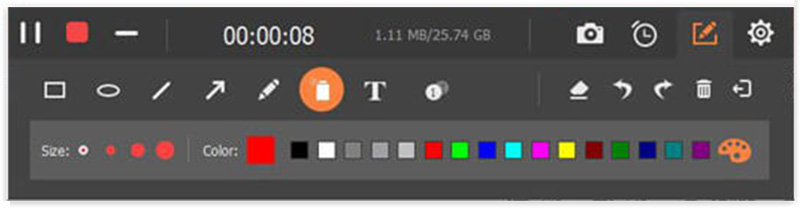
В процессе записи есть множество функций редактирования на ваш выбор. Нажмите на Камера кнопка для создания снимков.
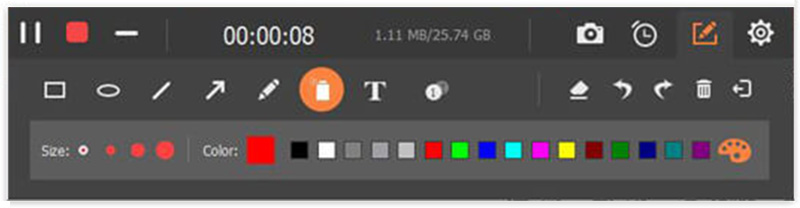
Щелкните значок Ящик для инструментов кнопку и вы можете вносить разнообразные изменения.
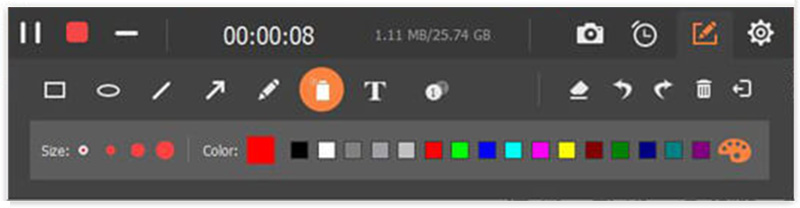
Выберите инструмент, например границу, линию, стрелку или любую другую фигуру. Вы также можете изменить их размер и цвет.
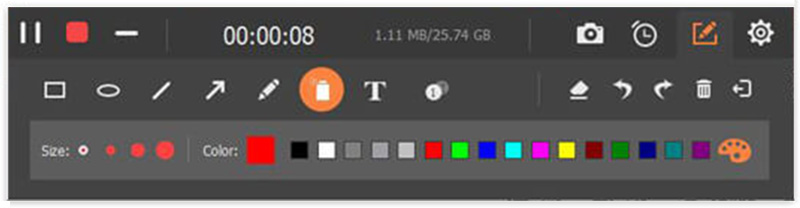
Выбрать аэрограф и чистите свою запись, как вам нравится. Это действительно добавляет пикантности вашему видео.
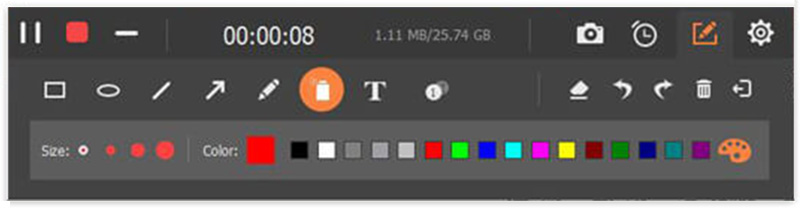
Щелкните значок Текст кнопка для добавления текста к видео.
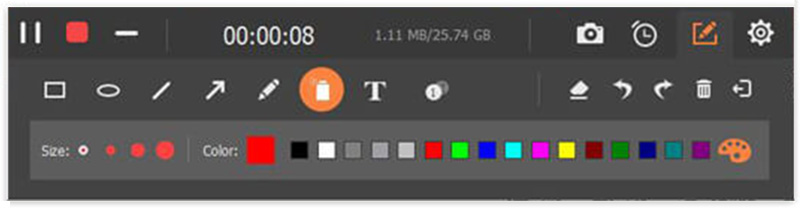
Щелкните значок Вызывать кнопку, и вы можете добавить порядок в свое видео, что полезно для обучающего видео.
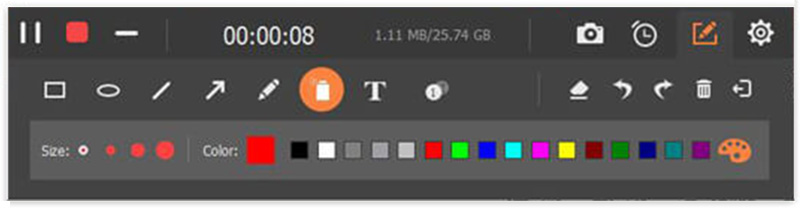
В случае, если вы сделаете неправильные изменения, посмотрите вправо, и вы сможете выбрать удаление или отмену ваших операций.
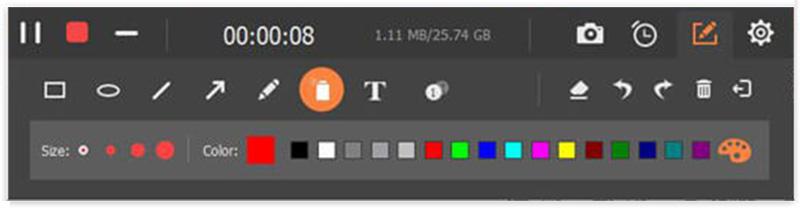
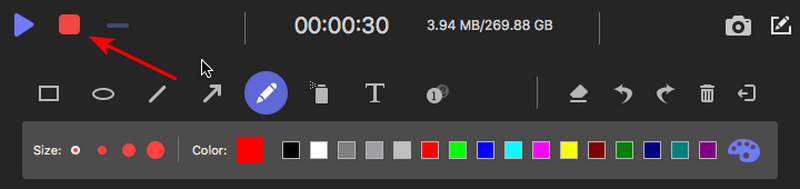
Шаг 5Остановить запись видео
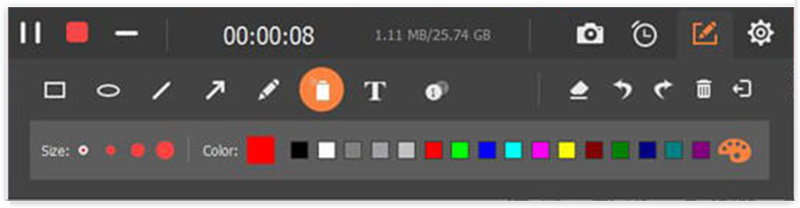
Щелкните значок Красный квадрат в верхнем левом углу, чтобы закончить запись.
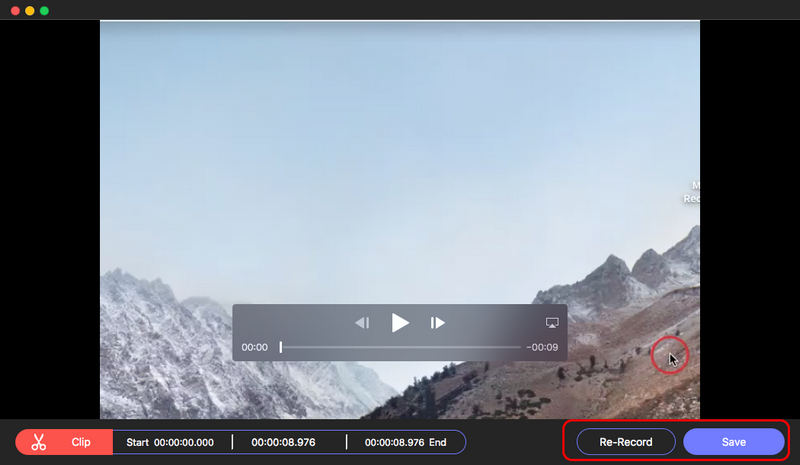
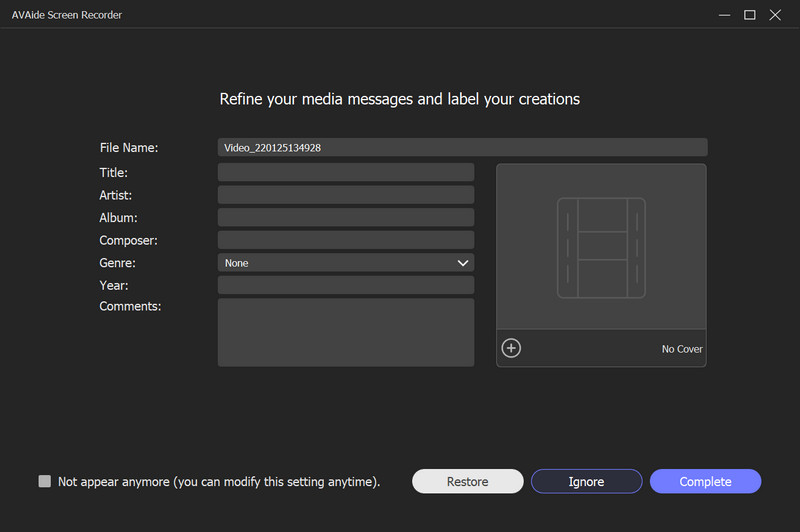
ШАГ 6Сохранить записанное видео
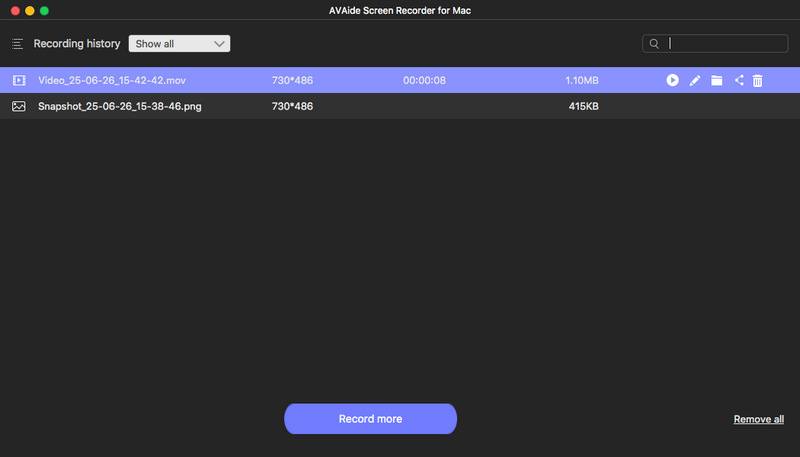
Вы можете увидеть, что записанное вами видео сохранено. Вы можете нажать кнопку Открыть папку кнопку, чтобы открыть его в проводнике.
Запись аудио
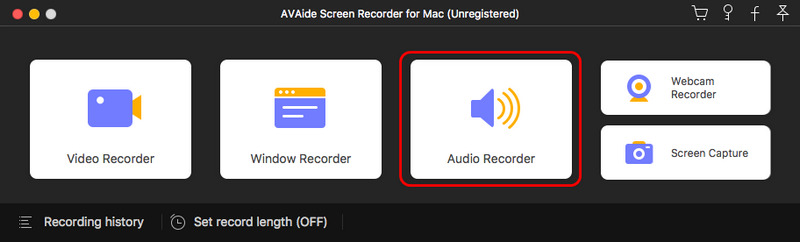
Шаг 1Выберите аудио рекордер
Выбирать Диктофон из основного интерфейса.
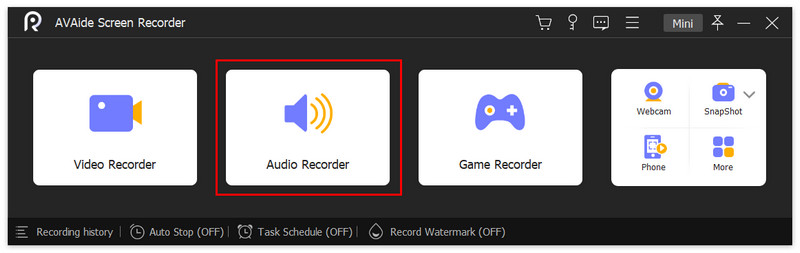
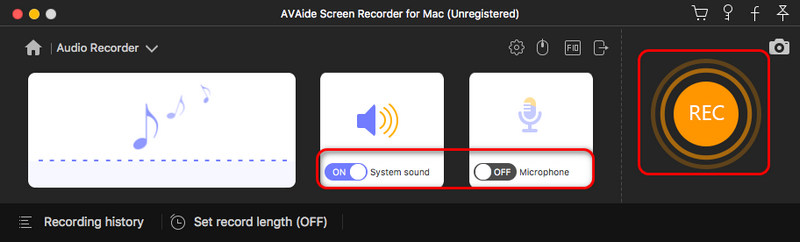
Шаг 2Настройте параметры записи звука
Включить/выключить Системный звук и Микрофон как тебе нравится. Чтобы улучшить качество звука, вы можете изменить источник звука, использовать микшер громкости или проверку звука.

Вы также можете настроить Микрофон выбрав шумоподавление, улучшение, источник микрофона или проверку звука.

Шаг 3Начать запись
Нажмите на красный РЭЦ кнопку и начать запись звука.
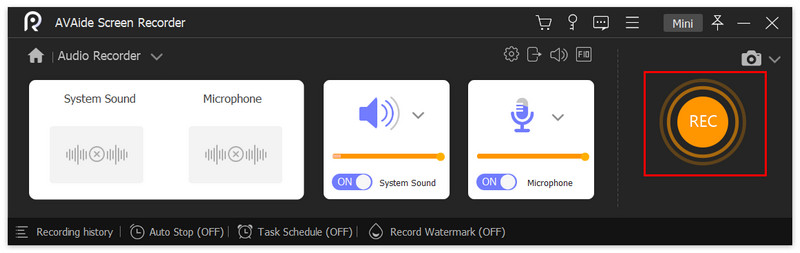
Щелкните значок Часы кнопка для Установить длину записи как вам нужно.
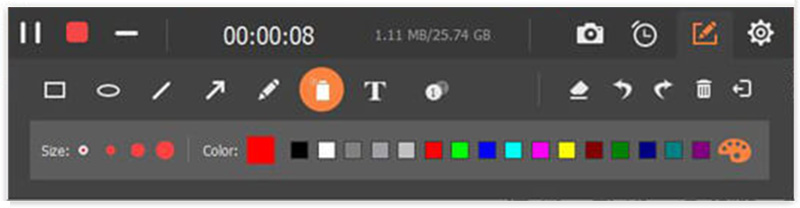
Шаг 4Остановить запись звука
Щелкните значок Красный квадрат для завершения записи звука.
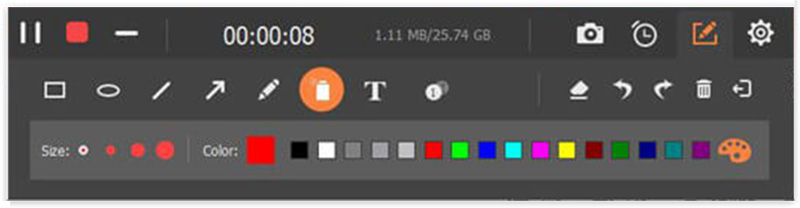
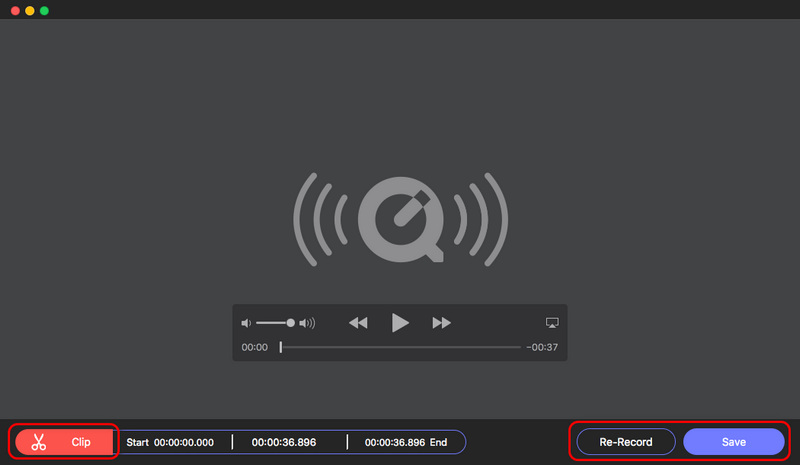
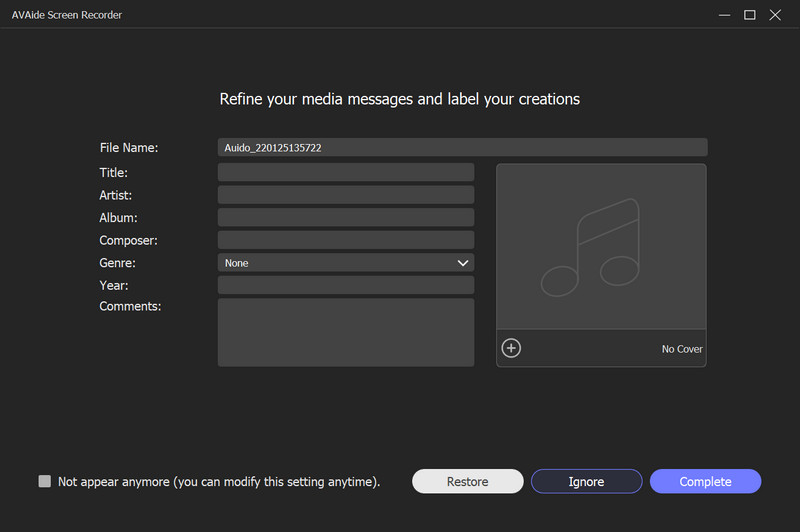
Шаг 5Сохранить записанный звук
Вы увидите записанный вами аудиофайл в списке записей. Вы можете нажать кнопку Открыть папку кнопку, чтобы проверить его в проводнике.
Запись игры
Шаг 1Выберите игровой рекордер
Выбирать Регистратор игр из основного интерфейса. Появится всплывающее окно с напоминанием о том, что вы запускаете AVAide Screen Recorder от имени администратора. Пожалуйста, поставьте галочку напротив Всегда запускать от имени администратора и вы больше не увидите это уведомление.
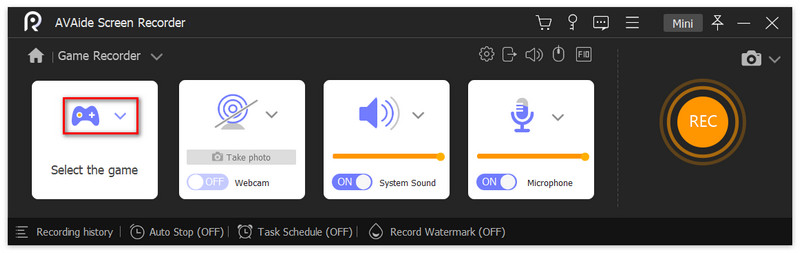
Шаг 2Выберите игру
При каждом запуске Game Recorder будет появляться уведомление. Вы можете прочитать его внимательно и закрыть его. Щелкните раскрывающийся список Выберите игру. Выберите Окно игры вы хотите записать и нажмите В ПОРЯДКЕ.

Шаг 3Настройте параметры записи игры
Включайте / выключайте веб-камеру по мере необходимости, и вы можете делать фотографии во время процесса.

Есть Системный звук и Микрофон для вас, чтобы настроить. Для Системный звук, Вы можете изменить источник звука, использовать микшер громкости или проверку звука.

Для Микрофон В настройках вы можете выбрать шумоподавление, усиление, источник микрофона или проверку звука.

Шаг 4Начать запись
Щелкните значок РЭЦ кнопку, чтобы начать запись выбранного игрового окна.
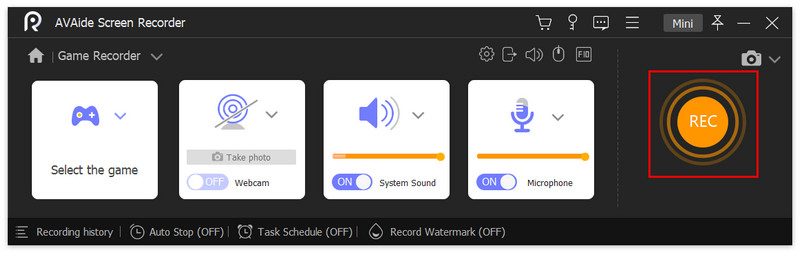
Шаг 5Редактировать запись игры
Вы можете нажать на Камера значок и фотографировать во время процесса.
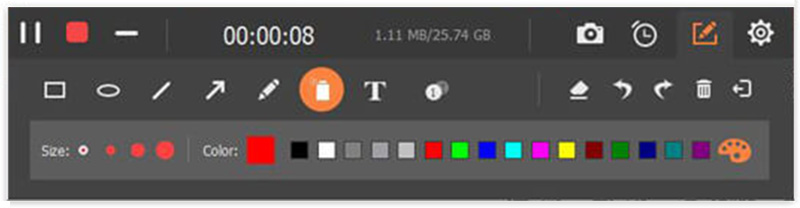
Щелкните значок Параметр значок, и вы также можете настроить параметры звука здесь.
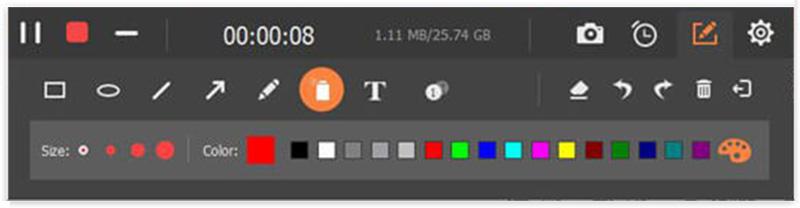
ШАГ 6Остановить запись игры
Нажмите на красный квадрат, если хотите остановить запись игры.
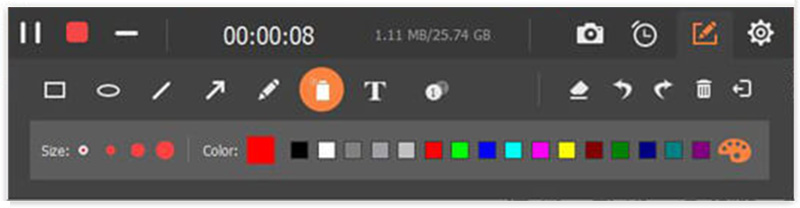
Шаг 7Сохранить записанную игру
Вы можете просмотреть записанное игровое видео в списке истории записей. Нажмите кнопку Открыть папку кнопку, чтобы открыть его в проводнике.
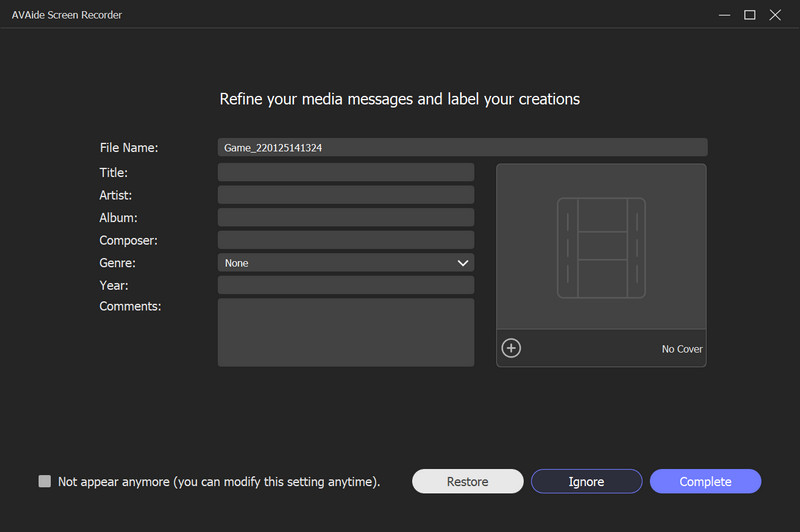
Запись веб-камеры
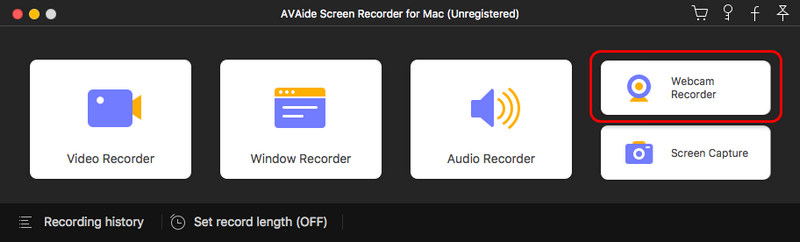
Шаг 1Выберите записывающее устройство веб-камеры
выберите Веб-камера из основного интерфейса.
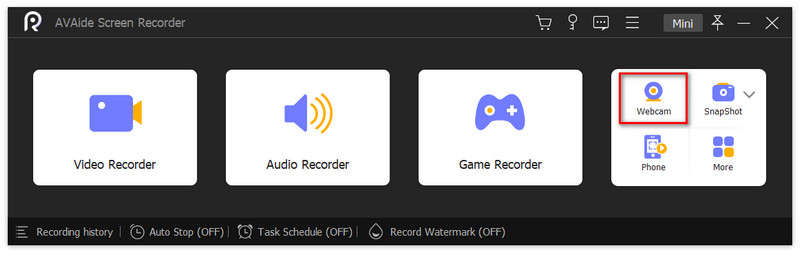
Шаг 2Установите настройки записи веб-камеры
В процессе можно изменить Разрешение, микрофон настройки, и Вращение.
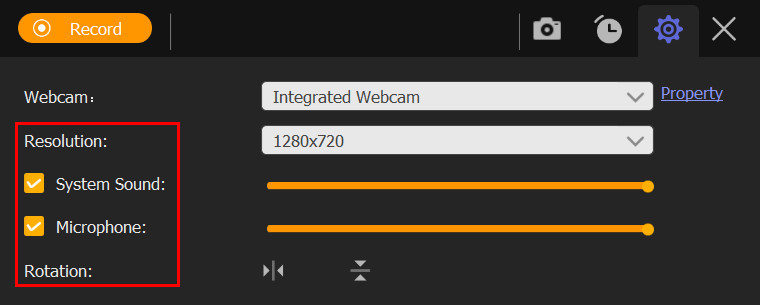
Сделайте снимки веб-камеры, нажав Камера кнопка.
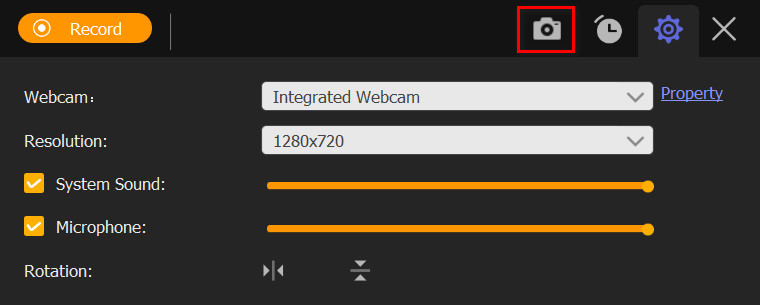
Шаг 3Начать запись с веб-камеры
Щелкните значок Записывать кнопку в левом верхнем углу.
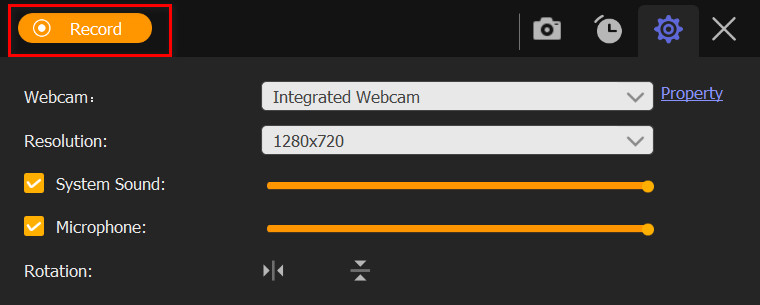
Шаг 4Остановить запись веб-камеры
Щелкните значок Красный квадрат чтобы остановить процесс записи.

Шаг 5Проверить записанную веб-камеру
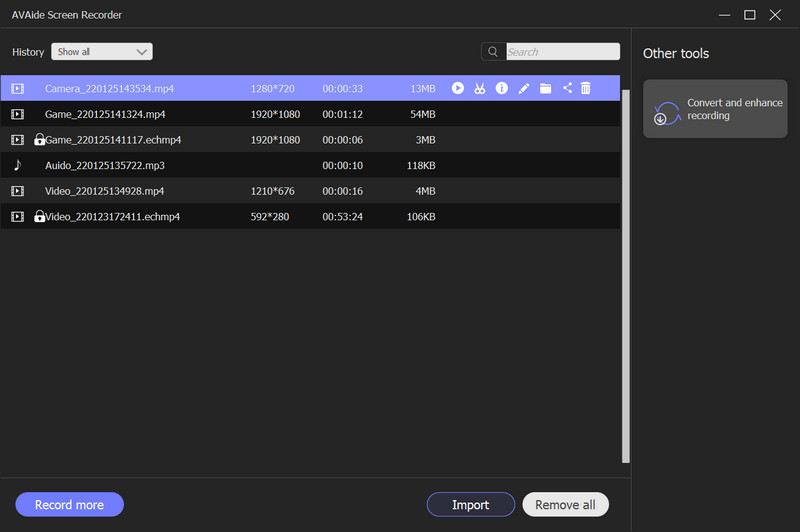
Затем вы можете увидеть список записей в появившемся окне. Вы можете предварительно просмотреть видео с веб-камеры, щелкнув значок Играть в кнопку или измените сохраненную папку, нажав кнопку Папка кнопка.
Моментальный снимок
Шаг 1Выберите «Снимок экрана»
Нажмите Скриншот из основного интерфейса.
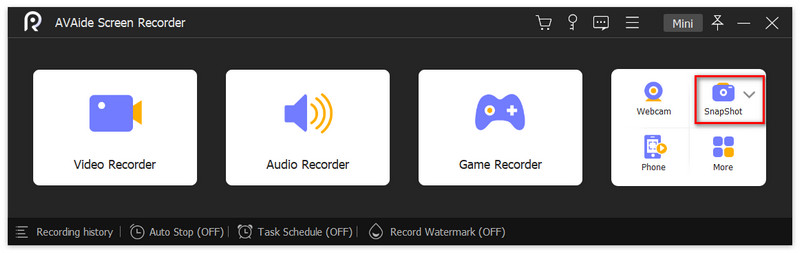
Шаг 2Захват экрана компьютера
Выберите область снимка экрана, перетаскивая её мышью. Под областью снимка экрана появится панель инструментов. Используйте её для редактирования снимка экрана.
1. Вы можете нарисовать прямоугольник, овал, линию, стрелки и бесплатные граффити, как вам нравится. Они обычно используются, чтобы подчеркнуть важное содержание.
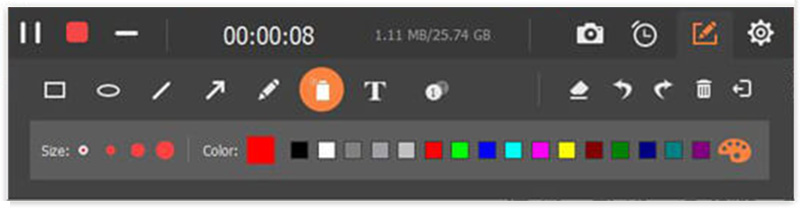
2. Нажмите Аэрограф Кнопка, позволяющая добавить эффект пудры к вашему снимку экрана. Вы можете изменить его размер и цвет.

3. Нажмите Текст кнопку и вы можете добавить текст к изображению.

4. Размытие. Если вы хотите скрыть личные данные на фотографии, нажмите кнопку Размытие кнопку и примените ее к целевой области.
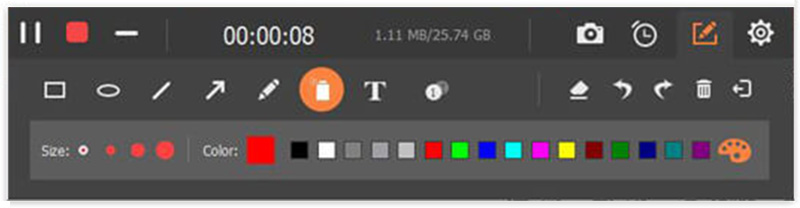
5. Выноска. Выберите Количество Нажмите кнопку и левой кнопкой мыши щелкните ту часть, куда хотите добавить серийный номер. Они будут добавлены по порядку.
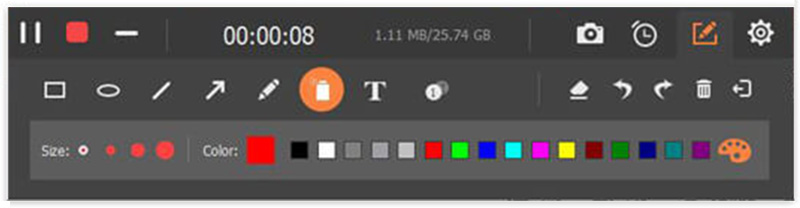
В случае, если вы сделаете неправильное редактирование, мы предоставим вам функции стирания справа. Вы можете стереть, отменить, повторить и удалить редактирование.
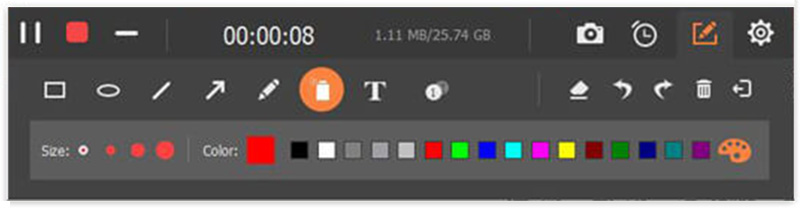
Справа вы можете скопировать, сохранить или закрыть снимок экрана. Также доступны полноэкранные функции и функции закрепления.
Запись экрана телефона
Шаг 1Выберите запись телефона
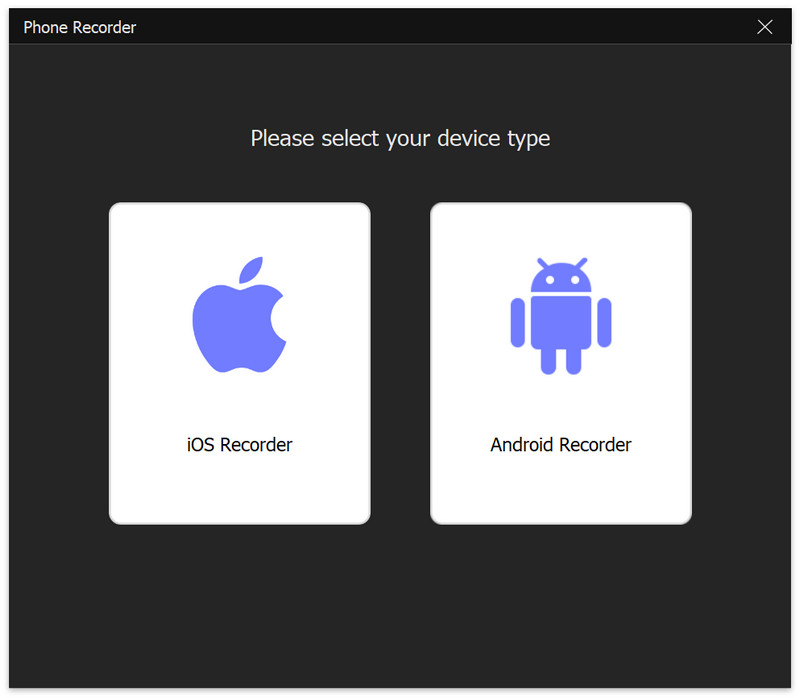
Нажмите Телефон в главном интерфейсе и выберите iOS-рекордер.
Шаг 2Подключить дублирование экрана
Убедитесь, что ваш iPhone и компьютер подключены к одной и той же сети WLAN.
Открытым Центр управления на вашем iPhone и нажмите Зеркалирование экрана. В списке нажмите AVAide Screen Recorder.
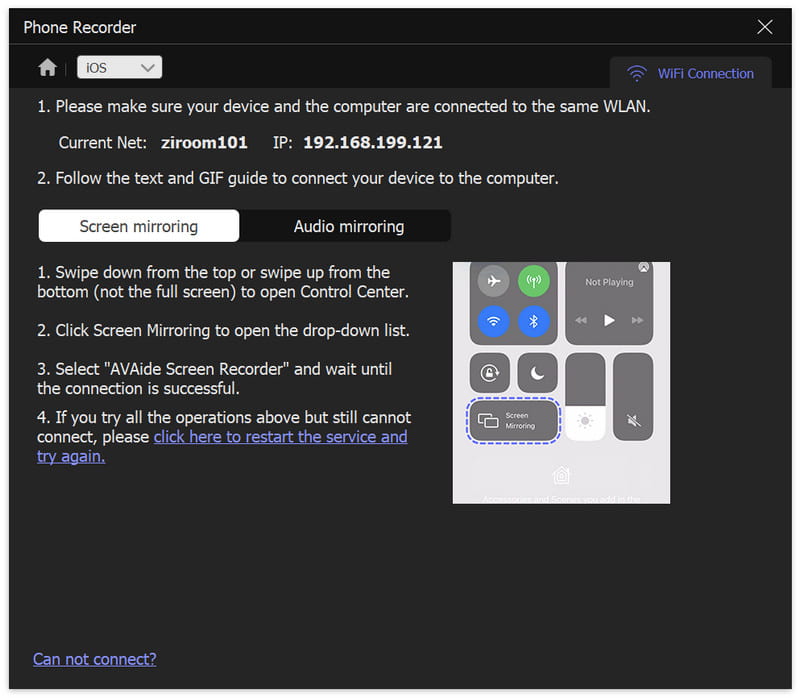
Примечание. Вы можете выбрать дублирование экрана и дублирование звука по своему усмотрению.
Шаг 3Настройки зеркального отображения экрана
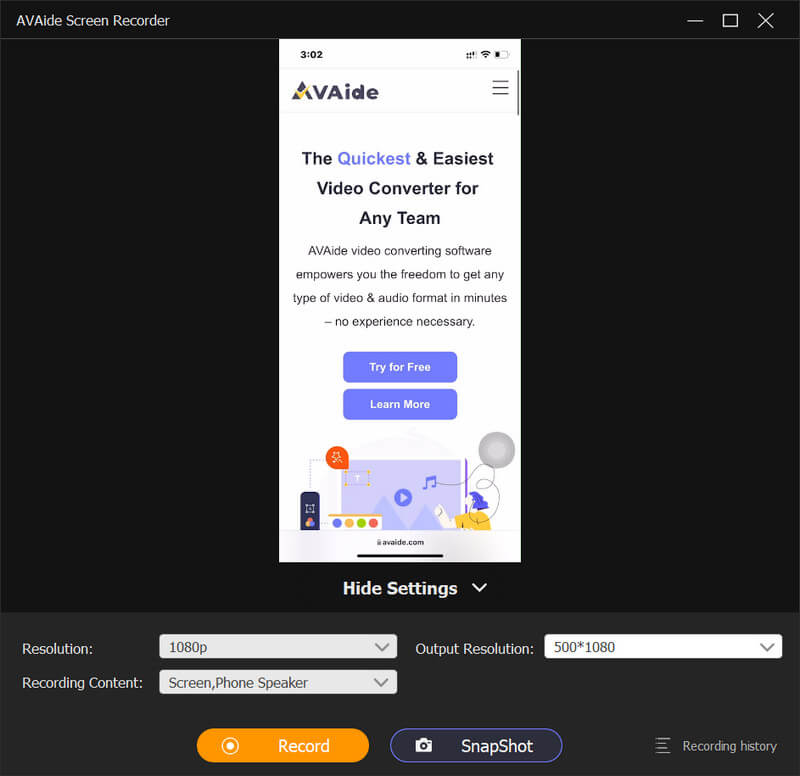
Во время записи вы можете настроить зеркальное видео по своему усмотрению. Под зеркальным экраном вы можете изменить разрешение (отображение), разрешение вывода и содержимое записи. Выберите, чтобы повернуть или перевернуть записанное видео, чтобы настроить его на идеальный угол.
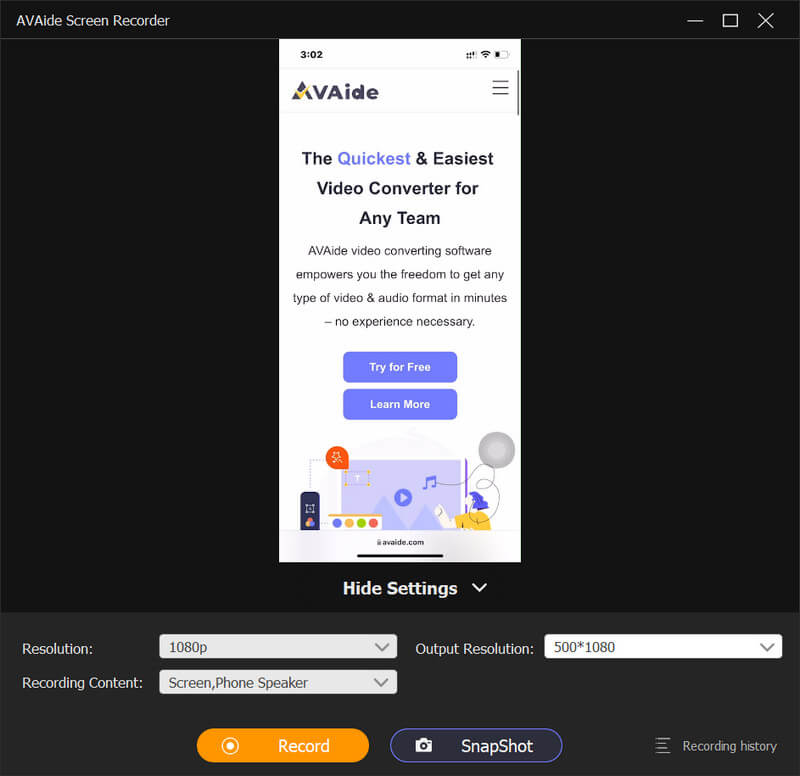
Шаг 4Начать запись
Нажмите Записывать чтобы начать запись, и вы можете делать снимки во время записи.
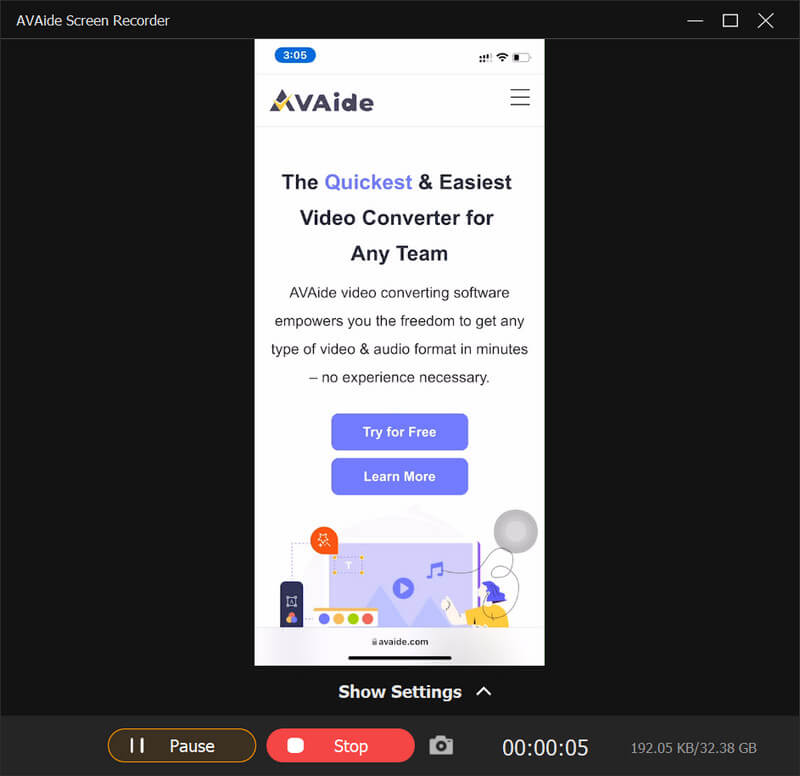
Шаг 5Остановить запись
Нажмите Останавливаться или Пауза осуществить соответствующую операцию.
Практические инструменты
История записи
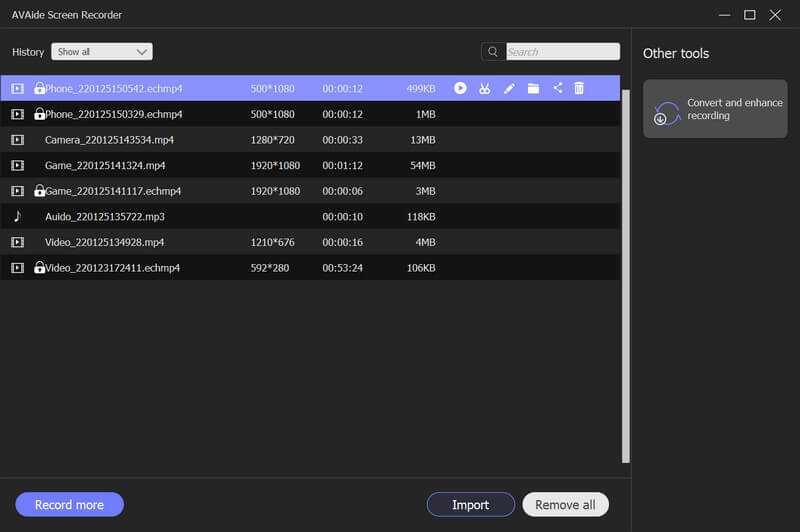
Нажмите История записи в нижнем левом углу основного интерфейса.
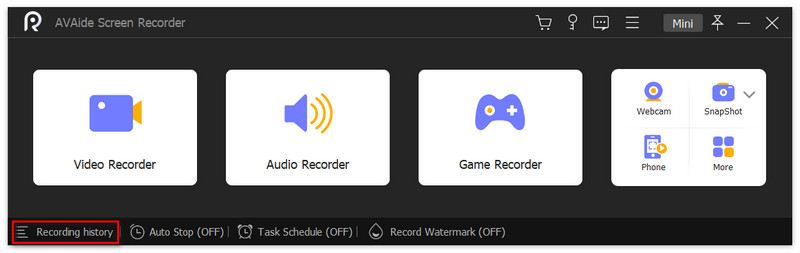
Здесь вы можете увидеть все файлы истории и просмотреть их в папке. Вы также можете выбрать Запишите больше или Убрать все.
Установить длину записи
Нажмите Установить длину записи из основного интерфейса.
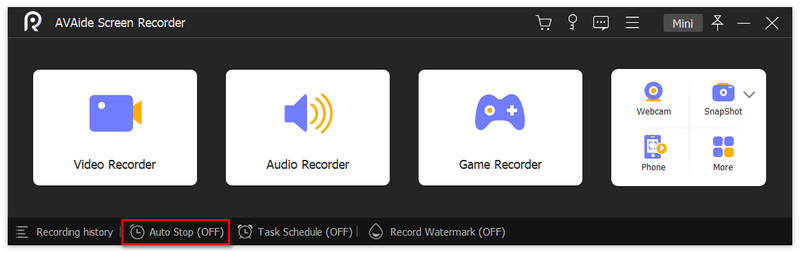
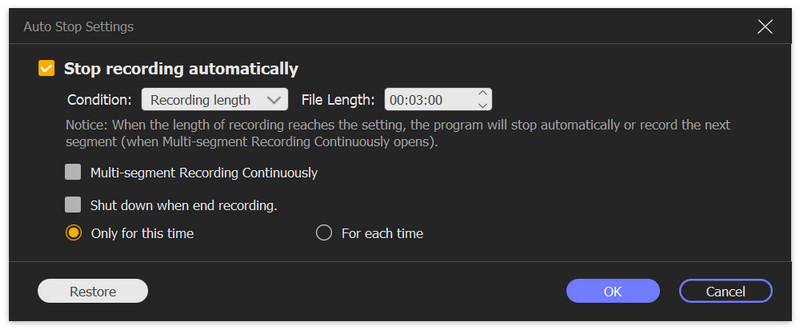
Установите флажок напротив Длина записи. Вы можете управлять им, изменяя число за ним или нажимая стрелки. Выберите выключение по окончании записи каждый раз или только один раз.