Технология DVD не предназначена для использования с современными ноутбуками; она разработана для использования на телеприставках. Формат основан на сжатии MPEG-2, заданном разрешении и файлах с послойной навигацией. Когда пользователи пытаются Mac rip DVD В настоящее время медиаиндустрия сталкивается с проблемами совместимости между устаревшими конструкциями дисков и современными платформами macOS. Эти структурные детали игнорируются, что приводит к неудачным попыткам копирования при работе с цифровым архивированием. Тщательная проверка качества видео гарантирует его сохранность и не противоречит закону.
Часть 1: Законно ли копировать DVD на Mac?
Да, копирование DVD-дисков на Mac законно, хотя и при соблюдении определенных условий. Наиболее важными из них являются права собственности на копии, статус защиты от копирования и законы об авторском праве в вашей стране.
В некоторых юрисдикциях, согласно законодательству, создание личной копии DVD разрешено в соответствии с законами о частном копировании или добросовестном использовании, если копия является копией законно приобретенного DVD и не зашифрована. Однако большинство коммерческих DVD используют какой-либо вид CSS-шифрования или регионального кодирования, чтобы предотвратить дублирование. При копировании DVD с помощью программного обеспечения для Mac также может быть принудительно обойдены эти блокировки, что изменяет законность процесса.
Закон DMCA в таких странах, как США, не позволяет никому обходить защиту цифровых прав, даже если это делается самостоятельно. То есть, законность процесса в значительной степени зависит не от устройства, а от наличия шифрования. Даже в тех случаях, когда многие пользователи ищут информацию о том, как скопировать DVD на Mac, они не имеют представления о подобных правовых ограничениях.
Большинство DVD-дисков защищены авторским правом, и перед тем, как пытаться скопировать контент, необходимо ознакомиться с законами об авторском праве в вашем регионе.
Часть 2: Как скопировать незащищенные DVD-диски на Mac
Как скопировать содержимое DVD на Mac? Если ваш DVD не имеет защиты от копирования, macOS сможет прочитать структуру диска без ограничений. Вам понадобится только подходящее программное обеспечение для извлечения видео и преобразования его в современный формат, например, MP4. Ниже приведены два надежных инструмента и точные шаги для их использования.
1. MacX DVD Ripper Mac
MacX DVD Ripper Mac Эта программа разработана для macOS и поддерживает прямое преобразование DVD в MP4. Если вы ищете способ скопировать содержимое DVD на Mac с предустановленными выходными форматами и простым управлением, инструмент предоставляет пошаговую инструкцию по копированию незащищенных дисков.
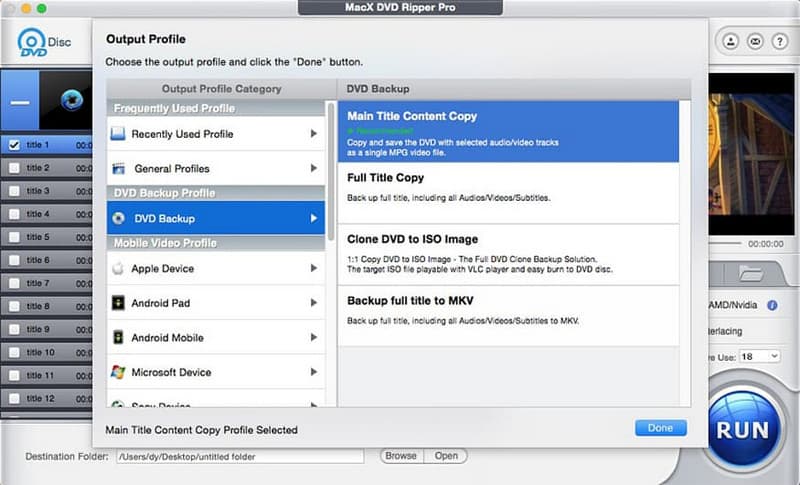
Шаг 1Установите программное обеспечение и вставьте незащищенный DVD-диск в ваш Mac.
Шаг 2Запустите программу и нажмите DVD-диск для загрузки источника.
Шаг 3Выберите профиль вывода, например MP4, в разделе Общие профили.
Шаг 4Выберите папку назначения и нажмите Бегать начать процесс распиловки.
2. VLC Media Player
Медиаплеер VLC VLC включает встроенную функцию преобразования, позволяющую извлекать видео непосредственно с незащищенных DVD-дисков. Для пользователей, ищущих способ скопировать видео с DVD-диска на Mac без установки специализированного программного обеспечения для копирования, VLC предлагает практичную альтернативу и различные форматы на выбор. Лучший формат для копирования DVD для.
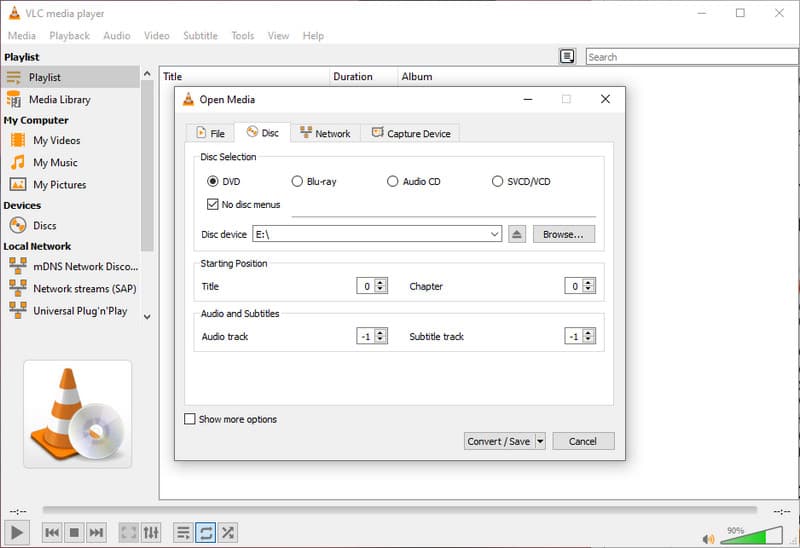
Шаг 1Установите VLC Media Player и вставьте незащищенный DVD-диск. Откройте VLC, нажмите Файл в верхнем меню выберите Конвертировать/Поток.
Шаг 2Выбрать Диск вкладка, выберите DVDи нажмите Открытые СМИ для загрузки контента.
Шаг 3Выберите профиль, например: H.264 MP4укажите место сохранения и нажмите Сохранять чтобы начать процесс.
Часть 3: Как скопировать защищенные от копирования DVD-диски на Mac
DVD-диски с защитой от копирования разработаны таким образом, чтобы блокировать прямое копирование с помощью шифрования, региональных кодов и структурной защиты. Эти ограничения обычно приводят к неработоспособности стандартных инструментов.
Пользователям, желающим найти лучшие решения для копирования DVD-дисков на Mac, способные обрабатывать зашифрованные диски и не выдавать ошибок, необходимо специализированное программное обеспечение.
1. DVD-риппер AVAide
AVAide DVD Ripper Программа разработана для обхода защиты авторских прав, обычно встречающейся на коммерческих DVD-дисках, и обеспечивает стабильную работу на macOS. Она создает резервные копии в соотношении 1:1 без пересжатия исходной видеоструктуры, звуковых дорожек и субтитров. Программа также доступна для быстрой обработки с аппаратным ускорением, а гибкие выходные форматы предоставляют возможность выбора MP4, MOV и MKV. Пользователи могут устанавливать кодек, битрейт и разрешение для оптимизации размера и качества файлов, подходящих как для полных резервных копий, так и для оптимизированного воспроизведения.
Шаг 1Скачайте и установите AVAide DVD Ripper, затем вставьте защищенный DVD-диск в свой Mac.

БЕСПЛАТНАЯ ЗАГРУЗКА Для Windows 7 или новее
 Безопасная загрузка
БЕСПЛАТНАЯ ЗАГРУЗКА Для Mac OS X 10.13 или более поздней версии
Безопасная загрузкаШаг 2Запустите программу и нажмите Загрузить DVD для сканирования и анализа диска.
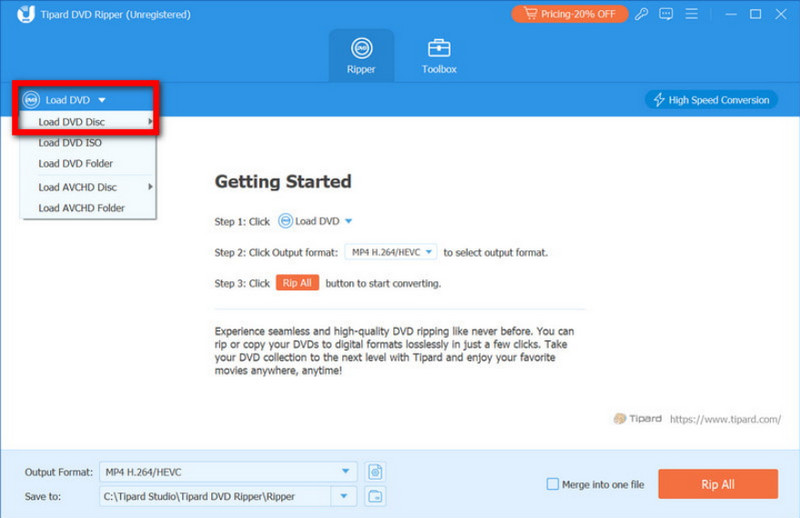
Шаг 3Выберите желаемый формат вывода или включите параметр соотношения 1:1 для резервного копирования в полном качестве.
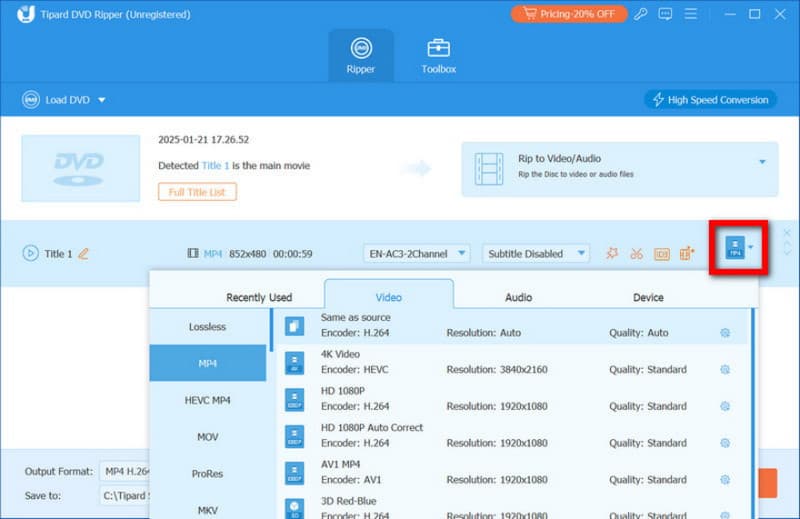
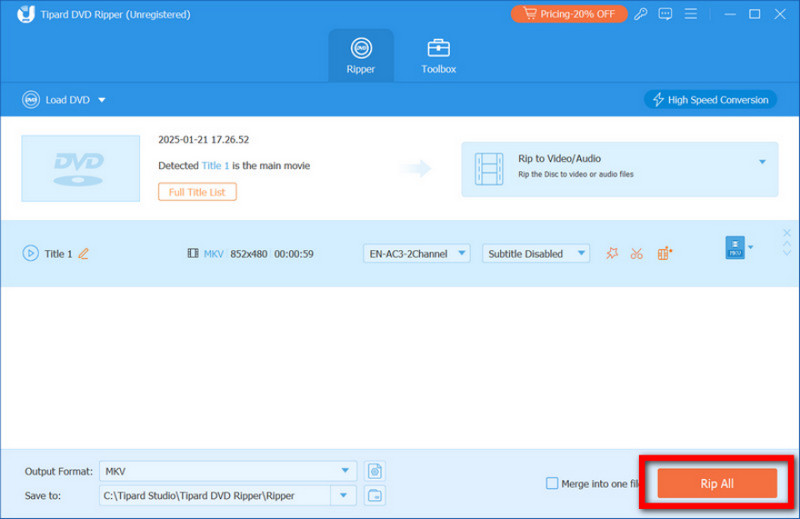
Шаг 4Выберите папку назначения и нажмите Разорвать все чтобы начать процесс преобразования.
2. Ручной тормоз
ручной тормоз Эта программа известна как надежное бесплатное программное обеспечение для копирования DVD-дисков на Mac. По умолчанию она работает с незащищенными дисками, но некоторые пользователи настраивают ее для чтения определенных защищенных DVD. Она предлагает детальный контроль над сжатием, разрешением, частотой кадров и выходным форматом, что делает ее подходящей для оптимизированного воспроизведения файлов.
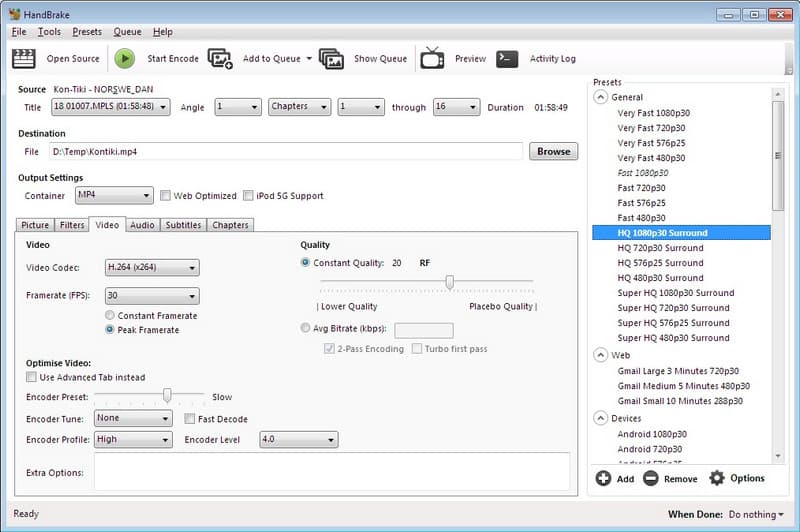
Шаг 1Вставьте DVD-диск и дождитесь, пока программа полностью просканирует структуру диска, прежде чем выбрать название.
Шаг 2Просмотрите список обнаруженных названий и выберите основной параметр, ориентируясь на продолжительность, а не на размер файла. Выберите предустановку, соответствующую вашим целям, например, высокое качество или совместимость с устройством, затем подтвердите формат контейнера MP4 или MKV.
Шаг 3При необходимости отрегулируйте битрейт или разрешение, выберите место сохранения и нажмите кнопку. Начинать Нажмите кнопку, чтобы начать процесс кодирования, одновременно отслеживая ход выполнения на предмет ошибок.
3. MakeMKV
Является копирование DVD в HandBrake Сложно ли с этим справиться? Если да, попробуйте использовать СделатьMKVПрограмма предназначена для чтения DVD-дисков и удаления определенных типов защиты от копирования во время извлечения данных. Для пользователей, которые ищут способы копирования DVD-дисков с Mac с сохранением исходного качества, MakeMKV фокусируется на создании полных резервных копий в формате MKV без повторного кодирования видеопотока.
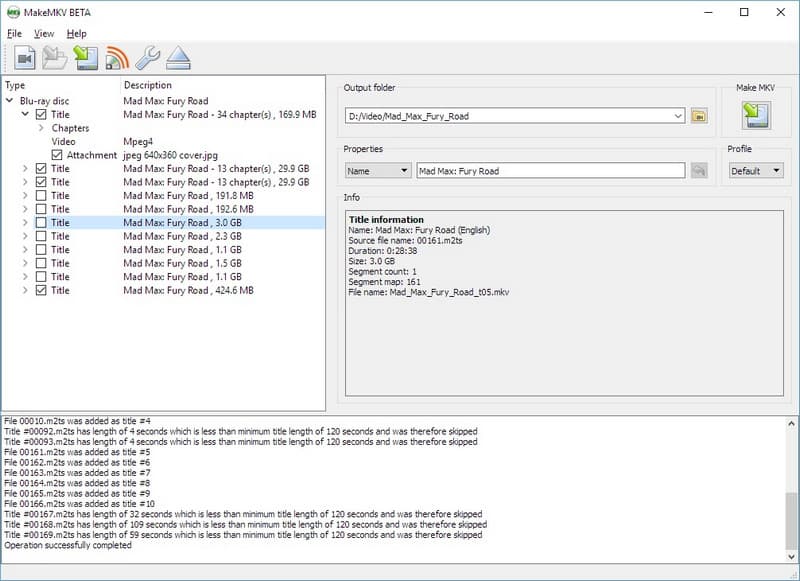
Шаг 1Установите MakeMKV, запустите программу и нажмите на значок DVD-привода, чтобы отсканировать диск.
Шаг 2Выберите основное название фильма и укажите, какие звуковые дорожки и субтитры вы хотите сохранить.
Шаг 3Выберите папку для сохранения и нажмите Сделать MKV для начала процесса экстракции.
Имейте в виду, что в некоторых регионах обход защиты от копирования может быть ограничен. Всегда проверяйте местные законы об авторском праве, прежде чем пытаться скопировать зашифрованные DVD-диски.
Для копирования DVD-дисков на Mac недостаточно просто нажать кнопку «Конвертировать». Необходимо знать, распространяется ли лицензия на диск, какие инструменты вам полезны и как применяются местные законы об авторском праве. Для работы с незащищенными DVD-дисками можно использовать обычное программное обеспечение, тогда как для зашифрованных дисков требуются более сложные решения и учет границ законодательства. Формат вывода, уровень сжатия и качество резервного копирования также влияют на долгосрочное воспроизведение и хранение. Если вы искали... как скопировать содержимое DVD на компьютер MacСамый важный шаг — это выбор правильного метода для вашего конкретного диска и цели, при этом необходимо сохранить качество и соблюдать все требования.
ОБ АВТОРЕ

Лучший инструмент для копирования и преобразования файла образа DVD-диска / папки / ISO в различные форматы.
Копировать Blu-ray и DVD
- Конвертировать BDMV в MP4
- Изменить соотношение сторон DVD
- Конвертировать BDMV в MKV
- Конвертировать ISO в MP4
- Лучший Blu-ray риппер
- Лучший дешифратор DVD
- Конвертировать DVD в DivX/Xvid
- Конвертировать Blu-ray в ISO
- Программное обеспечение для копирования Blu-ray
- Конвертировать DVD в HD 1080p
- Копировать DVD на компьютер