Xvid — это видеокодек MPEG-4 Part 2 с открытым исходным кодом, разработанный для уменьшения размера видеофайлов при сохранении приемлемого качества изображения.
В этой статье рассматривается, что... Видеокодек Xvid В первой части вы узнаете о его технических характеристиках. Также вы найдете сравнение с широко используемым кодеком H.264. Если вы хотите узнать, как воспроизводить видео Xvid на своем устройстве, начните со второй или третьей части.
Часть 1. Что такое видеокодек Xvid
История Xvid
Xvid появился на заре развития открытого программного обеспечения для MPEG-4, а именно в рамках проекта OpenDivX. В 2001 году, когда этот проект начал двигаться в сторону выпуска закрытого DivX, группа разработчиков создала форк кода и разработала Xvid.
В отличие от проприетарного программного обеспечения DivX, Xvid был выпущен как бесплатное программное обеспечение с открытым исходным кодом под лицензией GPL. Это означало, что любой мог изучить код, модифицировать его и свободно распространять.
Этот формат действительно получил широкое распространение на заре онлайн-обмена видео, когда объем памяти на жестких дисках и пропускная способность интернета были еще довольно ограничены. Xvid отлично подходил для создания сильно сжатых видеофайлов, которые было легко хранить и распространять — это было до того, как H.264 стал широко распространенным.
Файлы Xvid по-прежнему встречаются сегодня, в основном в старых видеоколлекциях, но для новых проектов это уже не такой распространенный выбор.
Xvid — это не формат файлов.
Xvid — это видеокодек, а не формат-контейнер, как MP4, AVI или MKV. То есть, расширения файла .xvid не существует. Кодек Xvid чаще всего хранится в файлах .avi, а иногда и в .mp4, .mkv и других. Но эти расширения могут содержать больше кодеков, чем один только Xvid, поэтому по одному суффиксу невозможно точно определить, использует ли видео Xvid.

«Кодек Xvid сжимает видеофайлы, уменьшая их размер». Источник: xvid.com
Особенности и возможности
Xvid сжимает видеофайлы, практически не теряя в качестве изображения. Он использует сложные алгоритмы для удаления избыточной информации, что приводит к уменьшению размера файлов. Это было особенно ценно для локального хранения и обмена файлами в эпоху ограниченности пропускной способности и объема хранилища.
Кодек Xvid обеспечивает превосходное качество видео даже при низких битрейтах. Он оптимизирует визуальное представление, интеллектуально обрабатывая пиксели, цвета и движение.
Хотя Xvid не является современным видеокодеком, он обладает высокой совместимостью с различными платформами, включая Windows и Linux. Пользователи Mac обычно используют сторонние порты или плееры, которые декодируют Xvid нативно. Он предлагает кроссплатформенную функциональность, позволяя пользователям беспрепятственно кодировать и декодировать видео Xvid на разных устройствах.
Как работает сжатие Xvid
Xvid основан на MPEG-4 ASP и использует несколько методов для отбрасывания избыточной информации как внутри кадров, так и между ними. Кодировщик анализирует движение, определяет, сколько деталей стоит сохранить, и распределяет биты там, где они принесут наибольшую пользу.
Вот основные факторы, влияющие на качество и размер файла:
1. B-рамы

B-кадры (двунаправленные кадры) могут учитывать как предыдущий, так и следующий опорные кадры. Вместо хранения полного изображения они, как правило, описывают только различия. Это обычно позволяет сэкономить значительный объем данных. Недостаток заключается в том, что большее количество B-кадров замедляет кодирование и может вызывать некоторую задержку в некоторых рабочих процессах.
2. Структура Республиканской партии
Аббревиатура GOP расшифровывается как Group of Pictures (Группа изображений) — по сути, это последовательность I-, P- и B-кадров.
- I-образные каркасы являются самодостаточными (большими по размеру).
- Рамы P-типа и B-типа опираются на другие рамы (меньшего размера).
Более длинная группа кадров (GOP) означает меньшее количество больших I-кадров, а значит, и лучшее сжатие. Компромисс заключается в том, что поиск и редактирование становятся менее удобными, поскольку плееру часто приходится сначала декодировать более ранние кадры.
3. Квантизатор
Это главный компромисс между качеством и размером. Чем ниже квантизатор, тем больше деталей сохраняется, что приводит к увеличению размера файла. Чем выше квантизатор, тем больше информации теряется – файл становится меньше, но появляется больше артефактов. На практике большинство людей просто думают: "чем ниже квантизатор, тем лучше качество, чем выше – тем меньше файл"."
4. Адаптивное квантование
Адаптивное квантование позволяет кодировщику самостоятельно определять степень сжатия различных частей кадра. Области, где артефакты менее заметны, получают меньше битов, в то время как важные или детализированные области получают больше. В результате достигается лучшее воспринимаемое качество без значительного увеличения общего битрейта.
5. Компенсация движения на четверть пикселя
Xvid поддерживает компенсацию движения на уровне четверти пикселя, что означает, что он может отслеживать движение точнее, чем просто движение на уровне целого пикселя. Более точная оценка движения обычно повышает эффективность сжатия, хотя и делает кодирование несколько более ресурсоемким.
6. Двухпроходное кодирование

Видеокодек Xvid особенно хорошо работает с двухпроходным кодированием. На первом проходе кодировщик анализирует всё видео и отмечает сложные сцены. На втором проходе он использует эту информацию для более интеллектуального распределения битрейта. Это удобно, когда требуется определённый размер файла или средний битрейт, а не просто максимально быстрое кодирование.
Скачать видеокодек Xvid
Всегда загружайте Xvid с официального сайта Xvid: www.xvid.com/. Избегайте загрузки кодеков с неизвестных сторонних сайтов, так как устаревшие или модифицированные установщики могут создавать ненужные программные риски или угрозы безопасности. Просто нажмите на Получите кодек Xvid Нажмите кнопку, чтобы перейти на официальную страницу загрузки.
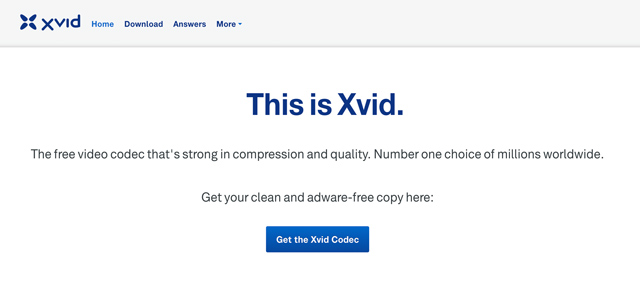
Конечно, вы также можете перейти непосредственно к загрузке: www.xvid.com/download/. Там вы сможете скачать версию видеокодека Xvid для Windows или Linux.

После загрузки вы можете установить кодек Xvid на свой компьютер. В интерфейсе настройки декодера вы увидите три варианта: DIVX, 3IVX и Other MPEG-4. Это означает, что кодек Xvid также может декодировать видео, использующие эти три кодека.

Xvid против кодека H.264
| Характерная черта | Хвид | H.264/AVC |
| Стандарт | MPEG-4 Часть 2 ASP | MPEG-4 Часть 10 / AVC |
| Эффективность сжатия | Обычный | Выше |
| Типичный размер файла при аналогичном качестве. | Больше | Меньше |
| B-кадры | Поддерживается | Поддерживается |
| Адаптивное квантование | Поддерживается | Поддерживается реализациями кодировщика. |
| Компенсация движения | Расширенные инструменты MPEG-4 ASP | Более совершенные инструменты прогнозирования и кодирования движений. |
| Сложность кодирования | В целом ниже | Как правило, выше, в зависимости от настроек. |
| Современная совместимость | Ограниченный по сравнению с H.264 | Отличный |
| Потоковое вещание | Использование устаревших систем | Широко используется |
| Лучшее применение сегодня | Воспроизведение/конвертация старых файлов Xvid | Новые методы кодирования и распространения видео. |
H.264, как правило, является лучшим выбором для современного распространения видео, поскольку обеспечивает более высокую эффективность сжатия и более широкую поддержку оборудования и устройств. Xvid остается полезным, когда необходима совместимость со старыми видеофайлами на основе Xvid или устаревшими устройствами.
Часть 2. Как открыть видеофайлы Xvid в Windows и Mac
Метод 1. Используйте установленный кодек Xvid (для Windows).
Вы можете следовать приведенному выше руководству, чтобы загрузить и установить видеокодек Xvid на свой компьютер под управлением Windows. После этого встроенные медиаплееры смогут декодировать и воспроизводить видео Xvid. Однако не каждый встроенный проигрыватель Windows или каждый файл Xvid гарантированно будут работать. Только медиаплееры, поддерживающие DirectShow/VfW и связанные с ними методы декодирования, смогут успешно открыть видео Xvid. Поэтому, если ваш компьютер по-прежнему не может воспроизводить Xvid, воспользуйтесь двумя методами, описанными ниже.
Метод 2. Blu-ray плеер AVAide (для Windows и Mac)
Blu-ray-плеер AVAide Этот медиаплеер доступен для Windows и Mac и изначально поддерживает кодеки Xvid и DivX. Вы можете скачать и установить его на свой компьютер с Windows или macOS. Затем вы сможете напрямую открывать с его помощью видео в формате Xvid, без необходимости скачивать кодек Xvid с официального сайта.
Кроме того, AVAide Blu-ray Player поддерживает другие распространенные видеокодеки, такие как MPEG-4, H.264, H.265/HEVC, AV1, а также редкие кодеки, такие как MJPEG, Sorenson, RealVideo и др. Вы также можете без проблем воспроизводить Blu-ray и DVD диски любого региона.


 Лучший видеоплеер Xvid
Воспроизводите диски Blu-ray и DVD и все медиаформаты, включая MP4, AVI, FLV, Xvid, VOB, WMV, MP3, FLAC и т. д.
Шаг 1Установите и откройте AVAide Blu-ray Player на своем компьютере.
Шаг 2Нажмите Открыть файл на основном интерфейсе.

Шаг 3Выберите видеофайл Xvid на своем компьютере и нажмите ОткрытымВидео загрузится и начнет воспроизводиться в плеере.
Способ 3. Воспроизведение Xvid с помощью VLC Media Player (Windows/Mac и Linux)
VLC Media Player также является хорошим выбором для воспроизведения видео в кодеке Xvid, поскольку он имеет обширную поддержку кодеков и форматов, включая Xvid. Этот медиаплеер также совместим с Windows, Mac и Linux. Вы можете напрямую открыть видео Xvid для просмотра без необходимости установки дополнительных пакетов кодеков.
Шаг 1Загрузите и установите VLC Media Player на свой компьютер с Windows или Mac.
Шаг 2Откройте VLC и нажмите Медиа> Открыть файл в Windows или используйте соответствующую опцию открытия файла на Mac.

Шаг 3Выберите свой Xvid-файл и нажмите ОткрытымVLC автоматически декодирует и воспроизведет файл.
Часть 3. Как смотреть видео Xvid на Android и iPhone
В этой части мы расскажем, как смотреть видео Xvid на телефоне с помощью двух медиаплееров: MX Player и VLC. Эти плееры обеспечивают плавное воспроизведение видео Xvid и имеют удобный интерфейс.
MX-плеер
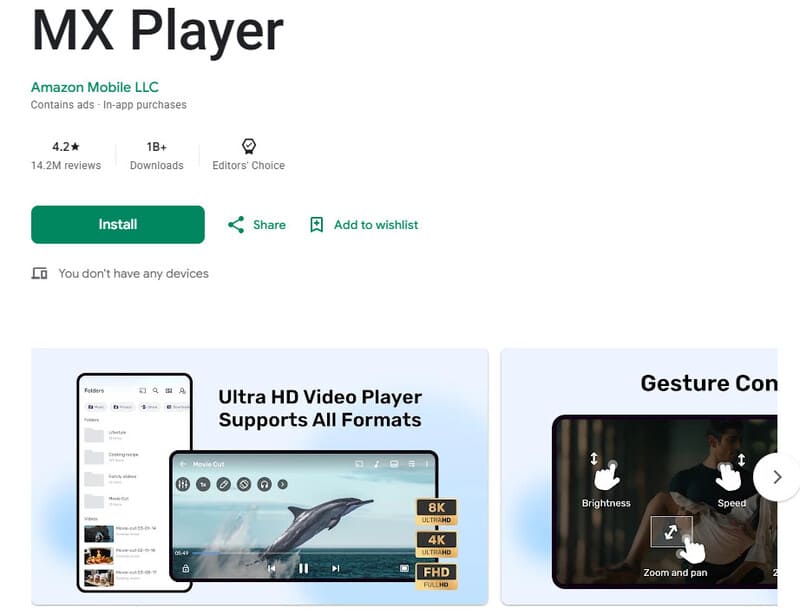
MX Player — это многофункциональный медиаплеер, поддерживающий различные видеоформаты, включая Xvid. Вы можете найти его в Google Play Store и установить на своё устройство.
Шаг 1Откройте приложение MX Player на своем телефоне Android.
Шаг 2Кран Добавлять для импорта видеофайла Xvid, который вы хотите посмотреть.
Шаг 3После добавления видеоплеер автоматически декодирует и без проблем воспроизведет видео в формате Xvid.
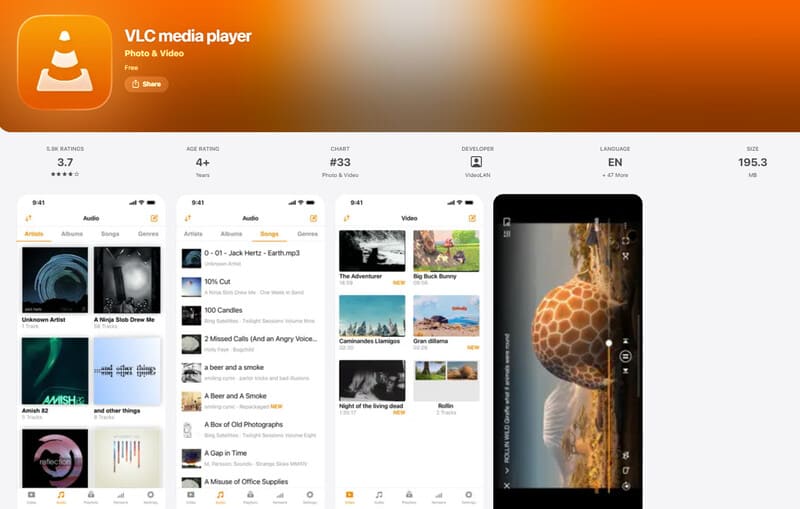
VLC для Android/iPhone
У VLC есть мобильная версия, которая может воспроизводить видео Xvid на Android или iPhone. Вы можете получить её на официальном сайте VideoLAN или скачать из Google Play/App Store.
Шаг 1. После установки откройте приложение «Настройки» > «Приложения» и разрешите VLC доступ к вашим фотографиям и видео.
Шаг 2. Запустите VLC и найдите файл Xvid в локальных папках. Нажмите на него, чтобы начать воспроизведение.
Часть 4. Если воспроизведение не удается: конвертация Xvid
Если ваш плеер не воспроизводит Xvid, у вас всё ещё есть запасной вариант. Вы можете преобразовать файл в современные форматы для лучшей совместимости, например, Xvid в MOV, AVI, или MP4. MP4 Контейнер с кодеком H.264 является наиболее рекомендуемым, поскольку он широко поддерживается практически любым устройством или проигрывателем на сегодняшний день.
Один из лучших конвертеров Xvid в MP4 — это AVAide Video Converter. Он обрабатывает видео молниеносно с минимальной потерей качества. При желании вы даже можете увеличить разрешение, чтобы сделать изображение четче, чем в оригинале.

БЕСПЛАТНАЯ ЗАГРУЗКА Для Windows 7 или новее
 Безопасная загрузка
БЕСПЛАТНАЯ ЗАГРУЗКА Для Mac OS X 10.13 или более поздней версии
Безопасная загрузкаШаг 1Загрузить и установить Конвертер видео AVAide.
Шаг 2Откройте программу, нажмите Добавить файлы В левом верхнем углу выберите пункт «Импортировать файл Xvid».

Шаг 3Открыть Формат вывода выпадающий список и выберите MP4 с H.264.

Шаг 4Щелкните значок Конвертировать все кнопка в правом нижнем углу.
Часто задаваемые вопросы о видеокодеке Xvid
Xvid — это то же самое, что MP4?
Нет. Xvid — это видеокодек, который управляет процессом сжатия и декодирования видео. MP4 — это формат-контейнер. По сути, это контейнер, который может содержать видео, аудио, субтитры и другие данные.
Таким образом, файл MP4 может содержать видео H.264, H.265 или несколько других кодеков. Само по себе расширение MP4 не указывает на то, что именно находится внутри. Видео Xvid также может храниться в разных контейнерах. Контейнер AVI был особенно распространен для более старых файлов Xvid.
Как проверить, использует ли видео Xvid?
Одного расширения файла недостаточно. Вам нужно посмотреть на фактическую информацию о кодеке внутри файла.
На Windows или Mac откройте видео в Конвертер видео AVAide, Нажмите на маленькую кнопку "i" рядом с именем видеофайла и проверьте кодировщик. Если там указано Xvid, MPEG-4 Visual или что-то подобное, значит, используется кодировка Xvid. Вы также можете воспользоваться бесплатной программой для анализа метаданных, например MediaInfo, чтобы проверить свой видеофайл.
Будет ли Xvid актуален в 2026 году?
Да, он по-прежнему работает, особенно в устаревших коллекциях и рабочих процессах. Но H.264 сегодня гораздо более распространен, потому что он лучше сжимает и имеет более широкую поддержку на телефонах, в браузерах, на платформах потоковой передачи и в программах для редактирования видео.
Поэтому, если у вас уже есть файл Xvid, полезно будет научиться его воспроизводить или конвертировать. Однако для всего нового используйте H.264 или другой современный кодек.
В этой статье рассматриваются основы... а также несколько простых способов воспроизведения видео Xvid на Windows, Mac и мобильных устройствах.
ОБ АВТОРЕ

Полнофункциональный мультимедийный проигрыватель для воспроизведения дисков Blu-ray, DVD, 4K UHD и других видео/аудиофайлов.
переключить видео