Видеофайлы AVI широко используются для обмена высококачественными видеоматериалами, и их публикация в социальных сетях или мессенджерах может быть утомительной. GIF решает эту проблему, предоставляя легкую, зацикленную анимацию без потери четкости изображения. Знание того, как конвертировать AVI в GIF Это эффективно поможет сделать ваш материал доступным, интересным и пригодным для распространения. В руководстве рассматриваются как реальные, так и онлайн-методы, включая распространенные проблемы и способы их решения, а также другие надежные способы решения.
Часть 1: Зачем конвертировать AVI в GIF?
Видеофайлы AVI отличаются универсальностью в использовании, поскольку содержат высококачественные кадры, однако сложность заключается в том, чтобы делиться такими видео и использовать их на разных платформах. Преобразование файлов AVI в GIF-файлы предоставило удобные решения, которые сэкономили время, место для хранения и избавили от лишних хлопот. Ниже приведены наиболее важные причины, почему важно конвертировать файлы AVI:
1. Упрощенный обмен данными между платформами.
Большие AVI-файлы сложно отправлять по электронной почте, в мессенджеры или социальные сети. Преобразование AVI-файла в анимированный GIF уменьшает размер файла, не изменяя при этом основное действие. Обмен большими видеороликами становится простым и удобным, без проблем с совместимостью или длительного времени загрузки.
2. Улучшенная совместимость
Не все устройства и платформы поддерживают воспроизведение AVI. Преобразовав ваш AVI-файл в GIF, вы сделаете свой контент доступным для просмотра на компьютерах, телефонах и веб-браузерах. Это гарантирует, что вашу анимацию увидят все, независимо от используемого устройства или программного обеспечения.
3. Зацикливание для привлечения внимания
GIF-файлы автоматически зацикливаются, позволяя важным сценам или сообщениям повторяться непрерывно. Использование конвертера AVI в GIF позволяет выделить ключевые моменты анимации, не воспроизводя ее вручную и не используя другие инструменты для видеомонтажа.
4. Более быстрая загрузка
Для веб-страниц и презентаций лучше всего подходят небольшие, легкие анимации. Преобразование AVI в GIF значительно уменьшит размер файла, сохранив при этом четкость изображения, что позволит контенту загружаться быстрее и обеспечит развлечение аудитории без ожидания завершения буферизации.
5. Творческая гибкость
GIF-файлы упрощают создание подписей, базовое редактирование и даже наложение изображений, иногда без необходимости использования сложного видеопрограммного обеспечения. Возможность конвертировать AVI-файлы в GIF-файлы позволяет создавать визуально привлекательный и доступный для распространения контент, а также исследовать возможности повествования в коротких зацикленных анимациях.
6. Эффективное сохранение ключевых моментов.
Иногда достаточно короткого фрагмента видео, чтобы им поделиться. Инструменты для конвертации AVI в GIF позволят вам выделить самые интересные моменты и зациклить их, чтобы подчеркнуть их, экономя место и упрощая обмен приятными или познавательными моментами без загрузки полного видео.
Часть 2: Быстрые способы конвертации AVI в GIF на компьютере
Когда вам нужно преобразовать AVI в анимированные GIF-файлы, Конвертер видео AVAide Предоставляет надежное и эффективное решение для настольных компьютеров. Имеет режим зацикливания в один клик, элементы управления частотой кадров и разрешением, позволяющие точно контролировать внешний вид ваших GIF-файлов. Встроенный компрессор файлов помогает уменьшить размер GIF-файлов и сохранить прозрачность, что делает их идеальными для публикации в интернете или добавления в презентации.
Благодаря аппаратному ускорению, даже большие AVI-файлы конвертируются быстро и плавно, экономя время без ущерба для качества. Интуитивно понятный интерфейс и универсальные функции делают AVAide Video Converter отличным выбором для тех, кто хочет создавать GIF-анимации из AVI-видео.
Шаг 1Теперь вы можете нажать кнопку загрузки ниже, чтобы получить последнюю версию этого конвертера для преобразования вашего AVI-файла в GIF. Следуйте инструкциям по установке и настройке, а затем запустите приложение.

БЕСПЛАТНАЯ ЗАГРУЗКА Для Windows 7 или новее
 Безопасная загрузка
БЕСПЛАТНАЯ ЗАГРУЗКА Для Mac OS X 10.13 или более поздней версии
Безопасная загрузкаШаг 2В главном интерфейсе нажмите кнопку + Кнопка в верхнем левом углу. Здесь вы можете загрузить несколько файлов AVI и одновременно преобразовать их в GIF-файлы.
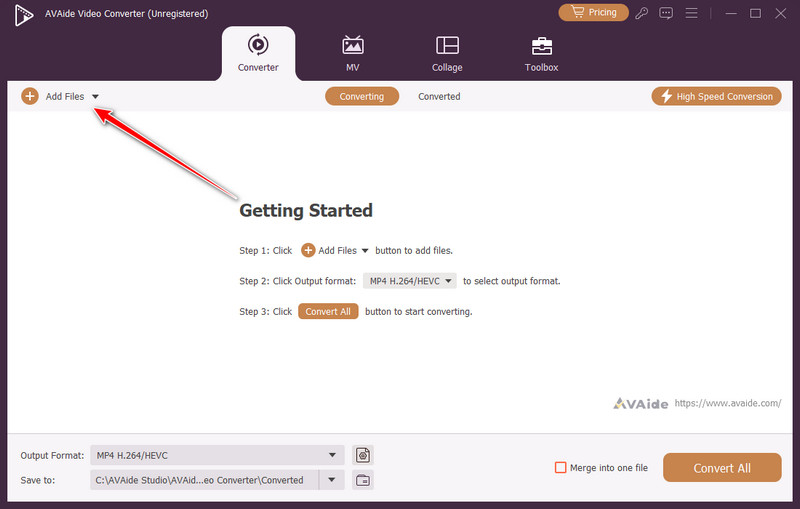
Шаг 3Затем нажмите кнопку падать кнопку, выберите гифкаЗатем выберите настройки для нужного GIF-файла перед его преобразованием.
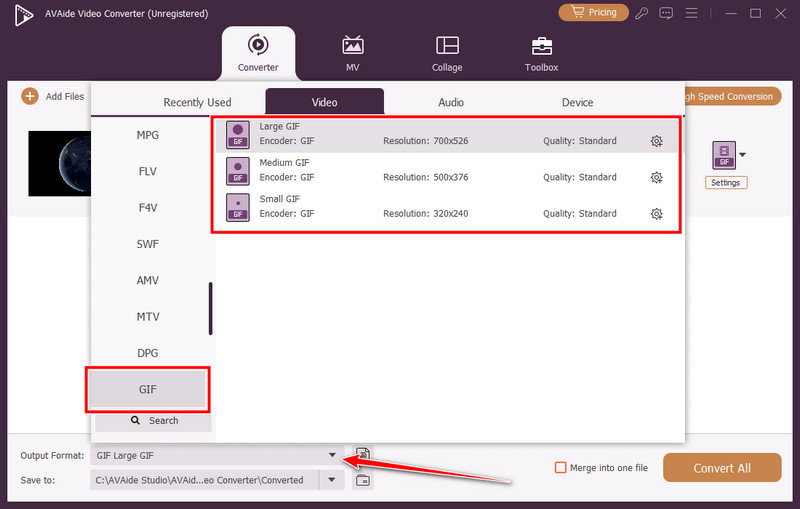
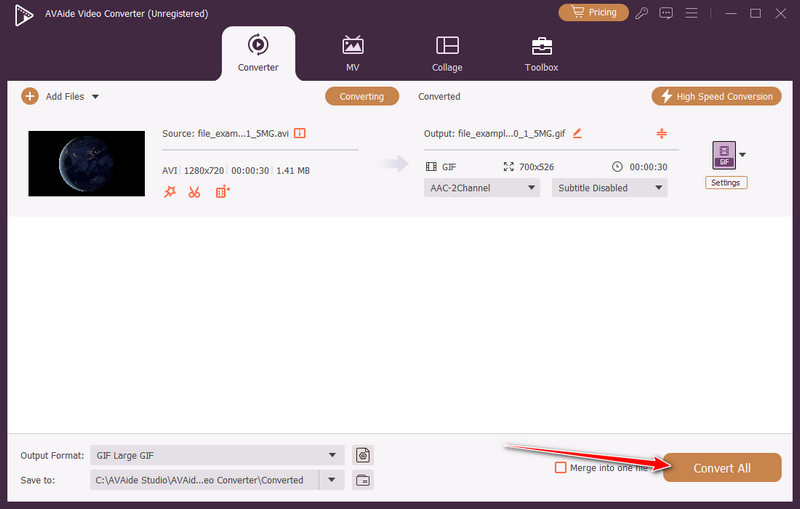
Шаг 4Теперь, когда вы загрузили файл и установили формат, нажмите кнопку Конвертировать все кнопку, чтобы начать процесс преобразования.
Часть 3: Простые способы конвертировать AVI в GIF онлайн
Онлайн-конвертеры также быстры и удобны в использовании, когда пользователь не хочет устанавливать программное обеспечение для создания GIF-файлов. Двумя наиболее достойными альтернативами являются EZGIF и Convertio, оба работают в браузере и способны эффективно обрабатывать AVI-файлы.
1. ЭЗГИФ
EZGIF Это простой и надежный инструмент для быстрого создания GIF-файлов. Он позволяет преобразовывать AVI в GIF с точным контролем времени начала и окончания, частоты кадров и размера выходного файла. Простой интерфейс упрощает предварительный просмотр GIF-файла и настройку параметров даже без технических навыков. Вы также можете Используйте EZGIF для изменения размера видео.благодаря чему они легко подходят для социальных сетей.
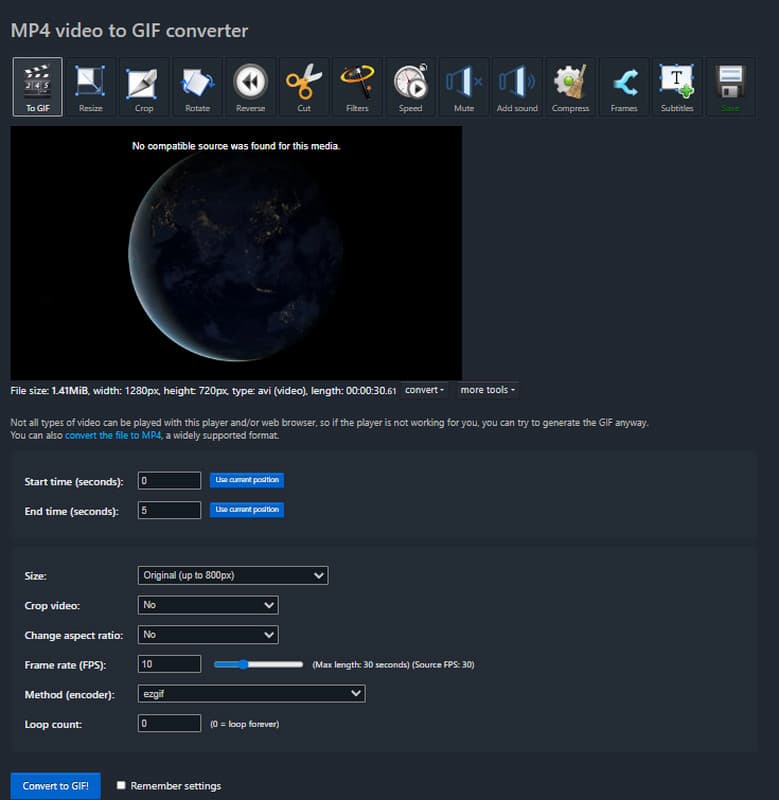
Шаг 1Откройте веб-сайт EZGIF и выберите Видео в GIF инструмент.
Шаг 2Загрузите свой AVI-файл. Установите время начала и окончания, выберите частоту кадров и при необходимости отрегулируйте размер.
Шаг 3Нажмите Конвертировать в GIF-файлПросмотрите свой GIF-файл и загрузите его на своё устройство.
2. Преобразование
Преобразование Convertio — это универсальный онлайн-конвертер, поддерживающий множество форматов и облачное хранилище. Он позволяет без особых проблем конвертировать AVI в GIF, с возможностью настройки разрешения и качества выходного файла. Convertio можно использовать как на компьютере, так и в дороге, и это лучший инструмент для создания GIF-анимаций.
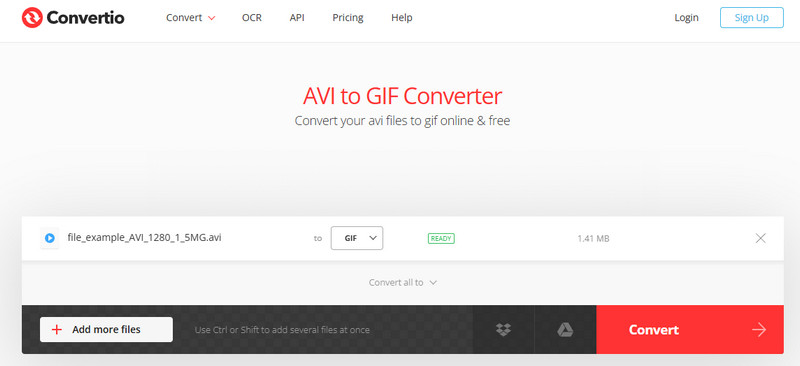
Шаг 1Перейдите на сайт конвертера AVI в GIF Convertio и загрузите свой AVI-файл.
Шаг 2Выберите GIF в качестве выходного формата. падатьНачните преобразование и дождитесь завершения процесса.
Шаг 3Нажмите КонвертироватьЗатем, когда файл будет готов, скачайте преобразованный GIF-файл.
И EZGIF, и Convertio предлагают быстрые и удобные решения для создания GIF-файлов без использования программного обеспечения, позволяя пользователям контролировать размер, частоту кадров и продолжительность для получения плавного и удобного для распространения результата.
Часть 4: Устранение неполадок при преобразовании AVI в GIF (неправильный результат)
Преобразование AVI в GIF также может вызывать проблемы с большим размером файла, медленным или длительным воспроизведением. Знание причин поможет вам эффективно решить эти проблемы.
1. Размер GIF-файла слишком большой.
Если размер GIF-файла превышает необходимый, исходный AVI-файл может быть высокого разрешения или слишком длинным. Чтобы уменьшить его размер, обрежьте видео, оставив только необходимый фрагмент. Также можно уменьшить размер файла без потери четкости, используя инструмент для преобразования AVI в GIF, который позволяет регулировать частоту кадров и разрешение.
2. Задержка или прерывистое воспроизведение
Задержка — это неспособность отобразить все кадры в секунду в GIF-файле или использование слишком высокого разрешения. Конвертер AVI в GIF с контролем частоты кадров позволяет уменьшить частоту кадров, сохраняя при этом плавность анимации, что идеально подходит для использования на веб-страницах или в мессенджерах.
3. Низкое качество изображения
Иногда после конвертации GIF-файлы выглядят размытыми. Для сохранения визуальной точности отрегулируйте разрешение и параметры сжатия. Инструменты для конвертации AVI в GIF обычно имеют предустановки, настроенные на оптимальный баланс между качеством GIF и размером файла, что позволяет сохранить четкость изображения.
4. Процесс преобразования завершается с ошибкой или зависает.
Файлы AVI длинные или сложные, что может привести к зависанию программного обеспечения или онлайн-конвертеров. Настольная программа, которая конвертирует AVI в GIF с использованием аппаратного ускорения, сокращает время обработки и прерывания на экране. Решение разделить большие файлы на более мелкие части также может быть полезным.
5. GIF-файл не зацикливается и не воспроизводится корректно.
На некоторых платформах GIF-файлы некорректно зацикливаются. Для сохранения правильных настроек зацикливания, используемых при конвертации, и предотвращения прерываний воспроизведения, также необходимо использовать инструмент, который преобразует AVI в анимированный GIF, и инструмент, который корректно зацикливает анимацию.
Решив эти распространенные проблемы, вы сможете создавать GIF-файлы, оптимизированные по размеру, качеству и производительности, будь то для социальных сетей, веб-сайтов или презентаций.
Используя подходящие инструменты, создание GIF-анимаций из AVI-файлов — это быстро и легко. Хороший инструмент... Конвертер AVI в GIF Этот инструмент поможет вам создавать плавные, высококачественные анимации небольшого размера, которыми легко делиться. Благодаря советам и инструментам из этого руководства, превратить ваши AVI-видео в GIF-анимации будет легко для любого пользователя.
ОБ АВТОРЕ

Ваш полный набор инструментов для видео, который поддерживает более 350 форматов для преобразования в качестве без потерь.
переключить видео