Работа с файлами WMV может быть ограничена, если вам не требуется только аудио. Кодирование WMV в MP3 Это даёт вам свободу слушать где угодно и на любом устройстве без потери качества. Запутанные форматы или некачественные инструменты, используемые многими пользователями, являются основной проблемой, поэтому структурированный подход так важен. Мы перейдём к установке надёжного программного обеспечения, бесплатных онлайн-сервисов и пошаговым инструкциям по работе с Windows Media Player и VLC Media Player, чтобы обеспечить лёгкое преобразование и желаемый результат.
Часть 1: Как конвертировать WMV в MP3 с помощью лучшего программного обеспечения
Для простого преобразования WMV в MP3, Конвертер видео AVAide Программа выделяется как многофункциональный инструмент для всех пользователей. Она бесплатна для скачивания на Windows и Mac, что делает её открытой и доступной для всех. Программа конвертирует WMV-видео в высококачественный MP3-аудио всего за несколько кликов и надёжным способом. Удобный интерфейс и скорость достигаются за счёт того, что ни у любителей, ни у экспертов не возникает технических трудностей при извлечении аудио, что позволяет сохранить исходное качество звука и сэкономить время при всех преобразованиях.
Шаг 1Прежде чем начать использовать этот конвертер, вам необходимо сначала загрузить его, нажав на кнопку загрузки, расположенную ниже. Затем следуйте инструкциям по установке и настройке, прежде чем сможете запустить и использовать его.

БЕСПЛАТНАЯ ЗАГРУЗКА Для Windows 7 или новее
 Безопасная загрузка
БЕСПЛАТНАЯ ЗАГРУЗКА Для Mac OS X 10.13 или более поздней версии
Безопасная загрузкаШаг 2Затем нажмите кнопку Добавить файлы Это находится в верхней части интерфейса, где можно найти и загрузить WMV-файл, который вы хотите преобразовать в MP3.
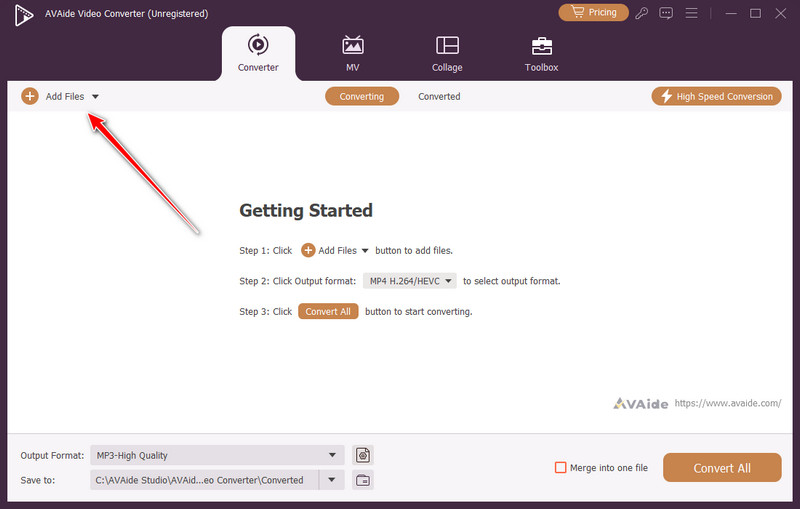
Шаг 3Продолжая, нажмите на Формат вывода, выбирать Аудио, и выберите MP3 формат. После нажатия на кнопку MP3 вам нужно выбрать, в каком формате вы хотите сохранить аудиофайл.
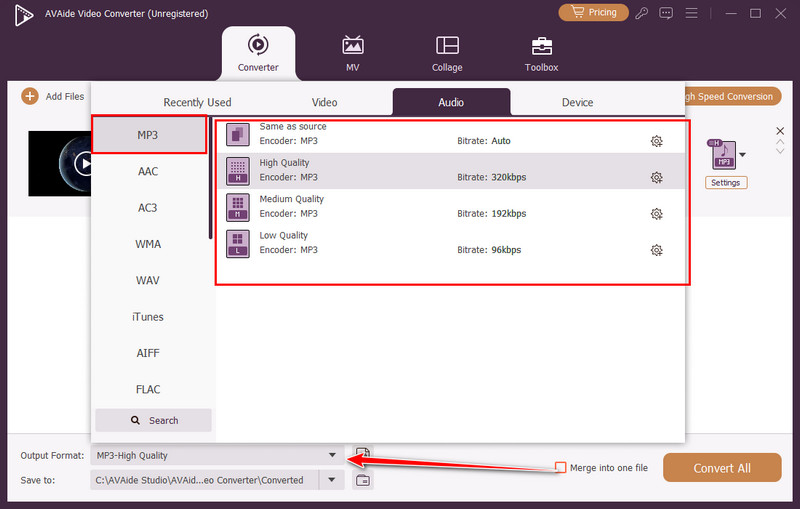
Шаг 4Наконец, теперь вы можете извлечь аудио из WMV-файла, нажав кнопку «Конвертировать все», а затем дождаться завершения процесса.
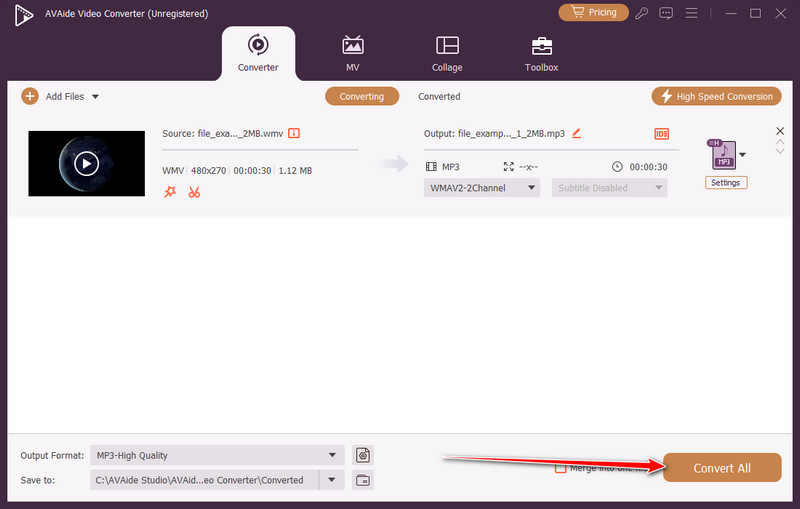
С помощью AVAide Video Converter любой может бесплатно конвертировать WMV в MP3 всего за несколько кликов, сохраняя исходное качество звука и экономя время. Помимо конвертации, программа также предлагает возможность редактирования MP3-файла в соответствии с вашими потребностями, поэтому она так популярна. MP3-редактор Конвертер — это полноценный инструмент для решения проблем, связанных с обработкой нескольких файлов.
Часть 2: Как бесплатно конвертировать видео WMV в MP3 онлайн
Если вам нужен быстрый способ конвертировать WMV в MP3 без установки программного обеспечения, воспользуйтесь бесплатным онлайн-сервисом. 123APPS Аудиоконвертер Это удобный инструмент, который позволяет конвертировать аудиофайлы прямо в браузере. Он дает пользователям, независимо от уровня их опыта, возможность легко загружать файлы и преобразовывать видео в разборчивые MP3-файлы всего за несколько кликов. Будучи онлайн-версией, он совместим с любым устройством и не требует сложной установки, поэтому, в любом случае, если вам нужен аудиофайл, его легко извлечь, и он всегда будет готов к использованию.
Шаг 1Откройте браузер и перейдите на сайт 123APPS Audio Converter, затем загрузите WMV-файл, который хотите конвертировать, со своего устройства, облачного хранилища или из URL-адреса.
Шаг 2После загрузки файла щелкните область выбора формата и выберите нужный формат. MP3 в качестве выходного формата для вашего аудиофайла. При необходимости отрегулируйте качество звука или битрейт, затем нажмите кнопку. Конвертировать Нажмите кнопку, чтобы начать обработку вашего файла.
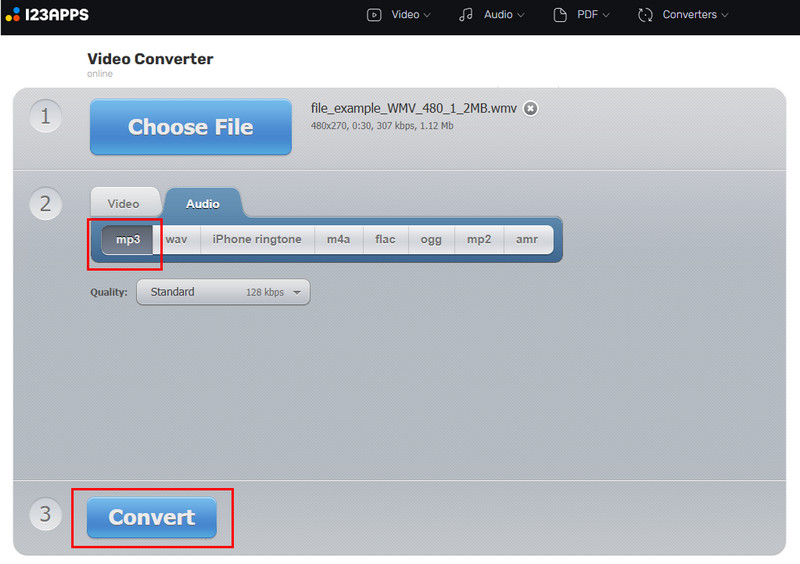
Шаг 3После завершения преобразования загрузите преобразованный WMV-файл на свое устройство, чтобы вы могли воспроизводить или делиться им в любое время.
С помощью 123APPS вы можете бесплатно конвертировать видео WMV в MP3 онлайн, не скачивая программное обеспечение и не возясь со сложными настройками. Инструмент работает на разных устройствах и в разных браузерах, что делает его практичным решением для всех, кому нужно быстро и качественно получить аудио из файлов WMV в любое время и в любом месте.
Часть 3: Как конвертировать WMV в MP3 с помощью Windows Media Player
Многие пользователи пытаются конвертировать WMV в MP3 с помощью Проигрыватель Windows Media Поскольку программа уже встроена в компьютеры под управлением Windows, она, хотя и не может напрямую конвертировать файлы WMV, может конвертировать аудиофайлы WMA в MP3, что является альтернативой, если файл изначально извлечен в аудиоформате. Так как программа бесплатна и предустановлена, она является вариантом для пользователей, которые не хотят устанавливать дополнительное программное обеспечение и нуждаются лишь в базовом решении для конвертации аудиофайлов.
Шаг 1Откройте Windows Media Player и вставьте компакт-диск или откройте медиафайл, содержащий аудиофайл WMA, который вы хотите сохранить.
Шаг 2Сверху меню полоса, щелчок организовать, выбирать Опциии откройте Рип Музыка Вкладка для настройки параметров преобразования файла.
Шаг 3Галочка MP3 из формата падать В меню отрегулируйте ползунок качества звука в соответствии с вашими предпочтениями по качеству звучания и размеру файла.
Шаг 4Галочка Применять а потом В ПОРЯДКЕ Чтобы сохранить настройки, начните извлечение аудиофайла, чтобы он сохранился на вашем компьютере в формате MP3.
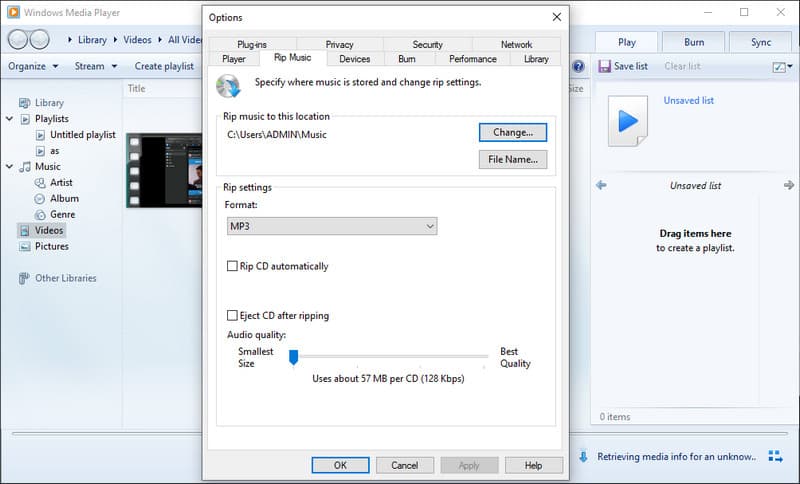
Хотя Windows Media Player не может напрямую конвертировать файлы WMV, он всё же позволяет пользователям конвертировать файлы WMV в MP3 с помощью извлечения аудио из файлов WMA. Его предустановленная доступность делает его удобным вариантом для пользователей, которые предпочитают бесплатное встроенное решение без установки дополнительного программного обеспечения, и вы даже можете использовать его. Windows Media Player для конвертации MP4.
Часть 4: Как преобразовать файл WMV в MP3 с помощью медиаплеера VLC
Если вам требуется бесплатный, удобный и не требующий сложного программного обеспечения способ конвертации WMV в MP3, Медиаплеер VLC Предлагает надежную платформу, которая может работать на различных платформах без необходимости установки какого-либо дополнительного платного программного обеспечения. Известная своей способностью воспроизводить практически любые медиаформаты, VLC также включает встроенную функцию конвертации, которая позволяет пользователям легко извлекать аудио из видеофайлов, что делает ее практичным выбором как для начинающих, так и для опытных пользователей, которым нужны быстрые результаты без сложной настройки.
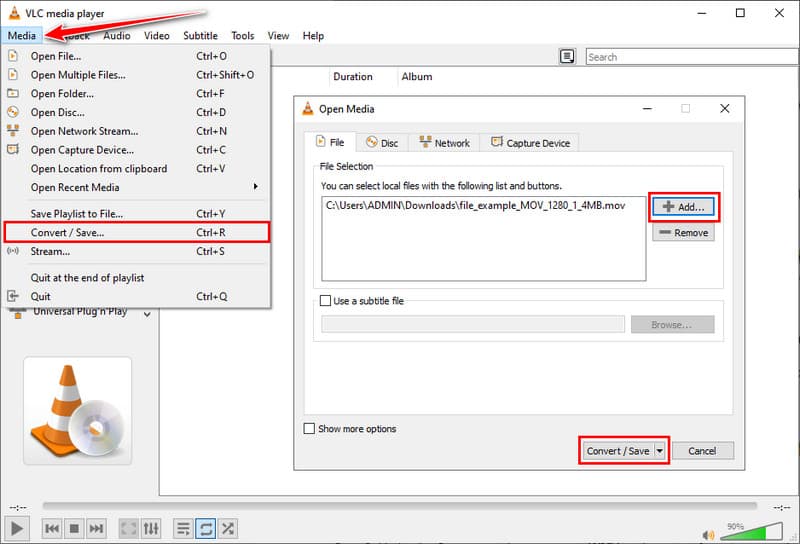
Шаг 1Откройте VLC Media Player, нажмите Средства массовой информации в верхнем меню, затем выберите Конвертировать/Сохранить чтобы открыть окно конвертации.
Шаг 2Нажмите Добавлять для просмотра и выбора WMV, затем нажмите Конвертировать/Сохранить для продолжения в нижней части окна.
Шаг 3в Профиль раздел, выбирай Аудио - MP3 в качестве формата вывода, затем нажмите Просматривать Чтобы выбрать папку назначения и задать имя файла для нового MP3-файла.
Шаг 4Нажмите Начинать Чтобы начать преобразование, дождитесь завершения отображения индикатора выполнения, после чего ваш MP3-файл будет сохранен в выбранном месте и готов к воспроизведению.
VLC Media Player предлагает бесплатный и гибкий способ конвертации WMV в MP3, а также позволяет пользователям быстро и надежно извлекать аудио из видео. Кроссплатформенность и простой процесс конвертации делают его идеальным инструментом для тех, кто хочет контролировать качество звука и при этом максимально упростить рабочий процесс.
Преобразование ваших WMV-видео в MP3-аудио открывает новые возможности для наслаждения медиаконтентом: для прослушивания в дороге, редактирования или обмена с другими. Использование настольных программ, таких как AVAide, или бесплатного онлайн-программного обеспечения, а также универсального проигрывателя, например VLC, делает этот процесс простым, быстрым и эффективным. Любой может это сделать. конвертация WMV в MP3 Без потери качества и траты времени, благодаря знанию этапов и выбору подходящего метода, интегрирующегося в ваш рабочий процесс. Это позволяет легко, удобно и без усилий извлекать аудио из видео.
Ваш полный набор инструментов для видео, который поддерживает более 350 форматов для преобразования в качестве без потерь.
переключить видео