Цифровой мир в этом поколении стремительно развивается. Появляются новые форматы медиафайлов. Но есть и хорошая новость: некоторые видеоформаты используются и по сей день, например, M4V, выпущенный в 2005 году. Это обусловлено их возможностями и преимуществами для пользователей.
Однако формат M4V имеет ряд ограничений, которые некоторым кажутся неудобными. Это главная причина, по которой люди хотят конвертировать M4V в MP4. У MP4 есть конкретные преимущества по сравнению с M4V, которые будут подробно рассмотрены в этой статье. Также будут представлены семь ведущих бесплатных и платных форматов. Конвертеры M4V в MP4. Пролистайте эту статью и прочтите их полное описание.
Часть 1. M4V против MP4: в чем разница?
При использовании видеоформата или других типов данных мы учитываем поддерживаемые ими устройства, то есть их совместимость. M4V — это то же самое, что и MP4? Если коротко, то нет. M4V был разработан Apple в 2005 году, а это значит, что открыть этот файл смогут только устройства Apple. MP4 же — это видеоформат, разработанный ISO/IEC. Он поддерживается широким спектром устройств, таких как Windows, Android, Linux, веб-браузеры, Smart TV и другие.
Метаданные M4V содержат скрытые субтитры, субтитры, обложки альбомов, специфичные для Apple метаданные и маркеры глав. Однако MP4 содержит все эти метаданные, за исключением функций тегирования, специфичных для Apple. Ещё одно отличие между MP4 и M4V заключается в редактировании. MP4 предлагает удобную и простую обрезку и другие операции редактирования. M4V сложно редактировать из-за шифрования Apple FairPlay DRM.
Часть 2. Бесплатные способы конвертации M4V в MP4
Для конвертации M4V в MP4 существует бесчисленное множество способов и инструментов. Но гораздо удобнее использовать бесплатные инструменты, верно? Вот они! Ниже представлены четыре бесплатных инструмента, которые помогут вам конвертировать M4V в MP4. Ознакомьтесь с их полным описанием и инструкцией ниже.
1. Конвертер AVAide MP4
Конвертер AVAide MP4 Он занимает первое место в списке благодаря удобству и широкому функционалу, который доступен пользователям. Он известен как многофункциональный MP4-конвертер, позволяющий конвертировать любые видеоформаты в MP4, включая M4V! Он также поддерживает FLV, RM, MOV, 3GP, WMV, AVI, SWF и другие форматы.
Этот инструмент обеспечивает высокое качество выходного видео, сохраняя или улучшая исходное качество. Он также позволяет настраивать видеокодеки, битрейт, частоту кадров и т. д. для достижения наилучшего качества видео. Преимущество инструмента в том, что он доступен как на Mac, так и на Windows. Давайте сконвертируем M4V в MP4 на Mac и Windows с помощью этого инструмента, следуя инструкциям ниже.
Шаг 1Откройте браузер и посетите сайт Конвертер AVAide MP4. Затем загрузите и настройте инструмент.

БЕСПЛАТНАЯ ЗАГРУЗКА Для Windows 7 или новее
 Безопасная загрузка
БЕСПЛАТНАЯ ЗАГРУЗКА Для Mac OS X 10.13 или более поздней версии
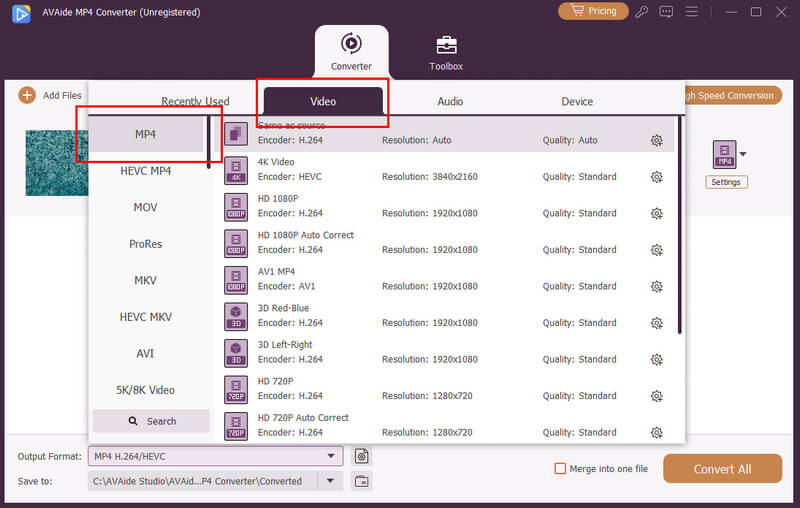
Безопасная загрузкаШаг 2Нажмите Добавить файлы в левом верхнем углу. Перейти к Формат вывода и выберите видео вверху. Выберите MP4 на боковой панели и выберите желаемое качество.
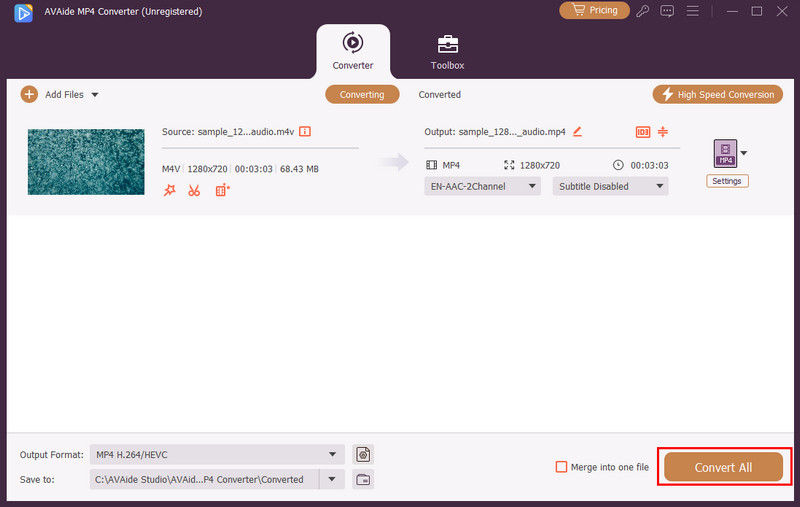
Шаг 3Пришло время конвертировать файлы M4V в MP4. Выберите Конвертировать все опция внизу справа.
2. QuickTime
Было упомянуто, что Apple производит M4V. Вот QuickTime, лучший встроенный медиаплеер Mac, способный конвертировать указанный файл в MP4. Однако он поддерживает только файлы M4V без DRM-защиты. С помощью этого инструмента нельзя экспортировать файлы M4V, купленные в iTunes. Ниже приведены инструкции по конвертации M4V в MP4 с помощью QuickTime.
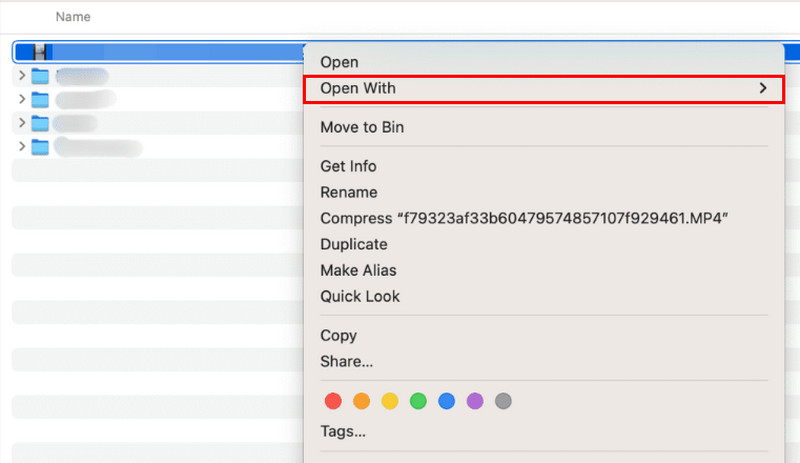
Шаг 1Найдите файл M4V и щёлкните по нему правой кнопкой мыши. Выберите Открыть с помощью и выбрать QuickTime.
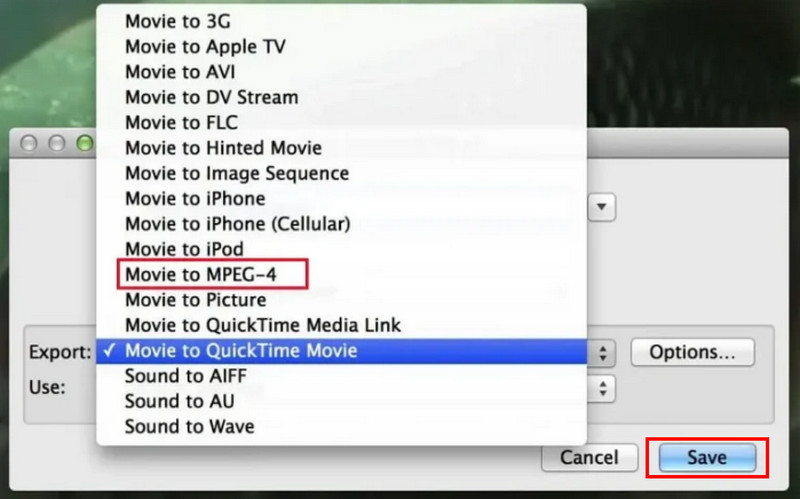
Шаг 2Введите имя файла в Сохранить как. Нажмите Где и выберите Фильм в MPEG-4. Наконец, нажмите «Сохранить», чтобы преобразовать M4V в MP4.
3. ВЛК
VLC — ещё один медиаплеер, способный конвертировать M4V в MP4. Как и QuickTime, этот инструмент отлично работает с файлами M4V без DRM-защиты, но не с файлами iTunes с DRM-защитой. VLC сохраняет видео в хорошем качестве, но имеет ограничения в настройках кодирования. Этот инструмент также может помочь вам конвертировать другие файлы, например: Конвертация MP4 в WebM. Ниже представлены шаги по использованию этого инструмента.
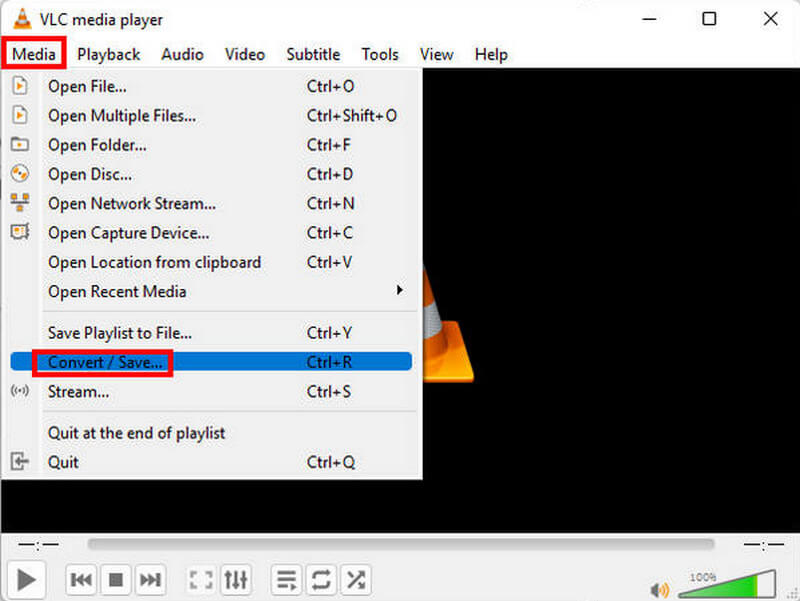
Шаг 1Открытым VLC и выбрать Средства массовой информации в левом верхнем углу. Нажмите Конвертировать/Сохранить для продолжения процесса.
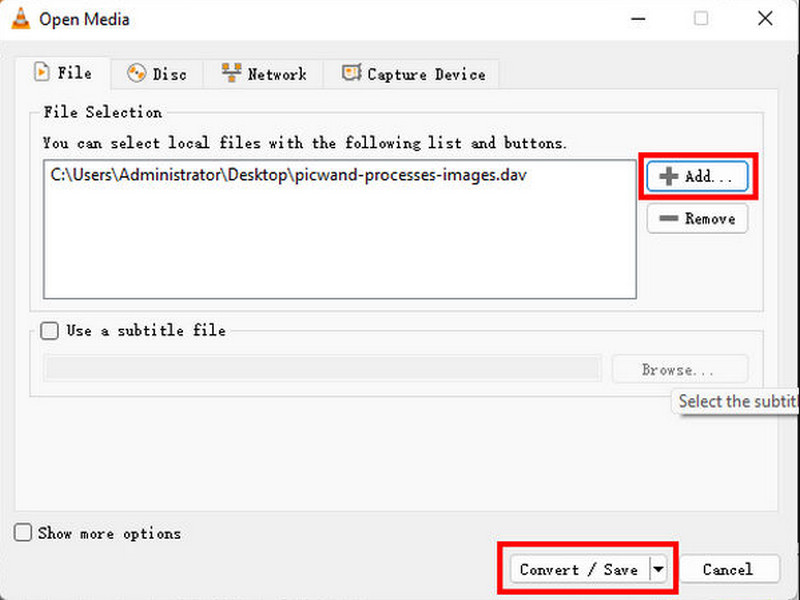
Шаг 2Нажмите Добавлять справа и импортируйте файлы M4V. Нажмите Конвертировать/Сохранить внизу справа. Нажмите Видео — H.264 + MP3 (MP4). Наконец, нажмите Начинать.
4. Транскрибация от Wreally
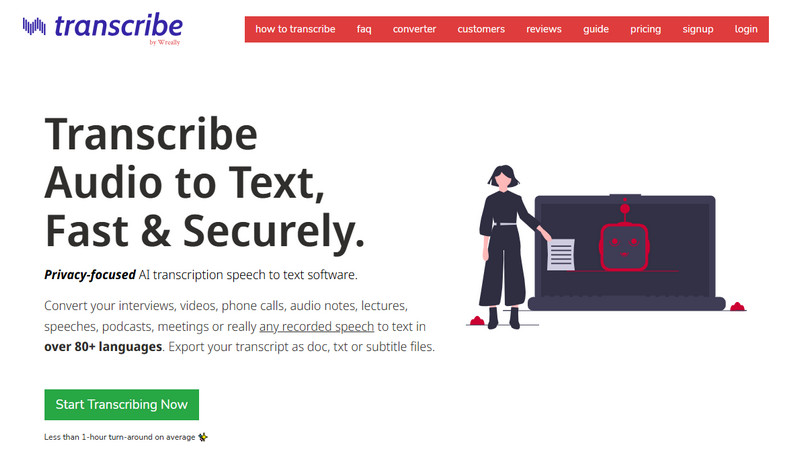
Транскрибация от Wreally — отличный инструмент для транскрибирования медиафайлов, включая аудио и видео. Он может конвертировать ваши интервью, телефонные звонки и другие аудио- и видеофайлы на более чем 80 языков по всему миру. Однако этот инструмент не может конвертировать файлы M4V в MP4. В качестве альтернативы, для достижения наилучших результатов, мы рекомендуем использовать AVAide MP4 Converter и два предыдущих инструмента для конвертации M4V в MP4.
Часть 3. Платные способы конвертации M4V в MP4
В отличие от этого, существуют платные способы конвертации файлов M4V в MP4. Стоимость этих инструментов различна, и вы можете её учитывать. Список инструментов представлен ниже.
1. Winxvideo AI
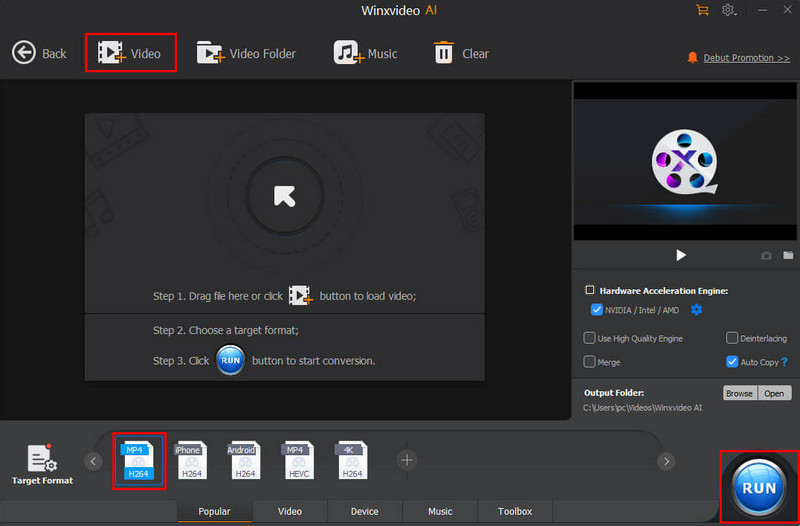
Winxvideo AI — это инструмент для улучшения видео на базе искусственного интеллекта с широким набором функций. Он обеспечивает в 5 раз более высокую скорость конвертации благодаря использованию всех возможностей аппаратного ускорения QSV и CUDA/NVENC. Однако в процессе конвертации возникают проблемы со стабильностью. Ниже приведены инструкции по использованию инструмента.
Шаг 1Загрузите и откройте инструмент на компьютере. Нажмите видео и импортируйте файлы M4V, чтобы продолжить.
Шаг 2Выбирать MP4 внизу и нажмите БЕГАТЬ в правом нижнем углу, чтобы начать преобразование.
2. Wondershare UniConverter
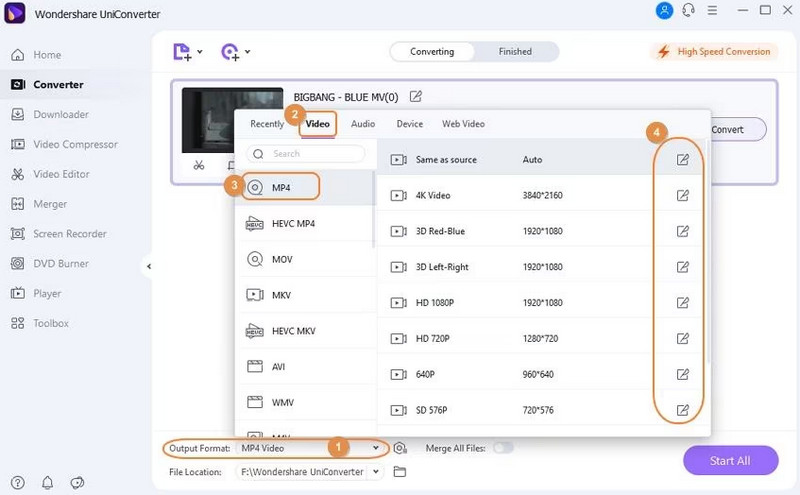
Wondershare UniConverter известен своим удобным интерфейсом для конвертации различных видеофайлов, таких как M4V в MP4. Этот инструмент также может конвертировать M4V в FLV Файлы. Однако некоторые пользователи не предпочитают использовать этот инструмент из-за сбоев, зависаний и низкой производительности. Ниже приведены инструкции.
Шаг 1Загрузите и откройте инструмент на своем компьютере. Нажмите Конвертер и импортируйте файлы M4V в программу. Выберите видео и MP4 от Формат вывода раздел.
Шаг 2Выбирать Редактировать справа, чтобы настроить другие параметры видео. Нажмите Начать все чтобы начать преобразование.
3. HitPaw Univd
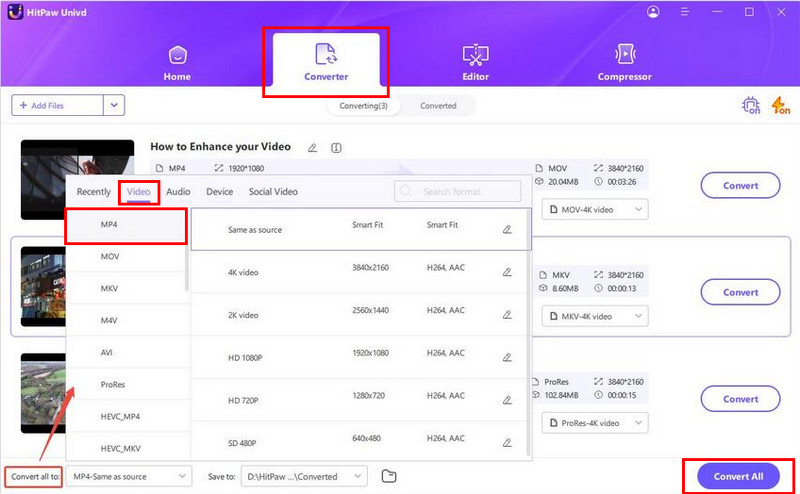
HitPaw Univd Практически аналогичен предыдущим инструментам. Он также обладает сверхбыстрыми функциями конвертации M4V в MP4 с использованием ИИ. В нём есть и другие функции, такие как ИИ-улучшитель видео, видеокомпрессор, инструменты редактирования и многое другое. Однако в нём отсутствуют расширенные возможности настройки видеофайлов. Ознакомьтесь с инструкциями ниже, чтобы узнать, как работает инструмент.
Шаг 1Загрузите, настройте и запустите инструмент. Затем нажмите Конвертер внизу. Перейти к Преобразовать все в продолжать.
Шаг 2Выбирать видео вверху и нажмите MP4. Выберите желаемое качество справа и нажмите Конвертировать все чтобы начать преобразование.
В общем, вы можете превратить M4V в MP4 Файлы можно конвертировать где угодно и когда угодно. В этой статье представлены семь инструментов, которые помогут вам конвертировать файлы, как платные, так и бесплатные. Конвертер AVAide MP4 Включен в комплект — самый простой инструмент для конвертации видеофайлов. Преобразуйте файлы M4V в MP4 для лучшей совместимости прямо сейчас!
Многофункциональный конвертер MP4 для преобразования любого видеоформата в MP4 с высоким качеством вывода.
переключить видео