Ан ISO-монтировщик Это становится незаменимым инструментом, когда вы загружаете большой ISO-образ программного обеспечения и вам нужен быстрый доступ без записи диска, помогая вам легко монтировать, просматривать и использовать файлы, эффективно экономя время и ресурсы в целом.
Часть 1: Что такое ISO-монтировщик?
Программа для монтирования ISO-файлов — это программное обеспечение, позволяющее обрабатывать ISO-файл как физический диск (CD, DVD или Blu-ray), который можно использовать без необходимости фактической записи на физический диск.
ISO-файл — это полная цифровая копия диска, включающая все данные и файловую структуру оригинального диска (включая загрузочную информацию, если таковая имеется), но ISO-файл не является папкой или файлом, который можно использовать напрямую. Именно поэтому необходима программа для монтирования ISO-файлов.
Программа для монтирования ISO-файлов работает путем создания виртуального диска на вашем компьютере. При монтировании ISO-файла:
- Программа создает виртуальный дисковод.
- ISO-файл размещается на виртуальном диске.
- Ваш компьютер обрабатывает ISO-файл как физический диск.
Это позволяет получать доступ к файлам ISO, устанавливать их или запускать так же, как и с CD/DVD.
Устройства для монтажа по стандарту ISO имеют множество применений, в том числе:
- Установка программ, поставляемых в формате ISO-файлов.
- Играть в игры или использовать программы без физического диска.
- Использование копий компакт-дисков и DVD-дисков
- Проверка образов дисков перед записью.
Почему встроенные средства монтирования ISO-образов в Windows и Mac имеют ограничения
Встроенные в Windows 10 и macOS программы монтирования, безусловно, доступны, но они предлагают меньше функциональности, чем большинство альтернативных вариантов.
- Более узкий набор функций: Эти программы монтирования предоставляют функциональность для монтирования и размонтирования образа на диске, но им не хватает таких функций, как пакетное монтирование, преобразование форматов образов или редактирование образов.
- Основные функции: Они предоставляют только функции монтирования и размонтирования. Дополнительные функции, такие как пакетная обработка, редактирование изображений или конвертация, отсутствуют.
- Ограниченное управление: Пользователи не могут управлять своими виртуальными дисками так же эффективно, как, например, назначать буквы дисков или регулировать их производительность.
- Более старая операционная система: В более ранних версиях этих операционных систем либо отсутствовала возможность монтирования ISO-образов, либо требовались сторонние инструменты.
Часть 2: Топ-5 программ для монтирования ISO-образов для Windows и Mac
1. DAEMON Tools Lite
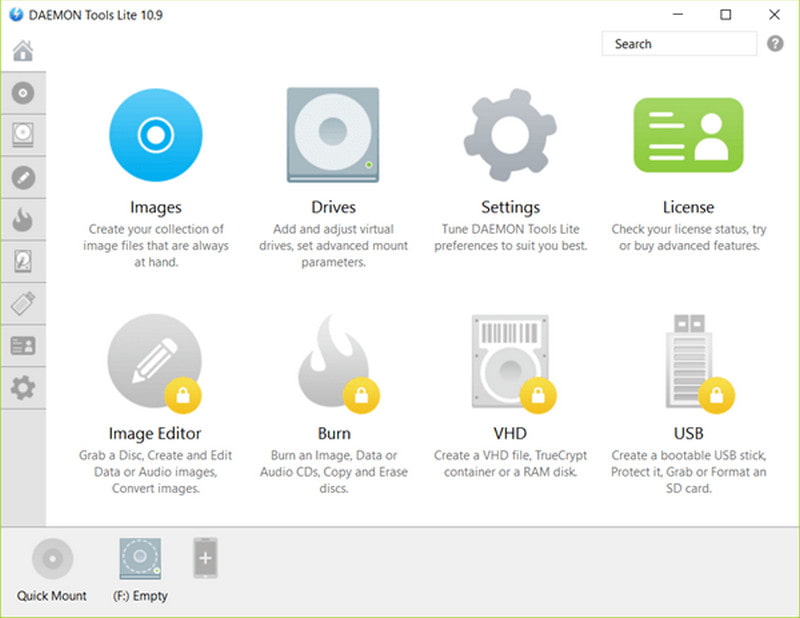
Одна из старейших и наиболее авторитетных программ для монтирования ISO-образов — это DAEMON Tools Lite. Программа предлагает оптимальный уровень сложности для функций виртуализации и работы с образами дисков, обеспечивая пользователям удобный пользовательский интерфейс. Программа предназначена для пользователей, которым требуется больше функциональности, чем просто монтирование, поскольку она предлагает более обширную систему для работы с образами дисков, виртуальными дисками и их резервными копиями.
Вердикт:
Отличный вариант для пользователей, ищущих надежный ISO-монтировщик с дополнительными функциями и возможностями, хотя для обычных пользователей набор функций может показаться чрезмерным.
Ключевая особенность:
- Возможность одновременного монтирования нескольких образов дисков с поддержкой нескольких виртуальных дисков.
- Поддерживается широкий спектр форматов: ISO, BIN, MDF/MDS, NRG и другие.
- Надежная эмуляция виртуальных дисков, аналогичная эмуляции дисковых накопителей.
- Для тех, кому необходима дополнительная функциональность, существуют платные модули.
- Плюсы
- Отличная совместимость с большинством форматов изображений.
- Очень стабильная работа при монтаже/демонтаже.
- Подходит для использования в программах Windows и Mac.
- Минусы
- Премиум-функции предоставляются за дополнительную плату.
- Если вы не будете внимательны во время установки, то можете получить нежелательное программное обеспечение в комплекте.
2. WinCDEmu
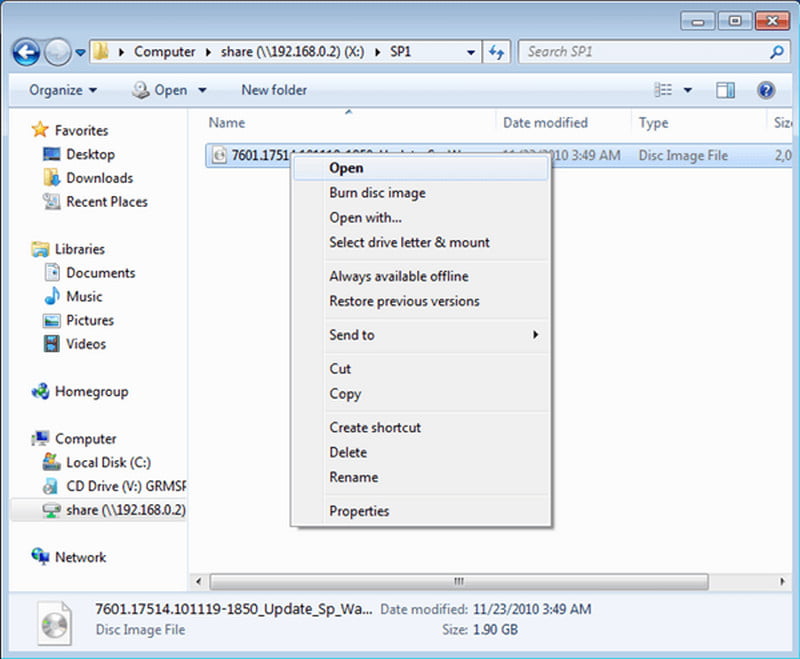
Будучи программой с открытым исходным кодом, WinCDEmu стремится к максимальной простоте дизайна и функциональности. По этой причине приложение интегрировано в контекстное меню проводника Windows, и пользователи, которым нужен простой способ монтирования образов дисков, оценят такой подход.
Вердикт:
Этот инструмент лучше всего подходит для пользователей, которым нужен простой и бесплатный монтировщик ISO-образов без сложных требований или необходимости кроссплатформенной поддержки.
Ключевая особенность:
- Монтаж был выполнен быстро и просто — всего одним щелчком мыши с помощью контекстного меню проводника Windows.
- Виртуальные диски без ограничений и с автоматической настройкой.
- После установки перезагрузка системы не требуется.
- Портативный, занимает мало места.
- Плюсы
- Скорость и малый вес стоят на первом месте.
- Интеграция с проводником Windows способствует упрощению использования.
- Минусы
- Пользователь может использовать только продукты Windows.
- Пользователь также ограничен использованием простой версии iOS.
3. Virtual CloneDrive
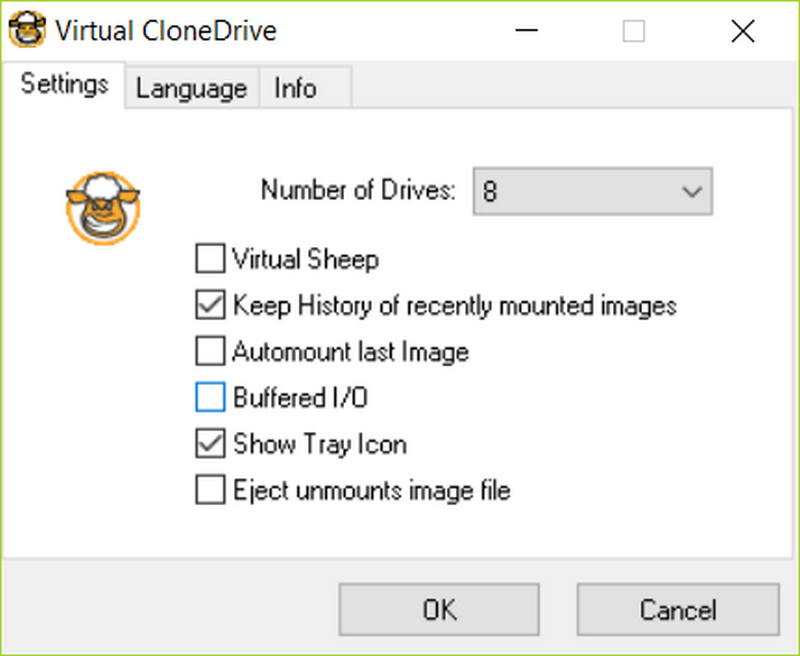
Clone Drive — это управляемая пользователем программа, позволяющая имитировать работу реального CD/DVD-проигрывателя. Система выбирает, запускать ли ISO-образ, по двойному щелчку мыши, даже без предварительного запроса. Простота и стабильность программы являются преимуществом по сравнению с её сложностью.
Вердикт:
Это вариант для пользователя, которому нужна бесплатная программа для монтажа, выполняющая свою задачу и не требующая сложных технологий, но для пользователя, которому необходимы расширенные функции, она не подходит.
Ключевая особенность:
- Можно использовать несколько виртуальных дисков одновременно.
- Для установки достаточно двойного щелчка, также есть возможность сделать это через меню.
- В меню доступны стандартные изображения ISO, BIN и CCD.
- Нагрузка на систему низкая, а установка выполняется быстро.
- Плюсы
- Очень простой и удобный для начинающих интерфейс.
- Стабильная и надежная работа.
- Минимальное воздействие на системные ресурсы.
- Минусы
- Программа предназначена для Windows, поэтому версия для Mac отсутствует.
- Выбор изображений, которые можно использовать, меньше, чем в других программах.
4. PowerISO
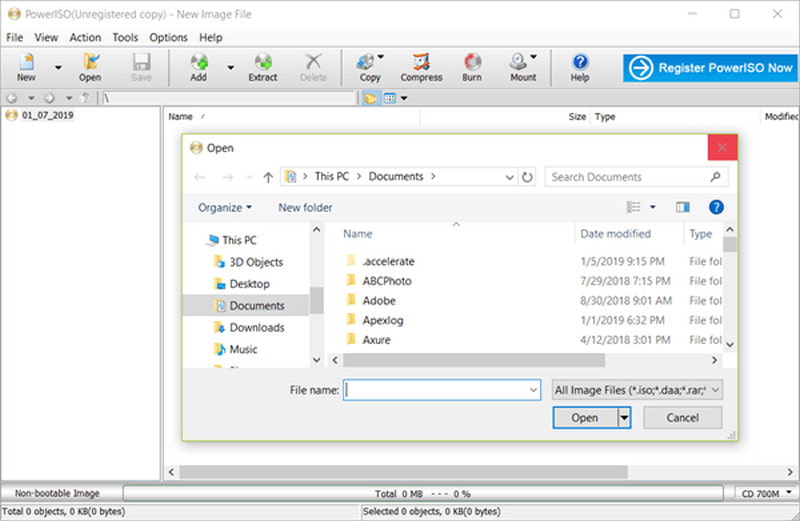
PowerISO — это продвинутый инструмент для управления образами дисков, предлагающий множество функций, выходящих за рамки простого монтирования ISO-образов. Это программное обеспечение ориентировано непосредственно на опытных пользователей, которым необходим глубокий контроль над образами дисков, включая их создание, редактирование и преобразование, а также возможность создания загрузочных носителей.
Вердикт:
Это предназначено для пользователей, которым требуется нечто большее, чем просто монтирование, особенно для тех, кто занимается редактированием ISO-образов, конвертацией или созданием загрузочных носителей.
Ключевая особенность:
- Интегрируйте функции монтирования, создания, редактирования, сжатия и преобразования файлов образов дисков.
- Создайте загрузочный USB-накопитель непосредственно в программе.
- Включает функции записи и извлечения дисков.
- Открывайте и редактируйте содержимое ISO-образа напрямую.
- Плюсы
- Управление образами дисков осуществляется в рамках одной программы.
- Гибкие варианты поддержки и конвертации.
- Лучше подходит для опытных пользователей.
- Минусы
- Разблокируйте расширенные функции с помощью платной лицензии. записывать DVD и больше.
- Это может быть менее удобно для пользователя.
5. OSFMount
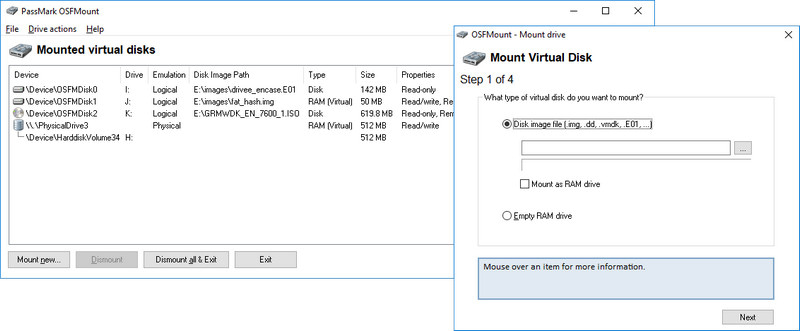
OSFMount — это простая программа, специализирующаяся на монтировании файлов образов дисков для целей анализа или в случаях, когда образ должен оставаться доступным только для чтения. Она наиболее распространена в тех областях бизнеса, где анализ и целостность данных имеют первостепенное значение.
Вердикт:
Наиболее подходит для пользователей, которые ценят безопасную проверку и анализ образов дисков больше, чем простые и рутинные действия по управлению ISO-образами.
Ключевая особенность:
- Монтируйте образы дисков, включая ISO-образы и другие, в качестве виртуальных дисков с присвоением им букв.
- Позволяет монтировать образы физических дисков для целей анализа.
- Полезно для криминалистики и отладки, полезно в сочетании с лучший DVD-рекордер инструменты.
- Плюсы
- Основное внимание уделяется целостности данных и их безопасному использованию.
- Легкий и эффективный.
- Идеально подходит для опытных пользователей и для проведения детального технического анализа.
- Минусы
- Отсутствуют возможности редактирования, записи и конвертации.
- Функционал пользовательского интерфейса и удобства использования ограничен.
- Не предназначено для обычных пользователей, не обладающих техническими навыками.
Часть 3: Как напрямую преобразовать ISO-образ в воспроизводимые медиафайлы
С участием AVAide DVD RipperС помощью этой программы вы можете конвертировать ISO-файлы в различные цифровые форматы, включая MP4, AVI и MOV. Вместо монтирования ISO-файлов в качестве виртуального диска, вы можете использовать это программное обеспечение для извлечения и преобразования файлов в стандартные видеофайлы, которые можно воспроизводить на компьютере, смартфоне или планшете. Для этого не требуется дисковод. Программа также отлично подходит для цифрового архивирования ISO-файлов на DVD-диски.
- Копирование ISO-образов видеофайлов всех типов в мультимедийные файлы.
- Используйте ускорение графического процессора для быстрого копирования ISO-файлов.
- Поддерживает множество форматов вывода и кодеков.
- Поддерживается пакетное преобразование нескольких ISO-файлов одновременно.
- Сохраните исходное качество видео, включая звуковые дорожки, субтитры и главы.

 Безопасная загрузка
Шаг 1Загрузите и установите инструмент
Перейдите на официальный сайт, скачайте установщик и запустите его. Следуйте инструкциям и откройте приложение.
Шаг 2Загрузите ISO-файл
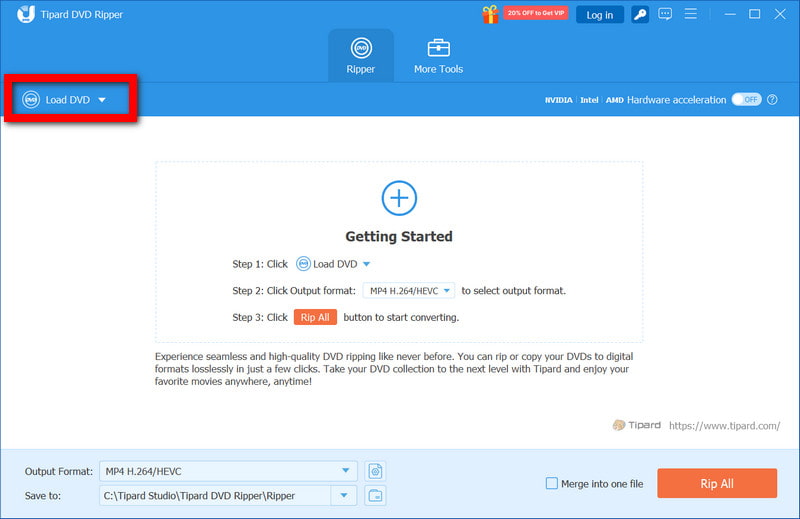
После открытия приложения нажмите Загрузить DVD Выберите ISO-файл на своем компьютере. Программа проанализирует файл и определит заголовки, главы, звуковые дорожки и субтитры.
Шаг 3Выберите формат вывода
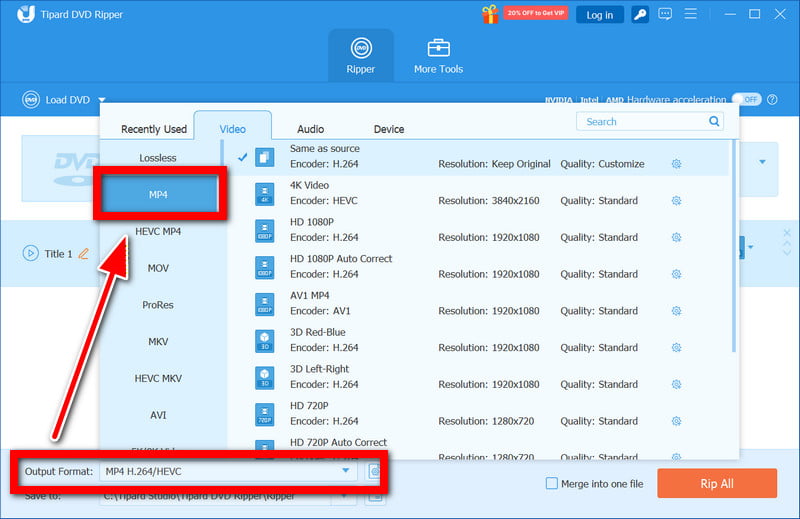
В этом разделе выберите MP4 Укажите формат вывода и настройте другие параметры, такие как разрешение, кодек и битрейт звука, в соответствии с вашими потребностями воспроизведения.
Шаг 4Редактировать (необязательно)
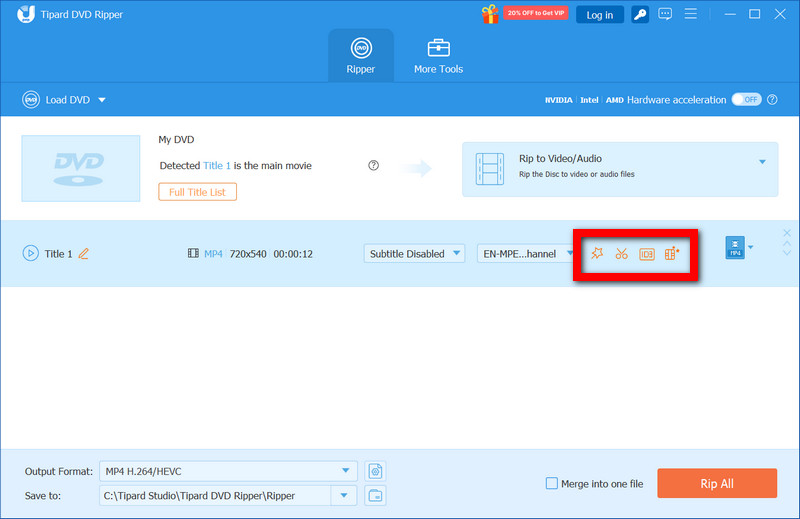
С помощью приложения можно обрезать, кадрировать и объединять видео. Также можно настраивать субтитры и звуковые дорожки, а также применять визуальные звуковые эффекты к видео.
Шаг 5Запуск преобразования
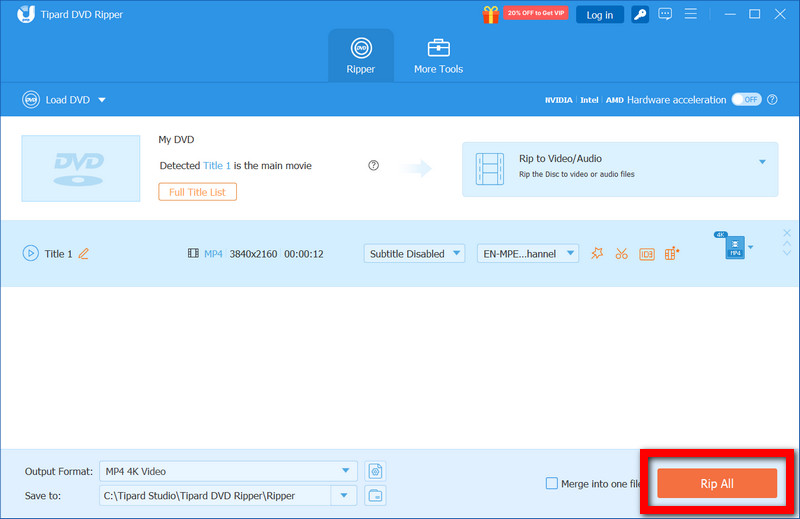
Чтобы начать преобразование ISO-файла в нужный формат, нажмите кнопку Разорвать все кнопка. Для более быстрого преобразования, особенно больших ISO-файлов, можно включить аппаратное ускорение.
В лучшее программное обеспечение для монтажа ISO Это помогает легко получать доступ к ISO-файлам и управлять ими, оптимизировать рабочий процесс и повысить совместимость. В то же время такие инструменты, как AVAide DVD Ripper, обеспечивают надежное и эффективное преобразование в воспроизводимые форматы носителей.
ОБ АВТОРЕ

Лучший инструмент для копирования и преобразования файла образа DVD-диска / папки / ISO в различные форматы.