AVI — один из самых распространённых видеоформатов. Он обеспечивает превосходное качество видео, позволяя наслаждаться им во время просмотра. Однако бывают случаи, когда видео необходимо сохранить, особенно если это старые воспоминания о друзьях, семье, любимом человеке и других. Если вы хотите создать коллекцию AVI-файлов, лучший способ — преобразовать их в DVD. Итак, если вы хотите узнать, как преобразовать AVI-файл в DVD, вы попали по адресу. В этой статье мы рассмотрим различные методы, которые помогут вам идеально справиться с этой задачей. Просто ознакомьтесь с этим руководством и узнайте, как конвертировать AVI на DVD.
Часть 1. Конвертация AVI в DVD с помощью бесплатного программного обеспечения
Если вы хотите превратить AVI в DVD, лучшее бесплатное программное обеспечение, на которое вы можете положиться, — это Типард Создатель DVDС этой программой вы можете быть уверены в получении желаемого результата. Самое приятное, что процесс создания DVD из AVI прост, поскольку программа имеет понятный и интуитивно понятный пользовательский интерфейс. Кроме того, программа предлагает различные настраиваемые шаблоны меню. Благодаря этому вы можете получить привлекательное видео исключительного качества. Кроме того, программа гарантирует отсутствие водяных знаков после записи. Кроме того, во время процесса записи вы можете использовать различные функции. Вы можете обрезать видео, добавлять эффекты, фильтры и многое другое. Поэтому, если вам нужна бесплатная программа для конвертации AVI в DVD, используйте Tipard DVD Creator.
Следуйте простым шагам, приведенным ниже, и начните преобразовывать свой AVi в DVD.
Шаг 1Скачать Типард Создатель DVD на вашем компьютере. После установки запустите её, чтобы начать процедуру создания DVD.

БЕСПЛАТНАЯ ЗАГРУЗКА Для Windows 7 или новее
 Безопасная загрузка
БЕСПЛАТНАЯ ЗАГРУЗКА Для Mac OS X 10.13 или более поздней версии
Безопасная загрузкаПримечание: убедитесь, что чистый DVD-диск уже вставлен в компьютер.
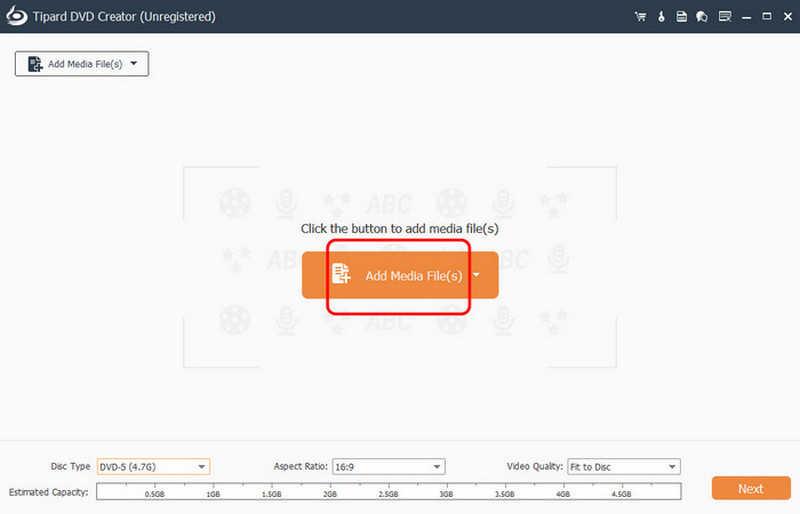
Шаг 2После запуска программного обеспечения выберите DVD вариант. Затем нажмите Добавить файлы чтобы начать добавлять файл AVI, который вы хотите преобразовать в DVD.
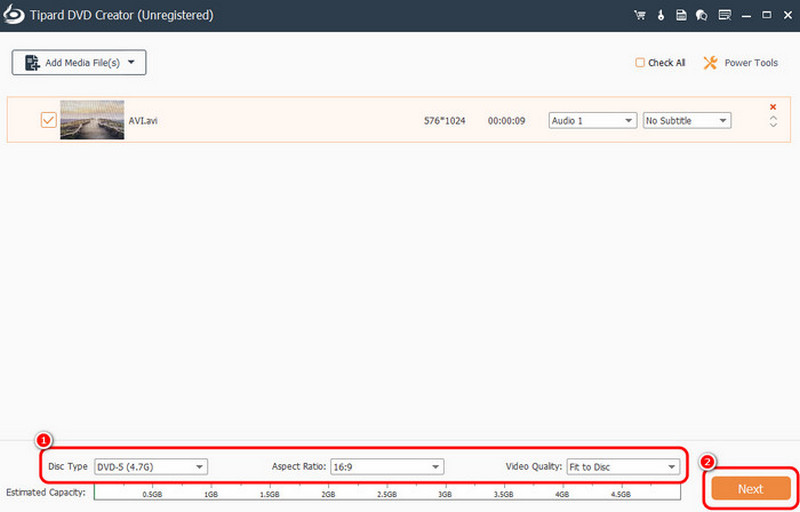
Шаг 3Затем вы можете выбрать предпочитаемый тип диска, соотношение сторон и качество. После этого отметьте галочкой Следующий Кнопка ниже.
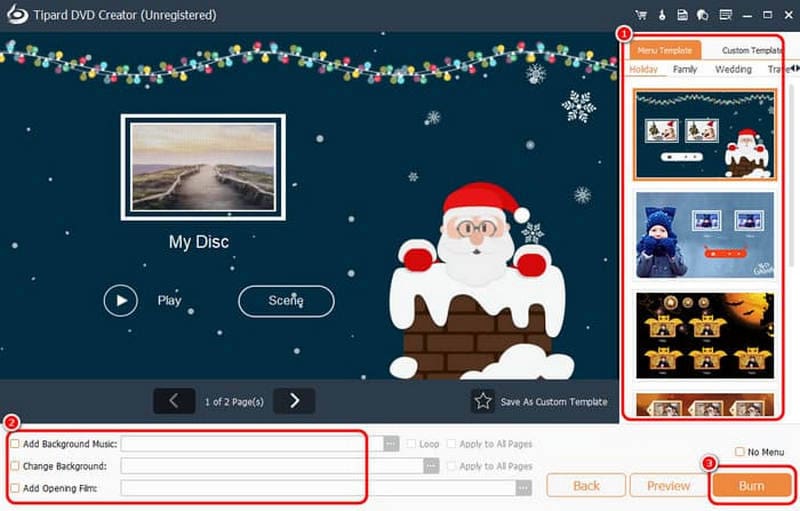
Шаг 4Теперь вы можете выбрать предпочитаемые шаблоны меню и настроить их. Вы также можете добавить или изменить фон, вставить вступительный ролик и многое другое. После этого нажмите Гореть кнопку, чтобы перейти к заключительному процессу.
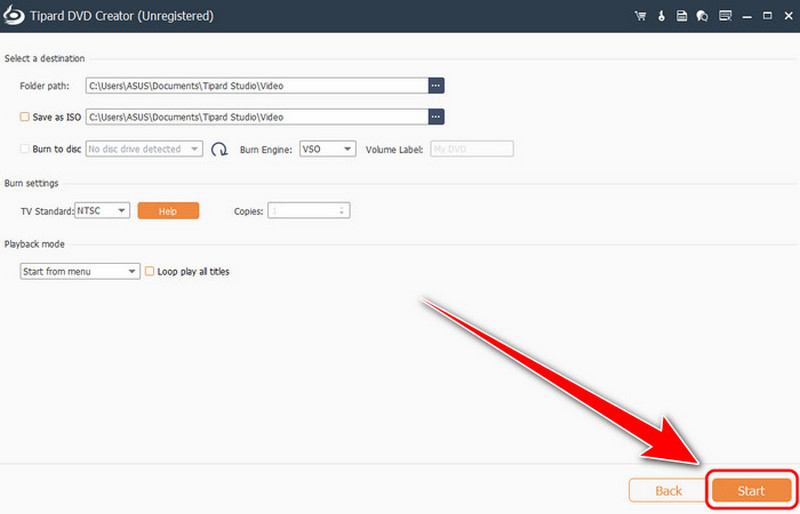
Шаг 5Наконец, отметьте галочкой Начинать Нажмите кнопку, чтобы начать преобразование вашего AVI-файла в DVD. После завершения процесса вы получите DVD с содержимым вашего AVI-файла.
Часть 2. Конвертируйте AVI в DVD с помощью платного ПО с отличным качеством
Предпочитаете использовать платные программы для конвертации AVI в DVD? В таком случае мы рекомендуем использовать DVDFabЭта программа — одна из самых мощных программ для создания DVD, доступных на вашем компьютере. Нам нравится то, что, несмотря на то, что она относится к профессиональному уровню, вы легко можете управлять всеми функциями благодаря простому пользовательскому интерфейсу. Кроме того, она отличается быстрой записью, что делает её ещё более удобной для пользователей. Вы даже можете добавить меню к результату для получения впечатляющего результата. Единственный недостаток — небольшая стоимость программы. Кроме того, она требует высокопроизводительного компьютера, поскольку потребляет много ресурсов. Если вы считаете, что эта программа вам не подходит, лучше всего использовать Альтернатива DVDFab. Но если вы хотите использовать его для конвертации файлов AVI в DVD, следуйте инструкциям ниже.
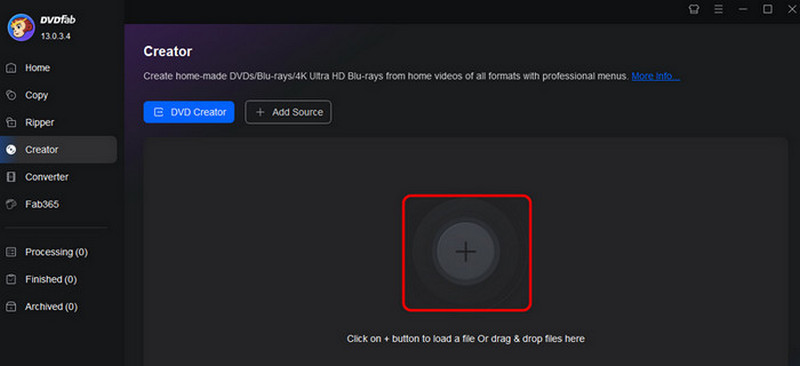
Шаг 1Загрузите и установите DVDFab программу на вашем компьютере. Затем, из Создатель раздел, коснитесь значка Плюс символ для вставки файла AVI.
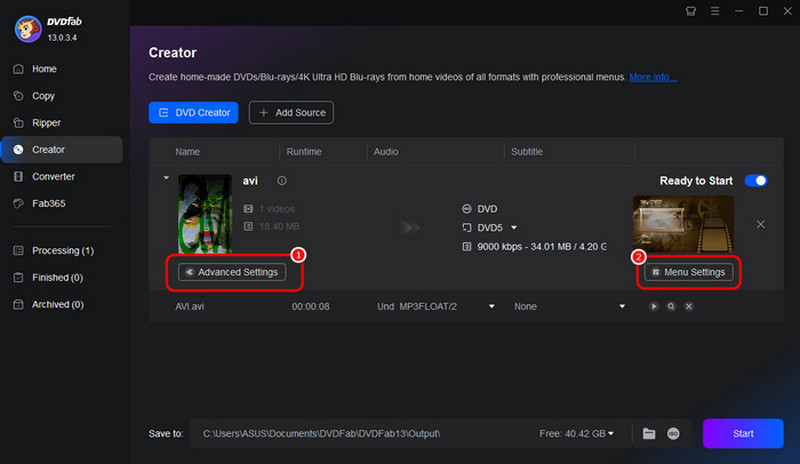
Шаг 2Вы можете пойти в Расширенные настройки раздел, чтобы настроить метку громкости, выход и качество. Вы также можете перейти к Настройки меню для вставки меню в ваш файл.
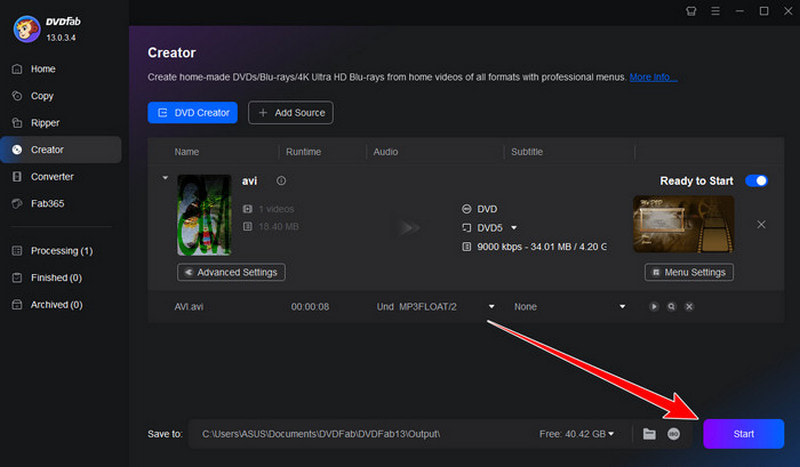
Шаг 3Для последнего процесса вы можете нажать кнопку Начинать кнопку ниже, чтобы начать перекодирование вашего AVI в DVD.
Часть 3. Онлайн-способ конвертации AVI в DVD
Вы также можете использовать браузер для преобразования AVI-файла в DVD. Zamzar — один из лучших онлайн-конвертеров, доступных вам. С точки зрения скорости конвертации этот инструмент, без сомнения, идеален. Преимущество заключается в простоте процесса перекодирования файлов. Он даже гарантирует лучшее качество видео для комфортного воспроизведения. Вы также можете использовать этот инструмент для конвертации AVI-файлов в другие форматы. Вы можете конвертировать AVI в MP4, AVI в MOV, AVI в MP3 и многое другое. Единственный недостаток заключается в том, что для получения желаемого результата требуется быстрое интернет-соединение. Чтобы начать процесс конвертации файлов AVI в DVD, ознакомьтесь с инструкциями ниже.
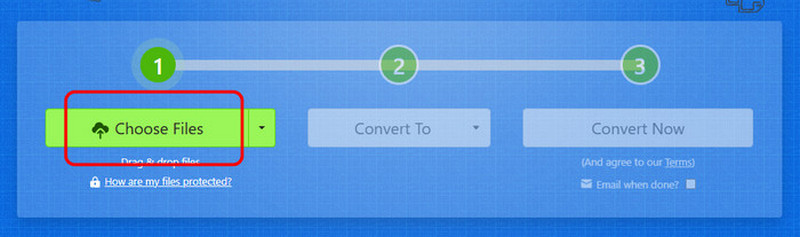
Шаг 1Откройте в браузере главный сайт Zamzar. Затем нажмите кнопку «Выбрать файлы», чтобы загрузить AVI-файл, который вы хотите конвертировать.
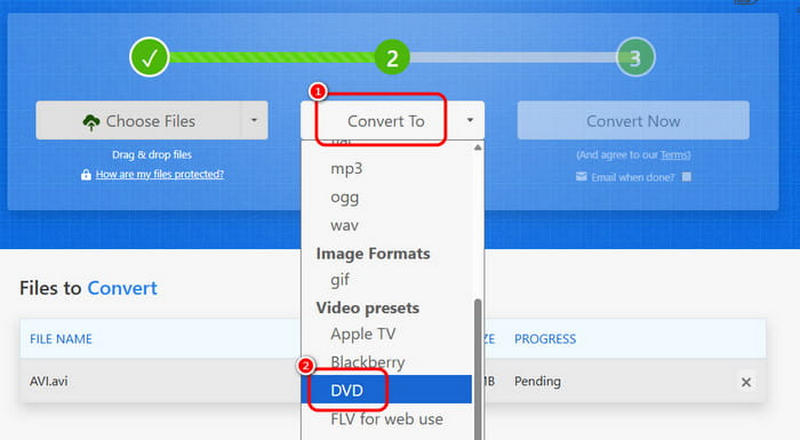
Шаг 2После этого перейдите в Преобразовать в раздел и выберите DVD в качестве выходного формата.
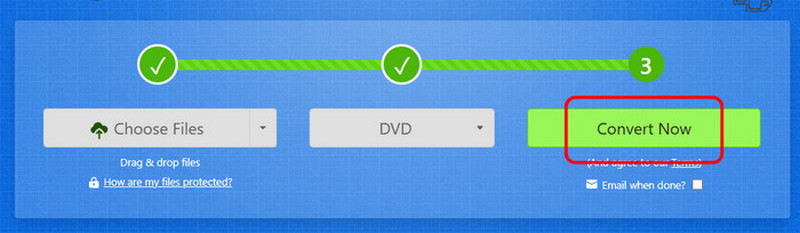
Шаг 3Для последнего процесса нажмите кнопку Конвертировать Нажмите кнопку, чтобы начать перекодирование файлов. После завершения конвертации нажмите Скачать чтобы сохранить его на своем устройстве.
Часть 4. Воспроизведение DVD на DVD-плеере без записи
Хотите смотреть DVD прямо на компьютере, не записывая его на диск? Что ж, это возможно, если у вас есть подходящий DVD-плеер. Следуйте инструкциям ниже для комфортного воспроизведения DVD.
Метод 1: воспроизведение DVD с помощью проигрывателя AVAide Blu-ray
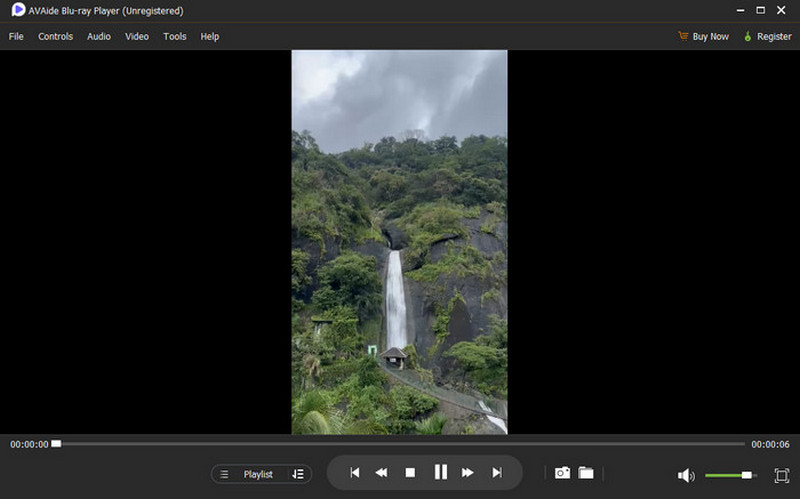
Blu-ray-плеер AVAide — один из самых мощных медиаплееров, доступных на вашем компьютере. Благодаря простому интерфейсу вы легко можете вставить и воспроизвести DVD-диск. Самое приятное, что вы получаете более качественное изображение, поскольку программа поддерживает высококачественное видео до 4K. Кроме того, программа предлагает различные элементы управления воспроизведением, такие как «вперёд», «назад», «следующий», «предыдущий», «воспроизведение», «пауза», «стоп» и другие. Чтобы начать воспроизведение DVD-диска, выполните следующие действия.
Шаг 1Загрузить и установить Blu-ray-плеер AVAide на свой компьютер. Затем установите его, чтобы начать воспроизведение DVD. Убедитесь, что DVD-диск уже вставлен в компьютер.
БЕСПЛАТНАЯ ЗАГРУЗКА Для Windows 7 или новее
Безопасная загрузкаБЕСПЛАТНАЯ ЗАГРУЗКА Для Mac OS X 10.13 или более поздней версии
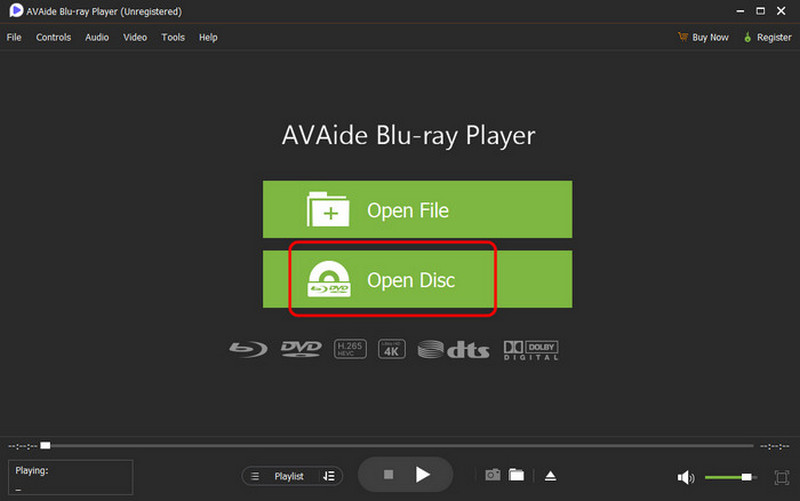
Безопасная загрузкаШаг 2В главном интерфейсе нажмите кнопку Открытый диск возможность начать добавление DVD-диска, который вы хотите воспроизвести.
Шаг 3Теперь вы можете смотреть/воспроизводить содержимое вашего DVD. Вы также можете использовать все элементы управления воспроизведением, расположенные ниже, такие как «Воспроизвести», «Пауза», «Стоп», «Следующий», «Предыдущий» и другие.
Метод 2: Воспроизведение DVD с помощью VLC Media Player
Медиаплеер VLC Один из бесплатных медиаплееров с открытым исходным кодом, который можно использовать для воспроизведения DVD. Всего несколько щелчков мыши — и вы получите желаемый результат. Кроме того, вы получаете доступ к дополнительным функциям, таким как обрезка, управление скоростью воспроизведения, эффекты и многое другое. С их помощью можно улучшить качество видео, наслаждаясь просмотром. Единственная проблема заключается в том, что пользовательский интерфейс медиаплеера выглядит устаревшим, что делает его неудобным для некоторых пользователей. Но если вы хотите использовать это программное обеспечение для воспроизведения DVD, ознакомьтесь с инструкциями ниже.
Шаг 1Первое, что нужно сделать, это загрузить и установить Медиаплеер VLC на вашем устройстве. Затем убедитесь, что диск уже вставлен в компьютер.
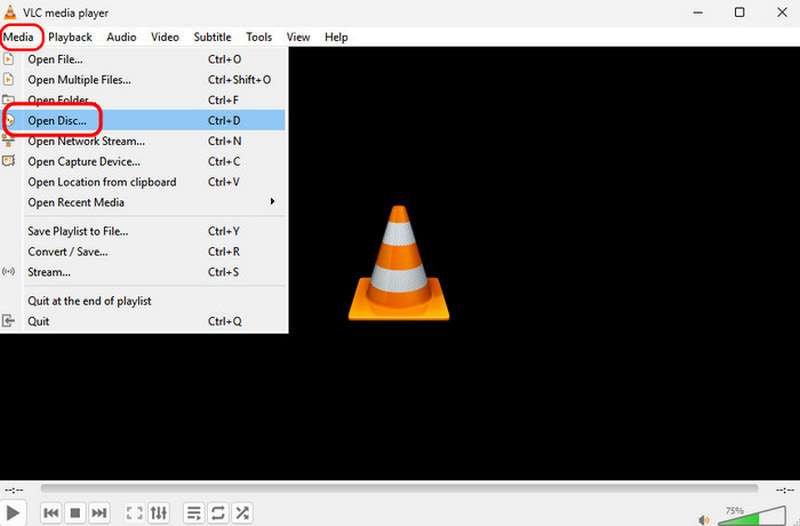
Шаг 2После этого в главном интерфейсе отметьте галочкой Средства массовой информации раздел и нажмите Открытый диск вариант.
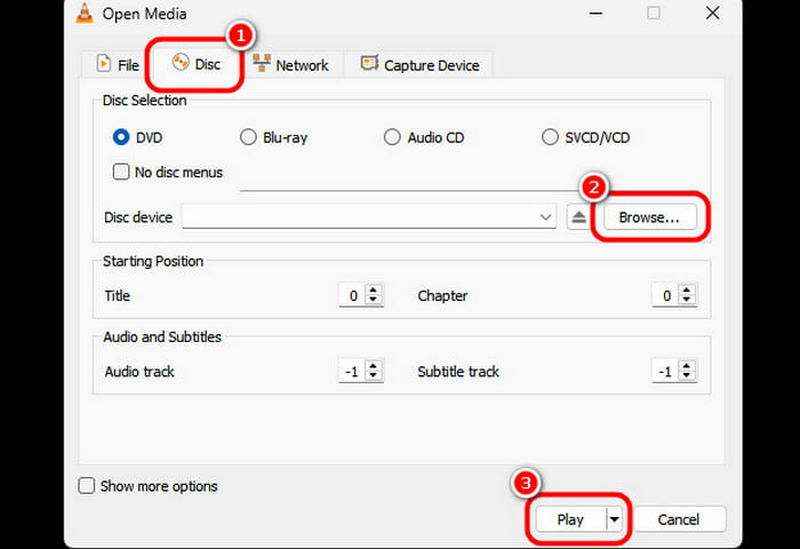
Шаг 3Перейти к Диск и выберите DVD. Затем перейдите в раздел Просматривать Чтобы начать присоединение DVD из папки, нажмите Играть в чтобы начать просмотр вашего DVD.
Чтобы узнать, как перекодировать AVI на DVD Если файл успешно загружен, ознакомьтесь со всеми инструкциями, представленными в этом руководстве. С помощью этих онлайн- и офлайн-способов вы можете быть уверены в получении желаемого результата. Итак, если вы хотите конвертировать AVI в DVD, попробуйте Tipard DVD Creator, поскольку он обладает всеми необходимыми функциями. С другой стороны, если вы хотите воспроизвести DVD на компьютере без записи, лучше всего использовать Blu-ray-плеер AVAide. С этим проигрывателем вы сможете смотреть DVD в исключительном качестве.
Полнофункциональный мультимедийный проигрыватель для воспроизведения дисков Blu-ray, DVD, 4K UHD и других видео/аудиофайлов.