В связи с прекращением поддержки Adobe Flash, вы, возможно, относитесь к тем пользователям, которые хотят конвертировать SWF-файлы в удобные форматы, например, изображения JPG. Конвертация Flash-анимации в JPG-изображения стала важным навыком для графических дизайнеров, сохраняющих ресурсы из старых проектов, или преподавателей, работающих с учебными материалами на Flash. В этой статье мы рассмотрим простейшие методы конвертации и обходные пути для преобразования SWF-файлов в полезные форматы. Узнайте, как вдохнуть новую жизнь в ваши Flash-файлы, изучив лучшие… Конвертеры SWF в JPG.
Часть 1: Что такое SWF-файл?
Если вы не знаете, что такое SWF и что он из себя представляет, то вы не зря наткнулись на эту страницу. SWF (сокращение от Small Web Format) — это формат Shockwave Flash, предназначенный для создания анимации и интерактивного контента. Этот файл содержит растровую и векторную графику, текст и интерактивные элементы, написанные на ActionScript. SWF включает в себя кликабельные ссылки, кнопки и даже простые игры. Благодаря небольшому размеру он был создан в первую очередь для передачи графики и анимации через Интернет. Всё верно. Этот файл был лёгким и оптимизированным для использования в Интернете. Именно поэтому он идеально подходил для медленных интернет-соединений.
Однако с упадком Adobe Flash в 2020 году SWF-файлы стали устаревшими для веб-использования. Современные браузеры больше не поддерживают Flash из-за проблем с производительностью, угроз безопасности и развития HTML5. Это нововведение предлагает аналогичную функциональность без использования плагинов. Несмотря на прекращение поддержки, SWF-файлы всё ещё встречаются в устаревших курсах электронного обучения, цифровом искусстве и анимации, архивных веб-проектах и многом другом. Поскольку они больше не поддерживаются браузерами изначально, необходимо преобразовать их в современные форматы, такие как JPG или JPEG, для обеспечения доступности. В следующем разделе вы узнаете, как эффективно конвертировать SWF-файлы в JPG.
Часть 2: Самый простой способ конвертировать SWF в JPG на Windows и Mac
Конвертер видео AVAide — один из надёжных способов конвертировать SWF в JPG как на Windows, так и на Mac. Эта программа эффективно извлекает высококачественные JPG-изображения из SWF-анимаций всего за несколько щелчков мыши. Благодаря интуитивно понятному интерфейсу приложения YouTube может легко конвертировать целую анимацию в несколько JPG-файлов. Более того, функция сохранения качества изображения во время конвертации гарантирует чёткость и резкость JPG-файлов. Это означает, что программа сохраняет все детали в чётком и аккуратном виде.
Кроме того, вы можете легко выбрать целевой кадр из SWF-файла и управлять тем, какие части анимации сохранять в виде изображений. Кроме того, программа поддерживает пакетное преобразование, позволяющее экспортировать несколько кадров из одного SWF-файла в отдельные изображения JPG за один раз. Этот инструмент идеально подходит для идеального разделения анимации на отдельные статичные изображения. Вот как конвертировать SWF в JPG с помощью этой программы:
Шаг 1Загрузите и установите AVAide Video Converter на свой компьютер с помощью Скачать бесплатно Ссылка указана ниже. Затем запустите её.
Шаг 2На этот раз откройте Ящик для инструментов вкладку приложения и доступ к Видео/Аудио рекордер Выберите инструмент из списка инструментов. После этого должно появиться окно записи экрана.
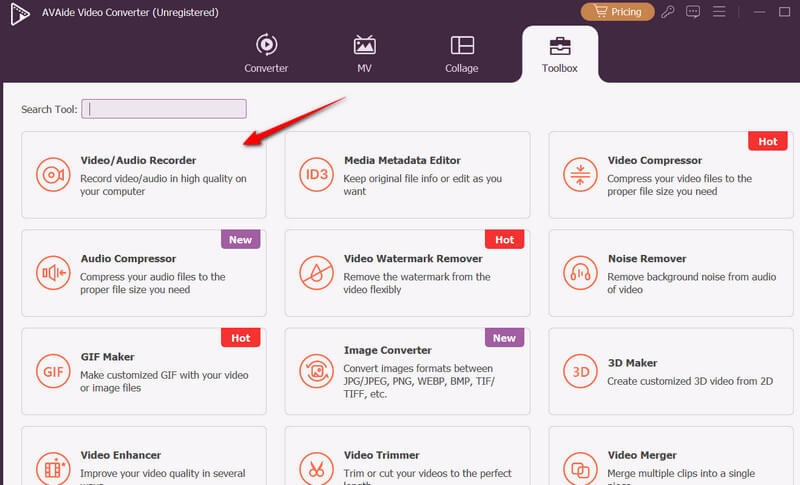
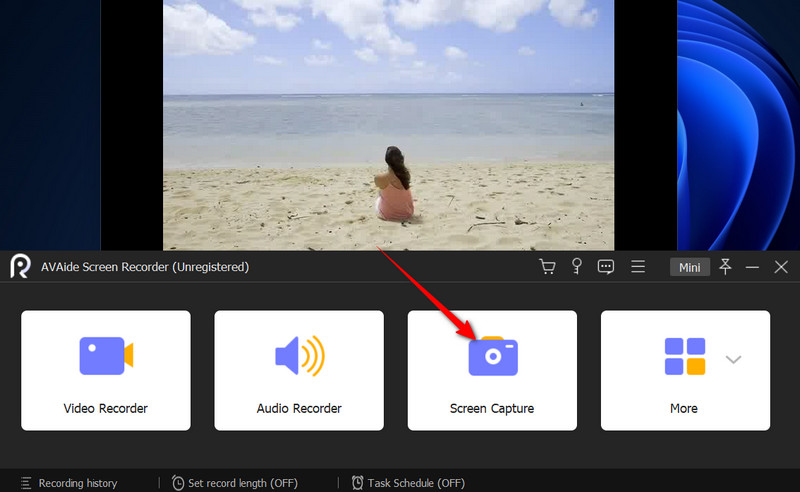
Шаг 3Затем воспроизведите SWF-видео на компьютере. Затем нажмите кнопку Скриншот кнопку приложения и сделайте снимок кадра, который вы хотите сохранить.
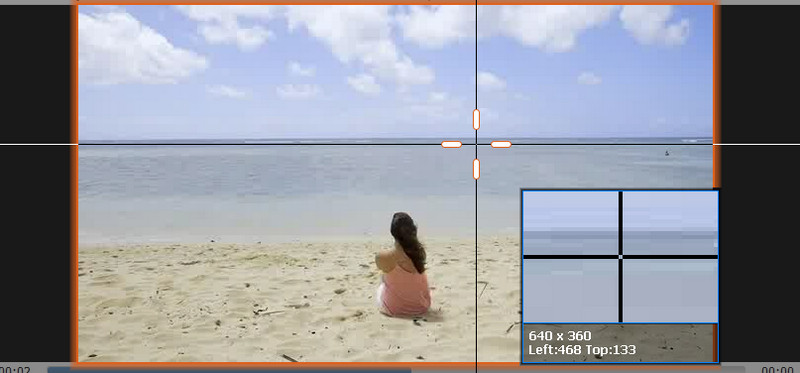
Шаг 4Теперь наведите селектор кадров на видео, и оно мгновенно впишется в кадр. Щёлкните левой кнопкой мыши, чтобы сделать снимок экрана. После этого просмотрите сделанные снимки.
Часть 3: Как конвертировать SWF в JPG с помощью Premiere Pro
Если вы привыкли к экосистеме Adobe, Premiere Pro — это мощное решение для преобразования ваших устаревших SWF-анимаций в высококачественные неподвижные изображения. Несмотря на то, что это инструмент для редактирования видео, это приложение извлекает из SWF-файлов чёткие и точные покадровые кадры. Его отличительной особенностью является возможность пакетного экспорта нескольких файлов. Пользователи могут устанавливать точки перехода между несколькими кадрами и экспортировать их в отдельные JPG-файлы одновременно. Работа с инструментом может потребовать больше действий, чем со специализированными конвертерами, но при этом обеспечивает профессиональное качество изображения. Кроме того, вы можете легко интегрировать его с другими продуктами Adobe Creative Cloud. Вот как получить кадры из SWF-файлов с помощью Premiere Pro:
Шаг 1Скачайте и установите Premiere Pro на свой компьютер. Запустите его. После запуска загрузите программу и вставьте её в Лента новостей.
Шаг 2На временной шкале совместите указатель воспроизведения (синюю линию) с той частью SWF-файла, которую вы хотите преобразовать в JPG.
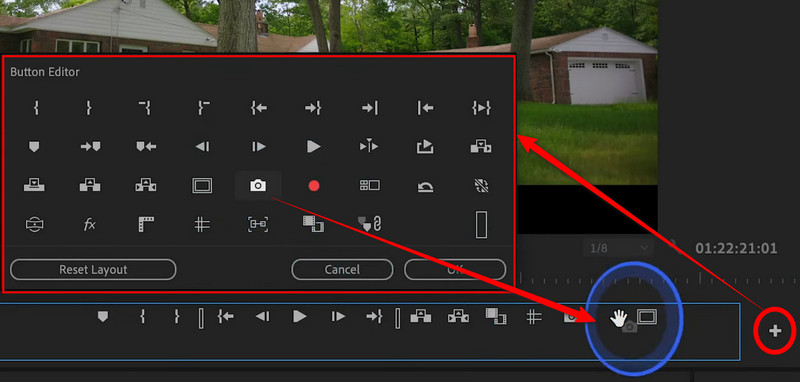
Шаг 3Теперь нажмите на Плюс кнопку с правой стороны и найдите Экспорт кадра кнопку. Затем перетащите её в меню временной шкалы под панелью предварительного просмотра.
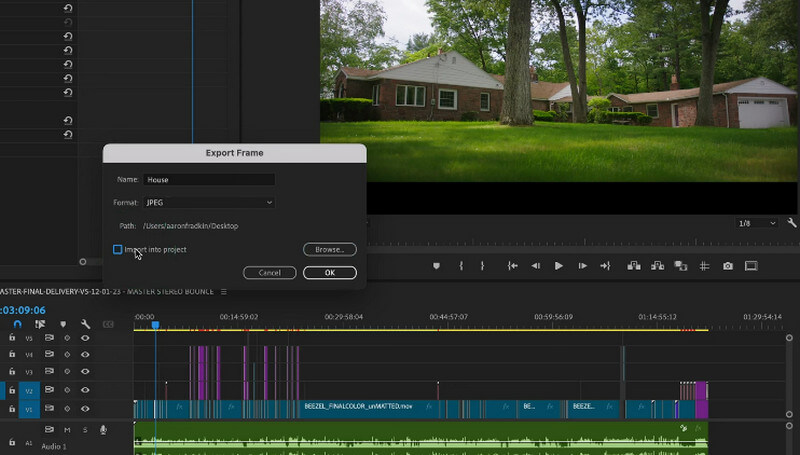
Шаг 4На этот раз нажмите кнопку Экспорт Кнопка «Рамка» и появится диалоговое окно. В Имя поле, введите имя, которое вы хотите для снимка, выберите JPEG как формат вывода и задайте место вывода, нажав кнопку Просматривать кнопка.
Шаг 5Наконец, нажмите В ПОРЯДКЕ в диалоговом окне, чтобы сохранить полученное фото. Сделайте то же самое с остальными частями, которые хотите сохранить. Таким образом, вы можете скриншот в JPG для любого видео, которое вы захотите в Premiere Pro.
Часть 4: Как бесплатно конвертировать SWF в JPG онлайн
Ezgif поддерживает SWF и может извлекать несколько изображений JPG прямо из интернета. Это идеальный выбор, если вы ищете способ бесплатно конвертировать SWF в JPG. Этот онлайн-инструмент обрабатывает покадровые инструкции, разбивая их на отдельные изображения JPG для каждого кадра. Кроме того, пользователи получают доступ к базовым инструментам редактирования, включая обрезку изображений, настройку яркости и контрастности перед экспортом. Более того, он работает без регистрации и добавления водяных знаков в загружаемые файлы. Ознакомьтесь с руководством ниже, чтобы узнать, как работает эта бесплатная программа для конвертации SWF в JPG.
Шаг 1Для начала вам необходимо посетить официальную страницу программы. Для этого откройте любимый браузер на компьютере и введите название инструмента в адресную строку.
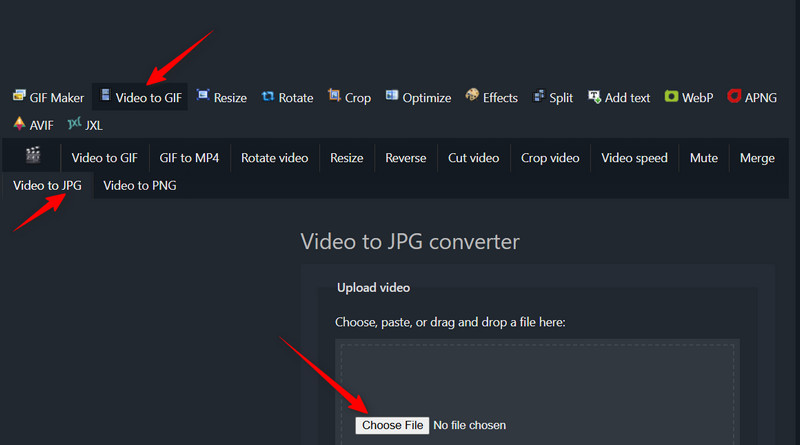
Шаг 2Затем выберите Видео в JPG В меню на главной странице выберите Видео в JPG.
Шаг 3Теперь нажмите на Выбрать файл Нажмите кнопку и откройте нужный SWF-файл для конвертации в JPG. Затем нажмите кнопку Загрузить видео кнопку для подтверждения.
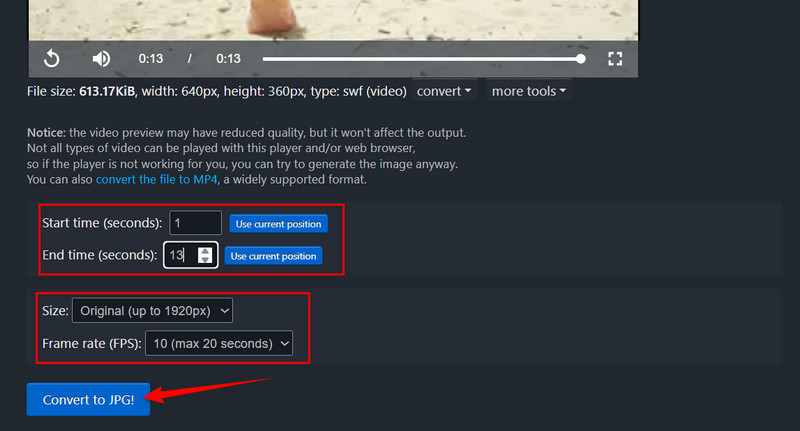
Шаг 4На этот раз установите Начинать и Конец времен Введя номер в поле. Для дополнительных настроек отрегулируйте Размер, Частота кадров, и Метод Чтобы оптимизировать вывод в соответствии с вашими предпочтениями, нажмите кнопку Конвертировать к JPG кнопку. Вы также можете конвертировать SWF в MP4 здесь со своими инструментами.
На этом руководство завершается. SWF в JPG Конвертация. Для вашего удобства представлены два различных подхода. Существует идеальный инструмент для настольного компьютера, позволяющий воспроизводить и делать скриншоты кадров в SWF-файле. Хотя Premiere Pro требует ручной настройки, вы можете эффективно извлекать JPG-файлы. Если вы не знакомы с инструментами для настольных компьютеров, вы можете выполнить конвертацию с помощью онлайн-программы.
Ваш полный набор инструментов для видео, который поддерживает более 350 форматов для преобразования в качестве без потерь.

 Безопасная загрузка
переключить видео