OBS — популярная программа для стриминга и записи игрового процесса. Несмотря на множество функций, некоторые пользователи всё ещё сталкиваются с трудностями. OBS лагает во время игр.
Хорошая новость: мы подготовили исправления, которые помогут вам решить проблему и вернуться к плавной игре. Кроме того, мы представим инструмент — идеальное решение для простой и бесперебойной записи игрового процесса.
Часть 1: Возможные причины задержек OBS при игре в игры
Нельзя отрицать, что задержки в работе OBS во время игр действительно раздражают. Вы когда-нибудь задумывались, почему это происходит? Если нет, пожалуйста, ознакомьтесь с возможными причинами ниже.
1. Высокая загрузка ЦП: OBS использует процессор вашего компьютера для захвата и кодирования видео. Если ваш процессор занят запуском игры, добавление OBS может его перегрузить. Это приводит к прерывистому игровому процессу или заиканию записи.
2. Перегрузка графического процессора: Игры и так используют вашу видеокарту. Если OBS также использует кодирование с помощью графического процессора, ваша система может замедлиться. Игры с высокими требованиями к ресурсам в сочетании с OBS могут привести к перегрузке компьютера.
3. Неправильные настройки вывода: Использование высокого разрешения или частоты кадров может слишком сильно нагрузить вашу систему. Для потоковой передачи в разрешении 1080p при 60 кадрах в секунду требуется мощный компьютер. Более старые компьютеры не смогут справиться с этим плавно.
4. Медленный накопитель: OBS сохраняет записи на ваш жесткий диск или SSD. Медленный диск не справляется с записью видеоданных, что приводит к зависаниям или задержкам.
5. Слишком много источников в OBS: Добавление веб-камер, наложений, окон браузера или анимаций в OBS требует дополнительных ресурсов процессора и видеокарты. Каждый источник увеличивает нагрузку, и слишком большое их количество может замедлить работу системы.
6. Справочные программы: Другие приложения, такие как браузеры, Discord или антивирусы, могут использовать системные ресурсы. Это оставляет меньше энергии для OBS и вашей игры, что приводит к задержкам.
7. Устаревшее программное обеспечение или драйверы: Старые версии OBS или устаревшие графические/аудиодрайверы могут снижать производительность. Обновление программного обеспечения и драйверов помогает OBS работать более плавно.
8. Проблемы с интернетом (только при потоковой передаче): Для стриминга необходимо стабильное соединение. Если скорость вашего интернета падает или колеблется, OBS может тормозить, пропускать кадры или буферизоваться.
Часть 2: Как исправить задержки OBS во время игр
В первой части вы узнали основные причины, по которым OBS может тормозить во время игр. Теперь в этом разделе вы найдете различные решения, как исправить задержки OBS во время игр. Наверняка найдется хотя бы одно решение, которое поможет решить вашу проблему. Поэтому, пожалуйста, продолжайте читать и найдите решение, которое поможет вам снова наслаждаться плавной игрой.
• Проверьте ваше оборудование: Убедитесь, что ваш компьютер соответствует требованиям OBS. OBS работает на Windows 10/11, macOS 11+ или Linux. Более мощные процессоры и видеокарты уменьшают задержки.
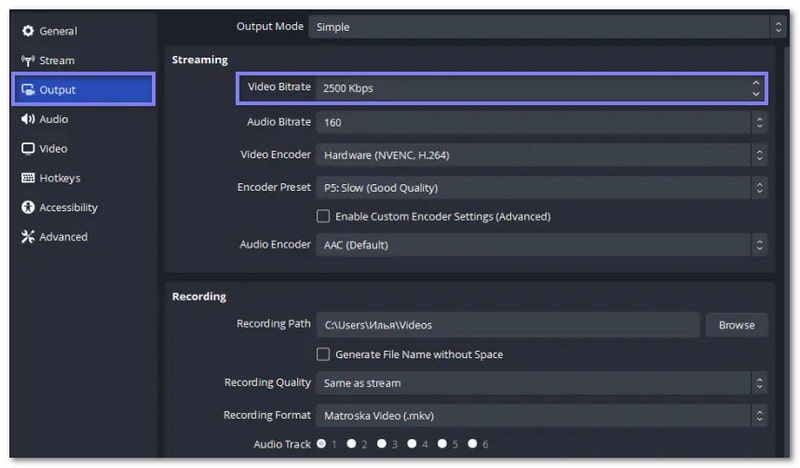
• Снизить битрейт: Высокий битрейт улучшает качество видео, но может перегрузить вашу систему. Снизьте битрейт в Файл > Настройки > Выход > Потоковое вещание > Битрейт видео чтобы облегчить напряжение.
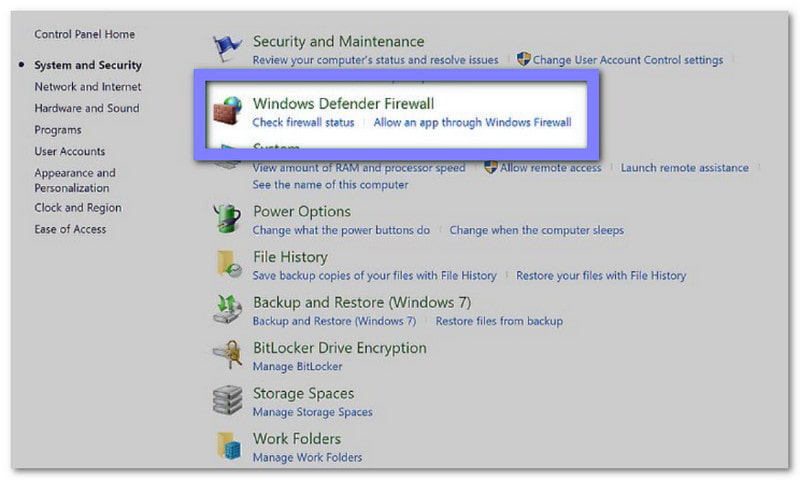
• Проверьте приложения безопасности и брандмауэра: Некоторые антивирусные программы или брандмауэры могут блокировать OBS. Не отключайте защиту. Просто добавьте OBS в список безопасных или исключенных программ в вашем антивирусе или брандмауэре.
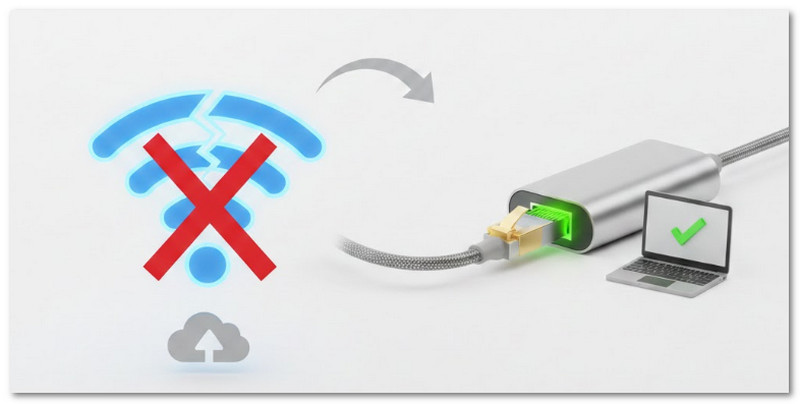
• Подключитесь к стабильной сети: Слабое интернет-соединение может вызывать задержки при потоковой передаче. Убедитесь, что ваша сеть стабильна для плавной передачи видео.

• Переключитесь на проводное подключение: Ethernet быстрее и стабильнее, чем Wi-Fi. Он предотвращает задержки в сети, которые могут влиять на потоковую передачу OBS.
• Изменить настройки OBS: Точная настройка разрешения вывода, частоты кадров и параметров кодировщика. Более низкие значения уменьшают нагрузку и предотвращают задержки.
1. Изменение частоты кадров: Идти к Файл > Настройки > видео > Общие значения FPS.
2. Изменение решения: Идти к Файл > Настройки > видео > Базовое (холст) и выходное (масштабированное) разрешение.

• Закройте ненужные процессы: Закройте приложения, работающие в фоновом режиме. Один из ключевых советов по уменьшению задержек при использовании OBS во время игры — запускать только OBS и вашу игру.
• Перезапустите OBS: Закрытие и повторное открытие OBS может устранить неполадки. Используйте Диспетчер задач Перед перезапуском убедитесь, что оно полностью закрыто.
• Обновите драйверы: Регулярно обновляйте графические, звуковые и сетевые драйверы. Это улучшает производительность OBS и системы в целом, а также может помочь Исправить проблему с черным экраном окна OBS при захвате видео. проблема.
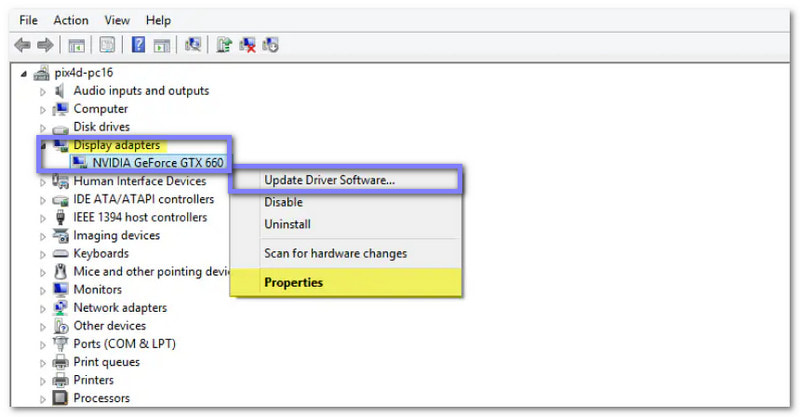
• Трансляция на другой сервер: Если трансляция тормозит, попробуйте другой сервер. Перегруженные серверы могут замедлять передачу данных, вызывая задержки в работе OBS.
Часть 3: Идеальное решение для записи игрового процесса
Программа записи экрана AVAide Это лучшая программа для профессиональной записи игрового процесса. Играете ли вы в популярные игры, такие как Fortnite, Valorant или Roblox, она позволяет легко и быстро записывать ваши действия.
Всего одним щелчком мыши вы можете записывать свой игровой процесс без задержек, добавлять стрелки или выделения для подчеркивания ключевых моментов и быть уверенными в стабильной работе программы 100%. Она работает на Windows и Mac, что позволяет любому легко записывать свой игровой процесс где угодно.
Шаг 1В первую очередь, вам необходимо бесплатно скачать и установить программу AVAide Screen Recorder. После этого запустите программу на своем компьютере.

БЕСПЛАТНАЯ ЗАГРУЗКА Для Windows 7 или новее
 Безопасная загрузка
БЕСПЛАТНАЯ ЗАГРУЗКА Для Mac OS X 10.13 или более поздней версии
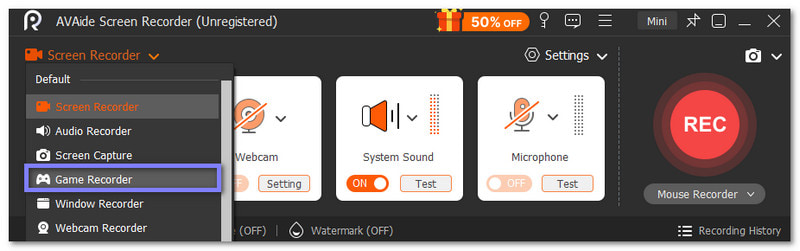
Безопасная загрузкаШаг 2После запуска AVAide Screen Recorder обычно переходит в режим записи экрана. Поскольку вы записываете игры, нажмите стрелку раскрывающегося списка и выберите соответствующий пункт. Регистратор игр режим. Затем предоставьте программе права администратора, установив флажок. Всегда запускайте от имени администратора. и нажав на В ПОРЯДКЕ кнопка.
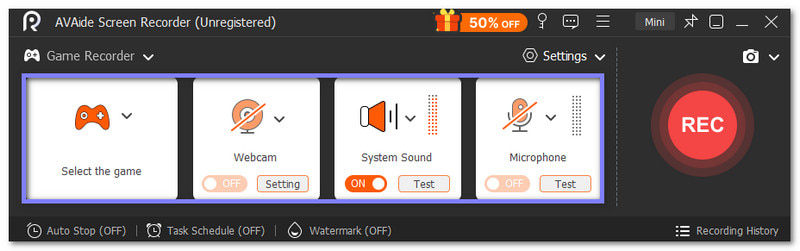
Шаг 3в Выберите игру На вкладке выберите игру, которую хотите записать. Затем включите оба параметра. Системный звук и Микрофон чтобы одновременно записывать звук игры и ваш голос. Хотите добавить себя в видео? Если да, пожалуйста, включите эту функцию. Веб-камера.
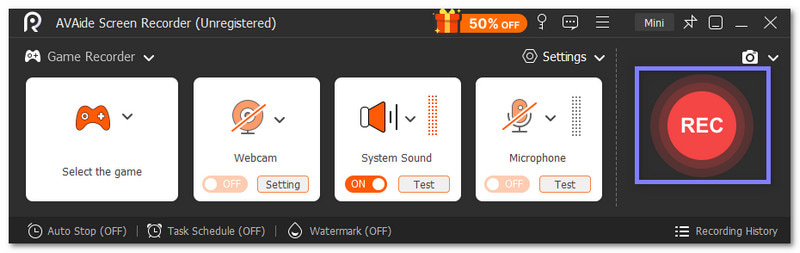
Шаг 4Всё настроено? Если да, нажмите кнопку. РЭЦ Нажмите кнопку, и перед началом записи появится трехсекундный обратный отсчет. Имейте в виду, что размер окна записи нельзя изменить во время записи, поэтому убедитесь, что ваша игра настроена так, как вам нужно.
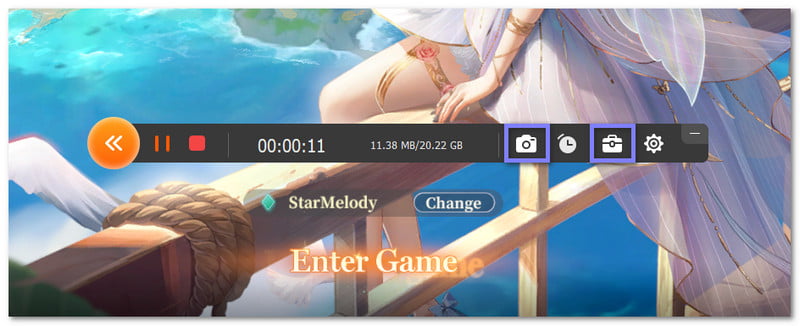
Шаг 5Во время записи вы увидите плавающую панель под экраном игры. Эта панель предоставляет вам несколько удобных инструментов. Вы можете нажать на нее. Камера Нажмите кнопку, чтобы сделать скриншоты ваших лучших моментов. Вы также можете использовать инструменты аннотирования из меню. Ящик для инструментов Добавлять линии, стрелки, текст или выделения непосредственно в вашу запись.
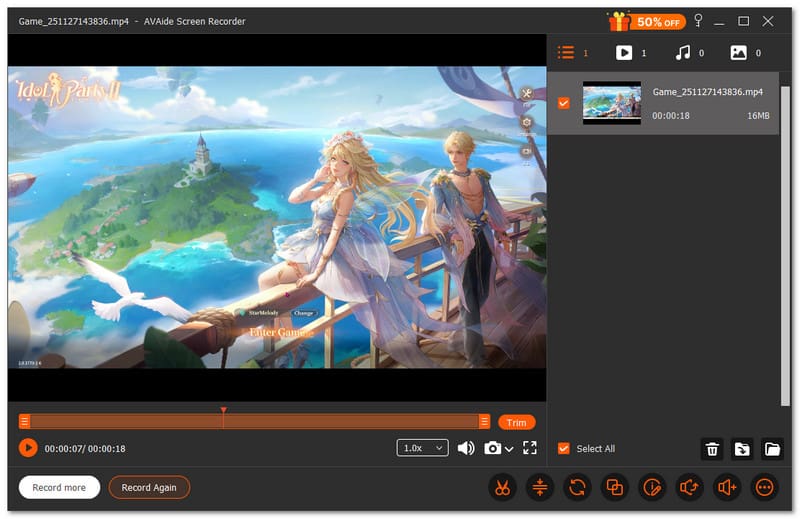
ШАГ 6После завершения игровой сессии нажмите кнопку Останавливаться Нажмите кнопку, чтобы завершить запись. Появится окно предварительного просмотра, где вы сможете внести изменения, такие как обрезка, усиление звука или извлечение звуков. Теперь у вас есть готовое видео игрового процесса, которым можно поделиться или загрузить. Отличная работа!
Другие функции, которые делают AVAide Screen Recorder лучшим выбором:
• Множество форматов вывода - Сохранение записей в форматах MP4, WMV, MOV, AVI и др.
• Плавная запись игры - Запись игр в высоком разрешении (Full High Definition) со скоростью 60 кадров в секунду.
• Быстрый инструмент для создания скриншотов — Сделайте снимок экрана одним щелчком, чтобы сохранить лучшие моменты.
• Захват изображения с веб-камеры, звука игры и микрофона. — Объедините своё лицо, системный звук и голос в одну чистую запись.
• Запись экрана телефона - Запись экрана на Android или iPhone быстро благодаря встроенному диктофону.
Есть много способов Исправлена задержка OBS во время игр.И мы с удовольствием вам в этом поможем.
Если вы также ищете эффективный способ записи игрового процесса, то вам больше ничего не нужно искать. Программа записи экрана AVAide Оно уже здесь. В нем есть режим записи игр, специально разработанный для высокопроизводительных игр, поэтому ваши записи игрового процесса будут плавными и совершенно без задержек. Попробуйте прямо сейчас со своими играми!
Записывайте экран, аудио, веб-камеру, геймплей, онлайн-встречи, а также экран iPhone/Android на свой компьютер.