Windows Media Video, известный как WMV, — один из видеоформатов, поддерживаемых Windows. Он обеспечивает превосходное качество видео, позволяя наслаждаться любимым контентом. Однако при воспроизведении на DVD-плеере могут возникнуть проблемы с совместимостью, поскольку некоторые плееры не поддерживают этот формат. Поэтому, если вы хотите воспроизвести видео, лучше всего записать WMV на DVD. Это обеспечит плавный и качественный просмотр. Если вы ищете лучший способ конвертировать WMV-файл на DVD, мы вам поможем! В этой статье мы предложим вам различные инструкции по записи WMV-файлов с помощью эффективного программного обеспечения. Просто ознакомьтесь с этой статьёй и узнайте больше о том, как... записать WMV на DVD.
Часть 1. Как идеально записать WMV на DVD
Хотите узнать, могут ли DVD-плееры воспроизводить файлы WMV? Ответ — нет. Практически все DVD-плееры не поддерживают и не работают с файлами WMV. Поэтому, если вы ищете отличный способ записать файл WMV на DVD, мы рекомендуем использовать Типард Создатель DVDЭта программа идеально подходит для создания DVD из различных цифровых форматов, включая WMV. Что нам здесь нравится, так это простота процесса записи файлов. Интерфейс программы понятен и понятен, что делает её подходящей для всех типов пользователей. Кроме того, во время записи вы можете выполнять различные действия. Вы можете добавить меню DVD, настроить кнопки, настроить качество, добавить эффекты и многое другое. Вы даже можете добавить фоновую музыку и вставить вступительный ролик, чтобы сделать ваш результат более привлекательным. Наконец, вы можете использовать эту программу на Mac и Windows, что делает её более удобной для пользователей. Просто ознакомьтесь со всеми инструкциями ниже, чтобы узнать, как создать DVD из WMV.
Шаг 1Доступ Типард Создатель DVD нажав на Скачать бесплатно Нажмите кнопку ниже. После установки запустите её, чтобы начать процесс создания DVD.

БЕСПЛАТНАЯ ЗАГРУЗКА Для Windows 7 или новее
 Безопасная загрузка
БЕСПЛАТНАЯ ЗАГРУЗКА Для Mac OS X 10.13 или более поздней версии
Безопасная загрузкаПримечание. Убедитесь, что чистый DVD-диск уже вставлен в компьютер.
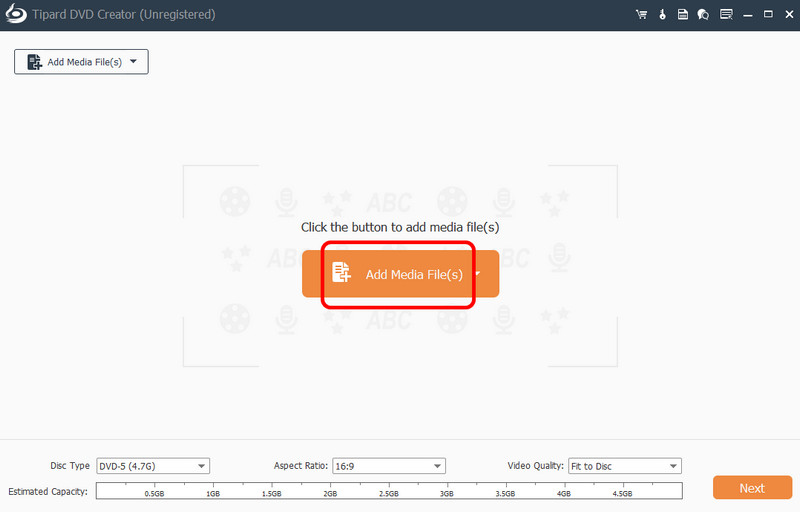
Шаг 2После запуска основного интерфейса нажмите кнопку DVD-диск Затем нажмите Добавить файлы чтобы начать добавлять ваш WMV-файл.
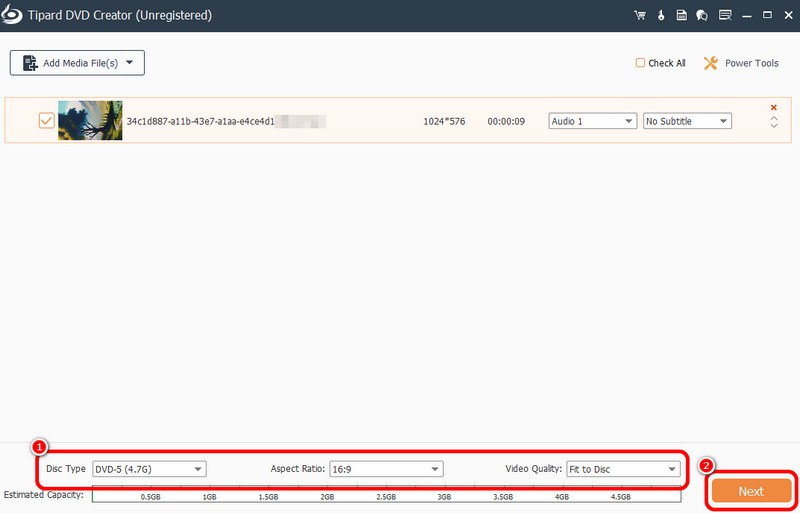
Шаг 3После того, как файл WMV появится в интерфейсе, вы можете выбрать желаемый тип диска, соотношение сторон и качество видео. После этого нажмите кнопку Следующий Кнопка ниже.
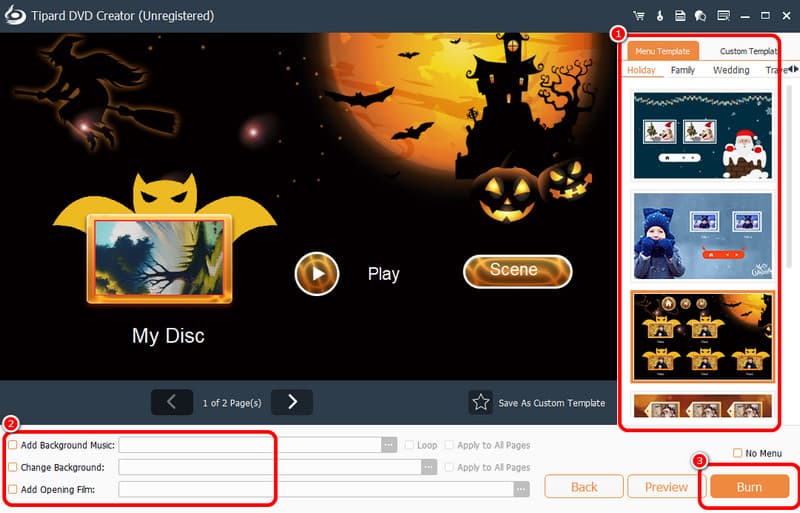
Шаг 4Вы можете перейти к шаблонам меню, чтобы вставить меню на свой DVD. При желании вы даже можете настроить кнопки. Кроме того, вы можете добавить в файл фоновую музыку, вступительный ролик и многое другое. Когда всё будет готово, нажмите Гореть.
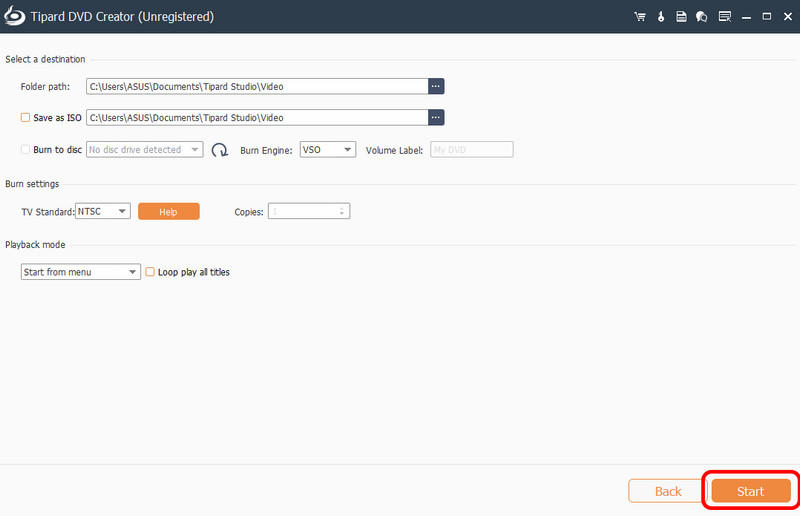
Шаг 5Для последнего штриха нажмите кнопку Начинать кнопку ниже, чтобы начать запись файла WMV на DVD.
Часть 2. Конвертировать WMV в DVD (для сохранения на будущее)
Метод 1: конвертация WMV в MPEG с помощью Handbrake
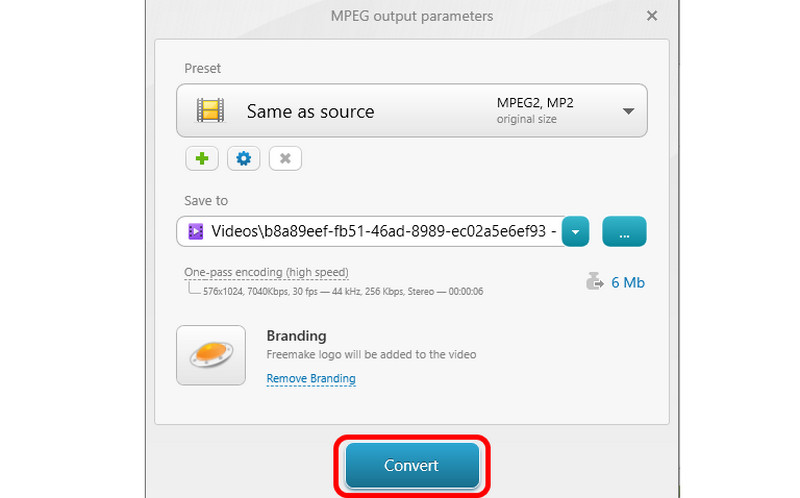
Планируете конвертировать WMV в DVD, чтобы сохранить его на будущее? В таком случае лучше всего конвертировать свой первый фильм в формат MPEG-2. После этого вы сможете записать его на DVD в любое время. Если вы ищете отличный конвертер, который поможет вам добиться нужного результата, рекомендуем использовать Конвертер видео FreemakeЭта программа способна преобразовать ваш WMV-файл в MPEG-2, совместимый с DVD-плеерами. Преимущество этого конвертера в том, что процесс конвертации происходит плавно и быстро, что делает его ещё более удобным для пользователей. Он также поддерживает различные форматы, такие как MP4, AVI, 3GP, FLV и другие. Единственная проблема заключается в том, что в бесплатной версии программа добавляет свой водяной знак во время сохранения. Тем не менее, если вы хотите использовать эту программу для конвертации WMV-файла для последующего воспроизведения на DVD-плеере, выполните следующие действия.
Шаг 1Download the Конвертер видео Freemake Установите программное обеспечение на свой компьютер. После этого запустите его, чтобы начать процедуру.
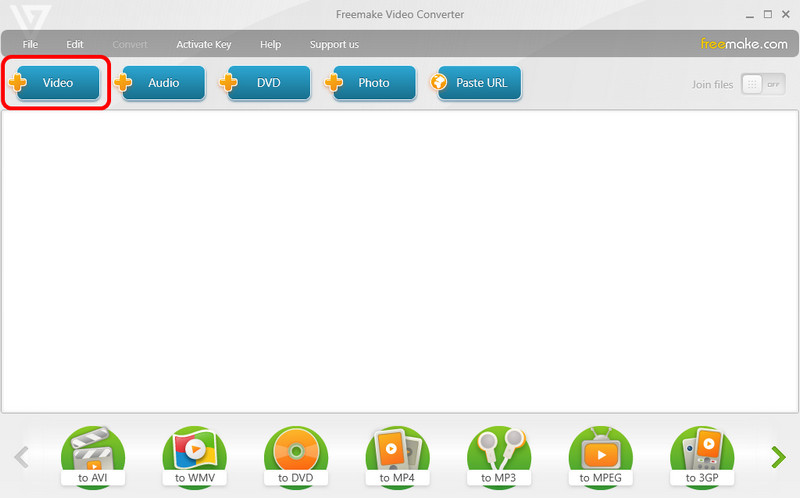
Шаг 2В главном интерфейсе нажмите кнопку видео опцию выше, чтобы начать вставку WMV-файла из вашей папки.
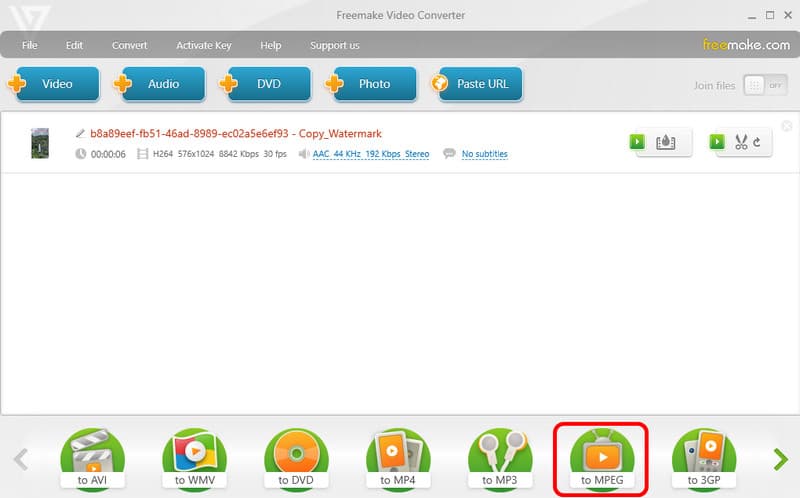
Шаг 3Затем коснитесь значка MPEG В разделе «Формат» ниже появится опция. На экране появится другой интерфейс.
Шаг 4Для завершения процесса нажмите кнопку Конвертировать Кнопка. После конвертации вы можете сохранить файл в своей папке.
Метод 2: сохранить WMV как ISO
Вы также можете сохранить WMV в формате ISO, если в будущем захотите превратить его в DVD. Для этого можно использовать Leawo Prof. MediaЭта программа способна преобразовать ваш WMV-файл в ISO-файл. Она также предлагает простой пользовательский интерфейс, разнообразные функции редактирования и быстрый процесс конвертации. Вы даже можете… настроить меню DVD. Вы можете ознакомиться с приведенными ниже шагами/инструкциями, чтобы узнать, как преобразовать WMV в файл ISO.
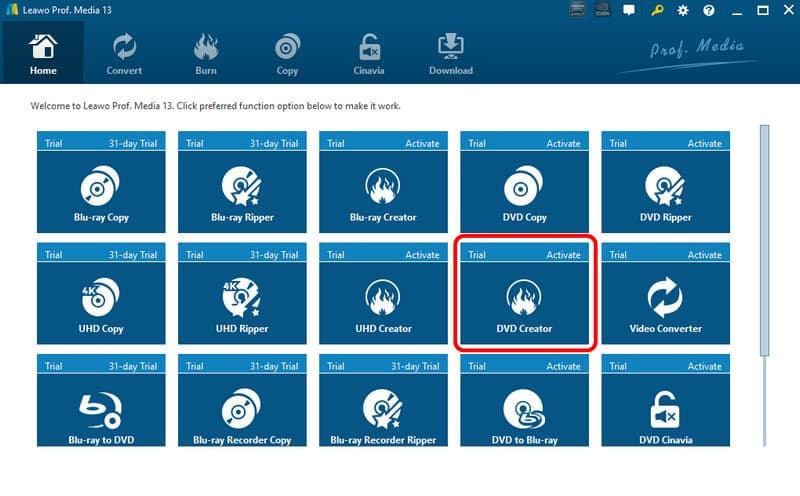
Шаг 1Download the Leawo Prof. Media Программное обеспечение на вашем компьютере. После запуска нажмите кнопку Создатель DVD характерная черта.
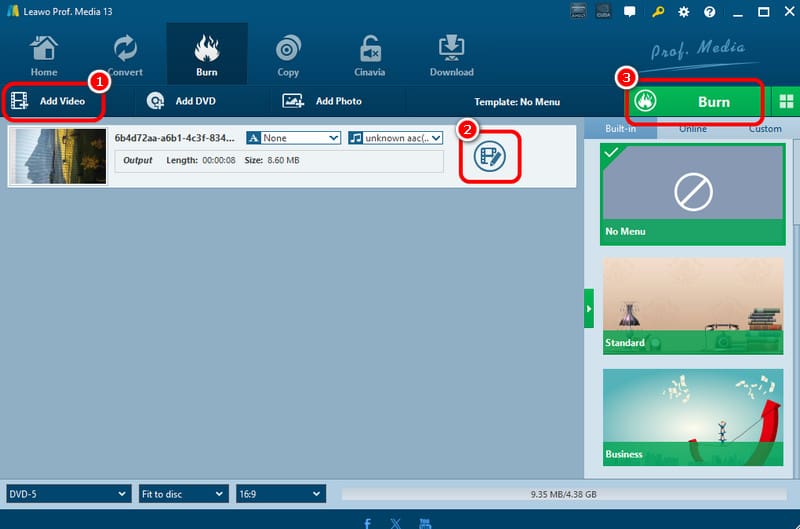
Шаг 2Затем нажмите кнопку Добавить видео Кнопка для вставки WMV-файла. После этого вы можете нажать кнопку Редактировать Чтобы начать редактирование видео, нажмите кнопку Гореть вариант выше.
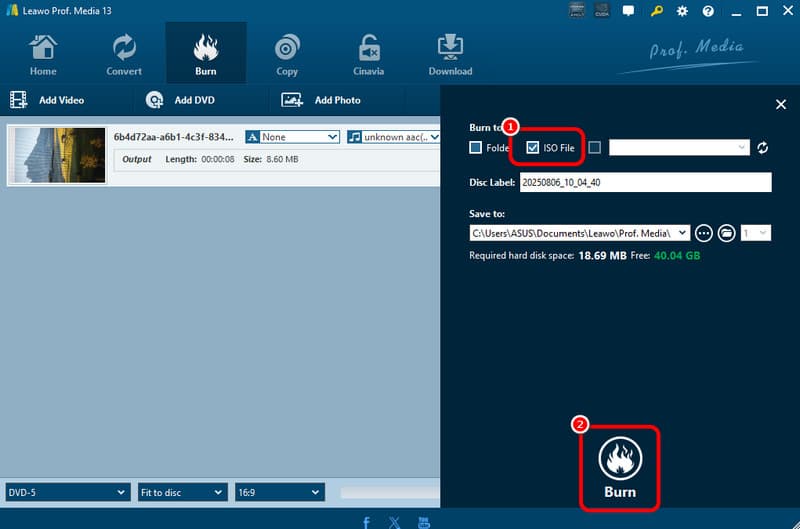
Шаг 3Проверить ISO-файл и начните преобразовывать WMV в ISO, отметив галочкой Гореть Кнопка ниже.
Часть 3. Как воспроизвести WMV без записи на диск
Хотите воспроизводить WMV-файлы без записи на диск? Тогда воспользуйтесь всеми перечисленными ниже способами, чтобы добиться плавного воспроизведения видео.
Способ 1. Использование DVD-плеера, совместимого с USB
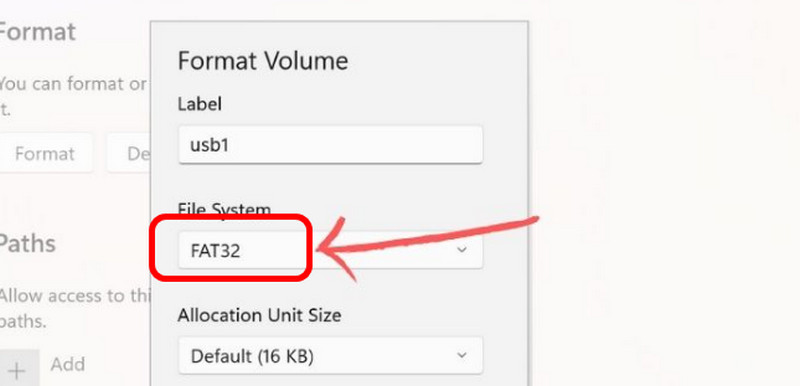
Если вы не хотите записывать WMV на DVD, один из самых эффективных способов — вставить WMV-файл на USB-накопитель. После этого можно просто отформатировать USB-накопитель в файловую систему FAT32. После этого можно вставить флешку в DVD-плеер и начать просмотр.
Метод 2. Трансляция через Kodi с поддержкой DLNA
Другой способ просмотра WMV-файлов — транслировать их на КодиЭто отличный медиаплеер, который может открывать и воспроизводить различные видеоформаты, включая WMV. Главное преимущество — он также поддерживает высококачественное видео, что делает его идеальным выбором для всех пользователей. Кроме того, для плавного воспроизведения видео плеер должен поддерживать DLNA. Чтобы начать просмотр, запустите Kodi и перейдите в Видео > Файлы > Добавить видео раздел. Затем нажмите на Просматривать > UPnP-устройства. После этого вы можете выбрать предпочитаемый сервер для воспроизведения WMV-файла.
Метод 3. Конвертировать WMV в MP4
Хотя WMV — отличный формат, некоторые медиаплееры его не поддерживают. Поэтому, если вы хотите смотреть файл на всех платформах, лучшим решением будет конвертировать WMV в MP4. Если вы ищете хороший конвертер, рекомендуем использовать Конвертер видео AVAideОн конвертирует WMV в MP4 в 30 раз быстрее других конвертеров. Кроме того, благодаря простому пользовательскому интерфейсу, процесс конвертации будет максимально простым. Нам особенно нравится поддержка пакетной конвертации. Программа позволяет конвертировать несколько файлов одновременно. Чтобы начать процесс конвертации, ознакомьтесь с инструкцией ниже.
Шаг 1Загрузить и установить Конвертер видео AVAide на вашем компьютере. После этого запустите конвертер, чтобы начать процесс.
БЕСПЛАТНАЯ ЗАГРУЗКА Для Windows 7 или новее
Безопасная загрузкаБЕСПЛАТНАЯ ЗАГРУЗКА Для Mac OS X 10.13 или более поздней версии
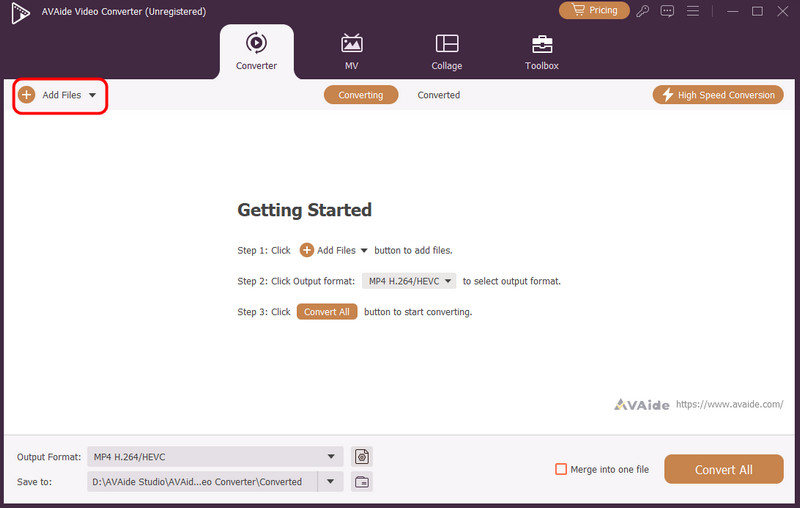
Безопасная загрузкаШаг 2Затем добавьте файл WMV, нажав кнопку Добавить файлы Вариант. Вы можете добавить столько файлов, сколько захотите.
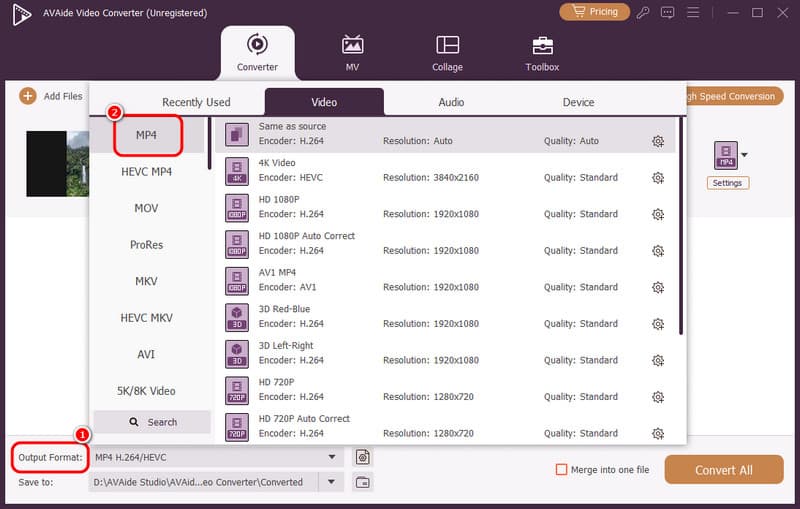
Шаг 3Перейти к Формат вывода раздел и выберите MP4. Вы также можете выбрать желаемое качество видео.
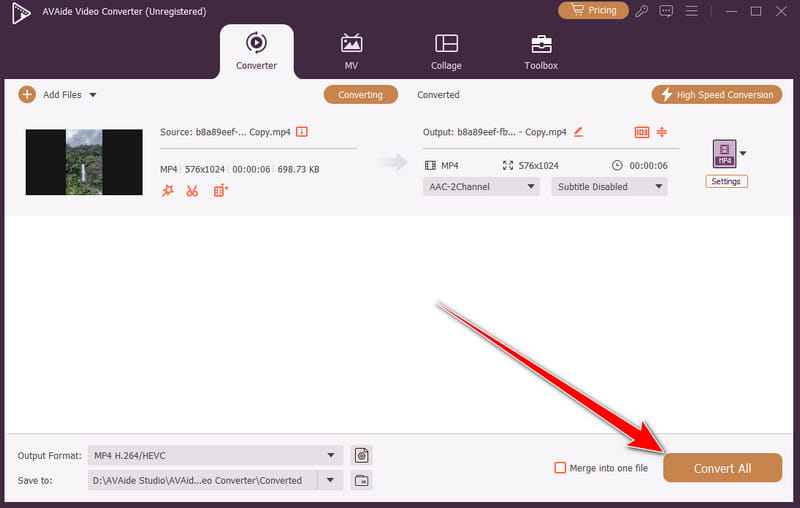
Шаг 4Наконец, нажмите кнопку Конвертировать все Нажмите кнопку ниже, чтобы начать конвертацию WMV в MP4. После завершения процесса конвертации вы сможете смотреть видео на всех медиаплеерах.
Благодаря этому уроку вы узнали, как конвертировать файл WMV в формат DVDИтак, проверьте все способы, чтобы добиться нужного результата. Если вы предпочитаете самый простой и быстрый способ записи WMV на DVD, вы можете использовать Tipard DVD Creator. Он даже предоставляет все необходимые функции для создания впечатляющего DVD. Кроме того, если вы хотите конвертировать WMV в MP4 для лучшей совместимости, вы можете воспользоваться Конвертер видео AVAide. Процесс конвертации происходит быстро, что позволяет мгновенно получить нужный результат.
Ваш полный набор инструментов для видео, который поддерживает более 350 форматов для преобразования в качестве без потерь.