Вы хотите распечатать фотографию для рамки, подарка или плаката. Проблема в том, что ваше изображение слишком маленькое. Вполне вероятно, что при печати оно будет выглядеть размытым или зернистым, особенно на бумаге большего размера.
Но у нас есть для вас хорошие новости. Уже существует способ... увеличить изображение для печати без потери четкости. В этой статье вы узнаете, как это сделать правильно. Вы также узнаете о требованиях к изображениям для печати, что будет полезно, если вы делаете это впервые.
В итоге вы узнаете, как подготовить фотографию, чтобы она выглядела четкой, резкой и готовой к печати.
Часть 1: Что такое увеличение фотографий?
Когда вы смотрите на маленькую картинку и хотите увидеть её в увеличенном виде, это называется фотоувеличением. Фотоувеличение — это процесс увеличения фотографии по сравнению с её исходным размером. Цель состоит в том, чтобы сохранить чёткость и резкость изображения, одновременно увеличив его размер.
Обычно фотографии состоят из крошечных точек, называемых пикселями. При увеличении фотографии эти пиксели должны растянуться. Если это сделать неаккуратно, фотография может выглядеть размытой или нечёткой. К счастью, современные инструменты позволяют увеличить фотографию без существенной потери чёткости. Люди используют увеличение фотографий для печати плакатов, изготовления вывесок или просто для лучшего рассмотрения мелких деталей.
Короче говоря, увеличение фотографии — это преобразование небольшого изображения в более крупное при сохранении его привлекательного внешнего вида.
Часть 2: Требования к изображению для печати
Перед увеличением изображения для печати убедитесь, что оно готово. Не каждая фотография хорошо печатается, если она слишком маленькая или имеет неправильный формат. Проверка разрешения, размера и типа файла поможет сделать вашу печать четкой и яркой.
| Требование | Подробности |
| разрешение | • Разрешение 300 DPI для печати небольших изображений • Разрешение 150-300 DPI для больших плакатов |
| Размеры пикселей | • 18" × 24": 5400 × 7200 • 24" × 36": 7200 × 10800 40 × 60 дюймов: более 2000 с каждой стороны (чем больше, тем лучше) |
| Цветовой режим | CMYK (для принтеров) |
| Соотношение сторон | Соотношение сторон камеры (3:2, 4:3) |
| Форматы файлов | TIFF: Лучшее качество PDF: Сохраняет макет JPEG: Быстрая печать, максимальное качество. |
Часть 3: Как увеличить фотографию для печати без потери качества онлайн
Планируете увеличить изображение для печати, но опасаетесь снижения качества? Возможно, вы считаете, что при увеличении оно будет выглядеть размытым или пикселизированным.
Не стоит беспокоиться, потому что если вы используете AVAide Image UpscalerС помощью этой программы вы можете увеличить изображение в 2, 4, 6 или даже 8 раз. Она увеличивает размеры исходного изображения, сохраняя при этом его резкость и четкость. Это также идеальный вариант, если вы не хотите ничего тратить, поскольку программа бесплатна и работает на любой операционной системе, так как полностью работает онлайн.
Итак, без лишних слов, узнайте, как увеличить изображение для печати без потери качества с помощью AVAide Image Upscaler:
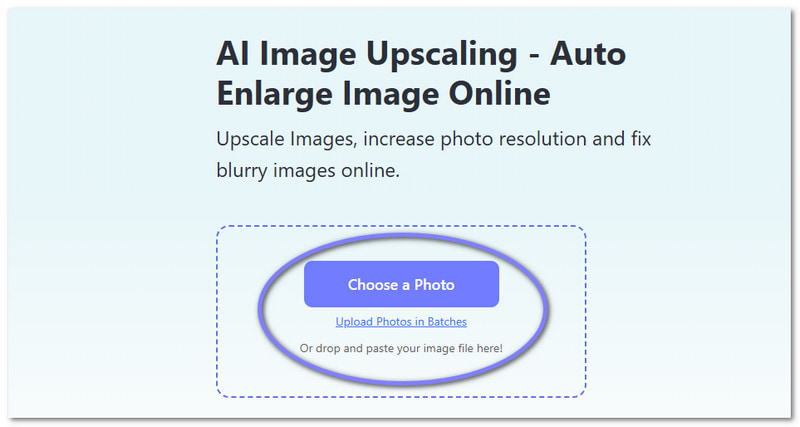
Шаг 1Программа AVAide Image Upscaler работает онлайн, поэтому зайдите на неё через браузер. После загрузки страницы вы готовы начать.
Шаг 2Загрузите фотографию, которую хотите увеличить для печати. Вы можете выбрать и перетащить изображение в главный интерфейс. Если у вас много изображений, нажмите кнопку... Загружать фотографии партиями возможность добавить несколько изображений одновременно.
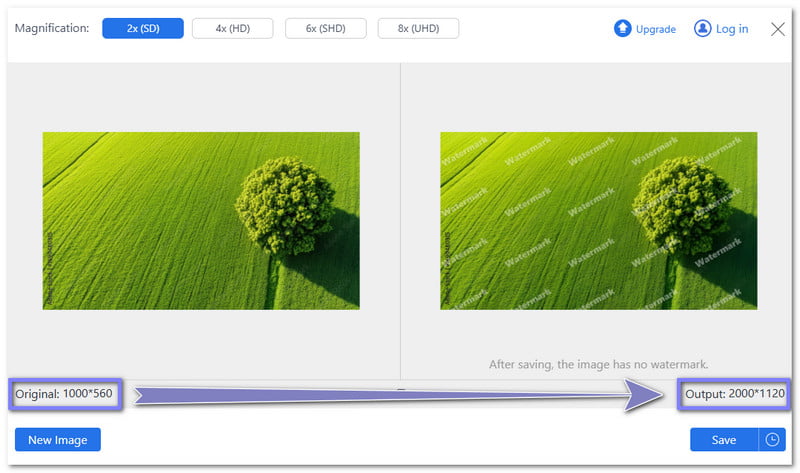
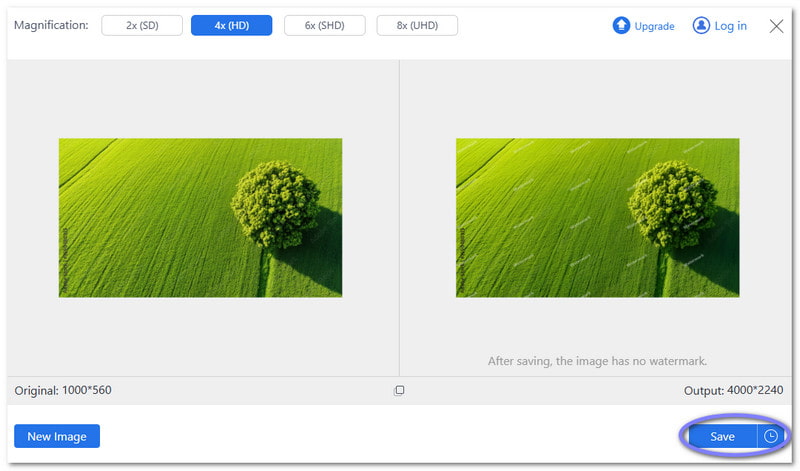
Шаг 3Пожалуйста, подождите, пока AVAide Image Upscaler обработает ваше изображение. Через некоторое время отобразится предварительный просмотр фотографии. Слева вы увидите исходное изображение. Справа — увеличенную версию. По умолчанию изображение увеличивается. 2×Что касается фотографии ниже, то она взята из... 1000*560, стало 2000*1120.
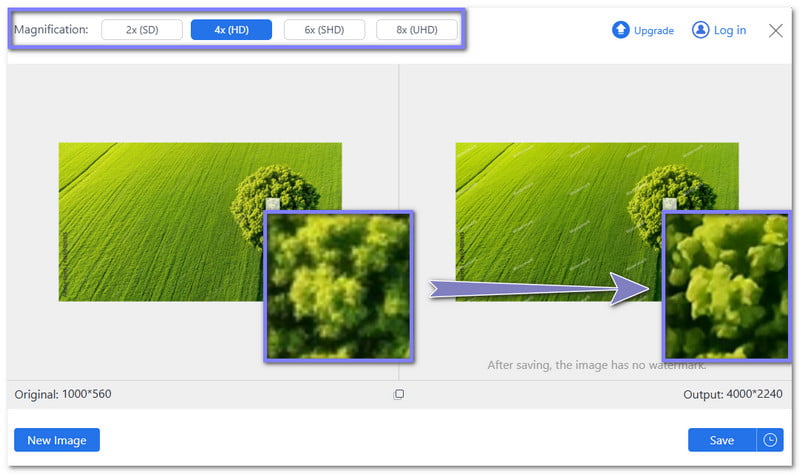
Шаг 4Если вам нужен больший размер, выберите более высокие уровни, например... 4×, 6×, или 8× от Увеличение Эта опция. Ваше изображение будет обработано повторно, и вы увидите предварительный просмотр высокого качества. Вы можете навести курсор на изображение, чтобы сравнить детали между оригиналом и увеличенной версией.
- Для тарифных планов 6× и 8× требуется обновление до более дорогого, а тариф 4× предоставляется бесплатно.
Шаг 5Когда вас устроит увеличение, нажмите на кнопку. Сохранять Нажмите кнопку для загрузки изображения. Как видите, увеличение с помощью AVAide Image Upscaler сохраняет детали четкими и ясными. Это значит, что ваше изображение не будет выглядеть размытым или пикселизированным, даже в больших размерах. Теперь ваша фотография готова к печати!
Почему AVAide Image Upscaler стоит использовать:
- Может увеличить JPG, JPEG, PNGи форматы BMP.
- Позволяет загружать несколько изображений одновременно в пакетном режиме.
- Использует искусственный интеллект для автоматического улучшения качества фотографий.
- Водяные знаки отсутствуют, поэтому вы можете свободно использовать свои изображения.
- Ваши файлы и информация остаются в полной конфиденциальности и безопасности.
Часть 4: Советы, которые следует учитывать при увеличении изображения для печати
Теперь, когда вы знаете, как увеличить изображение для печати, пришло время изучить ключевые советы для достижения наилучших результатов. Отпечаток может за считанные секунды превратиться из отличного в размытый, если упустить из виду простые детали. Именно поэтому необходимо сосредоточиться на трех вещах: PPI, формате и четкости фотографии.
1. Проверьте разрешение изображения.
Наиболее важным фактором является количество пикселей на дюйм (PPI) или точек на дюйм (DPI). Чем больше пикселей, тем лучше будет выглядеть изображение при увеличении. Если PPI слишком низкое, отпечаток будет размытым или зернистым.
| Средний | 72 точек на дюйм |
| Хорошо | 150-300 точек на дюйм |
| Отличный | 300+ точек на дюйм |
Многие фотографии и изображения из интернета, сделанные на мобильные устройства, имеют разрешение 72 DPI. Это подходит для экранов, но слишком низкое для печати. Вы можете увеличить разрешение фотографии использование онлайн-инструментов или программ для улучшения четкости печати.
2. Выберите правильный тип файла.
Формат вашей фотографии влияет на то, как она будет увеличиваться. Файлы RAW или TIFF содержат больше данных и сохраняют резкость изображения. Файлы JPEG сжимают изображение и теряют часть деталей, что может ухудшить качество печати. Для печати вы можете преобразовать файлы RAW в TIFF или JPEG, чтобы сделать их удобными для печати.
3. Делайте четкие и резкие фотографии.
Даже самая лучшая обработка не исправит плохо сделанную фотографию. Используйте хорошую камеру, штатив и правильное освещение. Изучите настройки вашей камеры, такие как ISO, выдержка и режимы. Чем больше вы практикуетесь, тем лучше будут ваши фотографии. Четкие, резкие фотографии дают лучшие отпечатки.
В заключение, проверьте плотность пикселей (PPI), выберите правильный формат и сделайте фотографии высокого качества. Учет этих трех факторов гарантирует, что увеличенный отпечаток останется четким и детализированным.
С участием AVAide Image Upscalerвы узнали как увеличить изображение для печати онлайнВы также узнали о требованиях к фотографиям для печати и полезные советы для достижения наилучших результатов. Теперь вы готовы распечатать увеличенное изображение!
Мы хотим услышать ваше мнение. Как получилась ваша распечатка? Получилось ли изображение четким, ясным и ярким? Поделитесь своим опытом в комментариях и расскажите, как выглядит ваша увеличенная фотография!

Наша технология искусственного интеллекта автоматически улучшит качество ваших изображений, удалит шум и исправит размытые изображения в Интернете.
ОБРАБОТАТЬ СЕЙЧАСРедактирование фотографий
- Средство для снятия одежды с помощью искусственного интеллекта
- Удалить мозаику из изображения
- Масштабирование изображений с помощью искусственного интеллекта
- Высококлассный GIF
- Удалить водяной знак Instagram
- Изменить разрешение фотографий на iPhone/Android
- Редактировать фотографию водительского удостоверения
- Конвертируйте фотографии из низкого разрешения в высокое
- Улучшить качество изображения
- Бесплатный усилитель фотографий
- Удалить авторские права с фотографии