Однажды дизайнер отправил клиенту проект, и обнаружил, что изображения на распечатанных фотографиях выглядят пикселизированными. Разочарование нарастало, но существовало простое решение: увеличение разрешения (DPI). Когда узнаешь... как повысить разрешение изображения (DPI)Таким образом, можно избежать размытия изображения и сохранить детали, обеспечив тем самым профессиональный уровень визуального оформления. Это руководство познакомит вас с пятью практическими методами, сравнит их преимущества и поможет принять обоснованные и правильные решения. Эти шаги позволят сделать даже сложные изображения пригодными для печати и четкими, с резкими и ясными фотографиями.
Часть 1: Что такое разрешение изображения (DPI)?
DPI, или точки на дюйм, измеряет разрешение изображения. Оно показывает, сколько крошечных цветных точек находится на дюйм изображения. В данном случае изображение с разрешением 300 DPI имеет 300 точек на дюйм, что обеспечивает четкие, детализированные изображения, подходящие для печати фотографий, плакатов или другой профессиональной графики. Представьте это как мозаику: чем больше плиток вы размещаете на одной и той же области, тем точнее и детальнее становится изображение. Даже если экран отображает их как четкие изображения, изображения с низким разрешением могут выглядеть размытыми или даже пикселизированными. Это необходимо понимать, прежде чем увеличивать разрешение изображения, поскольку именно поэтому более высокое разрешение DPI имеет важное значение для четкости и качества изображения.
Часть 2: 5 лучших способов повысить разрешение изображения (DPI)
1. AVAide Image Upscaler
Если вы когда-либо задавали вопрос: «Как увеличить разрешение изображения (DPI)?» AVAide Image Upscaler AVAide — это быстрое и надежное решение. Это увеличитель изображений на основе искусственного интеллекта, который не размывает изображения при увеличении, сохраняя резкость и мельчайшие детали; он полностью работает через веб-браузер и экспортирует файлы без водяных знаков. Загрузка очень проста: просто кликните и перетащите изображение в браузер. Помимо изображений, AVAide позволяет увеличивать разрешение видео до 200%, 400% и даже 800%. AVAide позволяет создавать высококачественные видеоролики, цифровые проекты и печатную продукцию в профессиональном формате высокого разрешения, по низкой цене и без лишних хлопот.
Ключевая особенность:
- Масштабирование с помощью ИИ для точного повышения разрешения изображений.
- Улучшает четкость и детализацию при увеличении, как профессиональный инструмент.
- Бесплатный онлайн-инструмент, не требующий установки или регистрации.
- При экспорте изображений водяной знак не добавляется.
- Поддержка перетаскивания для удобной загрузки.
- Масштабирование видео с 200%, 400% до 800%.
- Поддерживает одновременное масштабирование изображений.
Шаг 1Откройте новую вкладку на своем устройстве и найдите официальный сайт AVAide Image Upscaler.
Шаг 2После этого нажмите Загрузите свое изображение импортировать изображение и увеличить его разрешение (DPI).

Шаг 3Далее выберите уровень увеличения, который вы хотите применить к загруженному изображению. Если вам нужно более высокое разрешение (DPI), мы рекомендуем установить увеличение на 8x.
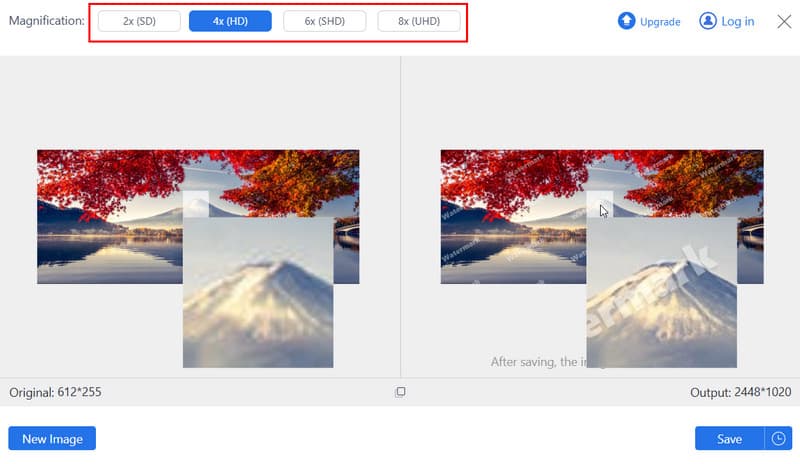
Шаг 4Наконец, нажмите на Сохранять Нажмите кнопку, чтобы сохранить увеличенное разрешение изображения на вашем устройстве.
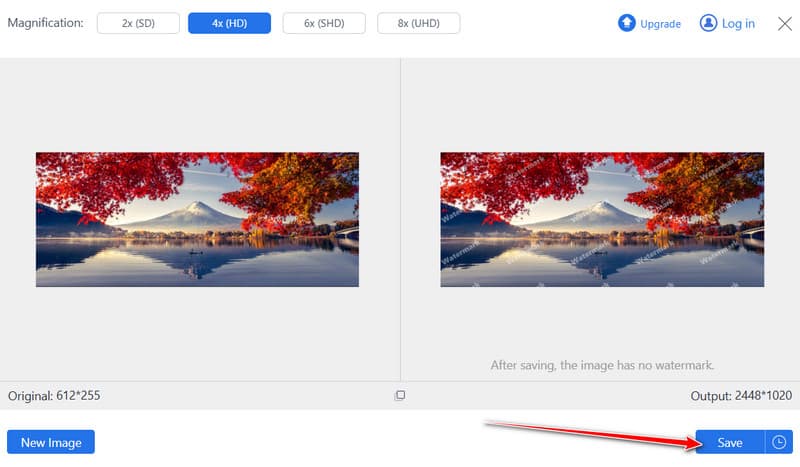
2. Адоб Фотошоп
Adobe Photoshop Это стандартное в отрасли программное обеспечение для точного повышения разрешения изображений (DPI). Оно позволяет пользователям регулировать разрешение, сохраняя при этом качество изображения, что делает его идеальным для печати или профессиональных дизайнерских проектов. Если качество изображения низкое, используйте Фотошоп Супер Разрешение чтобы решить проблему.
Ключевая особенность:
- Регулируемое значение DPI в настройках размера изображения.
- Высококачественные параметры передискретизации для предотвращения размытия.
- Поддерживает экспорт в различные форматы файлов.
Шаг 1Откройте Photoshop и импортируйте изображение.
Шаг 2Идти к Изображение > Размер изображения, проверять ресамплинги установите новое значение DPI.
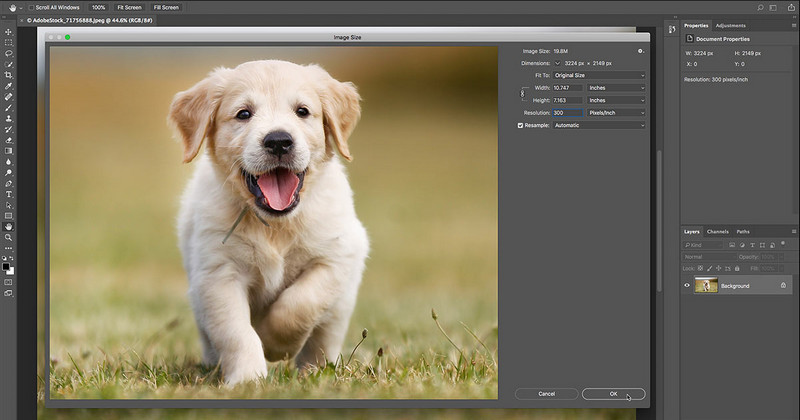
Шаг 3Нажмите В ПОРЯДКЕ и сохраните изображение, чтобы применить изменения.
3. Предварительный просмотр на Mac
Предварительный просмотрВстроенное приложение для Mac быстро поможет вам увеличить разрешение изображения (DPI) без установки дополнительного программного обеспечения. Оно легкое и идеально подходит для простой регулировки DPI при печати или цифровом использовании.
Ключевая особенность:
- Встроен в macOS, установка не требуется.
- Базовые параметры регулировки DPI для быстрого получения результатов.
- Легкий и простой в использовании
Шаг 1Откройте изображение в программе «Предварительный просмотр».
Шаг 2Нажмите Инструменты > Отрегулировать размерЗатем введите желаемое значение DPI в поле «Разрешение».
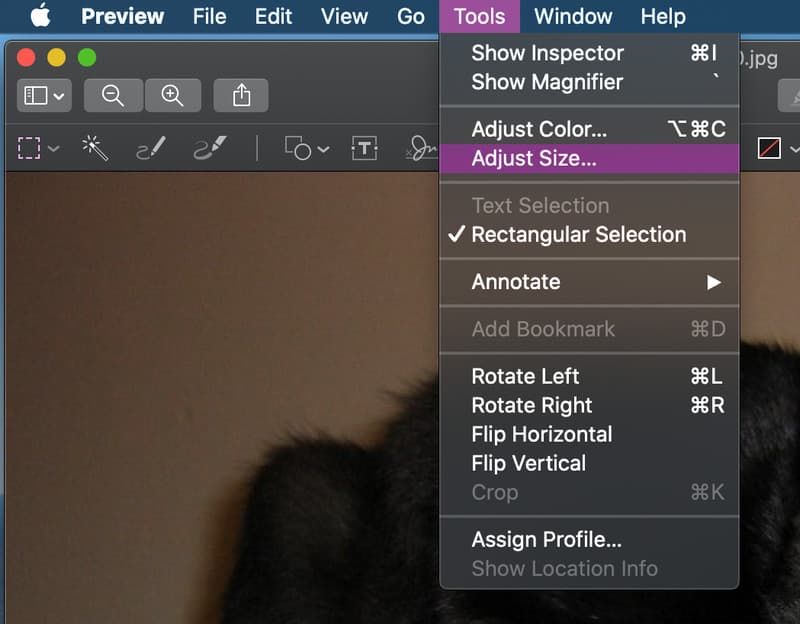
Шаг 3Сохраните изображение, чтобы применить новое значение DPI.
4. КонвертТаун
КонвертТаун Это удобный и бесплатный инструмент, позволяющий научиться увеличивать разрешение фотографий в любом браузере. Он идеально подходит для пользователей, которым нужно быстрое решение без установки программного обеспечения. Однако приложение не поддерживает предварительный просмотр перед экспортом, поэтому остается вопрос, действительно ли оно увеличивает разрешение загруженного изображения.
Ключевая особенность:
- Бесплатно, работает в браузере, установка не требуется.
- Регулируемые настройки DPI для различных форматов изображений.
- Работает на Windows, Mac и мобильных устройствах.
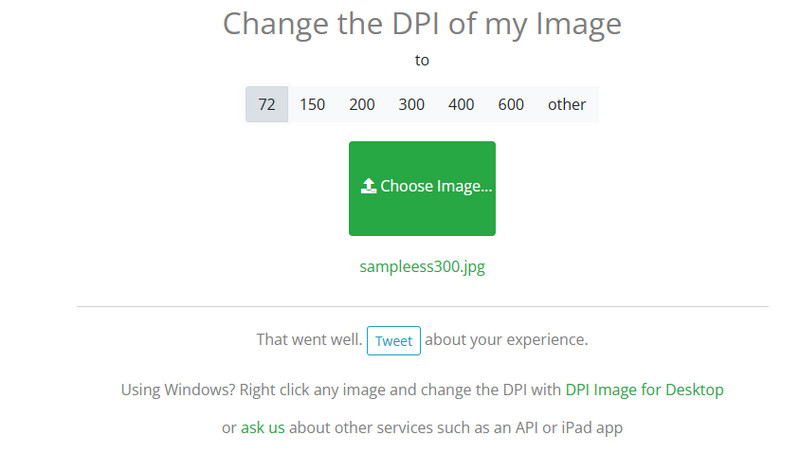
Шаг 1Откройте сайт Online-Convert.com в своем браузере.
Шаг 2Выберите желаемое значение DPI из списка выше.
Шаг 3Загрузите изображение, используя Выберите изображение Эта кнопка автоматически увеличивает разрешение изображения.
5. ГИМП
GIMP Это бесплатная альтернатива с открытым исходным кодом для пользователей, которые хотят увеличить разрешение фотографий (DPI), сохраняя при этом контроль над ними. улучшенное качество изображенияОн работает на Windows, Mac и Linux. Увеличение DPI может быть немного затруднительным в использовании, как вы можете заметить, сравнивая его с другими инструментами здесь. Особенно если вы новичок, которому нужно выполнить простое масштабирование.
Ключевая особенность:
- Бесплатное программное обеспечение с открытым исходным кодом, полностью настраиваемое.
- Точная настройка DPI и параметры передискретизации
- Подходит для расширенного редактирования и подготовки к печати.
Шаг 1Откройте изображение в GIMP.
Шаг 2Идти к Изображение > Размер печати и введите новое значение DPI.
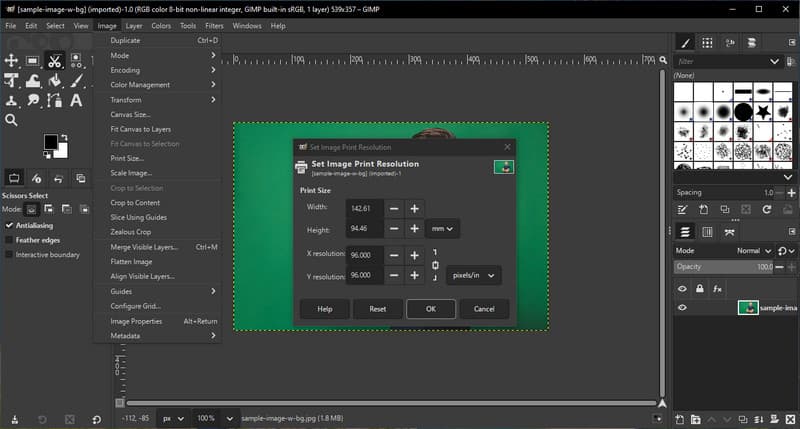
Шаг 3Экспортируйте изображение, чтобы сохранить его с обновленным разрешением (DPI).
Часть 3: Сравнение 5 устройств для увеличения DPI
Если вы когда-либо задавались вопросом: «Как увеличить разрешение изображения?», то правильный выбор инструмента может существенно повлиять на качество, скорость и удобство использования. В следующей таблице сравниваются пять наиболее популярных вариантов, с указанием ключевых функций, преимуществ, недостатков и идеальных сценариев использования.
- Платформа
- Бесплатно
- Простота использования
- Поддержка технологий искусственного интеллекта
- Лучшее для
| AVAide Image Upscaler | Adobe Photoshop | Предварительный просмотр на Mac | КонвертТаун | GIMP |
| онлайн | Windows и Mac | Mac | онлайн | Windows, Mac и Linux |
| Бесплатно | Оплаченный | Бесплатно | Бесплатно | Бесплатно |
| Очень легко | Передовой | Легкий | Легкий | Средний |
| Да | Да | Нет | Нет | Да |
| Быстрое увеличение разрешения (DPI) для изображений без установки. | Профессиональные дизайнеры и проекты, готовые к печати | Быстрая и простая настройка разрешения (DPI) для печати. | Быстрые исправления DPI в браузере | Опытные пользователи, желающие получить детальный контроль без дополнительных затрат. |
Использование подходящего инструмента гарантирует резкость и четкость ваших изображений. Понимание DPI для фотографий высокого разрешения поможет вам избежать размытия или пикселизации, будь то для печати, цифрового использования или презентаций. AVAide или традиционные инструменты могут подойти; все зависит от того, насколько важен контроль или скорость обработки.
Часть 4: Часто задаваемые вопросы о том, как увеличить разрешение изображения (DPI).
Как убедиться, что разрешение изображения составляет 300 DPI?
В Windows щелкните правой кнопкой мыши по изображению, выберите «Свойства» > «Подробности» и проверьте разрешение. На Mac откройте изображение в программе «Предварительный просмотр», затем перейдите в «Инструменты» > «Показать инспектор», чтобы увидеть DPI. Если оно ниже 300, вы можете использовать такие инструменты, как... AVAide Image Upscaler увеличить его, сохраняя при этом резкость изображения.
Может ли PNG-файл иметь разрешение 300 DPI?
Да. Файлы PNG могут иметь любое разрешение (DPI). DPI — это параметр разрешения, а не формат файла. Вы можете изменить его в Photoshop, GIMP или онлайн-конвертерах. Увеличение DPI указывает программам или принтерам, насколько четким должно быть изображение.
Как преобразовать обычное изображение в изображение высокого разрешения?
Используйте программное обеспечение или онлайн-инструменты для увеличения разрешения (DPI). Photoshop и Gimp позволяют изменять разрешение изображений для сохранения деталей. AVAide и другие онлайн-приложения, использующие искусственный интеллект для увеличения изображений с сохранением четкости, позволяют создавать изображения высокого разрешения, которые можно распечатать или использовать в цифровом виде.
Зная как увеличить DPI Делает ваши изображения более четкими и точными. Независимо от того, используете ли вы Photoshop, Preview или… AVAide Image UpscalerПонимание того, как улучшить разрешение фотографии (DPI), помогает быстро и легко создавать изображения высокого разрешения для печати, цифровых проектов или презентаций.
ОБ АВТОРЕ


Наша технология искусственного интеллекта автоматически улучшит качество ваших изображений, удалит шум и исправит размытые изображения в Интернете.
ОБРАБОТАТЬ СЕЙЧАСРедактирование фотографий
- Средство для снятия одежды с помощью искусственного интеллекта
- Удалить мозаику из изображения
- Масштабирование изображений с помощью искусственного интеллекта
- Высококлассный GIF
- Удалить водяной знак Instagram
- Изменить разрешение фотографий на iPhone/Android
- Редактировать фотографию водительского удостоверения
- Конвертируйте фотографии из низкого разрешения в высокое
- Улучшить качество изображения
- Бесплатный усилитель фотографий
- Удалить авторские права с фотографии