Видеофайлы часто искажаются из-за различий в кодеках и контейнерах на разных устройствах и в видеоредакторах. Большинству пользователей необходим надежный способ конвертации. AVI в MOV Для удобства воспроизведения и редактирования. В этом руководстве объясняются форматы, инструменты и безопасные методы преобразования в соответствии с рабочим процессом. Вы познакомитесь с настольным программным обеспечением, веб-сервисами и встроенными медиаплеерами. И мы собираемся прочитать эту часть статьи.
- Часть 1: AVI против MOV
- Часть 2: Лучший инструмент для конвертации AVI в MOV
- Часть 3: Как конвертировать AVI в MOV с помощью VLC
- Часть 4: Как преобразовать файл AVI в MOV с помощью CloudConvert
- Часть 5: Как преобразовать файл AVI в MOV с помощью Windows Media Player
- Часть 6: Сравнение всех конвертеров AVI в MOV
Часть 1: AVI против MOV
Для эффективного преобразования AVI в MOV полезно понимать различия между этими двумя форматами. В этой таблице сравниваются AVI и MOV по размеру файла, качеству, совместимости и поддержке редактирования. Это упростит выбор подходящего формата перед началом преобразования.
| Функции | AVI | МОВ |
| Разработчик формата | Майкрософт | яблоко |
| Также известен как | Аудио-видео чередование | QuickTime-фильм |
| Обычное использование формата | Более старые системы Windows и устаревшие устройства | Экосистема Apple и современные рабочие процессы редактирования |
| Совместимость | Хорошо работает на Windows, но хуже оптимизировано для мобильных устройств. | Оптимизировано для macOS, iOS и профессионального программного обеспечения для редактирования. |
| Размер файла | Часто больший размер из-за менее эффективного сжатия. | Обычно меньшего размера с лучшими вариантами сжатия. |
| Качество видео | Можно хранить файлы высокого качества, но большего размера. | Обеспечивает высокое качество изображения благодаря эффективному сжатию. |
| Гибкость кодеков | Поддерживает множество кодеков, но совместимость зависит от файла. | Поддерживает современные кодеки, широко используемые сегодня. |
| Пригодность для потокового вещания | Не идеально подходит для стриминга. | Лучше подходит для потоковой передачи и обмена контентом. |
Часть 2: Лучший инструмент для конвертации AVI в MOV
Надежный конвертер AVI в MOV делает преобразование видео быстрым и простым. Конвертер видео AVAide Программа работает как на Windows, так и на Mac, обеспечивая высокую производительность и интуитивно понятный интерфейс. Она поддерживает форматы AVI, MOV, MP4, MKV и многие другие популярные форматы, что делает её универсальным выбором для редактирования, обмена или воспроизведения. Благодаря плавной работе и высокому качеству выходного файла, она упрощает любую задачу конвертации.
Шаг 1Теперь вы можете скачать видеоконвертер от AVAide, нажав на кнопку бесплатной загрузки, расположенную здесь. Следуйте инструкциям по установке и запустите программу после завершения установки.

БЕСПЛАТНАЯ ЗАГРУЗКА Для Windows 7 или новее
 Безопасная загрузка
БЕСПЛАТНАЯ ЗАГРУЗКА Для Mac OS X 10.13 или более поздней версии
Безопасная загрузкаШаг 2Чтобы воспользоваться конвертером, нажмите на кнопку. Добавить файлы Кнопка для загрузки AVI-файла, который у вас есть на компьютере. Здесь вы можете импортировать несколько AVI-файлов и одновременно конвертировать их все в MOV.
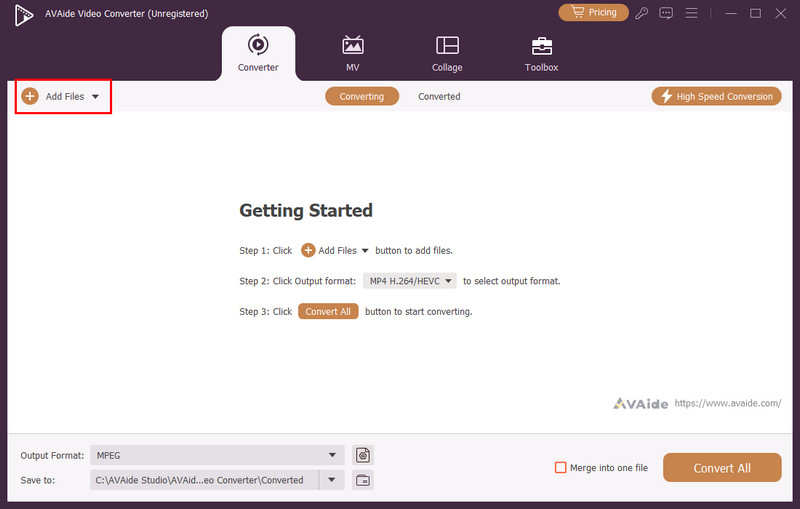
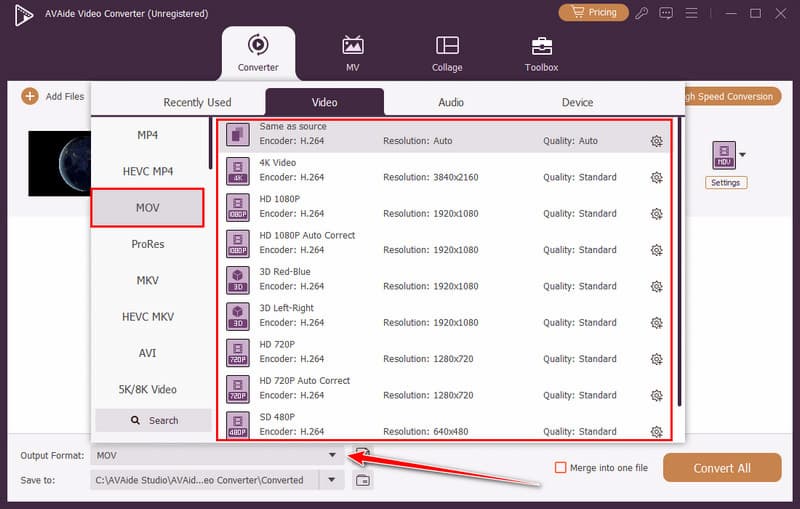
Шаг 3Отметьте падать Нажмите кнопку «Формат вывода» и перейдите к файлу MOV, затем выберите нужные параметры из появившегося списка.
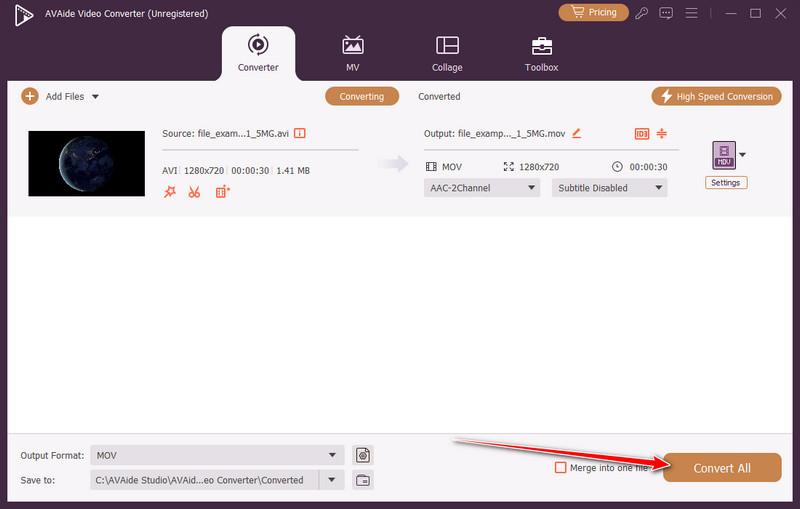
Шаг 4После этого нажмите кнопку Конвертировать все Чтобы начать процесс преобразования, подождите несколько секунд, пока не получите окончательный результат.
Часть 3: Как конвертировать AVI в MOV с помощью VLC
Медиаплеер VLC VLC — это неограниченный и широко используемый инструмент для воспроизведения и конвертации видео. Он позволяет пользователям быстро конвертировать AVI в MOV без необходимости установки дополнительного программного обеспечения. VLC совместим с Windows, Mac и Linux, а также с большинством распространенных кодеков, и его можно использовать, наслаждаясь высоким качеством видео. Простой пользовательский интерфейс и портативность делают его подходящим для пользователей, которым требуется надежное решение для работы в автономном режиме.
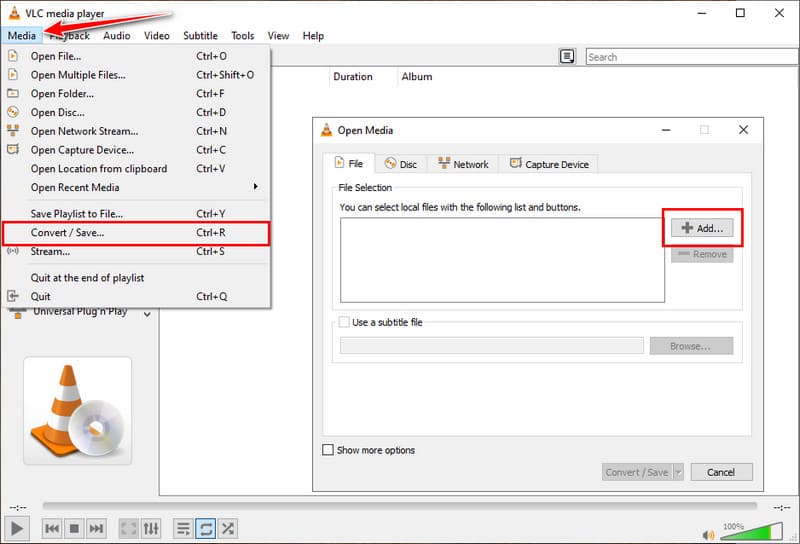
Шаг 1Откройте VLC Media Player на своем компьютере и перейдите в... Средства массовой информации > Конвертировать/Сохранить. Галочка Добавлять для импорта AVI-файла, который вы хотите преобразовать.
Шаг 2Нажмите Конвертировать/Сохранить Чтобы открыть настройки конвертации. В Профиль выпадающий список, выберите МОВ в качестве выходного формата. При необходимости отрегулируйте кодек или параметры качества.
Шаг 3Укажите папку назначения и имя файла для преобразованного файла. Нажмите Начинать Чтобы начать преобразование вашего AVI-файла в формат MOV, дождитесь завершения процесса.
Часть 4: Как преобразовать файл AVI в MOV с помощью CloudConvert
ОблакоКонвертировать Это браузерный инструмент, который позволяет легко конвертировать AVI-файл в MOV без загрузки дополнительного программного обеспечения. Он работает на Windows, Mac и даже мобильных устройствах. Веб-инструмент поддерживает широкий спектр форматов, включая AVI, MOV, MP4 и MKV, что обеспечивает пользователям гибкость в любом проекте. Вы также можете настраивать или увеличить разрешение видеоИспользуйте кодек и частоту кадров для сохранения качества или уменьшения размера файла.
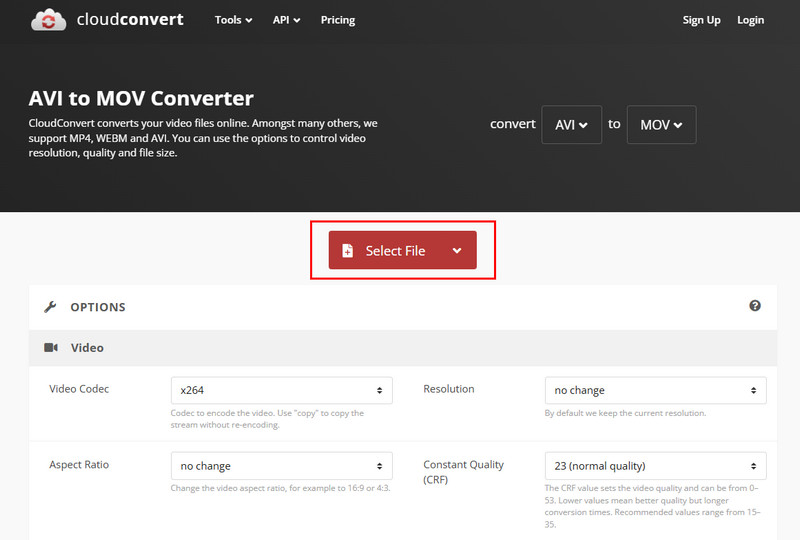
Шаг 1Перейдите на сайт CloudConvert и нажмите Выбрать файл чтобы загрузить свой AVI-файл.
Шаг 2Выберите из списка формат MOV в качестве выходного формата. При необходимости настройте дополнительные параметры, такие как разрешение, кодек или качество.
Шаг 3Нажмите Конвертировать Чтобы начать конвертацию в формат AVI, подождите несколько минут, пока процесс завершится. После завершения процесса загрузите конвертированный файл MOV на свое устройство.
Часть 5: Как преобразовать файл AVI в MOV с помощью Windows Media Player
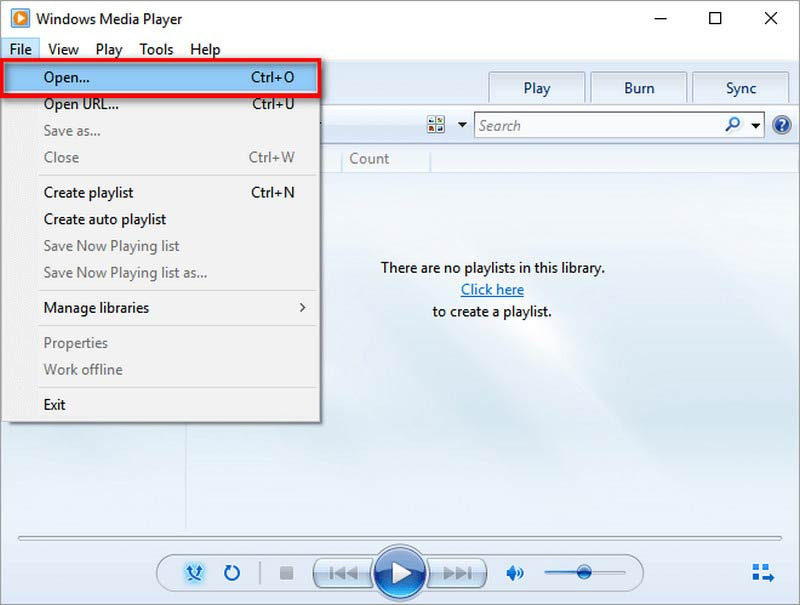
Проигрыватель Windows Media Это встроенная утилита Windows, позволяющая пользователям конвертировать файлы AVI в MOV с использованием соответствующего пакета кодеков. Она проста в использовании, легко интегрируется с операционной системой и не искажает качество видео в процессе конвертации. Хотя в ней могут отсутствовать расширенные возможности редактирования, такие как отдельные конвертеры, это эффективное решение для тех, кто хочет редактировать файл AVI и не хочет устанавливать стороннее программное обеспечение.
Шаг 1Запустите Windows Media Player, нажмите Файл в верхнем меню выберите Открытым для импорта AVI-файла, который вы хотите преобразовать.
Шаг 2Нажмите организовать в разделе «Библиотека» выберите Опции из меню.
Шаг 3В окне «Параметры» перейдите к Рип Музыка вкладку и щелкните Изменять Выберите папку назначения. Затем выберите формат вывода MOV, если он доступен.
Часть 6: Сравнение всех конвертеров AVI в MOV
Выбор подходящего инструмента для конвертации AVI в MOV с помощью QuickTime упрощает и ускоряет процесс конвертации видео. В этой таблице сравниваются AVAide Video Converter, VLC, CloudConvert и Windows Media Player. В ней выделены ключевые функции, такие как скорость, поддерживаемые форматы и простота использования, чтобы помочь вам выбрать лучший инструмент перед началом конвертации.
| Функции | Конвертер видео AVAide | Медиаплеер VLC | ОблакоКонвертировать | Проигрыватель Windows Media |
| Поддерживаемая платформа | Windows и Mac | Windows и Mac | на основе браузера | только Windows |
| Простота использования | Проще всего использовать с интуитивно понятным интерфейсом. | Просто, но эту операцию нужно освоить. | Простая браузерная версия | Простой интерфейс, не требует кодека. |
| Поддерживается пакетное преобразование | Да | Ограниченное | Ограниченное | Нет |
| Качество вывода | Самый высокий | Высоко | Высоко | Хорошо |
| Лучшее для | Пользователям, которым необходима быстрая и профессиональная конверсия с расширенными возможностями. | Быстрая конвертация в офлайн-режиме с использованием распространенных форматов. | Быстрая онлайн-конверсия без установки программного обеспечения | Базовая конвертация для пользователей Windows |
Видео не обязательно должны быть сложными для конвертации. Вам может подойти настольное приложение, веб-решение или встроенный медиаплеер, но, зная, что вы можете сделать, замена AVI на MOV Без потери качества это становится очень легко. Зная различия в форматах и выбрав подходящий конвертер, вы сможете обеспечить удобное воспроизведение, редактирование и обмен файлами на всех устройствах.
Конвертируйте файлы AVI, MOV, MP4, MKV и более 350 других форматов в высоком качестве на Windows и Mac.
переключить видео