WEBP este un format de imagine contemporan care oferă o compresie mai bună, rămânând în același timp de înaltă calitate și de aceea este un format de imagine preferat pentru web. Din păcate, fișierele WEBP pot fi dificil de deschis în Photoshop, în special în versiunile mai vechi sau dacă setările corespunzătoare nu au fost modificate. Veți învăța tot ce trebuie să știți pentru a continua cu deschiderea WEBP în PhotoshopVom afla mai întâi ce este formatul WEBP, apoi vom descoperi ce versiuni de Photoshop pot deschide fișiere WEBP, vom efectua fiecare pas pentru a deschide un fișier WEBP și, în final, vom explica cum se convertesc fișierele WEBP pentru compatibilitate cu fiecare versiune.
Partea 1: Înțelegeți ce este formatul WEBP
Google a creat WEBP pentru a îmbunătăți și mai mult compresia imaginilor online. Acesta poate reduce dramatic dimensiunile fișierelor, păstrând în același timp calitatea imaginii, deoarece poate face atât compresie cu pierderi, cât și fără pierderi. Acest lucru este de mare ajutor pentru site-urile web și aplicațiile care au nevoie ca imaginile să se încarce rapid fără a sacrifica calitatea imaginii.
Un alt avantaj al formatului WEBP este funcționalitatea sa pentru transparență (cum ar fi imaginile PNG) și animație (cum ar fi GIF-urile). Așadar, dezvoltatorii și creatorii de conținut care doresc să utilizeze mai puține formate fără a pierde funcționalitate aleg mai des WEBP.
Totuși, nu toate programele software au trecut la noul format. În versiunile mai vechi de Photoshop, de exemplu, chiar dacă un utilizator deschide un fișier cu extensia .webp, formatul nu este acceptat nativ, așa că utilizatorul poate întâmpina dificultăți la citirea și editarea fișierului fără a instala un plugin sau a modifica mai întâi formatul.
Acestea fiind spuse, WEBP este conceput ca un format de imagine multifuncțional și eficient, care utilizează cele mai bune caracteristici ale altor formate de fișiere comune. Acesta oferă grafică de înaltă calitate, performanță mai rapidă a site-urilor web și dimensiuni mai mici ale fișierelor. Pe măsură ce tot mai multe platforme utilizează WEBP, înțelegerea modului de lucru cu fișierele WEBP - în special în aplicații profesionale specializate, cum ar fi Photoshop - a devenit din ce în ce mai importantă pentru fotografi, designeri și oricine lucrează cu imagini digitale.
Partea a 2-a: Ce versiuni de Photoshop sunt compatibile cu WEBP
Adobe Photoshop are suport limitat pentru formatul de imagine WEBP de ceva vreme, dar nu toate versiunile oferă suport nativ. Știind dacă versiunile pe care le utilizați acceptă fișiere WEBP vă va economisi timp și va preveni soluții suplimentare.
Photoshop 23.2 și versiunile ulterioare acceptă acum WEBP, lansat în februarie 2022. Aceasta înseamnă că puteți deschide fișiere WEBP în Photoshop fără a fi nevoie de pluginuri terțe sau software suplimentar. Dacă utilizați Photoshop printr-un abonament Creative Cloud și actualizați periodic software-ul, probabil că aveți deja acest suport.
Versiunile anterioare de Photoshop, cum ar fi Photoshop CS6 sau versiunile de la CC 2015 la CC 2021, nu acceptă WEBP nativ. Dacă utilizați una dintre aceste versiuni mai vechi, va trebui fie să instalați pluginul Google WEBP, fie să convertiți fișierul WEBP într-un format acceptat, cum ar fi PNG sau JPEG, pentru a-l deschide în Photoshop. Pe vremuri, dacă aveați o versiune veche de Photoshop sau nu puteați achiziționa actualizări, pluginul Google WEBP era ceea ce trebuia să utilizați. Era ușor să începeți să salvați și să deschideți WEBP din plugin după ce acesta a fost instalat. Cu toate acestea, nu va trebui să instalați acest plugin pe versiunile mai noi, deoarece Adobe a integrat compatibilitate încorporată începând cu unele dintre versiunile mai noi.
Puteți determina dacă Photoshop-ul dvs. este capabil să deschidă fișiere WEBP pur și simplu încercând să deschideți unul direct. Dacă primiți o eroare sau fișierul nu poate fi deschis, atunci puteți pur și simplu WEBP de lux fișiere și încercați să le accesați din nou prin Photoshop.
Partea 3: Cum se deschide WEBP în Photoshop
Lucrul cu imagini WEBP în Photoshop poate fi frustrant dacă nu ești sigur cum să le deschizi corect. Indiferent dacă te ocupi de un proiect descărcat de pe web sau creezi conținut pentru un site web, este esențial să poți accesa și edita fișiere WEBP. Această secțiune te va ghida prin pașii exacți necesari pentru a deschide fișiere WEBP în Photoshop, indiferent de versiunea ta. Pentru utilizatorii cu Photoshop actualizat, procesul este rapid și simplu. Oferim opțiuni utile cu pluginuri sau instrumente de conversie a fișierelor pentru utilizatorii de versiuni mai vechi. Poți economisi timp, poți reduce șansa de a face greșeli repetate și te poți asigura că procesul de editare se desfășoară fără probleme de la început până la sfârșit dacă urmezi acest ghid.
Pasul 1Primul pas este să lansați Photoshop. Rețineți că puteți deschide imagini WEBP doar în versiunea 23.2 de Photoshop. Dacă Photoshop-ul dvs. nu este versiunea necesară, vă rugăm să treceți la partea următoare.
Pasul 2După ce ați deschis Photoshop, deschideți fișierul WEBP prin Microsoft PaintDupă deschiderea fișierului WEBP, faceți clic pe Fişier și apoi treceți cu mouse-ul peste Salvează ca, faceți clic pe formatul de fișier convenabil pentru dvs.
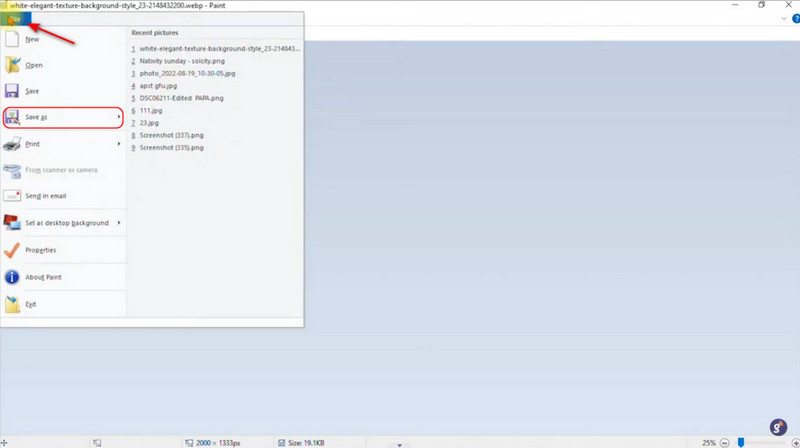
Pasul 3După ce ați salvat fișierul, îl puteți importa în Photoshop. Faceți acest lucru navigând în directorul local. De asemenea, puteți căuta fișierul folosind Windows Search.
Pasul 4După importarea fișierului, puteți începe editarea fișierului WEBP după preferințe. De asemenea, puteți face acest proces și pentru un alt tip de imagine, dacă aceasta nu poate fi importată în Photoshop.
Partea 4: Conversia fotografiilor WEBP pentru Photoshop
Pentru utilizatorii care trebuie să deschidă fișiere WEBP în versiuni mai vechi de Photoshop, AVaide Image Converter este un instrument uimitor pentru a reduce decalajul. Acest software puternic vă permite să convertiți imagini WEBP în JPG sau PNG, ambele fiind complet acceptate de Photoshop. Conversia în lot se numără printre cele mai utile opțiuni ale sale; conversia în lot face ca conversia mai multor fișiere simultan să fie fără efort, ceea ce este ideal pentru orice profesionist care lucrează cu colecții mari de imagini. Mai important decât cele menționate anterior, AVAide garantează că imaginea originală rămâne intactă, spre deosebire de multe dintre celelalte versiuni ale sale din spațiul de conversie online, astfel încât rezultatul dvs. este întotdeauna clar și curat după conversie. Cu doar câteva clicuri distanță, atât utilizatorii începători, cât și cei experți pot învăța. Cum se deschide un fișier WEBPDezvoltatorii web, designerii grafici și creatorii de conținut vor beneficia cu toții de AVAide, deoarece este o modalitate rapidă și fiabilă de a converti fișierele WEBP în Photoshop, pentru a petrece mai mult timp editând și mai puțin timp ocupându-se de problemele legate de fișiere.
Pasul 1Accesați Convertorul de Imagini
Primul lucru pe care vrei să-l faci ca utilizator este să accesezi convertorul de imagini online. Poți face asta mergând la o altă filă și căutând AVaide Image Converter.
Pasul 1Importați imagini WEBP
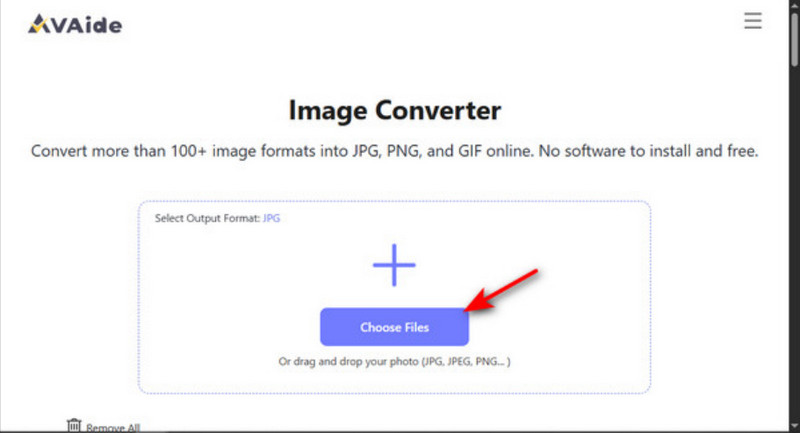
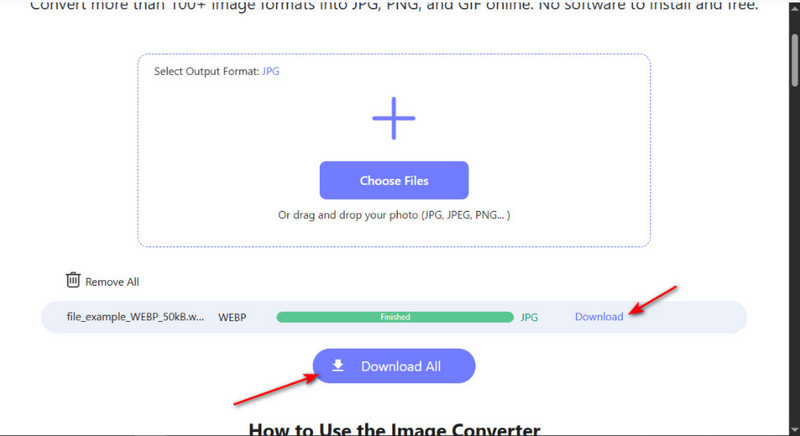
După ce ați accesat convertorul online, veți vedea interfața sa principală. Acum, veți începe să importați fișierele WEBP pe care le aveți. Puteți face acest lucru făcând clic pe Alege fisierele buton. Dacă faceți clic pe acest buton, veți deschide directorul local, unde veți putea selecta imaginile.
Pasul 2Conversia imaginilor WEBP
După ce ați importat fișierele WEBP, puteți începe descărcarea acestora. Faceți clic pe descarca toate buton, care va comprima imaginile într-un folder sau faceți clic pe Descarca manual butonul de lângă fiecare imagine; rețineți că această metodă nu va comprima imaginile.
Deschiderea Adobe Photoshop 2020 WEBP Fișierele sunt simple, urmând pașii corecți. Indiferent dacă utilizați o versiune acceptată sau convertiți formatul manual, acest ghid vă asigură că puteți accesa și edita imagini WEBP fără probleme sau compatibilitate.

Vă puteți converti cu ușurință fotografia din orice format de imagine într-un JPG, PNG sau GIF popular, fără pierderi de calitate.
PROCESAȚI ACUM