Vrei să înregistrezi ecranul și sunetul pe computerul tău cu Windows? Există multe motive pentru care trebuie să înregistrezi ecranul și sunetul computerului. Poți înregistra jocuri, poți crea un tutorial, poți recenza conținut sau produse, poți crea conținut și multe altele. Imaginile și sunetul clare și fără probleme pot face ca înregistrările tale să fie excelente. Poți urma cele 5 metode din această postare pentru a... înregistrează ecranul și sunetul pe Windows.
- Partea 1. Windows poate înregistra ecranul cu audio
- Partea 2. 3 moduri de a înregistra ecranul pe Windows cu audio
- Partea 3. 2 moduri de a înregistra audio pe Windows 10 și 11
- Partea 4. Comparație între cele 5 înregistratoare de ecran și audio
- Partea 5: Întrebări frecvente despre înregistrarea ecranului și a sunetului pe Windows
Partea 1. Windows poate înregistra ecranul cu audio
Da, Windows îți permite să înregistrezi ecranul desktopului cu sunetul sistemului și un microfon. Înregistratorul de ecran și voce potrivit este esențial pentru o captură audio și de ecran fără probleme. Indiferent dacă ai nevoie de un înregistrator de înaltă performanță pentru jocuri sau de o soluție clară pentru tutoriale, instrumentul perfect asigură sincronizarea perfectă a imaginilor și a sunetului. Noi am făcut munca grea pentru tine! Explorează secțiunea următoare pentru a explora cele mai bune metode și informații pas cu pas pentru înregistrarea ecranului Windows cu sunet ca un profesionist.
Partea 2. 3 moduri de a înregistra ecranul pe Windows cu audio
1. Înregistrați ecranul cu audio pe Windows folosind AVAide Screen Recorder
Unul dintre cele mai eficiente înregistratoare de ecran cu microfon și sistem audio pe care le puteți utiliza pentru a înregistra ecranul cu audio pe Windows este AVaide Screen RecorderAcest înregistrator de ecran și audio te poate ajuta să-ți atingi obiectivul mai ușor. În plus, acest înregistrator de ecran și audio pentru Windows îți permite să înregistrezi ecranul computerului în două moduri. Poți înregistra instantaneu întregul ecran al computerului sau o anumită parte a ecranului. Poți chiar să înregistrezi diverse tipuri de conținut, cum ar fi apeluri video, videoclipuri, întâlniri Zoom, jocuri, videoclipuri instructive și multe altele. În plus, poate oferi un proces de înregistrare fără probleme. Poți utiliza acest înregistrator cu ușurință și fără probleme dacă ești un utilizator neprofesionist sau experimentat.
În plus, vă puteți îmbunătăți fișierul după procesul de înregistrare a ecranului și audio. Puteți comprima, decupa, tăia și modifica formatul video. Cu aceasta, puteți obține rezultatul dorit înainte de a salva videoclipul pe computer. Deci, pentru a afla cum să înregistrați ecranul cu audio pe Windows, verificați pașii de mai jos.
Pasul 1Acces AVaide Screen Recorder pe computerul tău Windows. Apăsați butoanele de mai jos pentru a descărca și instala instantaneu software-ul pe computer.

DESCĂRCARE GRATUITĂ Pentru Windows 7 sau o versiune ulterioară
 Descărcare sigură
DESCĂRCARE GRATUITĂ Pentru Mac OS X 10.13 sau o versiune ulterioară
Descărcare sigurăPasul 2După aceea, selectați modul în care doriți să vă înregistrați ecranul. Puteți alege Deplin sau Personalizat. Apoi, porniți Sistem de sunet pentru a vă înregistra ecranul cu audio.

Pasul 3Pentru a începe înregistrarea ecranului cu sunet, faceți clic pe REC buton. După trei secunde, programul va începe procesul de înregistrare. Apoi, faceți clic Stop pentru a termina înregistrarea ecranului.

Pasul 4Apasă pe Import butonul din interfața de jos pentru a salva ecranul înregistrat.

2. Folosește OBS pentru a înregistra ecranul cu audio pe Windows
OBS este printre cele mai bune înregistratoare de ecran cu sursă deschisă pentru înregistrarea ecranului cu audio. Este printre programele populare pe care vă puteți baza pentru rezultatul dorit. În plus, este capabil să înregistreze diverse fișiere media pe ecran. Puteți chiar să înregistrați diferite file, ferestre, jocuri și multe altele. Dacă doriți să înregistrați perfect ecranul computerului cu voce, obținând în același timp o calitate excelentă, utilizați OBS imediat. Singurul dezavantaj aici este că interfața ar putea fi mai clară. Dacă sunteți începător, ar fi bine să vă faceți timp să învățați să utilizați acest înregistrator de ecran cu voce. Dacă doriți să învățați cum să înregistrați ecranul pe Windows 10 cu audio, urmați procedura de mai jos.
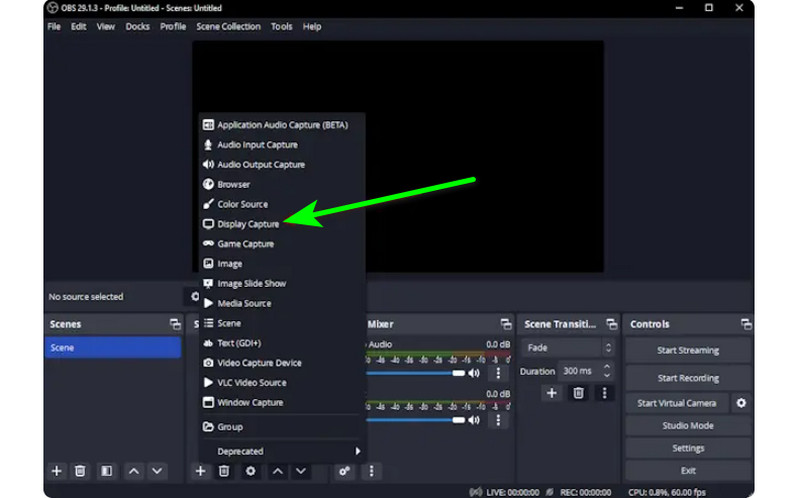
Pasul 1Lansați OBS program după procesul de instalare. După aceea, mergeți la Plus simbolul de mai jos și selectați Captură de afișare opţiune. Puteți alege ce conținut doriți să înregistrați pe ecran.
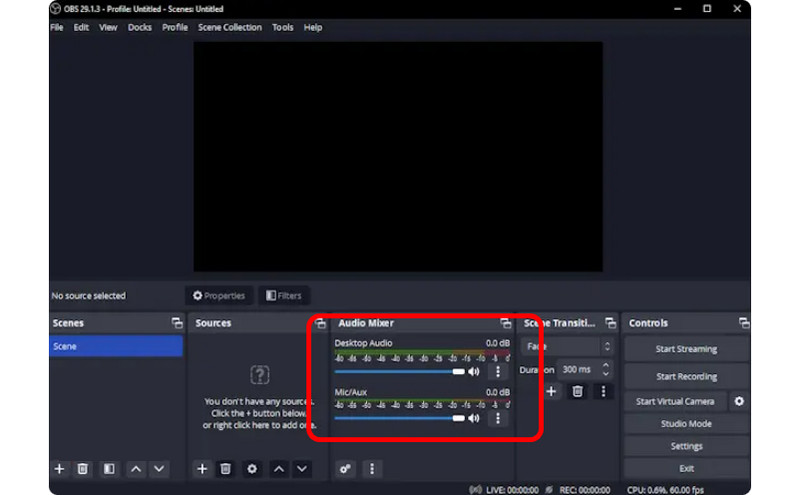
Pasul 2Apoi, du-te la Mixer audio și porniți Audio, astfel încât să puteți înregistra ecranul cu sunet.
Pasul 3Apasă pe Începe să înregistrezi opțiunea din interfața din dreapta pentru a începe înregistrarea ecranului. Dacă doriți să opriți procesul de înregistrare, faceți clic pe Opriți înregistrarea buton.
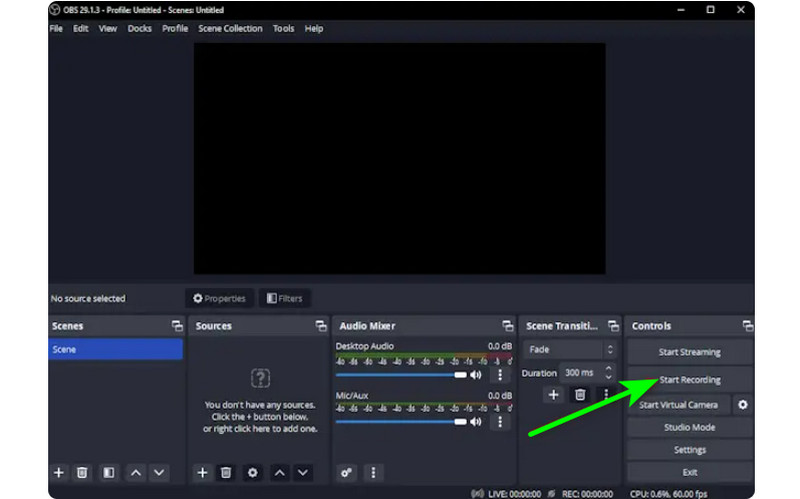
3. Folosește Clipchamp pentru a înregistra ecranul cu audio pe Windows
Vrei să înveți cum să înregistrezi ecrane pe Windows 11 cu audio? Apoi, folosește Clipchamp ca recorder de ecran excelent. Acest software util vă permite să vă înregistrați ecranul cu sunet fără probleme, deoarece are un proces simplu de care vă puteți bucura. Puteți chiar să porniți camera web dacă doriți. Este perfect pentru a comenta un anumit conținut sau pentru a crea videoclipuri cu instrucțiuni. Deci, pentru a începe să învățați cum să înregistrați ecranul pe Windows, consultați metodele de mai jos.
Pasul 1Din interfața principală a Clipchamp, navigați la Acasă secțiunea și faceți clic pe Ecran opţiune. Apoi, pe ecran va apărea o altă pagină web.
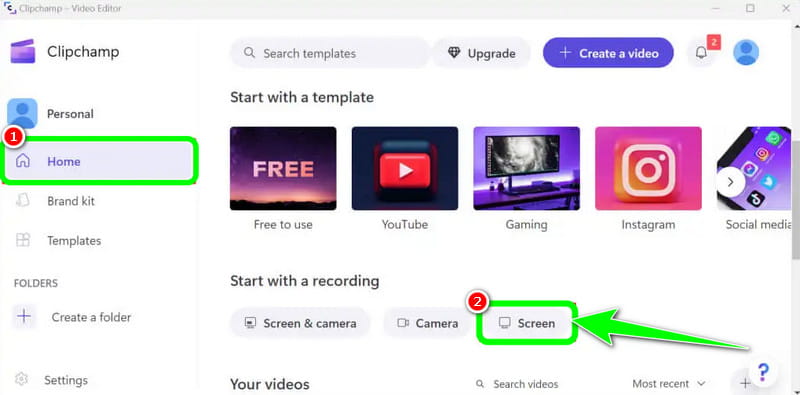
Pasul 2După aceea, faceți clic pe roșu butonul din interfața din stânga. Apoi, veți vedea tot conținutul dvs. pe ecran, cum ar fi file, ferestre și multe altele.
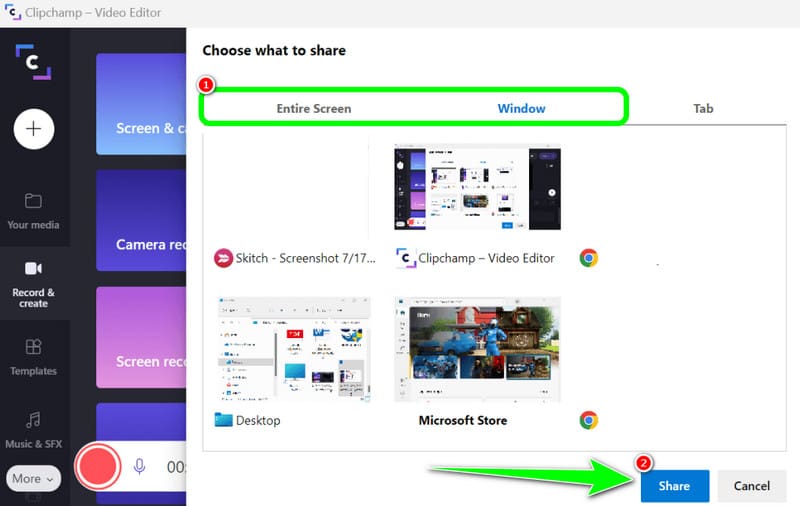
Pasul 3Faceți clic pe ecranul pe care doriți să îl înregistrați, cum ar fi întregul ecran, fereastră și filă. Pentru a începe înregistrarea, faceți clic pe Acțiune buton. Apoi, după proces, faceți clic Opriți înregistrarea pentru a salva ecranul înregistrat pe computer.
Partea 3. 2 moduri de a înregistra audio pe Windows 10 și 11
1. Înregistrați audio pe Windows folosind Audacity
Vrei să înveți cum să înregistrezi sunet pe Windows 10? Dacă da, utilizați Audacity. Acest software offline vă poate ajuta să înregistrați orice sunet de pe computer. În plus, nu veți găsi o provocare, deoarece software-ul poate oferi un proces ușor, făcându-l un recorder audio ideal pentru toți utilizatorii. Așadar, pentru a începe înregistrarea audio, consultați pașii pe care i-am furnizat mai jos.
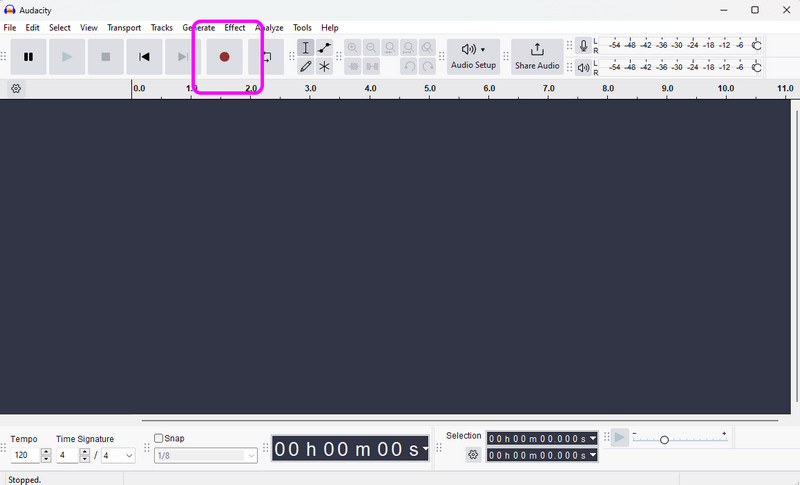
Pasul 1Instalați și rulați Îndrăzneală pe Windows. Apoi, din interfața principală, faceți clic pe Record butonul din interfața de sus. Cu aceasta, va începe procesul de înregistrare audio.
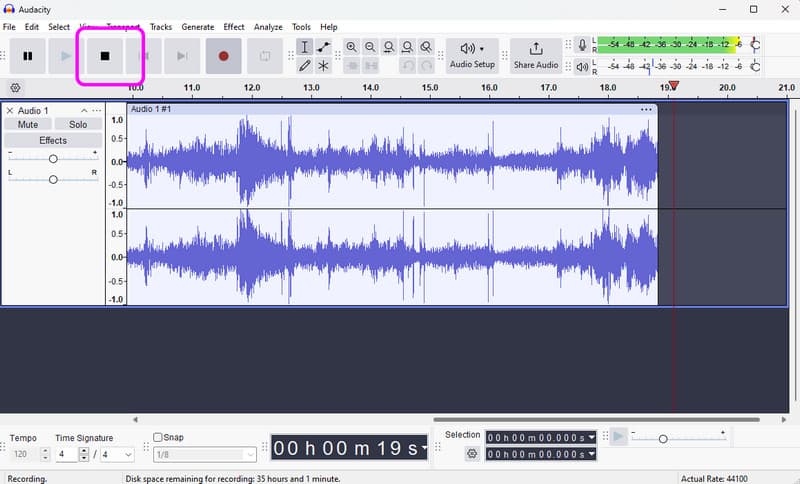
Pasul 2După aceea, dacă ați terminat de înregistrat, faceți clic pe Stop buton. Apoi, puteți trece la procedura de salvare.
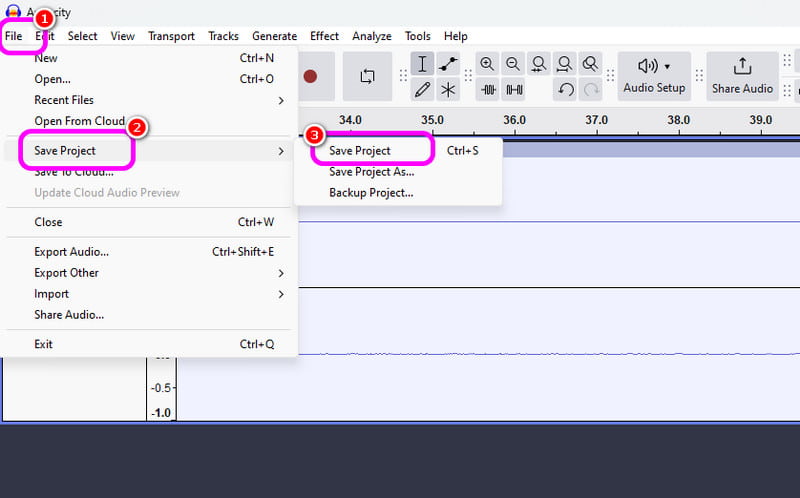
Pasul 3Pentru a salva sunetul înregistrat, accesați Fişier > Salvați proiectul pentru a salva fișierul audio final pe dispozitiv.
2. Înregistrați audio pe Windows folosind Windows Voice Recorder
Un alt software care vă poate oferi un proces lin de înregistrare audio Windows este Windows Voice Recorder. După ce accesați acest recorder audio, puteți începe să înregistrați orice conținut audio de pe dispozitiv. Ceea ce ne place aici este că interfața este simplă, astfel încât să puteți înregistra audio ușor și rapid. Singurul dezavantaj este că nu oferă instrumente de editare pentru a îmbunătăți sunetul înregistrat.
Pasul 1Descărcați Windows Voice Recorder pe dispozitivul dvs. După aceea, lansați-l pentru a începe procesul.
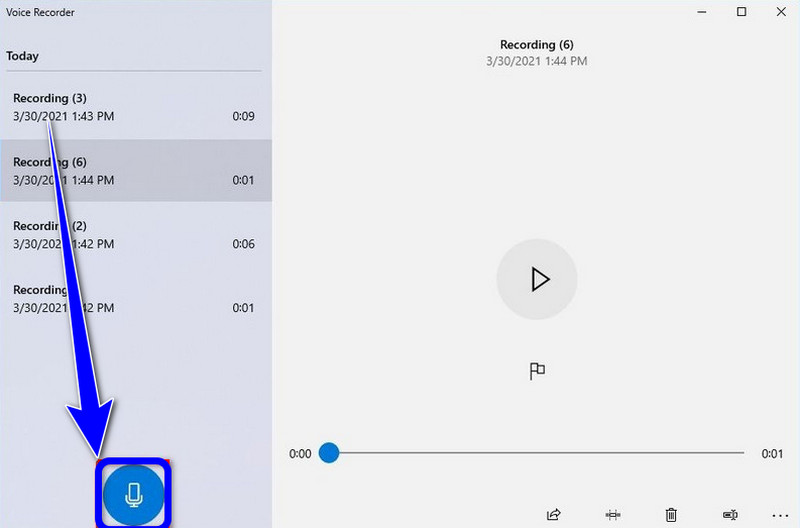
Pasul 2Din interfața principală, faceți clic pe Microfon simbol pentru a începe procesul de înregistrare.
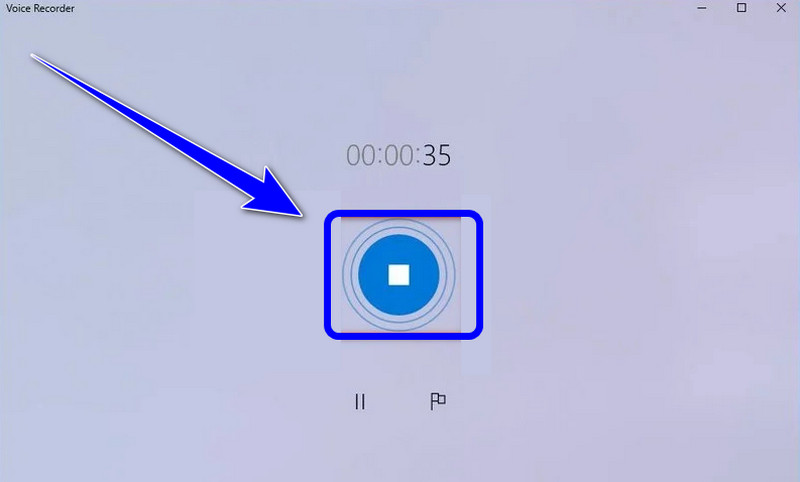
Pasul 3Pentru a opri procesul de înregistrare audio, faceți clic pe Stop buton. Apoi, puteți asculta deja sunetul pe care l-ați înregistrat.
Partea 4. Comparație între cele 5 înregistratoare de ecran și audio
| Caracteristică | AVaide Screen Recorder | OBS Studio | Clipchamp | Îndrăzneală | Windows Voice Recorder |
| Categorie principală | Suită de captură multifuncțională | Transmisiune profesională | Editor de browser de bază | Editor audio profesionist | Memo vocal de bază |
| Înregistrare video | Suportat (până la 4K/60fps) | Acceptat (Avansat) | Acceptat (de bază) | Nu sunt acceptate | Nu sunt acceptate |
| Inregistrare audio | Sistem și microfon simultan | Suport pentru mai multe piste | Numai intrare de bază | Captură audio avansată | Numai microfon |
| Interfața cu utilizatorul | Intuitiv și ușor de utilizat | Curbă de învățare abruptă | Simplu bazat pe browser | Tehnic/Tradițional | Extrem de minimalist |
| Editare încorporată | Adnotare/Decupare în timp real | Niciunul (necesar extern) | Editor complet de cronologie | Editare audio avansată | Doar tundere de bază |
| Argument unic de vânzare | Moduri dedicate pentru joc și telefon | Straturi de scenă nelimitate | Integrare media de stoc | Reducerea/Mixarea Zgomotului | Utilitarul de sistem nativ |
| Valoare totală | Cel mai bun pentru eficiență și calitate | Cel mai bun pentru tehnologii avansate | Cel mai bun pentru clipuri sociale rapide | Cel mai bun pentru lucrări audio pure | Cel mai bun pentru notițe simple |
Partea 5: Întrebări frecvente despre înregistrarea ecranului și a sunetului pe Windows
De ce nu funcționează Windows Alt+R?
Dacă comanda rapidă Alt + R (combinarea standard de taste pentru bara de jocuri Xbox din Windows) nu funcționează, de obicei, acest lucru se datorează unui conflict software, unei setări dezactivate sau unor limitări hardware. Ar trebui să închideți alte programe care au funcții de înregistrare a ecranului.
De ce nu se aude sunet când înregistrez ecranul pe Windows?
Cel mai frecvent motiv pentru înregistrările silențioase este setările incorecte de intrare audio. Pentru a remedia acest lucru, asigurați-vă că atât sunetul sistemului (sunetul intern), cât și microfonul sunt activate în software-ul de înregistrare. Pe Windows 11, verificați setările de Confidențialitate și securitate pentru a vă asigura că aplicația are permisiunea de a accesa microfonul. În plus, verificați dacă dispozitivul de redare este setat ca „Dispozitiv implicit” în Panoul de control sunet Windows, deoarece multe înregistratoare nu pot captura audio de la ieșirile „virtuale” sau „Bluetooth” decât dacă sunt configurate în mod specific.
Cum pot înregistra audio intern în Windows fără microfon?
Pentru a înregistra sunetul intern al sistemului fără a capta zgomotul de fundal de la un microfon, trebuie să dezactivați opțiunea „Sunet sistem” sau „Audio intern” de pe ecran și din programul de înregistrare audio.
Daca vrei sa inveti cum să înregistrați ecranul pe Windows cu audio, puteți obține toate detaliile din această postare. Deci, vedeți toate informațiile și încercați procesul pentru a avea un ecran eficient și un proces de înregistrare audio. De asemenea, dacă doriți ca software-ul cel mai de încredere să vă ajute să înregistrați un ecran cu audio perfect, nu există nicio îndoială că AVaide Screen Recorder este cel mai bun program pe care îl puteți accesa. Astfel, rulați software-ul pe Windows și bucurați-vă de capacitățile sale generale.
DESPRE AUTOR

Înregistrați ecranul, sunetul, camera web, jocul, întâlnirile online, precum și ecranul iPhone/Android pe computer.
Înregistrare ecran
- Înregistrare ecran pe Windows
- Înregistrați live pe Instagram
- Extrage videoclipuri din Tubi
- Convertește videoclipuri YouTube în MP3
- Descarcă videoclipuri de la Fansly
- Descărcarea videoclipurilor JW Player
- Descărcați videoclipuri Bilibili
- Descarcă videoclipuri Patreon
- Descarcă videoclipuri SpankBang
- Descarcă videoclipuri Discord
- Descărcați videoclipul DoodSream